夜雨聆风
夜雨聆风


Word 分节符:一篇报告三种页码,封面不编、摘要罗马、正文阿拉伯
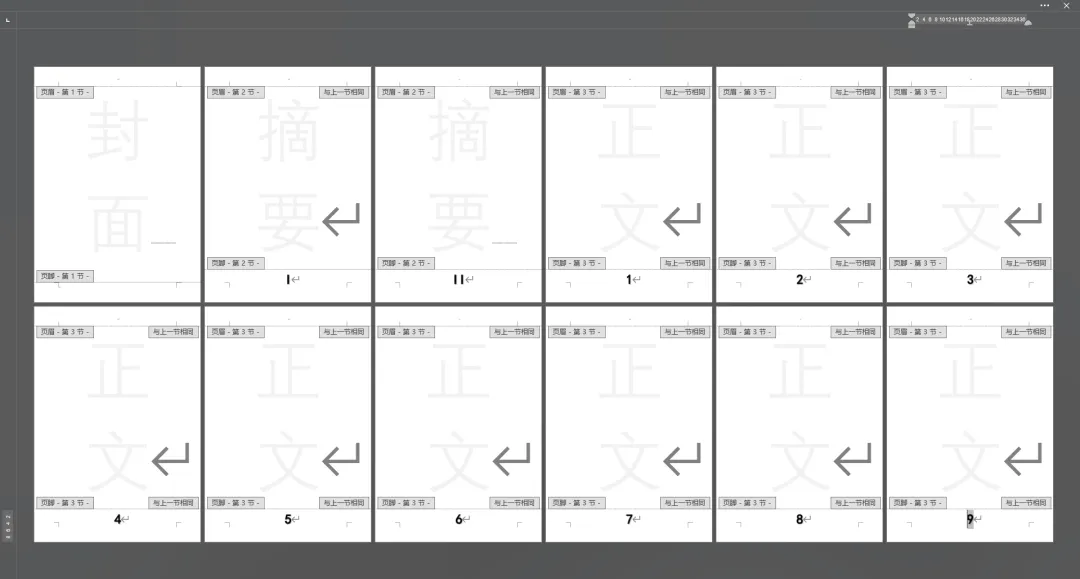
明天交论文,页码又乱了——封面赫然写着”第 1 页”,摘要和正文连着数,导师一句”重排”把你打回重写。
我以前也这样。封面页码死活删不掉,摘要和正文页码连成一条,改了封面正文全跟着变。后来发现 Word 有个「分节符」,专门干这个,一下就通了。
大多数人以为”一整篇文档”就是一个整体,页码只能是一种格式。错。
Word 里一个文档可以切成多个节(Section),每节的页码、页眉页脚、纸张方向都能不一样。你差的就这一步——分节符像一堵墙,把文档隔开,前后互不干扰。
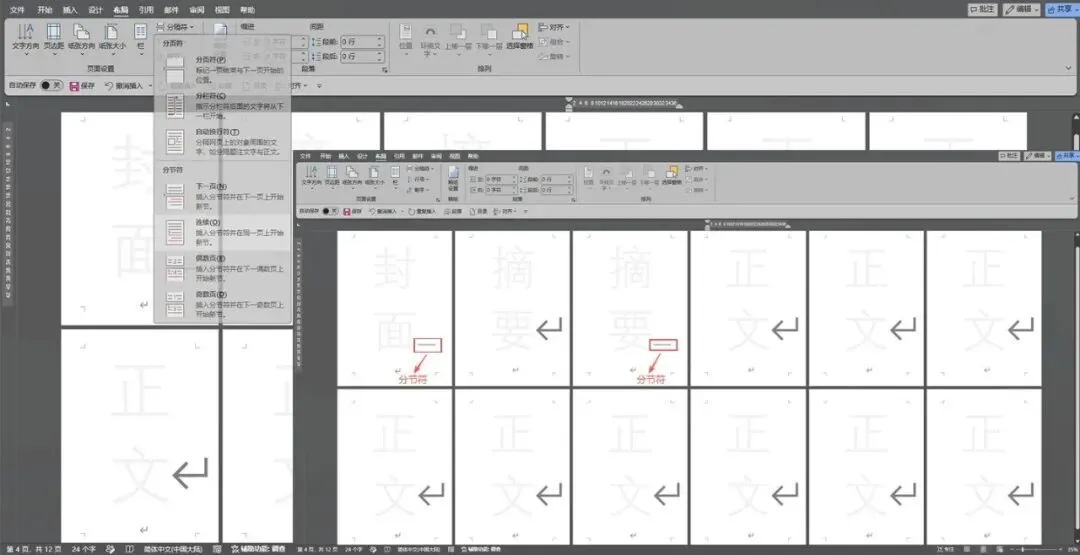
第 1 步:插分节符(最关键)
光标放到封面页末尾 → 点「布局 / 页面布局」→「分隔符」→ 选「下一页」。
(封面/摘要之间、摘要/正文之间,各插一个,文档就被切成 3 节:封面 / 摘要 / 正文)
图示:👇
第 2 步:断开”链接到前一节”(最易漏)
双击正文页脚进编辑 → 顶部「页眉和页脚」工具栏,把「链接到前一节」点掉。
图示:👇

不点掉这步,你改正文页码会把封面、摘要一起带跑,白忙活。
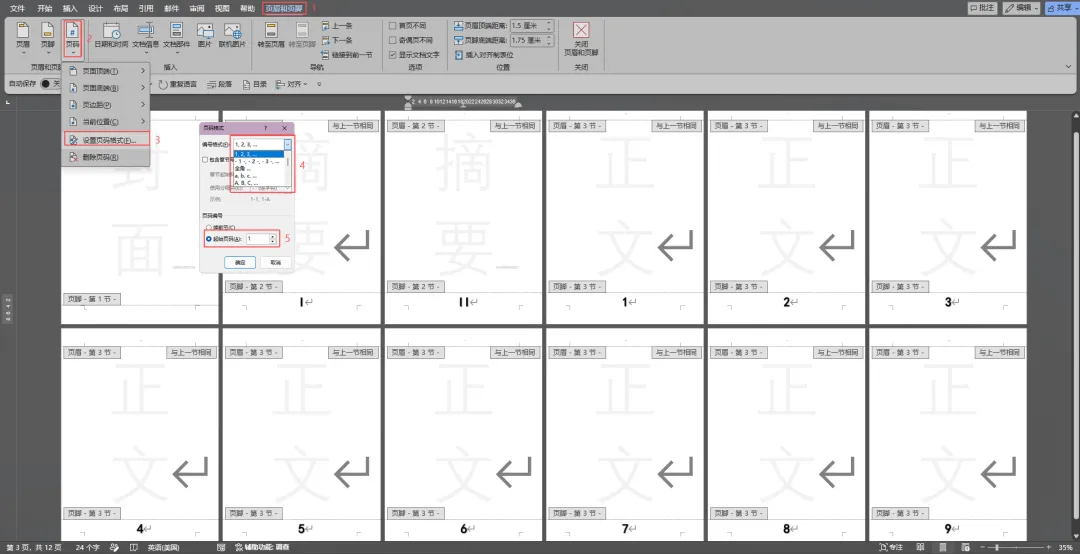
第 3 步:分别设页码格式
图示:👇
第 4 步:检查效果
【最终效果】