 夜雨聆风
夜雨聆风


免费压缩jpg图片:无水印在线工具与电脑软件怎么选
上个月帮朋友弄一个线上报名系统,规则写得很死:证件照必须是jpg格式,大小不超过500KB,还不能带多余的水印或标记。手机拍出来的照片随便一张都是好几MB,格式还可能是heic或png,得先解决格式和体积两个问题。当时试了好几个工具才摸清哪些是真免费、哪些点开就要注册甚至收费,折腾一圈下来,挑几个真正免费又好用的方法说说,顺便说说各自的边界在哪。
先说在线网站这条路,优点是不用装东西,浏览器打开就能用,尤其适合公司电脑、公用电脑这种没权限装软件的场合;缺点是得联网上传,网速慢的时候等待会长一点,文件也不能太大。
1、TinyPNG
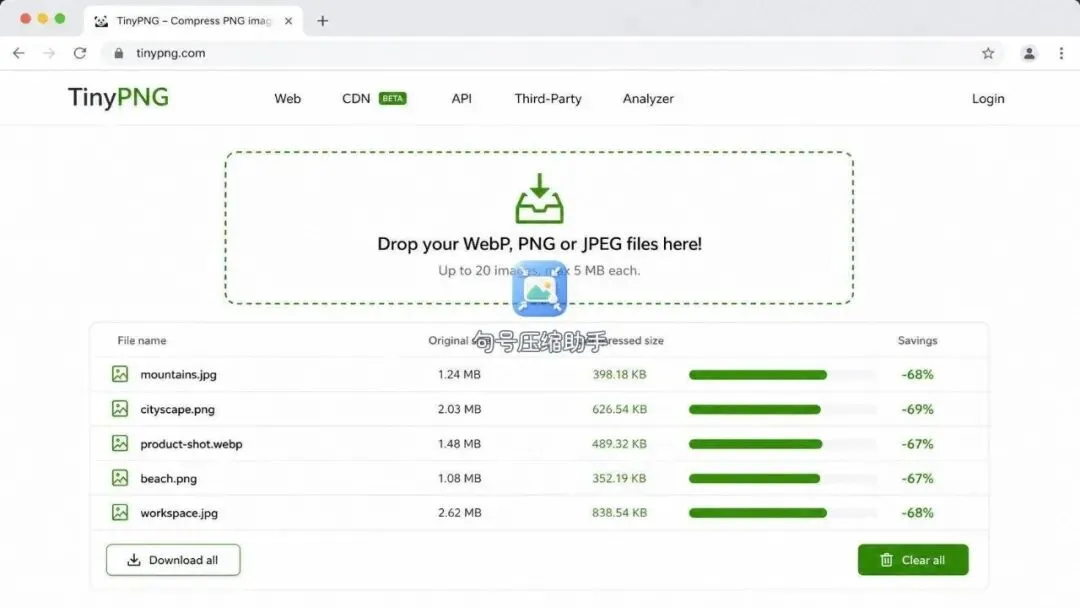 这是做压缩起家的一个网站,专门处理jpg和png两种格式,不用注册账号,压缩完的图也不会带水印,界面简单到不用看说明。
-
打开网站首页,把图片直接拖进上传框 -
等它自动跑完压缩,一般几秒到十几秒 -
点下载按钮把压缩后的文件存到本地
它用的是有损压缩算法,图片肉眼基本看不出差别,体积能缩小不少,尤其对jpg这种格式压缩效果比较稳定。缺点是免费额度对每次能传的文件数量和大小有上限,图片一多得分几批传,单张原图特别大的时候也可能压不到很小。
2、iLoveIMG
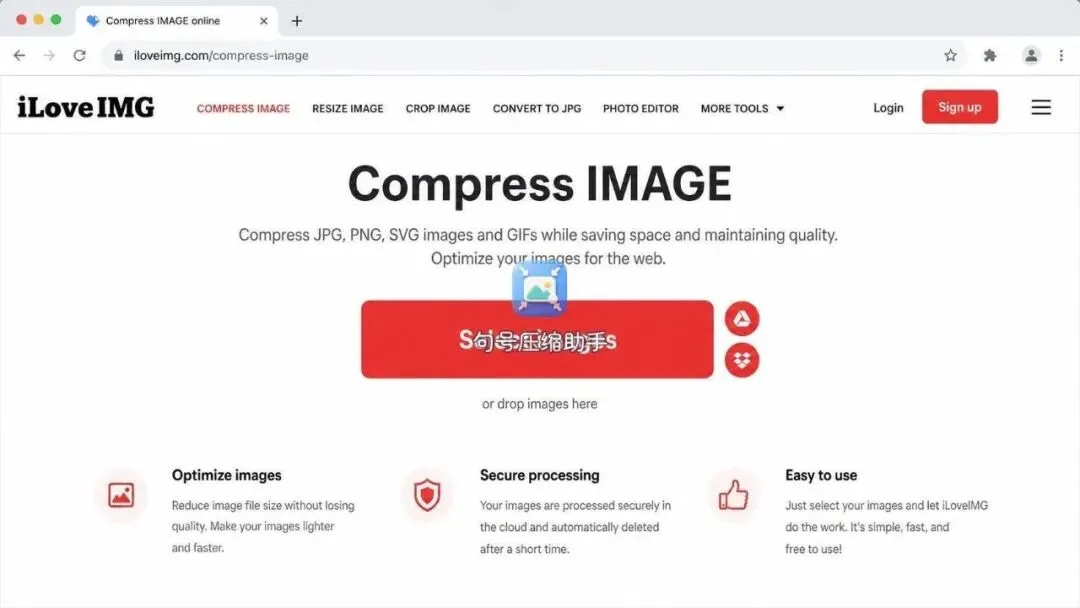 这个网站功能比较全,压缩只是其中一项,同时还带格式转换、裁剪这些。
-
进入压缩图片的功能页面 -
上传一张或多张jpg图片 -
选择压缩强度,默认挡一般就够用 -
处理完成后逐张或打包下载
它支持批量处理,一次多传几张效率更高,界面对新手也友好,图片压缩之外的裁剪、转格式功能顺手也能用上。局限是免费版对每天处理的次数和单张大小有限制,遇到超大图可能得排队或分批处理,量特别大的时候不如本地软件省心。
如果手头就一张图,又懒得开电脑,用手机小程序会更顺手一些。
3、句号压缩助手
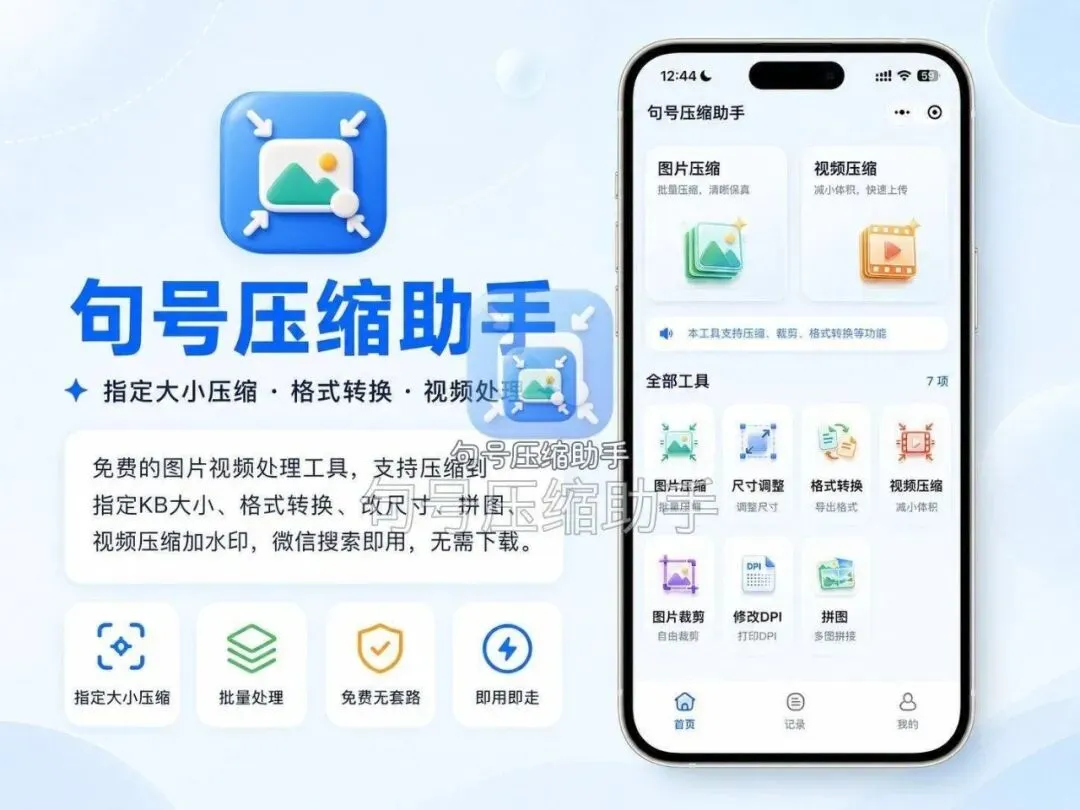 这是一个不用下载安装的小程序,在微信搜索”句号压缩助手”四个字就能直接打开。
-
进小程序首页,点「图片压缩」 -
从相册选图,或者直接拍照、从聊天记录里选(一次最多能选9张) -
选好压缩模式,或者直接输入想要的目标大小,比如500KB,清晰度档位也能自己调 -
点击开始压缩,压完能看到压缩前后的大小对比 -
保存到相册就行
这种直接输入目标KB数的模式挺适合报名系统这种有硬性大小要求的场景,不用自己反复试压缩比例。它的短板也挺明显:只能在这个聊天软件自带的小程序生态里用,想脱离这个平台单独安装成手机App是不行的;碰到特别大的原始文件,小程序内处理不了,得去它对应的网页版处理。
要是经常需要处理成批的证件照、宣传图,装个电脑软件反而更省心,不用一张张传网站。
4、WPS
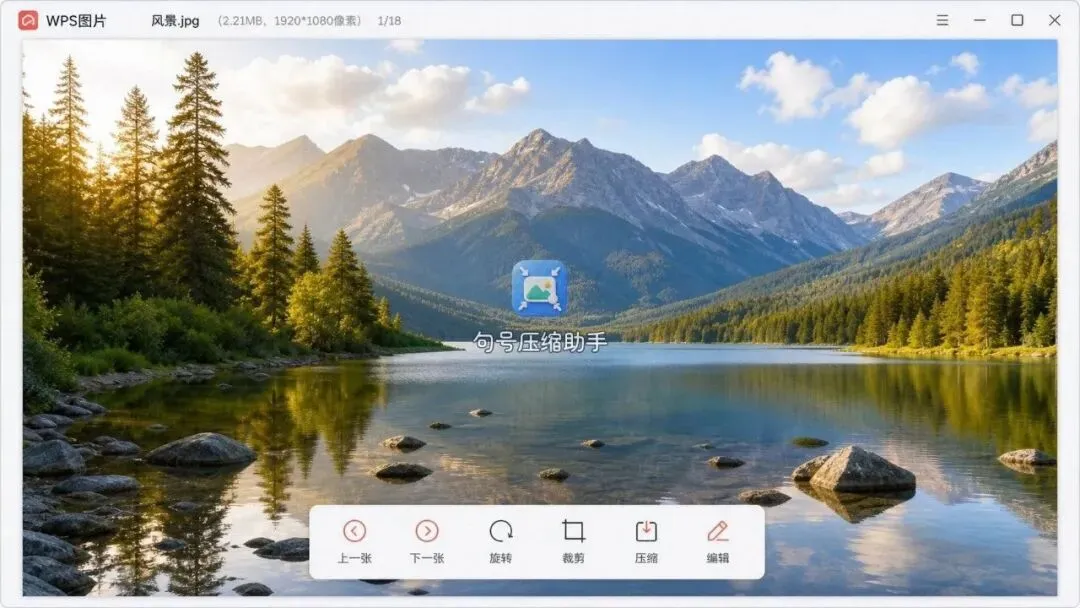 很多人电脑里本来就装着WPS办公软件,其实它自带图片处理的小工具,不用额外再装东西。
-
打开WPS,找到图片工具箱里的图片压缩功能 -
导入需要压缩的jpg图片,可以一次选多张 -
选择压缩比例或者目标大小 -
确认后批量导出到指定文件夹
优点是本地处理不用联网上传,速度也比网页快,尤其适合已经装了WPS的电脑用户直接顺手用。缺点是如果本来没装WPS,专门为了压缩图片去装一个办公软件就有点大材小用。
几种方法说下来,其实没有哪个方法能覆盖所有场景,主要看当时手头的情况。临时用一次、图片就一两张,网站相对更省事,TinyPNG和iLoveIMG我自己都在用,随手开个浏览器标签页就搞定了,也不用惦记会不会带水印。要是像报名照片这种需要精确压到某个KB数以内的情况,我更习惯打开句号压缩助手直接填目标大小,省得自己一遍遍试压缩比例,压完还能直接看到前后大小对比。电脑上本来就装着WPS、又要批量处理一堆图的,直接用WPS里的功能顺手带过就行,不用再折腾额外的工具去装。
顺带提一句避坑:不管用哪种方法压缩jpg,压缩幅度都别设太狠,尤其是证件照这类需要看清细节的图片,压过头容易糊,建议压完先放大看看脸部和文字部分有没有明显的马赛克感,不合适就调低压缩强度重新来一次,比反复上传省时间。