 夜雨聆风
夜雨聆风


Word 初级|审阅基础:拼写检查、添加批注修订文档
一、一键检查文字错别字、语法错误(全文校对)
1. 全文一键深度校对(批量纠错)
适合写完文档后批量排查所有错误,无遗漏:

-
点击顶部菜单栏【审阅】选项卡;
-
点击功能区【拼写检查/AI校对】按钮;
-
系统自动扫描整篇文档,右侧弹窗展示所有错别字、语法问题、标点错误、语句不通顺等问题;
-
逐一点击【接受修改】一键修正,或手动忽略、保留原文。
2. 校对功能开启/关闭设置
若无波浪线、无法自动纠错,可手动开启:【审阅】→点亮【拼写检查】按钮即可激活;点击按钮可随时关闭校对功能。
二、批注插入、删除操作
批注仅留修改意见,不改动原文,适合多人审阅、批注备注。
1. 插入新建批注
-
选中需要备注、修改标注的文字内容;
-
点击顶部【审阅】→【新建批注】;
-
文档右侧弹出批注框,输入修改意见、备注内容即可;
-
快捷键:Ctrl+Alt+M,快速新建批注。
2. 删除单个/全部批注
-
删除单条批注:右键点击右侧批注框,选择【删除批注】即可。
-
删除文档所有批注:点击【审阅】→【删除】→【删除文档中的所有批注】,一键清空全部批注。
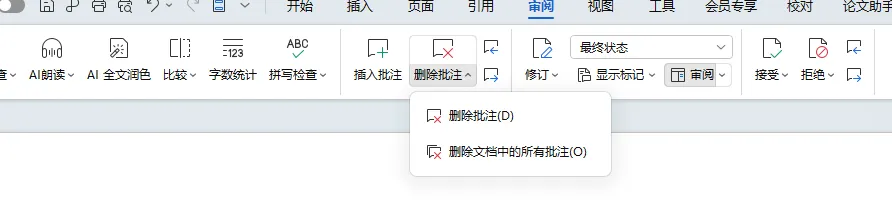
3. 批注显示/隐藏
点击【审阅】→【显示批注】,可一键切换批注的显示和隐藏状态,不删除内容,仅调整视图。
三、修订模式:开启、使用、查看修改痕迹
修订模式可完整记录文档所有增删、修改、格式调整痕迹,清晰区分原文和修改内容,是办公协作核心功能。
1. 开启修订模式
-
打开需要修改的文档,点击顶部【审阅】;
-
点击【修订】按钮,或使用快捷键Ctrl+Shift+E,一键开启;
-
开启后,所有文字删除、新增、改写、格式调整都会被自动标记痕迹。
2. 查看、区分修改痕迹
-
新增内容:彩色字体标注;
-
删除内容:带删除线标记;
-
修改记录:侧边弹窗可查看修改人、修改时间、修改内容。
可通过【审阅】-【显示标记】,自定义只展示文字修改、格式修改、批注等指定痕迹。
3. 接受/拒绝修改痕迹
-
单条处理:选中修改痕迹,点击【接受】保留修改,或【拒绝】恢复原文;
-
批量处理:点击【接受】→【接受所有修订】,一键全部生效;或【拒绝所有修订】还原整篇文档。
4. 关闭修订模式
再次点击【审阅】-【修订】按钮,或按下快捷键Ctrl+Shift+E,即可退出修订模式,后续修改不再记录痕迹。
5. 进阶:默认开启修订模式(长期办公适用)
如需新建文档自动开启修订,可设置默认规则:【文件】→【选项】→【编辑】→勾选【默认启用修订模式】→确定保存即可。
四、功能汇总速查
-
错别字语法检查:审阅→拼写检查/AI校对
-
新建批注:审阅→新建批注(Ctrl+Alt+M)
-
删除批注:右键删除 / 审阅→删除所有批注
-
修订模式开关:审阅→修订(Ctrl+Shift+E)
-
批量处理修改痕迹:审阅→接受/拒绝所有修订