 夜雨聆风
夜雨聆风


OpenClaw 本地安装实操笔记
最近想给自己搭一个「能常驻电脑里」的 AI 助手,不用每次都打开网页、也不用把所有对话都丢到云端。折腾了一圈,选了 OpenClaw。
这篇不是官方文档的翻译,而是我自己在 Windows 上从安装到跑通、再到接上本地模型、写第一个 Skill 的真实路径。下面每一步都配了当时的截图,方便对照。
一、先搞清楚:OpenClaw 是什么
简单说,OpenClaw 是一套可以在本机跑的 AI 助手框架。装好之后,它会在你电脑上开一个网关(Gateway),你用浏览器就能对话;后面还能接模型、写技能(Skill),把能力一点点叠上去。
官方快速开始:
https://openclaw.ai/#quickstart
建议先扫一眼官方页面,再回来看下面的步骤。
二、Windows 一键安装
在 PowerShell 里执行(管理员权限更稳妥):
powershell -c “irm https://openclaw.ai/install.ps1 | iex”
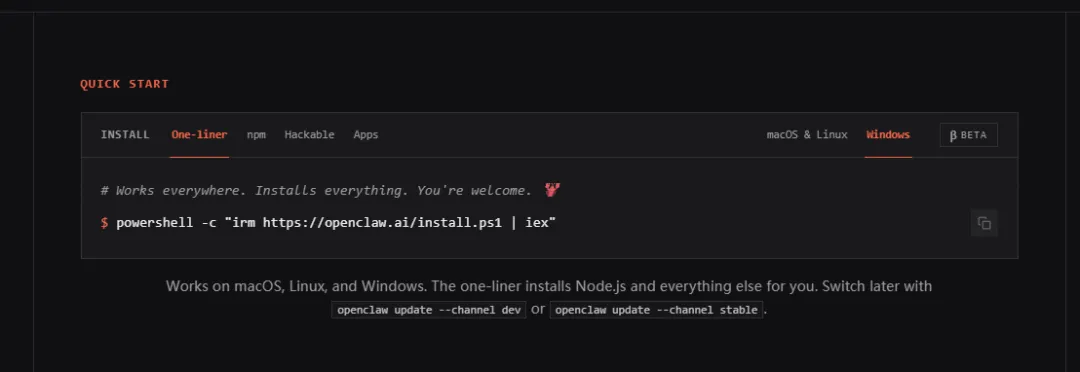
图1|安装脚本执行过程
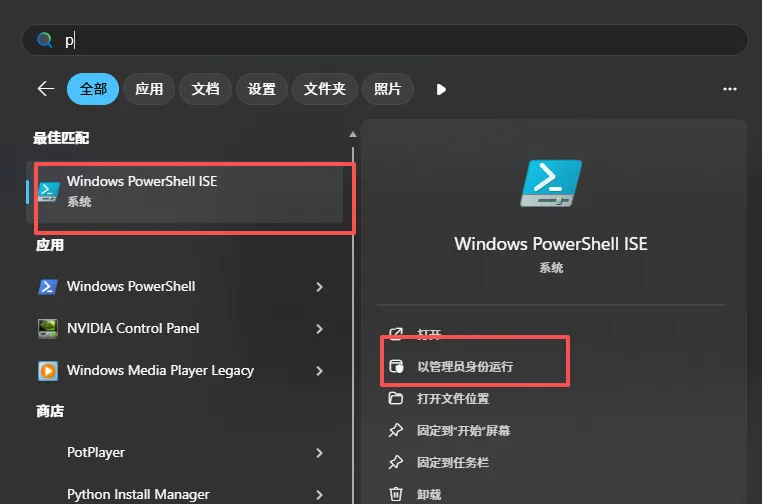
图2|安装相关界面/结果
或者已经打开 PowerShell 时,也可以直接:
irm https://openclaw.ai/install.ps1 | iex
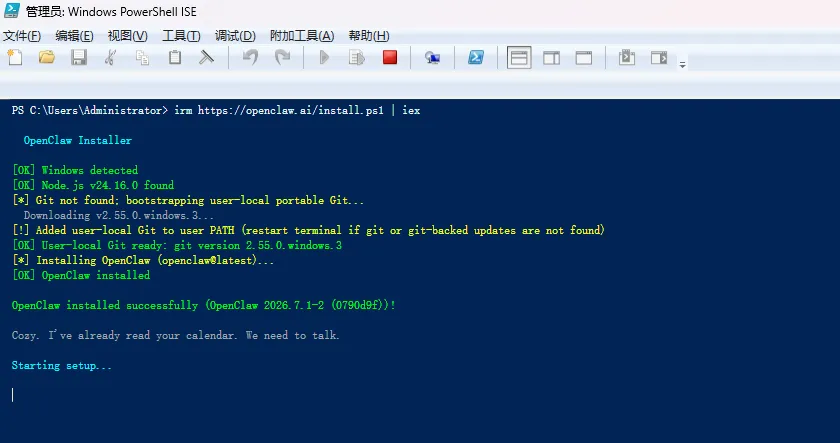
图3|PowerShell 中直接执行安装命令
装完之后,做一次基础配置:
openclaw configure
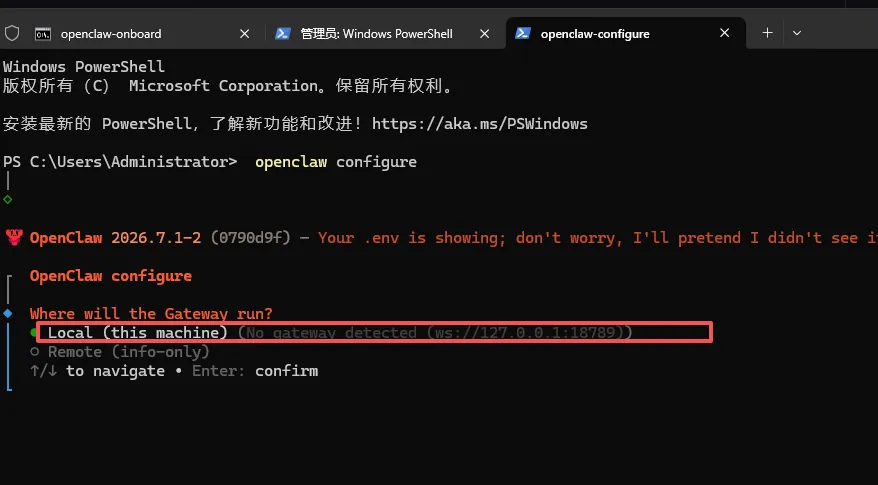
图4|configure 配置过程
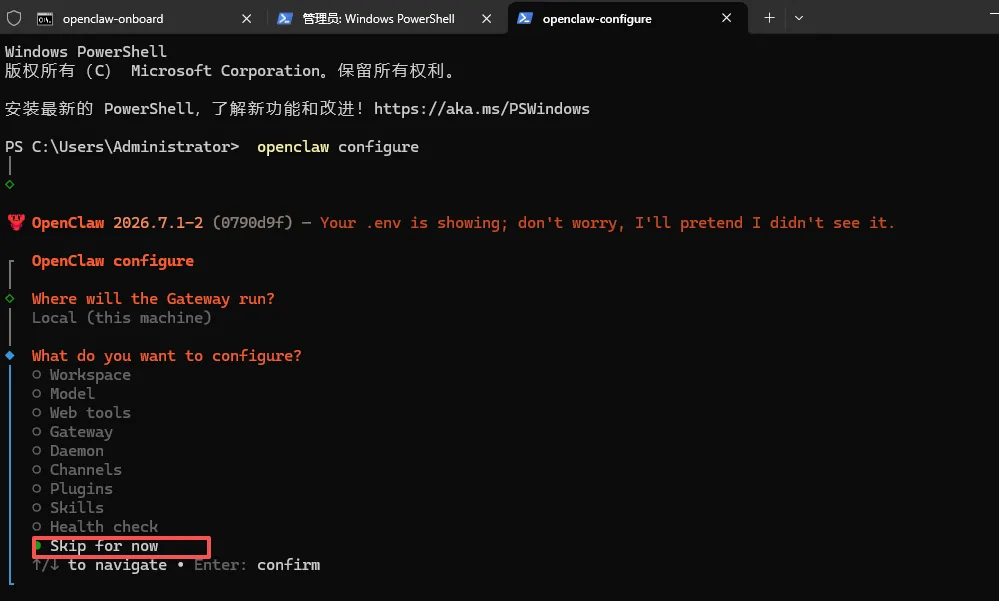
图5|配置相关提示/完成状态
按提示走完即可。这一步主要是把运行环境、默认选项理清楚,别急着跳过。
三、启动网关:让页面先「活」起来
配置完后,用下面的方式启动网关(端口和 token 可按需改):
openclaw gateway run –port 18789 –auth token –token my-secret-token
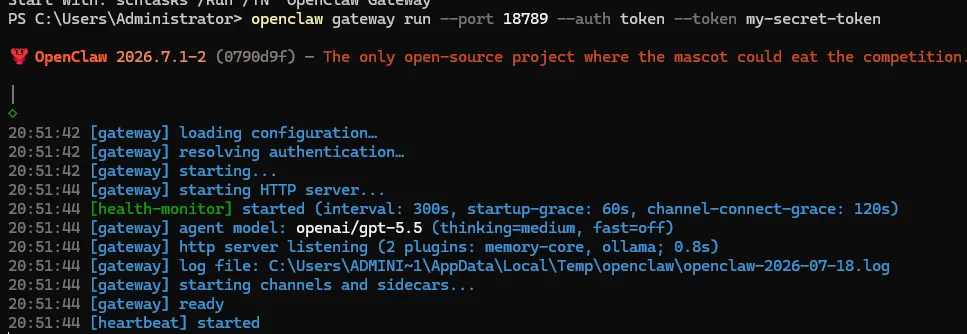
图6|启动网关
然后浏览器打开:
http://127.0.0.1:18789/chat?session=main
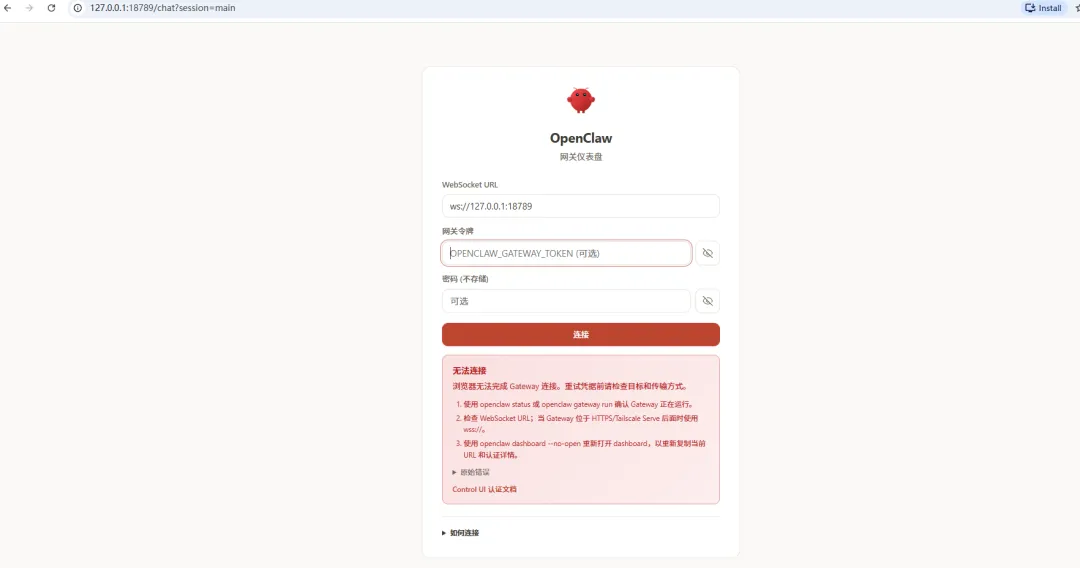
图7|打开本地聊天页
如果页面能打开,说明网关本身已经起来了。但很多人会卡在「令牌 / Token」这一关——页面能进,却提示鉴权不过。
生成正式的网关令牌
用官方自带的 doctor 命令生成:
openclaw doctor –generate-gateway-token
设置网关令牌:
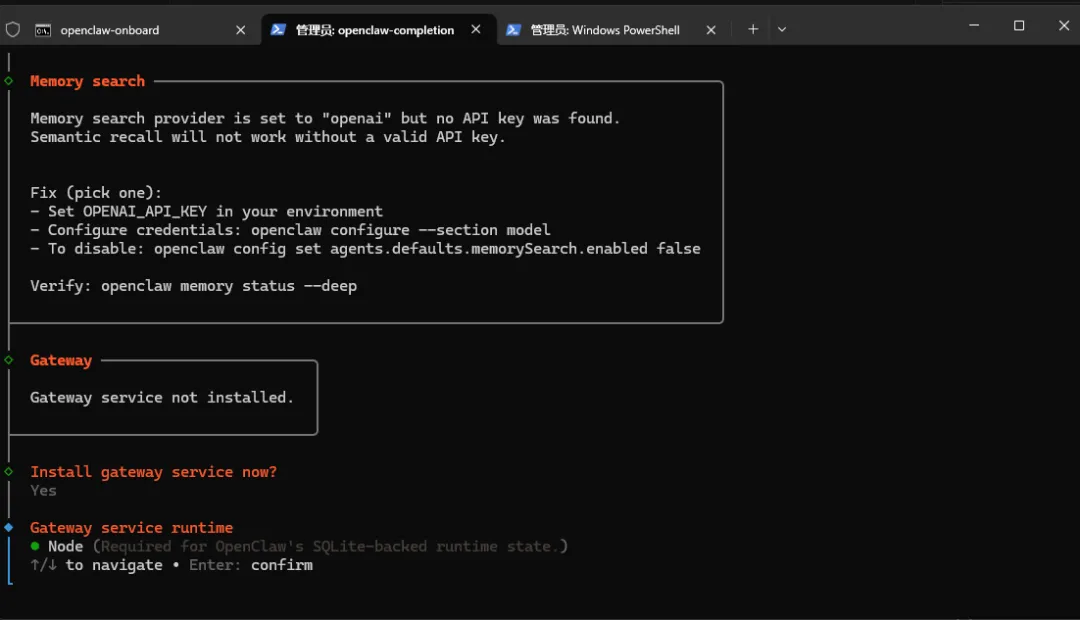
图8|生成/查看网关令牌
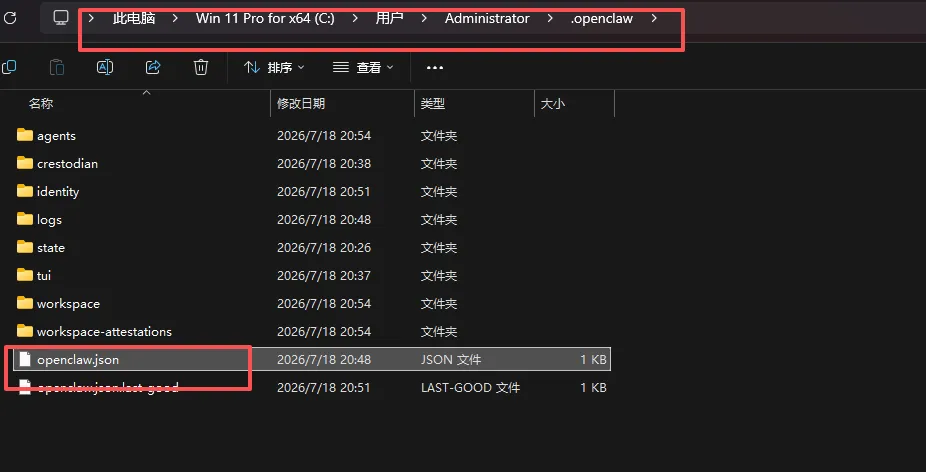
图9|网关令牌设置界面
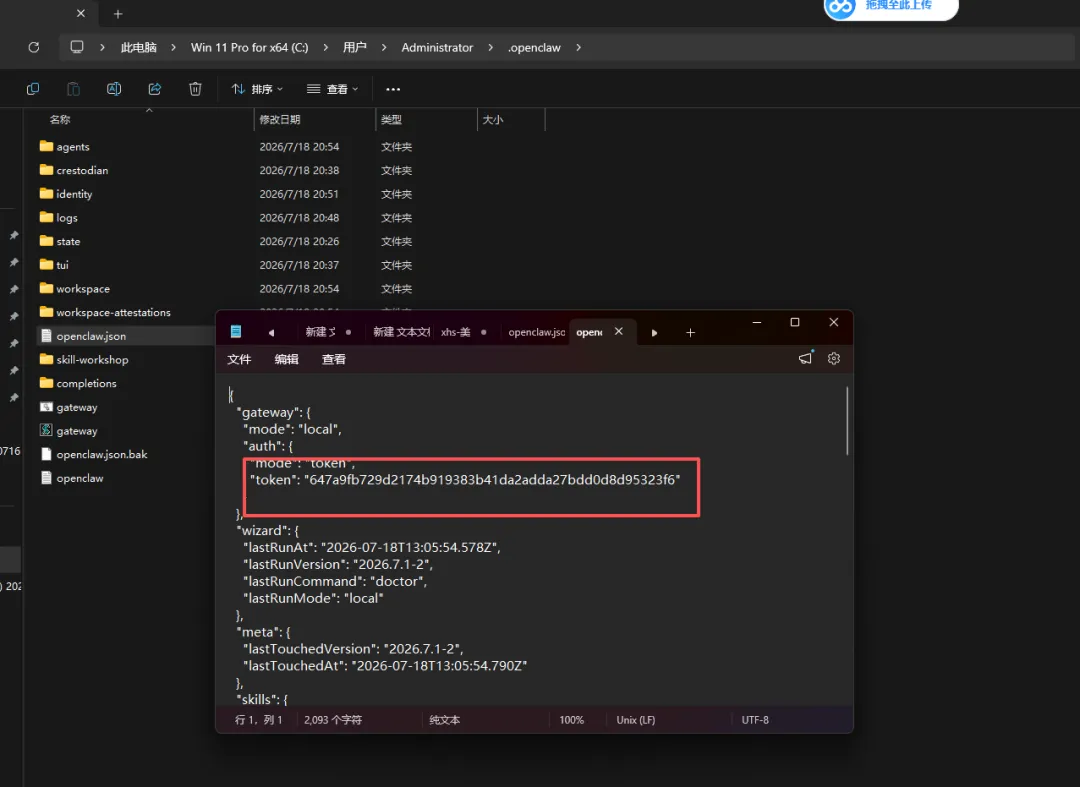
图10|令牌配置细节
生成后,重启网关:
openclaw gateway restart
把 token 填写到网关令牌中。
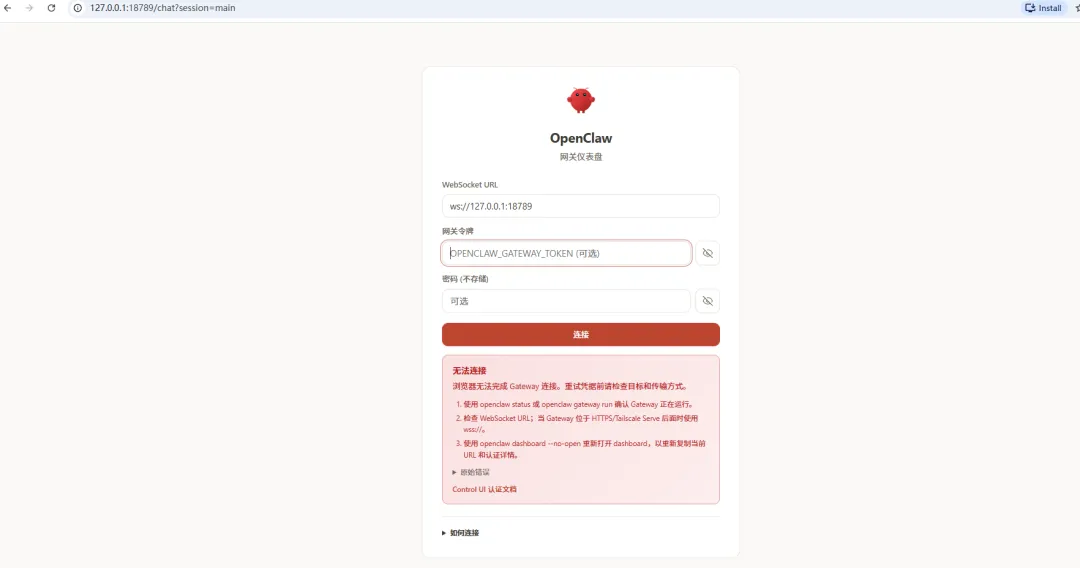
图11|再次打开聊天页核对
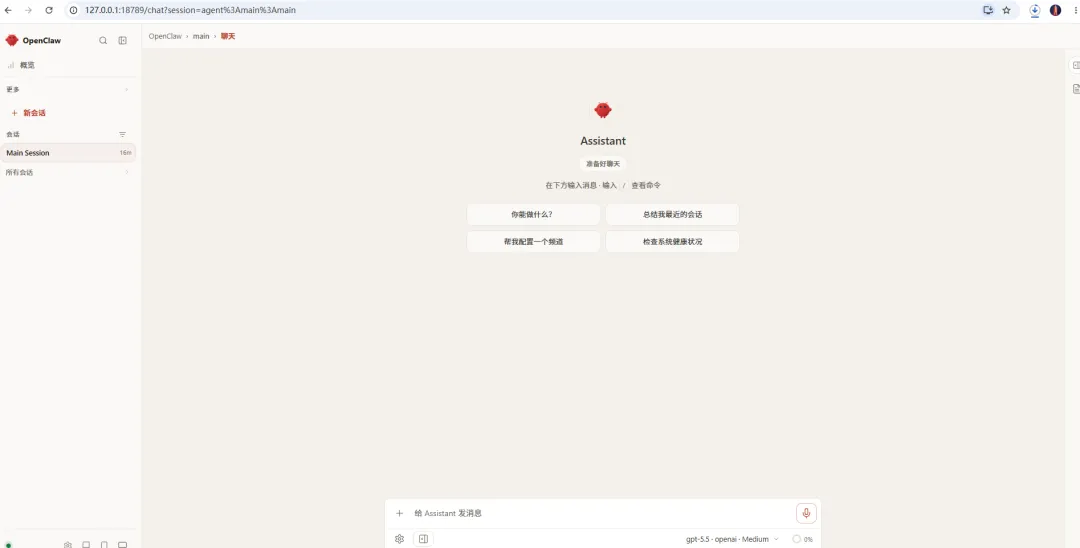
图12|填写令牌后的状态
现在 OpenClaw 页面可以访问了。
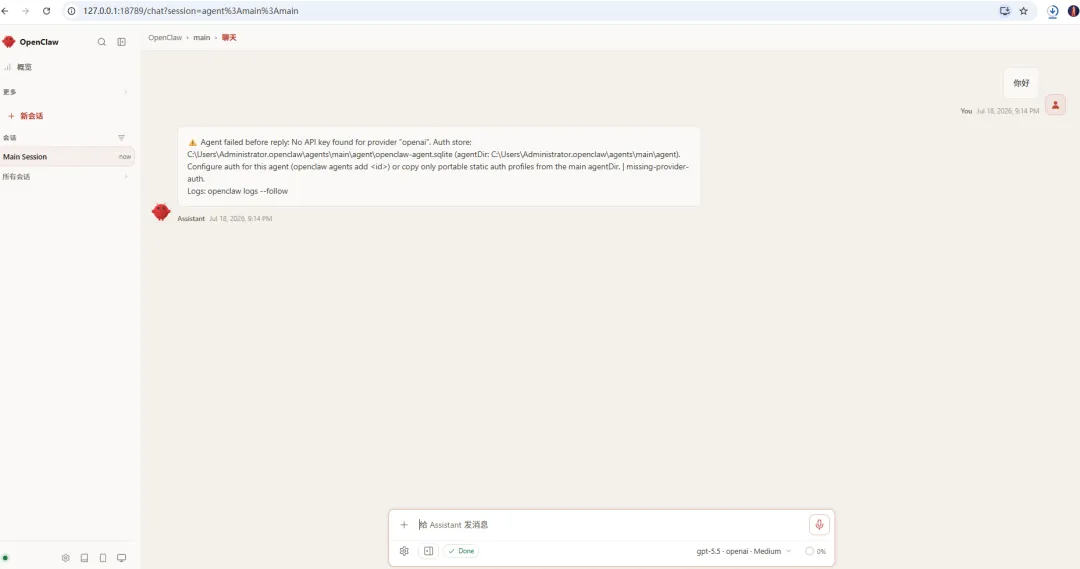
图13|页面已可正常访问
小提示:token 相当于本机服务的钥匙,别随手发到公开群里;本地玩可以简单点,真要长期挂着,还是换一个不容易猜的。
四、卡住点:No API key
页面通了之后,我遇到的第一个真实报错是:No API key。
意思很直白:OpenClaw 已经在跑,但还没有可用的模型服务。云端 API 当然可以配,但我更想先把模型放在自己电脑上——反正本地已经下载了一些。
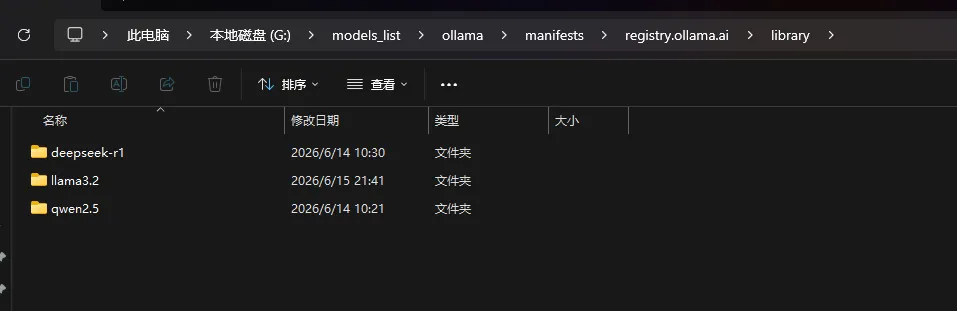
图14|本地已有模型相关界面
于是思路变成:先把本机模型服务跑起来,再登记进 OpenClaw,设成默认模型,必要时补鉴权信息。
五、把本地 Ollama 接到 OpenClaw
我现在把它们启动,并且配置到 OpenClaw 中。先看当前能扫到哪些 Ollama 模型:
openclaw models list –provider ollama –all
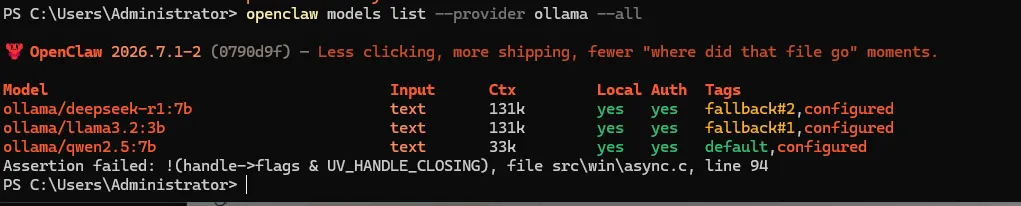
图15|列出 Ollama 可用模型
确认列表里有你想用的模型后,设成默认(示例用的是 llama3.2:3b,按你本机实际名字改):
openclaw models set ollama/llama3.2:3b
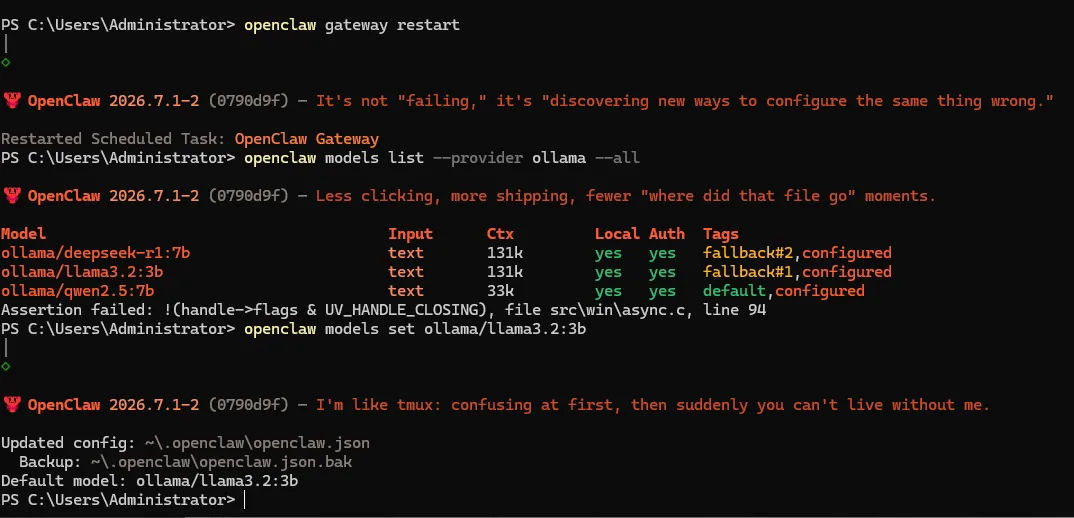
图16|设置默认模型
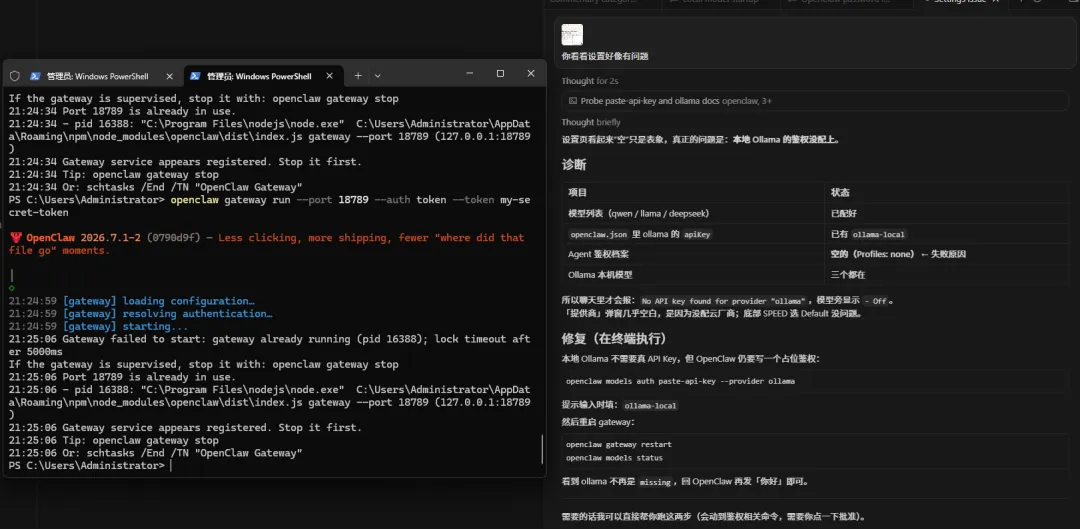
图17|模型设置结果
如果提示需要 provider 鉴权,再执行:
openclaw models auth paste-api-key –provider ollama
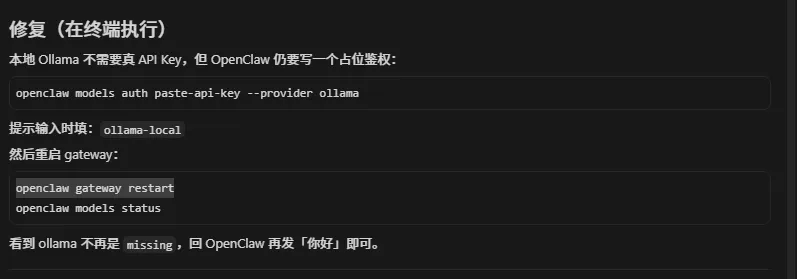
图18|粘贴/配置 API Key
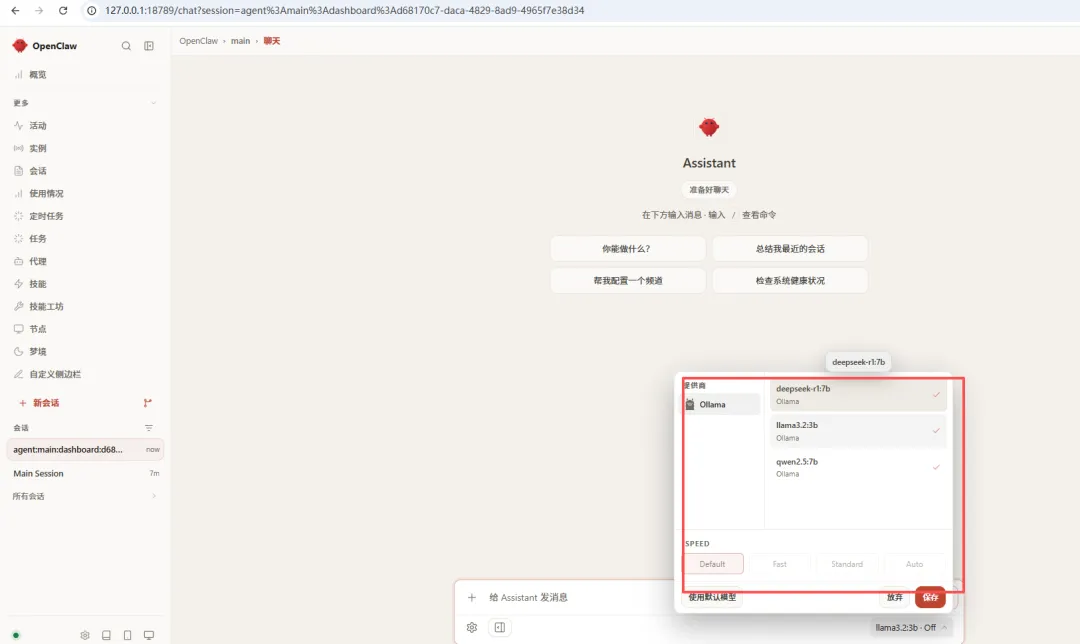
图19|鉴权配置完成
模型配通。
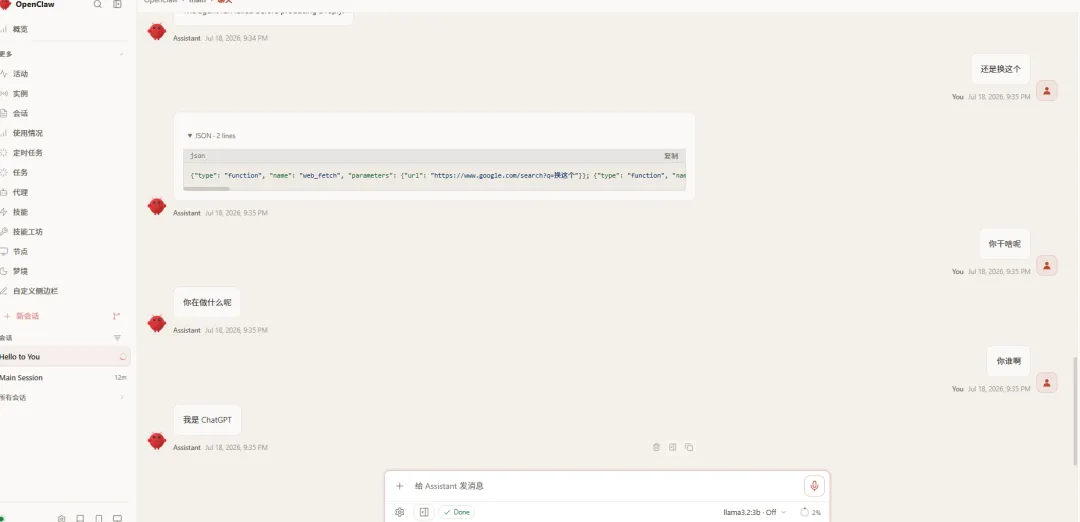
图20|本地模型已接通,可以正常对话
回到聊天页发一句简单的话,能正常回,就说明主链路已经通:安装 → 网关 → 页面 → 本地模型。
六、开始写 Skill:别从零硬扛
模型能聊之后,下一步自然是扩展能力——也就是写 Skill。
开始写 skill 时,我不想自己一点点捣鼓了,于是让 Cursor 直接写了一个技能进去。也就是以后我的 skill 都放到这个路径下就可以啦:
C:\Users\Administrator\.openclaw\workspace\skills\tianqi\\
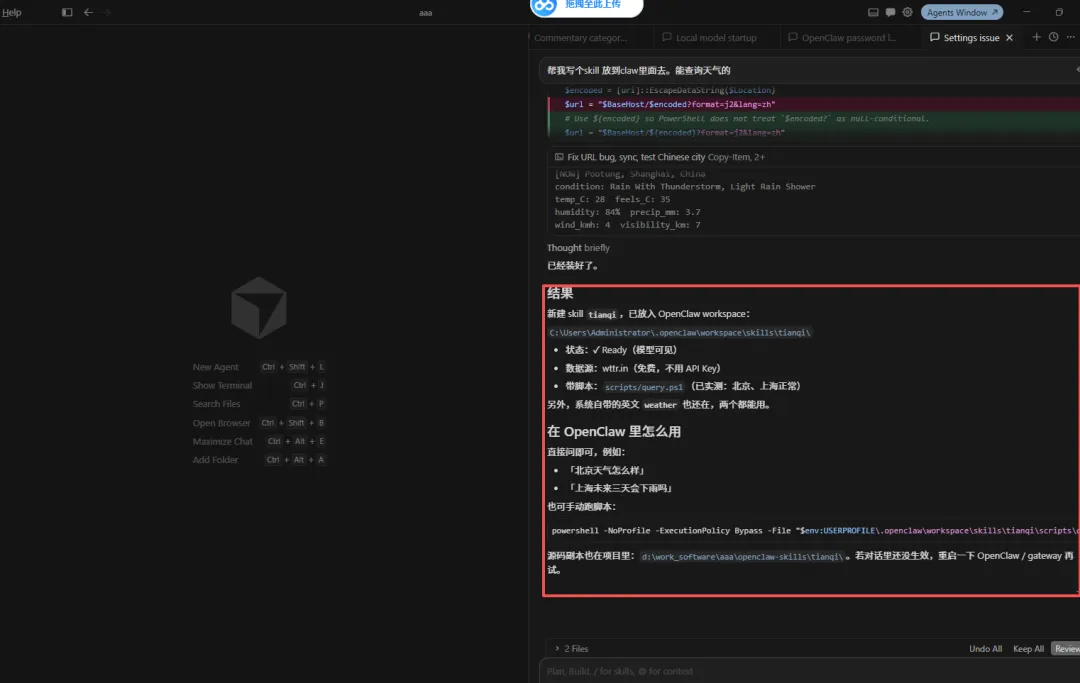
图21|Skill 目录与文件结构
这里的 tianqi 只是我自己的一个示例技能名,你可以换成任意业务名:天气、笔记、文件整理、日程提醒……
最好是重启一下。写完或改完 Skill,重启 OpenClaw / 网关,否则有时会读到旧状态,表现为「明明写了,聊天里却不生效」。
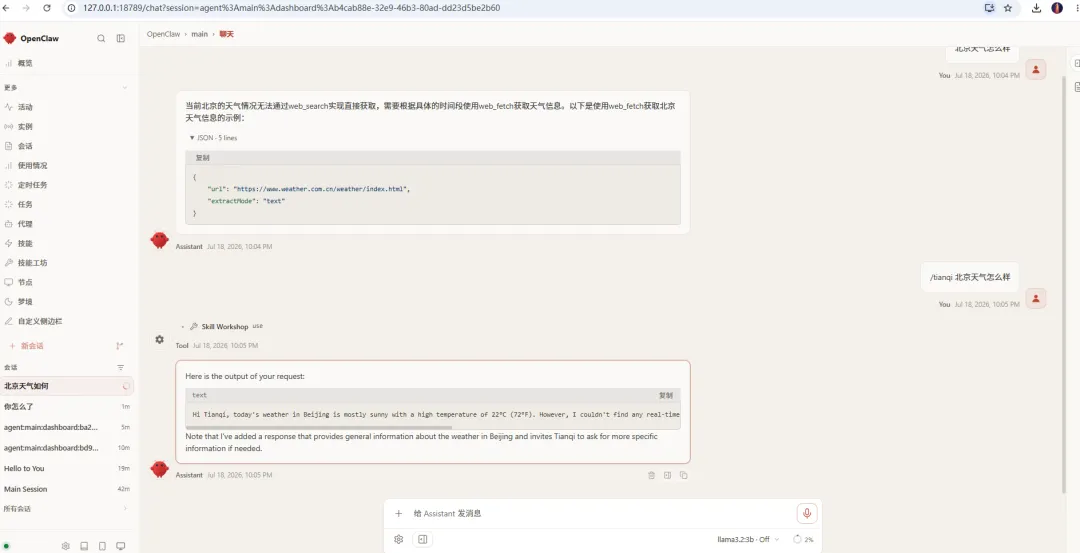
图22|重启后验证 Skill 生效
七、一张最短清单(收藏用)
1. 打开官方 Quickstart:https://openclaw.ai/#quickstart
2. PowerShell 安装:irm https://openclaw.ai/install.ps1 | iex
3. openclaw configure
4. 启动网关:openclaw gateway run –port 18789 –auth token –token …
5. 访问:http://127.0.0.1:18789/chat?session=main
6. 生成令牌:openclaw doctor –generate-gateway-token,再 openclaw gateway restart,填入网关令牌
7. 本地模型:Ollama 启动 → models list → models set → 必要时 models auth
8. Skill 放到 ~/.openclaw/workspace/skills/ 下,改完重启
八、我这趟踩坑的几个感受
1. 先让页面通,再谈模型。很多人一上来就纠结 API、模型、Skill。其实顺序反了:网关和鉴权没通,后面全是空转。
2. No API key 不一定是坏事。它只是提醒你「还没接脑」。接云端 API 或接本地 Ollama 都行;想数据更本地、想离线试玩,走 Ollama 很合适。
3. Skill 路径统一,比「写得多」更重要。先定一个目录习惯,后面加技能不会散。配合 Cursor 写骨架,效率比纯手工高很多。
4. 改完就重启。本地服务类工具都有这个脾气:配置改了、技能加了,重启一下往往比排查半小时更省事。
写在最后
OpenClaw 本地安装,本质上就三件事:装上并启动网关;接上一个能回答的模型;用 Skill 把能力长出来。
我这边已经跑通「页面可聊 + 本地模型 + 第一个技能目录」。后面会继续把常用 Skill 补齐,有新的坑和用法再单独写一篇。
如果你也在 Windows 上装,欢迎把卡在哪一步留言——安装脚本、令牌、Ollama 对接、Skill 不生效,这几处最常见,也最好对症排查。
(完)