 夜雨聆风
夜雨聆风


【SW】Solidworks2024软件安装包下载SW 软件含激活步骤 + 完整安装流程
| 软件名称:solidworks | |
| 软件语言:简体中文 | 三维CAD系统 |
| 系统要求:Windows10或更高, 32/64位操作系统 | |
| 硬件要求:CPU@2.5+GHz ,RAM@4G或更高 | |
百度网盘链接https://pan.baidu.com/s/1iBcCiRK-eJkK__izV_oVXg?pwd=8888夸克网盘链接https://pan.quark.cn/s/601344c56278123云盘链接https://www.123865.com/s/j5j1jv-3EvTH备用网盘总链接(上面链接失效用这个)https://www.kdocs.cn/l/crQ0aQ7xud0q?from=docs |
|
|
所有软件均为压缩文件,务必使用解压缩软件解压后再进行安装,不解压直接进行安装会导致安装失败。 如遇链接失效,点击公众号菜单栏【最新链接】,即可获取最新的下载链接 |
安装步骤
1、将安装包进行解压(2023和2024步骤基本一致,这里懒得录了,重要地方说明下)
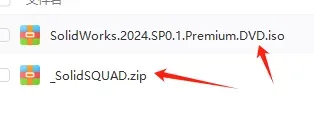
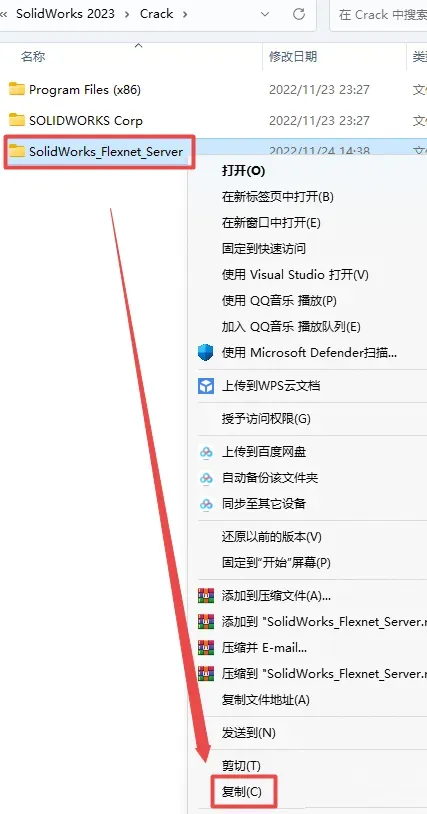
2、打开刚刚解压的文件夹,双击打开”SolidSQUAD“,选中“SolidWorks_Flexnet_Server”文件夹,鼠标右键选择“复制”
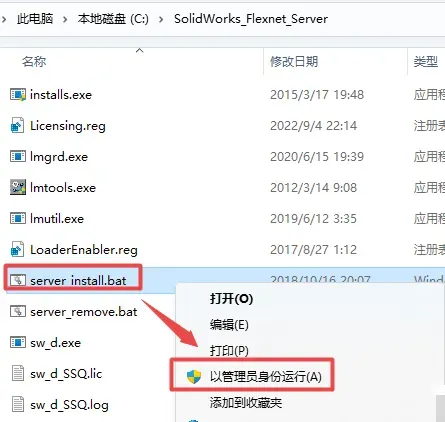
3、双击打开复制过来的“SolidWorks_Flexnet_Server”文件夹,鼠标右键点击“server_install.bat”选择“以管理员身份运行”(运行前请关闭电脑中的杀毒软件)
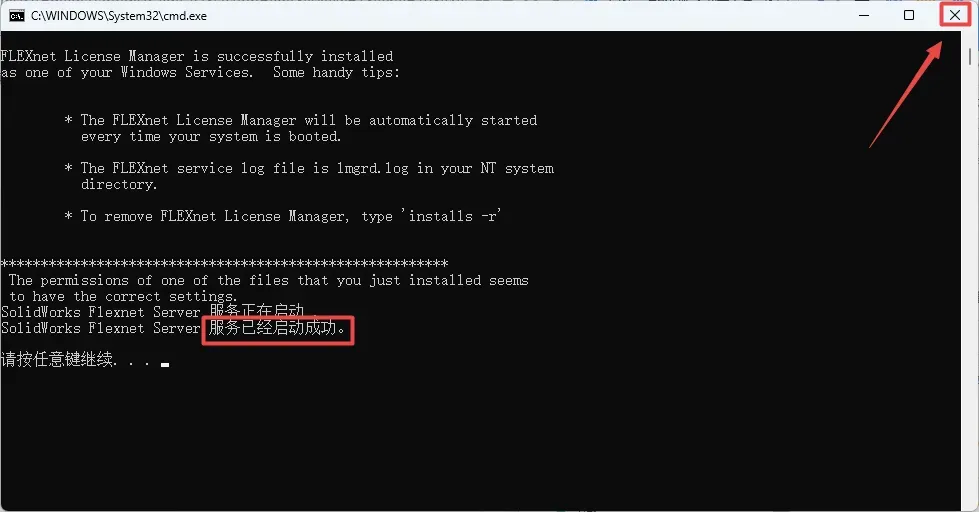
4、提示“服务已经启动成功“,点击右上角的“X“关闭
温馨提示:如果服务启动失败,请关闭杀毒软件后重新运行程序
5、返回“SolidWorks_Flexnet_Server”文件夹,双击reg后缀的注册表文件.(注意:为了方便编辑步骤,这里引用了2023的安装步骤,内容都一样,步骤也基本一样,文件名字如果有出入,按照正常流程继续进行即可)
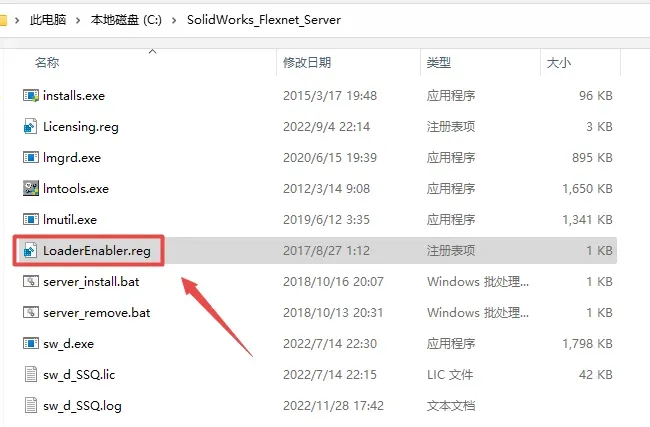
6、点是
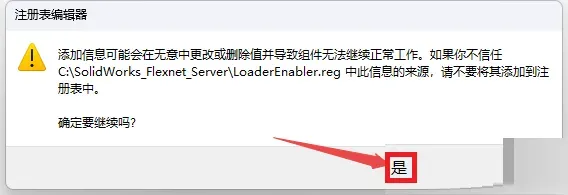
7.点确定
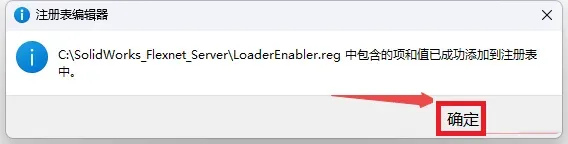
8、再返回“SolidWorks_Flexnet_Server”文件夹,双击”Licensing.reg“注册表文件
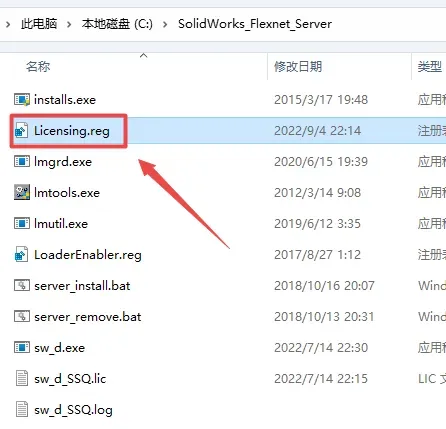
9、点是
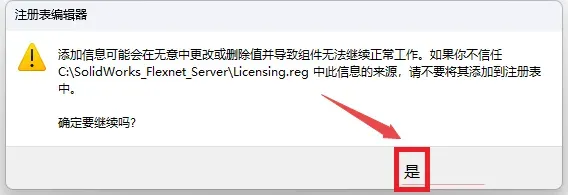
10、点确定
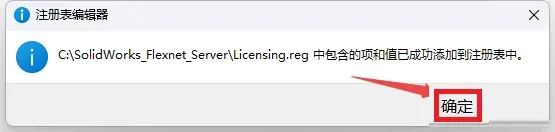
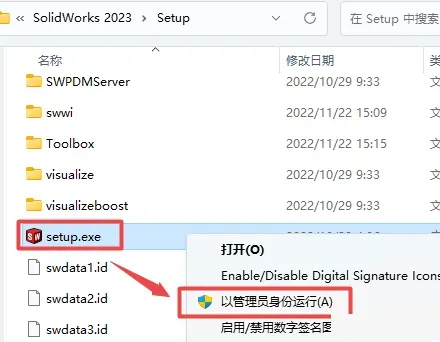
11、返回解压的”SolidWorks 2023“文件夹,双击打开“Setup”文件夹,鼠标右键点击“Setup.exe”选择“以管理员身份运行”
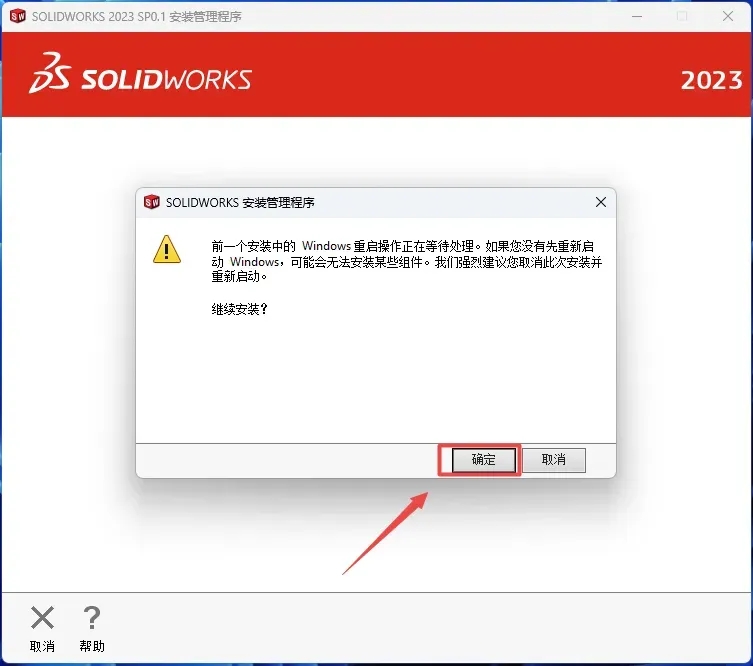
12、点确定
13、鼠标放在安装界面顶部”…安装管理程序“后面的空白处,鼠标右键选择“禁用英特网访问”
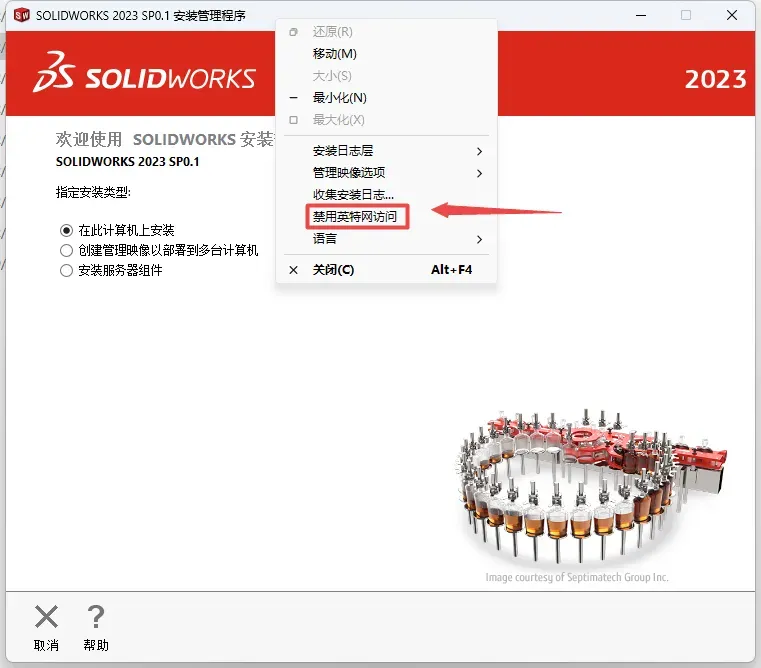
14.点下一步
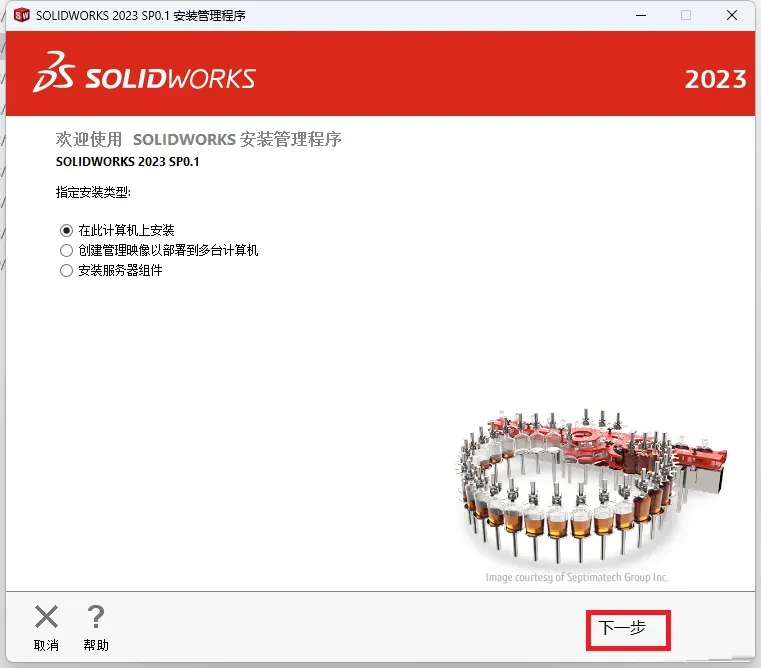
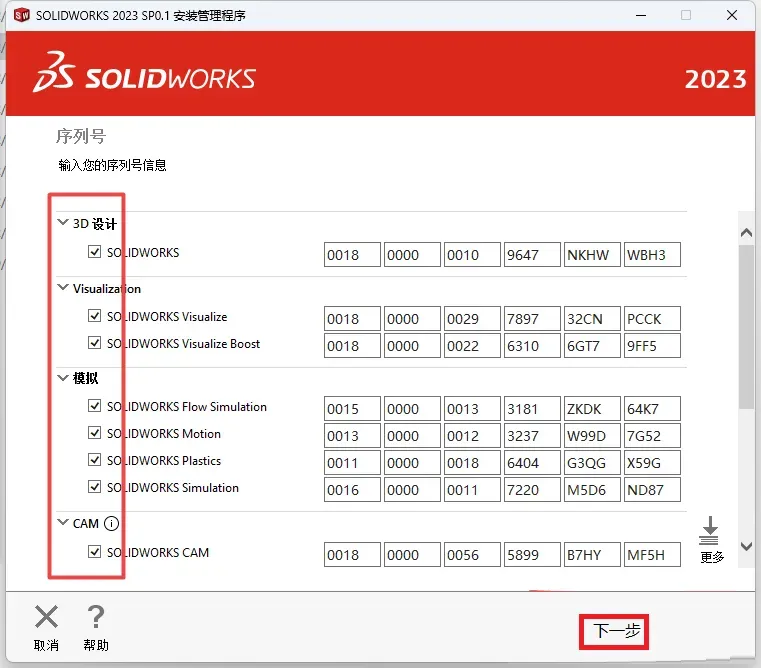
15.这个不用管,默认勾选全部,如果没自动生成,把前面的注册表文件双击下,然后把电脑名字改成英文的重新运行软件,点击“下一步”
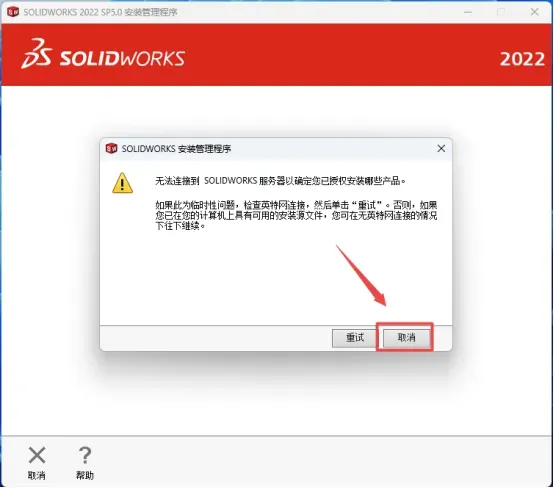
17、若出现以下界面,点取消
18.点击“安装位置”后的“更改”选择软件安装路径。这里注意一下大小,主程序一般是7个G左右,如果过小或者过大,点一下产品右侧的蓝色字体【更改】,然后选择solidworks主程序还有语言里的简体中文,这样才是正常的安装。
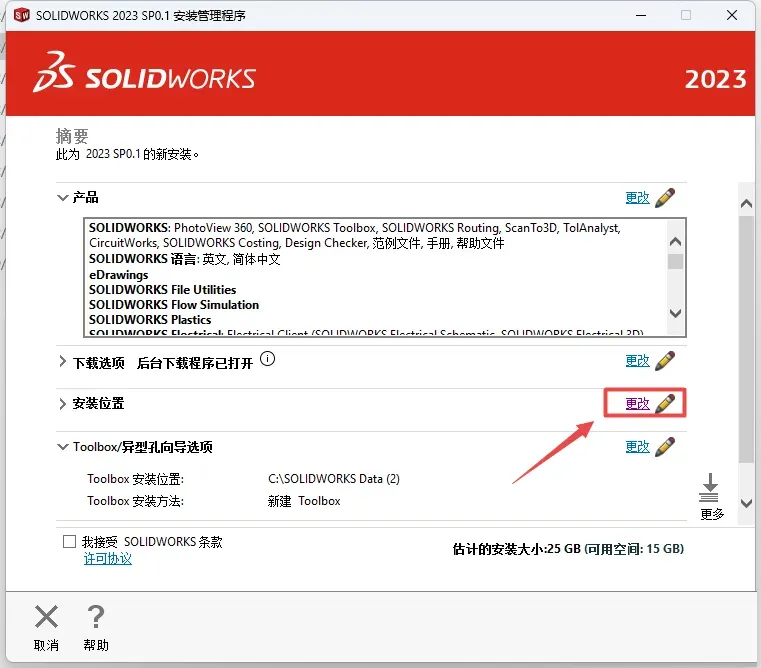
19.建议安装到D盘(将路径地址中的首字符C改为D表示安装到D盘,安装路径不要出现中文),点击”返回到摘要“
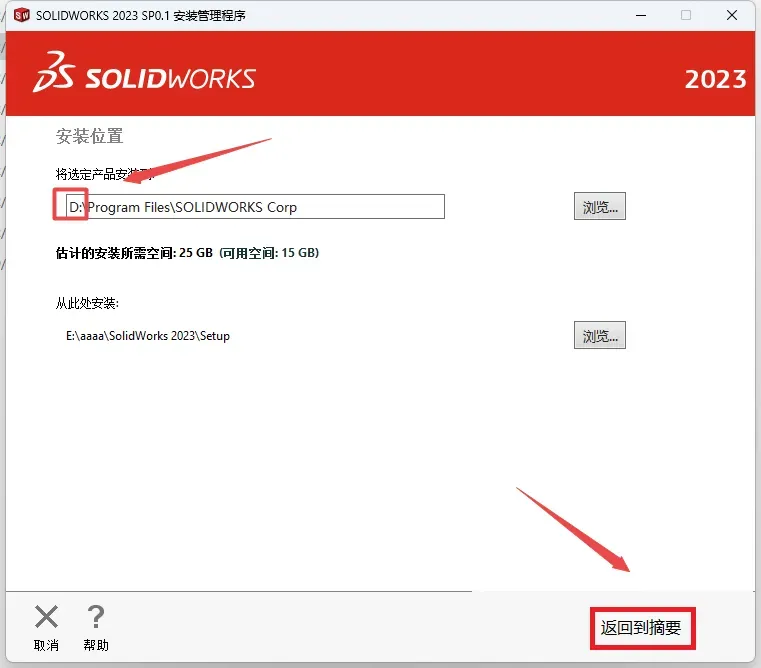
20.勾选我接受,然后点现在安装。
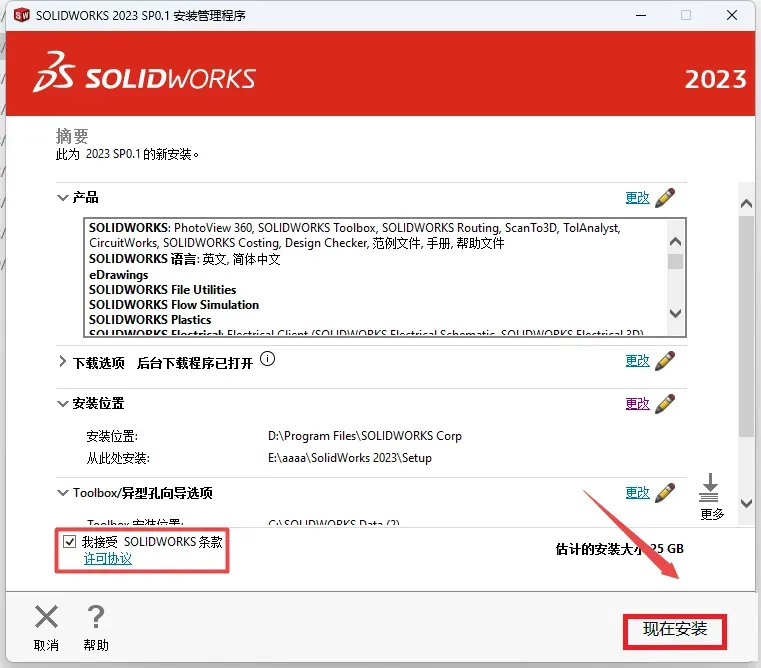
21.点确定
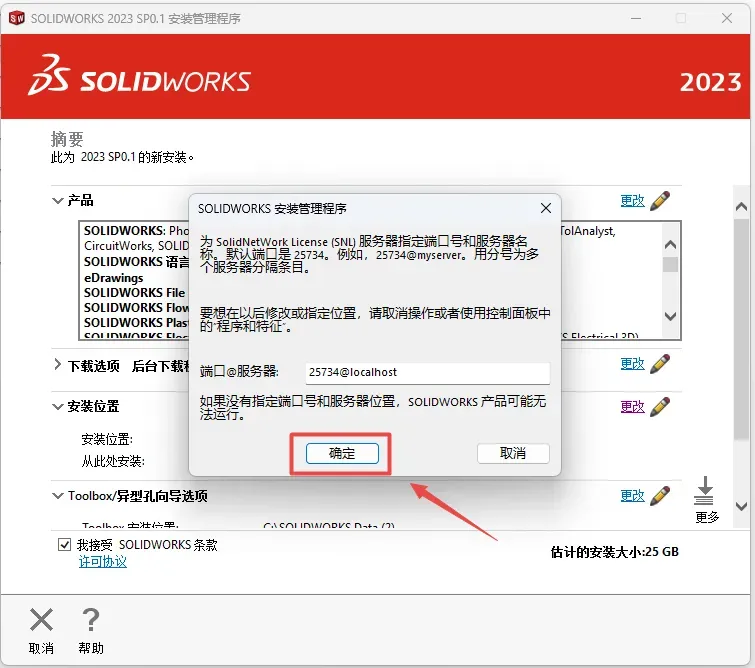
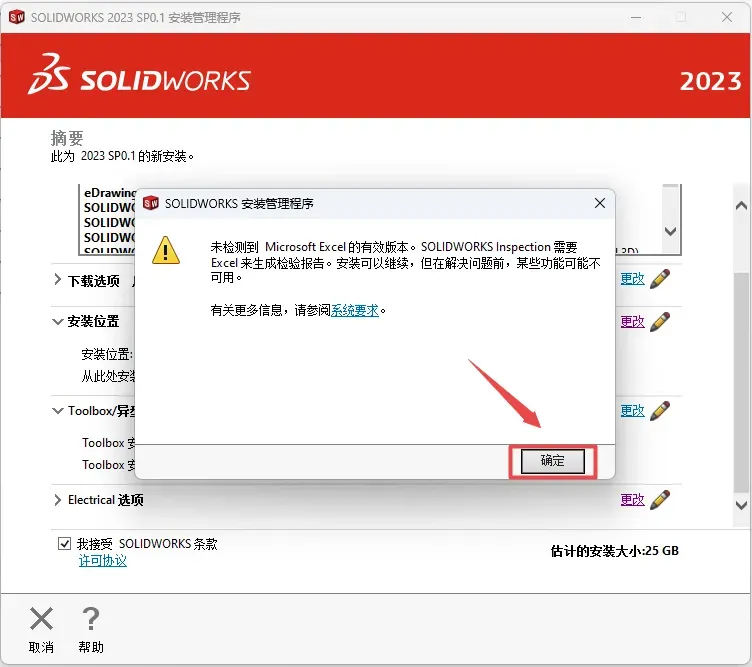
22、电脑没安装office软件会弹出下图窗口,点击”确定”即可
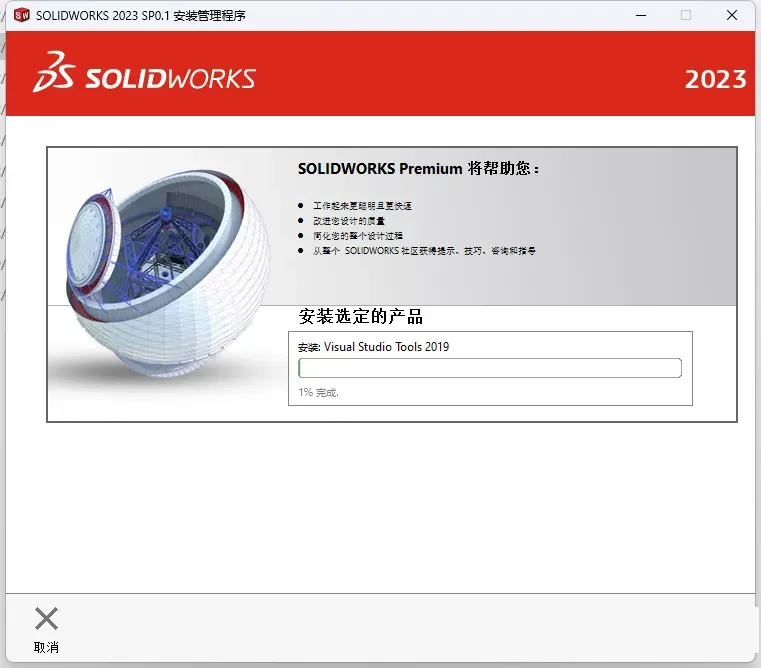
23、安装中,请等待
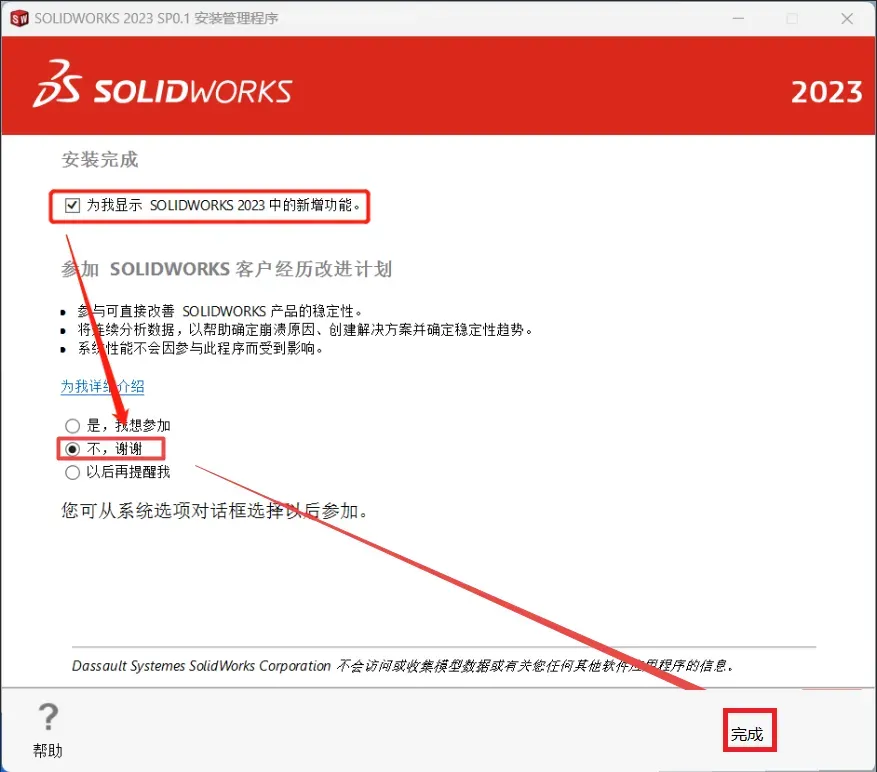
24、取消勾选“为我显示SolidWorks 2024 中的新增功能”,点选”不,谢谢”,点击”完成”(若提示重启,点击”以后重新启动“)
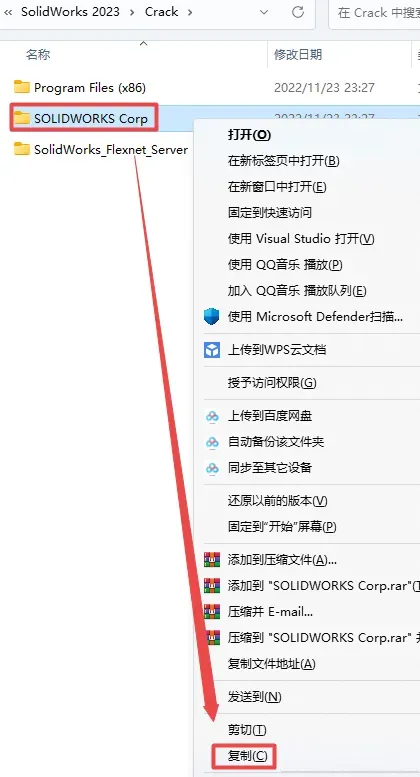
25、返回之前解压的“SolidWorks 2024”文件夹,打开”SolidSQUAD“文件夹,选中”SOLIDWORKS Corp“文件夹,鼠标右键选择“复制”
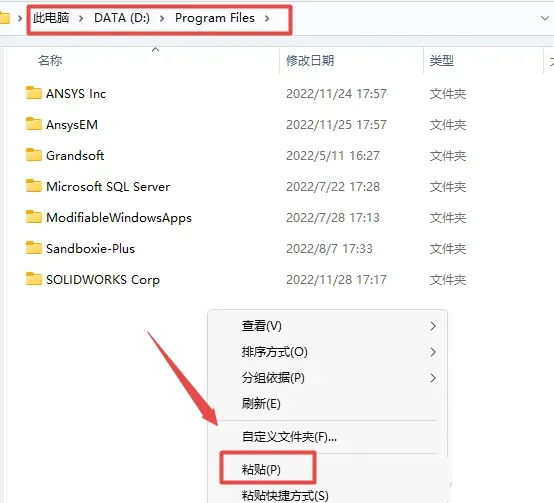
26、双击打开桌面上“此电脑”,依次打开路径“D:\Program Files“(参看第18步更改的安装路径.默认为C盘),在空白处鼠标右键粘贴复制的”SOLIDWORKS Corp“文件夹。意思就是替换同名的文件夹
27、打开软件。桌面没有主程序的可以看下第18步,重新管理员身份运行setup到18步再改下。

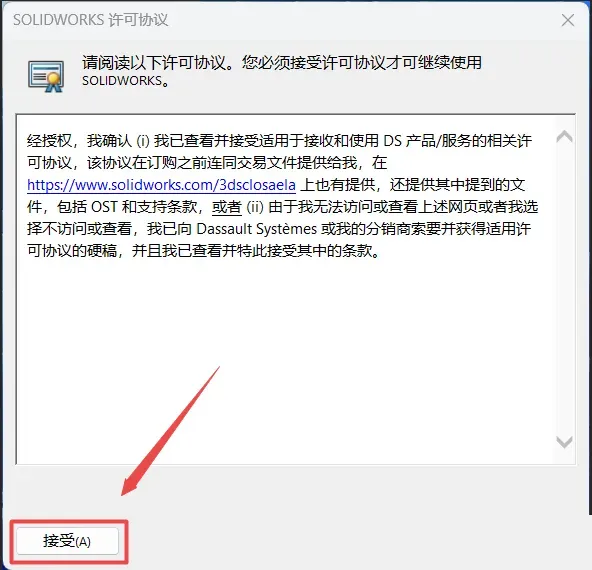
28、点接受
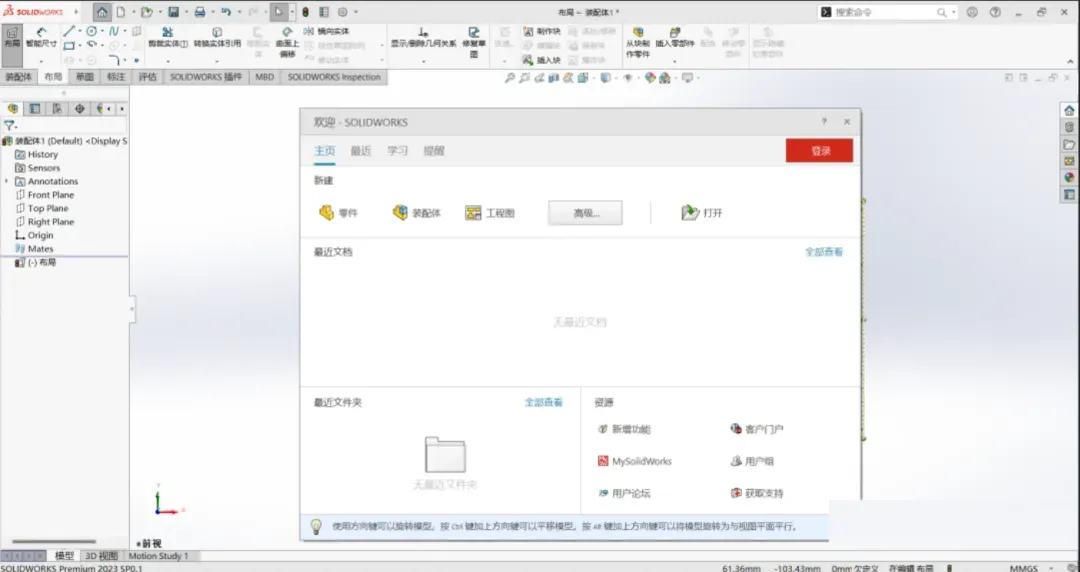
29、OK安装成功
机械专业做课设、非标设计、零件建模出工程图,SolidWorks基本是刚需。参数化建模逻辑直观,上手没什么难度,装配、仿真、出图一体化,不管是学校作业还是小项目落地,适配度都很高。
用久了就会发现,SW的好用只局限在简单模型。一旦零件特征多、装配体复杂,各种隐性bug就会扎堆出现。网上教程只会教怎么建模、怎么加约束,没人提这些拖慢进度的小问题,全是一次次重做模型、熬夜改图踩出来的经验。
特征回溯报错,是最磨人的通病。
很多人建模喜欢一路叠加特征,拉伸、切除、倒角、打孔层层往上堆,当下看着完全没问题。只要回头修改早期的基础尺寸、基准面,后面一连串特征直接爆红报错。
没有精准的错误提示,就笼统提示特征失效,大半模型直接错乱。想排查问题要逐个删除特征回溯,耗费大量时间。很多复杂模型改到最后,索性直接重构,比排查bug快得多。
复杂装配体掉帧卡顿特别离谱。
简单单个零件,操作丝滑流畅。一旦装配零件数量超过几十,加上配合约束、螺纹孔、装饰螺纹,视图拖动就开始明显延迟。
旋转模型、缩放视图都会卡顿掉帧,偶尔点击命令直接无响应。哪怕电脑配置不低,也扛不住SW老旧的内核优化,对硬件利用率极低,模型体量上来之后,纯靠软件硬撑,很容易卡死闪退。
跨设备版本兼容,常年翻车。
自己电脑装的新版SW,新增的修复功能、建模优化更完善,本地建模、装配完全正常。但学校机房、很多公司设备都是老旧稳定版。
新版保存的装配文件,低版本打开大概率零件链接失效、配合约束错乱。最坑的是工程图,新版生成的尺寸标注、剖切线、明细栏,换旧版打开直接错位、缺失,格式全部乱套,临近交图、交作业真的很被动。
文件路径改动直接报废工程。
很多人建模习惯随意存放文件,后期整理文件夹、改动工程路径、重命名文件夹。再次打开装配体,大片零件直接空白丢失。
SW的零件链接是固定路径,不会自动检索关联文件,路径一改全部失联。新手经常因为这个问题,整套装配模型直接作废,只能重新装配对位。长期建模的都会养成习惯,工程文件从不随意移动、改名。
插件适配特别玄学。
做建模出图都会装的批量出图、螺纹库插件,版本不匹配不会弹窗报错。只会隐性拖慢软件启动速度,建模过程偶尔卡顿,甚至保存文件后隐性损坏。
有时候工具栏还会莫名消失,重置界面、恢复默认都没用,只能重启软件重置所有配置,特别打断建模节奏。
还有个很细节的坑,隔夜文件容易出问题。
当天建模完毕正常保存、关闭软件,隔天打开,部分特征莫名失效、曲面出现破面。不是保存问题,是软件缓存堆积导致的隐性数据异常,很多人都遇到过,却找不到原因。
行业里老设计师基本都不追新版。
固定一个稳定版本,建模少堆冗余特征,统一纯英文路径,勤备份工程。比起花哨的新功能,建模不崩、参数不乱,才是最高效的状态。