 夜雨聆风
夜雨聆风


电脑软件卸载不干净?这个免费工具帮你彻底删除
我用过几十款卸载工具
只有6MB · 免费 · 免安装 · 卸载干净得离谱
卸载完软件,文件夹还赖在C盘不走?
注册表里一堆垃圾项,清理工具都找不到?
遇到流氓软件,卸载按钮是灰的,根本删不掉?
我以前也是傻傻用Windows自带卸载,后来发现留下的「尸体」比卸载前还占地儿。时间久了,电脑C盘越来越满。
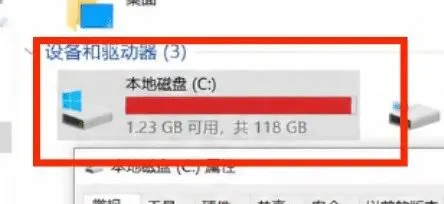
直到在GitHub上挖到 Geek Uninstaller,试了一次就回不去了——只有6MB,连安装都不用,打开就能用,卸完干净得像这软件从来没装过。

这个只有6MB的小东西,强在哪?
🗑
强制卸载
灰按钮也能删
🔍
扫描残留
自动清理干净
⚡
打开即用
免安装不写注册表
📂
秒找目录
右键直达安装位置
从下载到卸载干净,一看就会 👇
直接去官网下载,页面很简洁一眼就能找到。
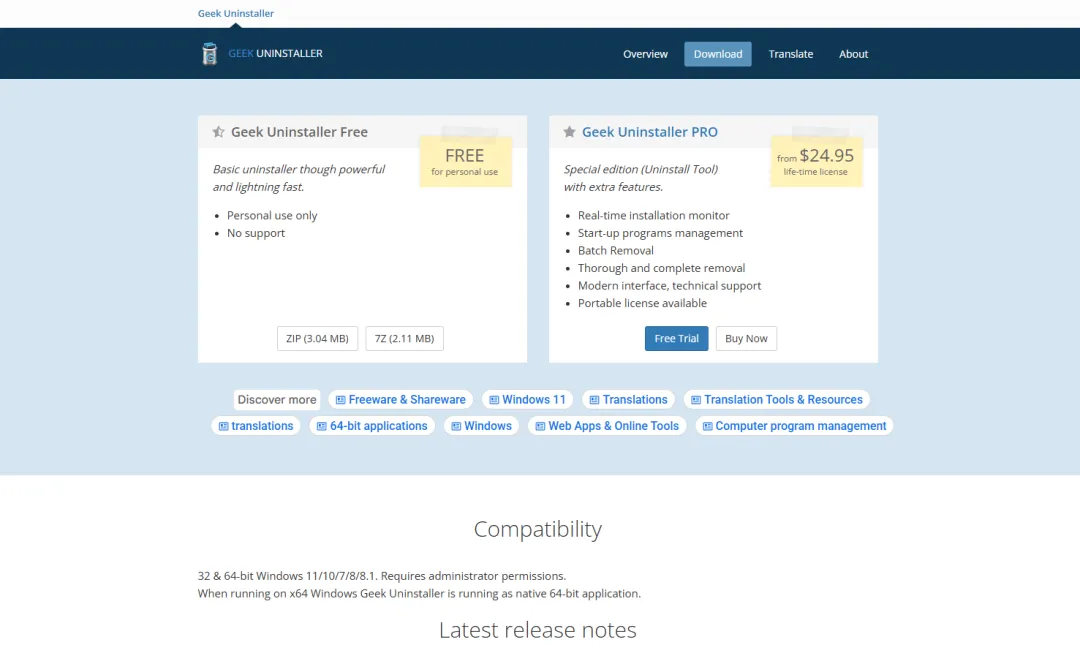
下载完就是一个 exe 文件,连安装向导都没有——双击直接打开,界面就出来了。

这玩意儿是绿色软件——不写注册表、不留后台进程。甚至直接拷U盘里,到哪台电脑都能用。
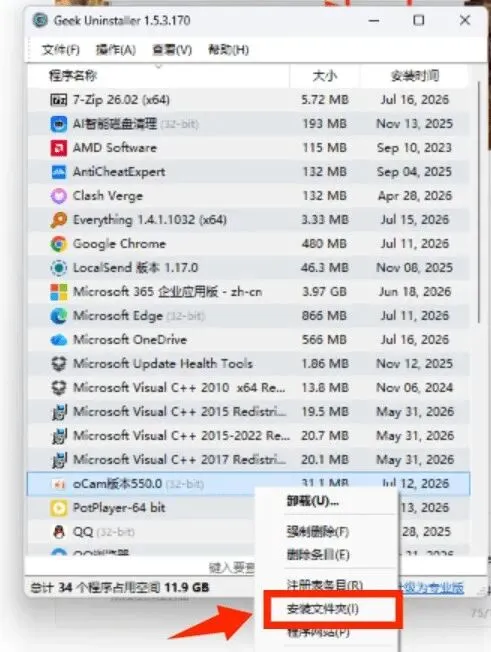
打开软件后,电脑里装的程序一目了然。找到想删的那个,右键 → 卸载,就这么简单。
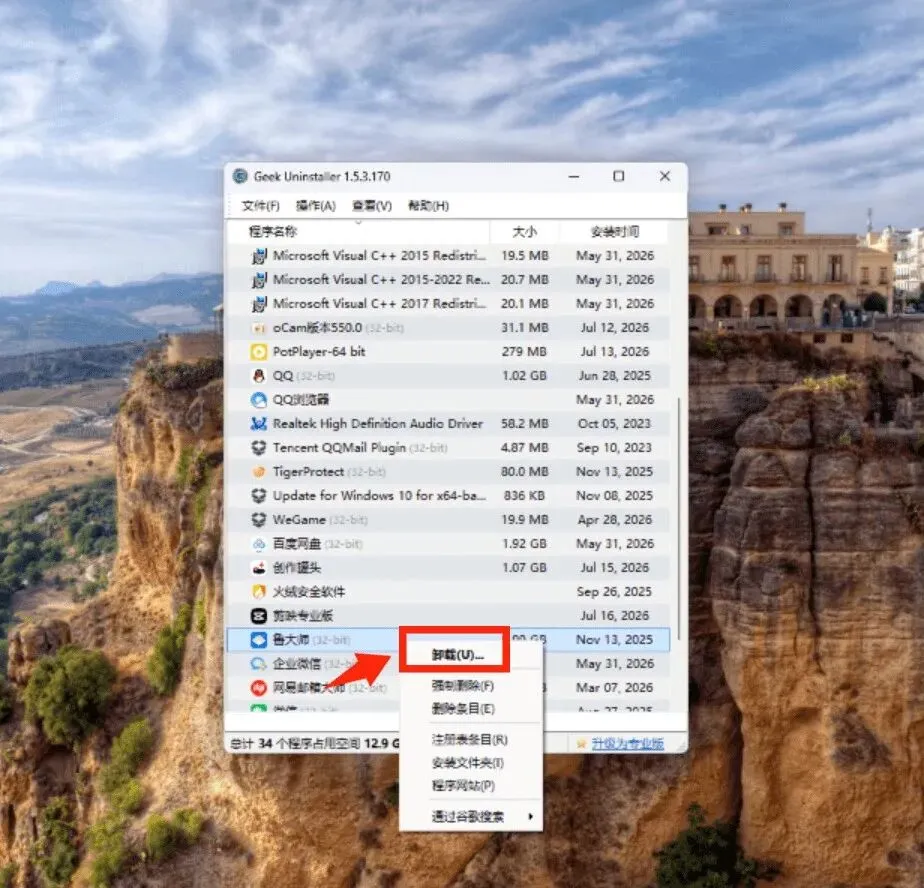
有些软件特别恶心——卸载按钮是灰的点不了,或者一点就报错,甚至根本找不到卸载入口。
这个功能直接 无视它有没有自带卸载程序。
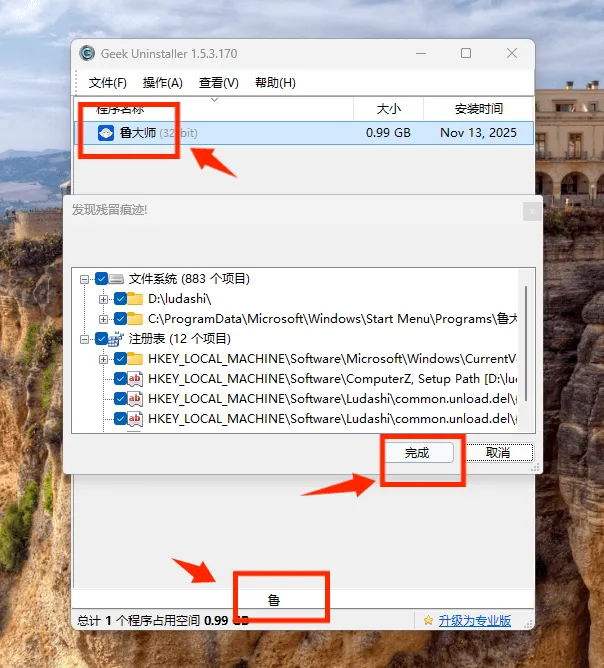
删完之后跟这个软件从来没装过一样,文件夹、注册表、残留文件全清掉。
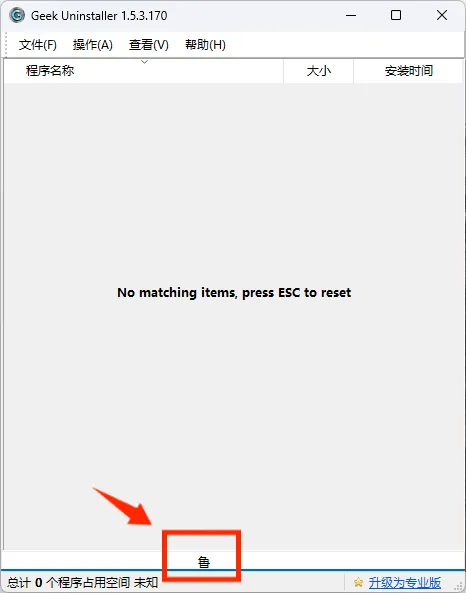
右键 → 强制删除 → 连根拔起,干干净净。
这个小功能我经常用。有时候想手动看看软件的配置文件、插件、缓存什么的,Windows下要一层一层翻文件夹,烦得不行。
右键 → 「打开文件夹」,直接跳到安装目录。省了多少层文件夹翻找的功夫。
总结:为什么我现在只用这一个?
✅ 完全免费,没广告、没弹窗、没付费墙
✅ 只有6MB,下载只要2秒钟
✅ 免安装,双击即用,不写注册表
✅ 强制删除,专治各种流氓软件卸不掉
✅ 自动扫描残留,卸载完干干净净
✅ 放进U盘随身带,到哪台电脑都能用
安装包我已经传到网盘了 👇
https://pan.baidu.com/s/1jbeDE62tq4uFXPQ2wsZ9gw提取码:gp95
下载完回来跟着教程一步步操作就行
建议收藏本文,换了电脑还能翻出来用