 夜雨聆风
夜雨聆风


UG/NX11.0 模具设计软件中文版下载及安装教程

软件介绍
| UG (Siemens NX,前身为Unigraphics NX),是Siemens PLM Software公司出品的一个产品工程解决方案。是一个交互式CAD/CAM(计算机辅助设计与计算机辅助制造)系统,可以轻松实现各种复杂实体及造型的建构。集成产品设计、工程与制造于一体的解决方案,包含世界上最强大、最广泛的产品设计应用模块,已经成为模具行业三维设计的一个主流应用。 | |
| 语言:中文/英文 | 大小:4.73G |
| 安装环境:windows10及以上 | |
| 配置要求:CPU@2.5+GHz,内存@8G(或更高) | |
| 迅雷网盘下载地址(复制到浏览器打开): | |
|
|
|
| 其他说明:如果安装不成功,可能之前安装过其它版本,修改了注册表信息,重新做系统后再次安装。 |
安装说明
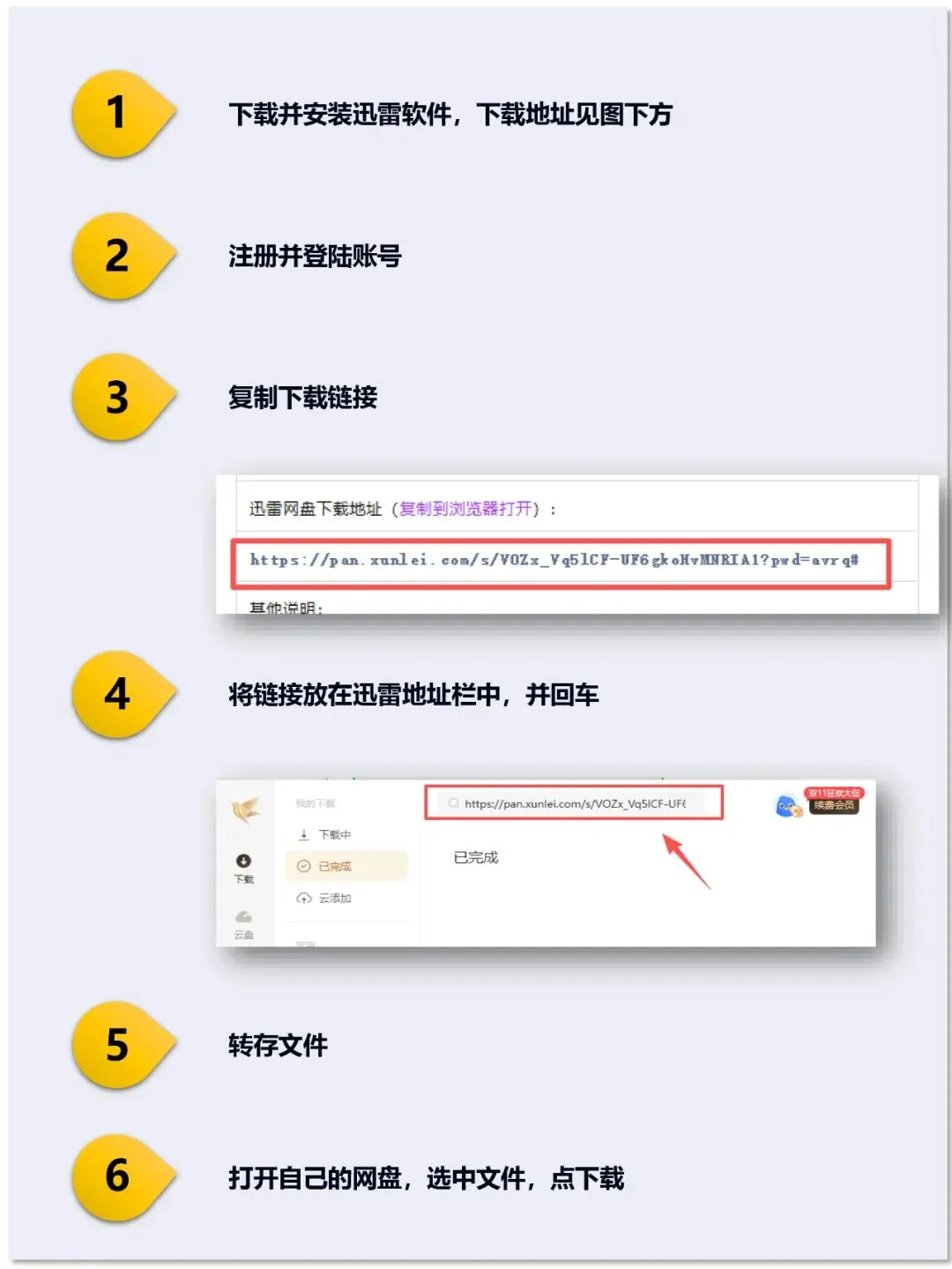
第一步:下载软件,为避免链接失效,先转存到自己的网盘再下载。
迅雷下载地址:www.xunlei.com (注:手机端在应用商店搜索迅雷,下载安装即可。)
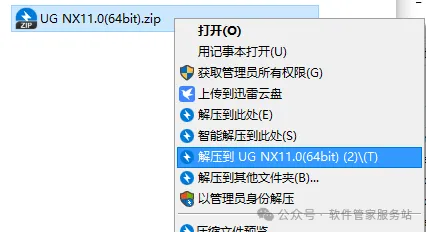
第二步:将软件安装包下载到电脑本地,选中,右击解压到……(注:下载解压安装全程关闭杀毒软件及防火墙,如果文件被删除,关闭杀毒软件后重新解压即可。)
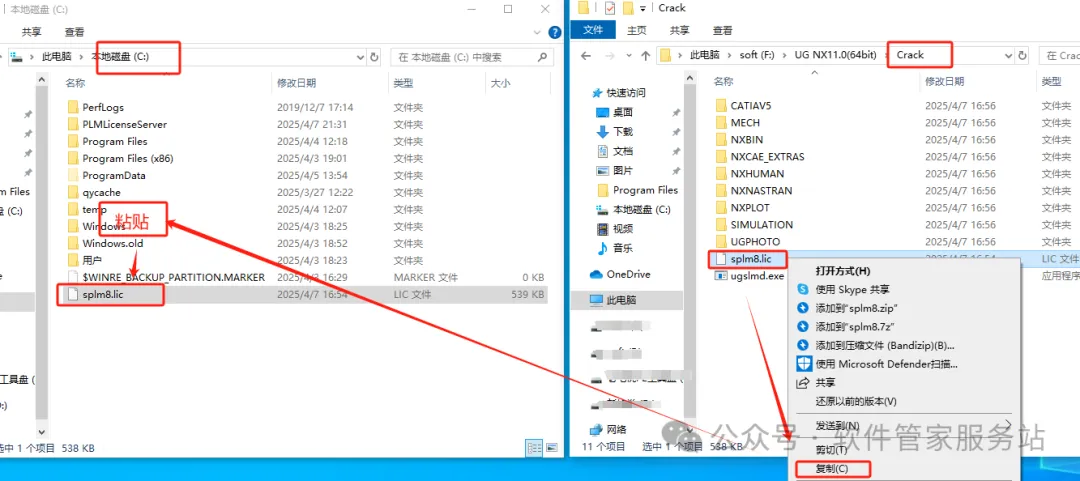
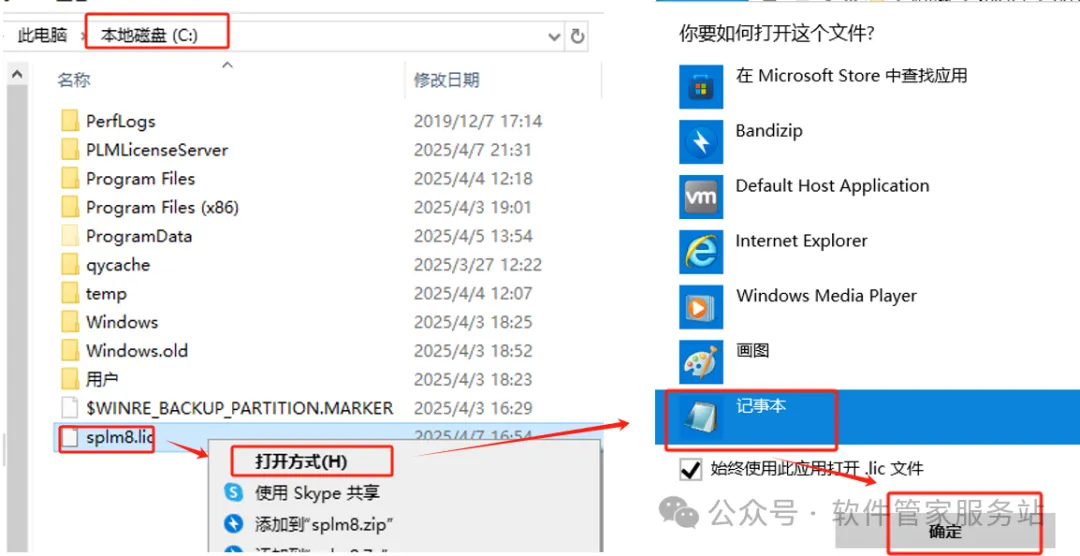
第三步:打开Crack文件夹,选择【splm8.lic】文件复制到C盘根目录。
第四步:C盘的【splm8.lic】文件,右击,以记事本方式打开文件。
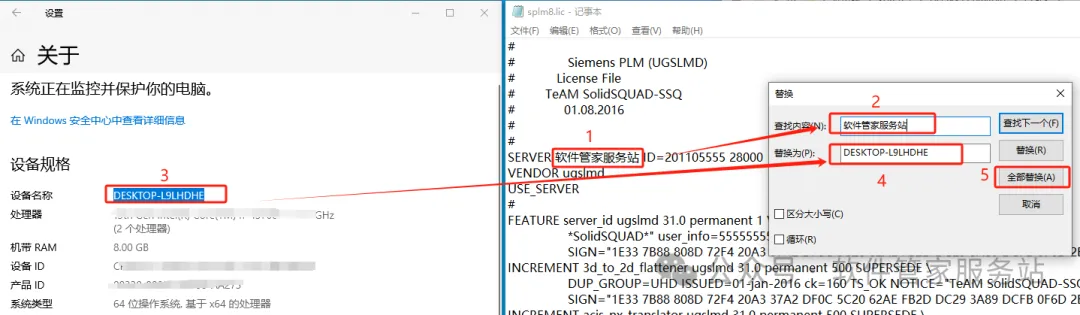
第五步:打开的文本文档,选择 编辑-替换 ,查找处输入【软件管家服务站】,替换处填写自己电脑的名称,然后点替换全部。
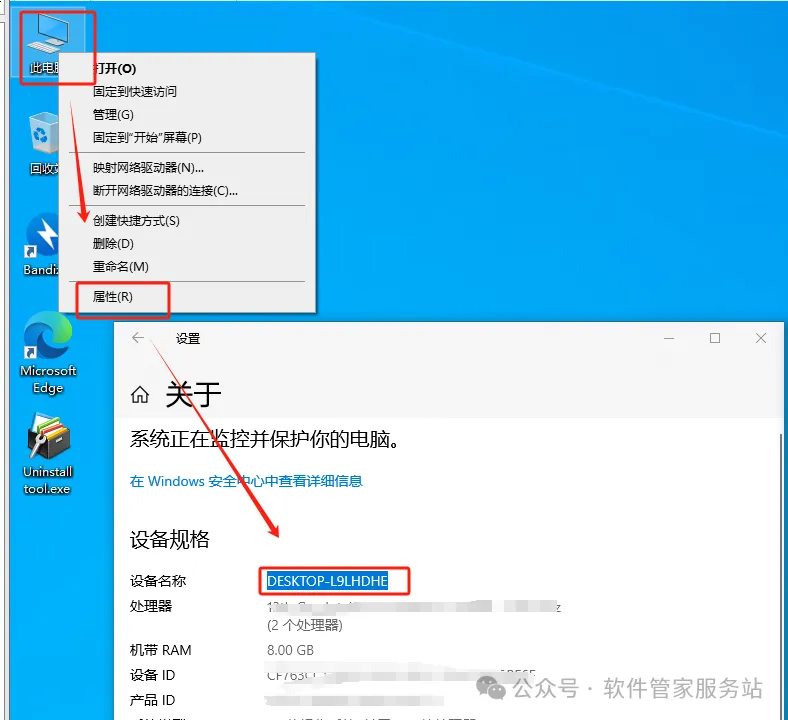
PS:如何查看电脑名称:
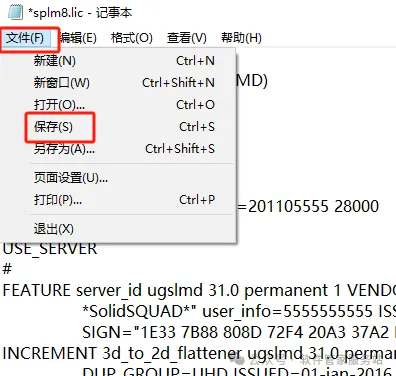
第六步:文件,保存,然后关闭即可。
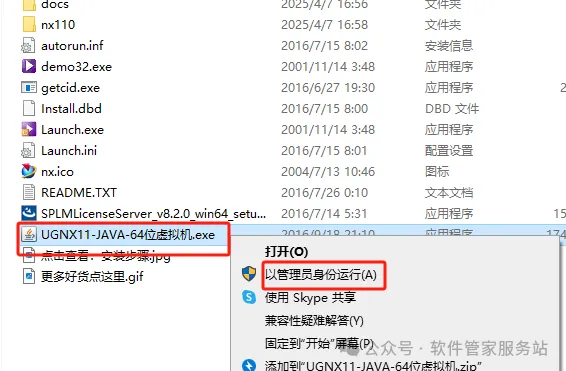
第七步:打开第二步解压的文件夹,找到【UGNX11-JAVA-64位虚拟机】右击,以管理员身份运行。
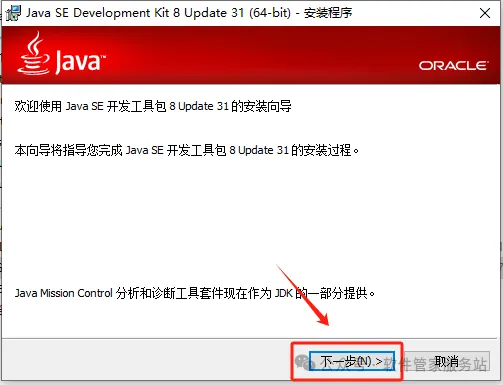
第八步:点下一步。
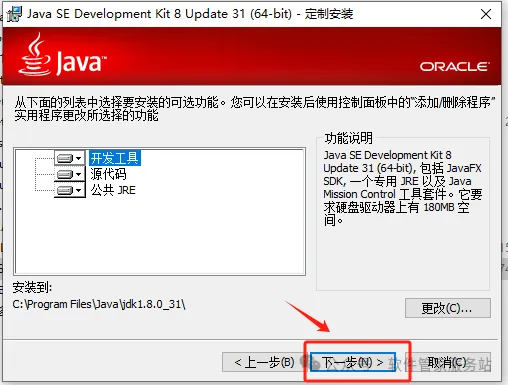
第九步:点下一步。
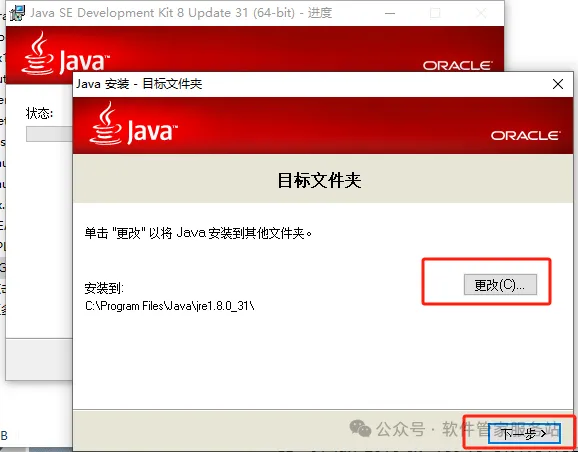
第十步:根据需求更改,我是默认安装。
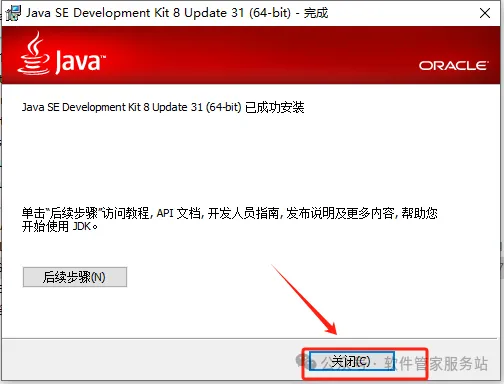
第十一步:安装完成,点关闭。
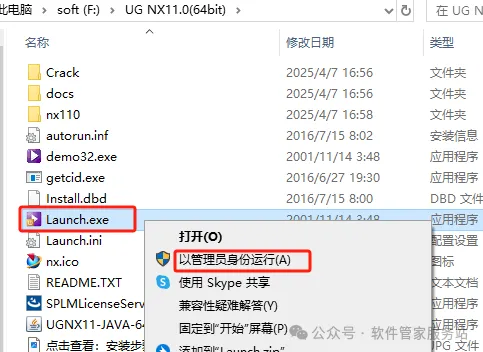
第十二步:打开第二步解压的文件夹,找到【launch.exe】,右击以管理员身份运行。
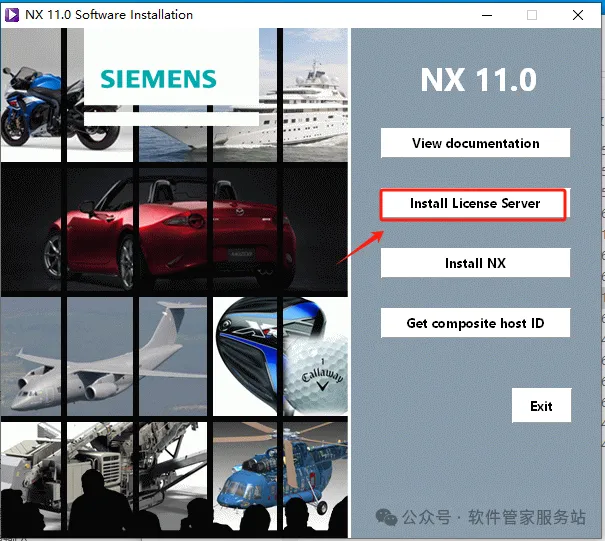
第十三步:点击 Install License Server
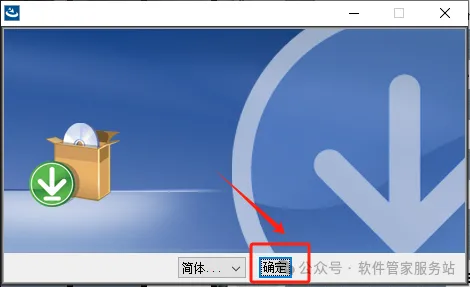
第十四步:点确定。
第十五步:点下一步。
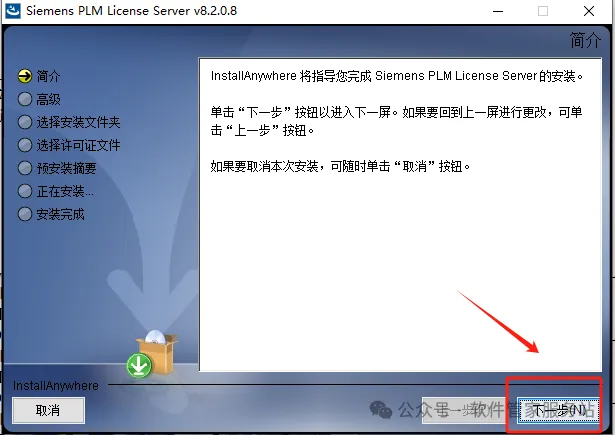
第十六步:更改为D盘,然后点下一步。
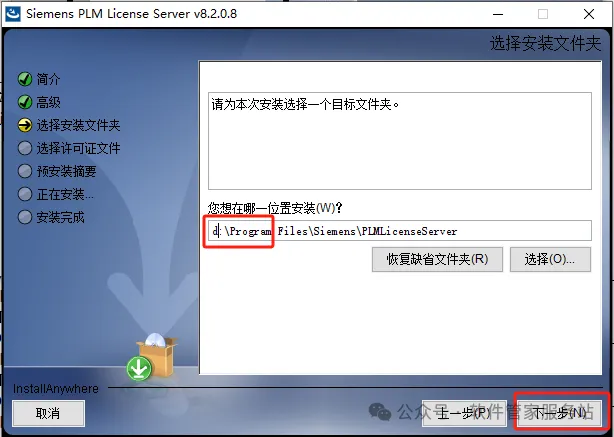
第十七步:选择许可文件,就是刚刚更改C盘的【splm8.lic】,然后点下一步。
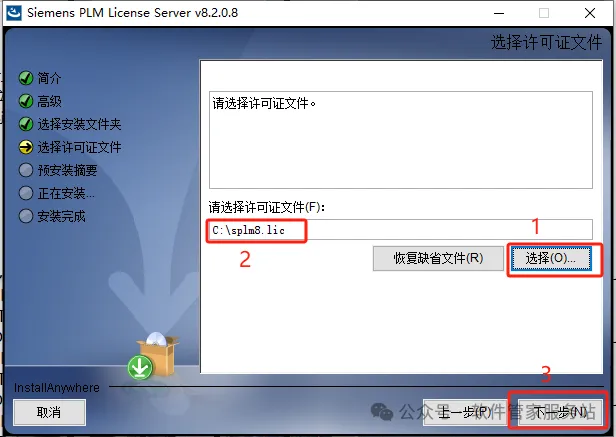
第十八步:点安装。
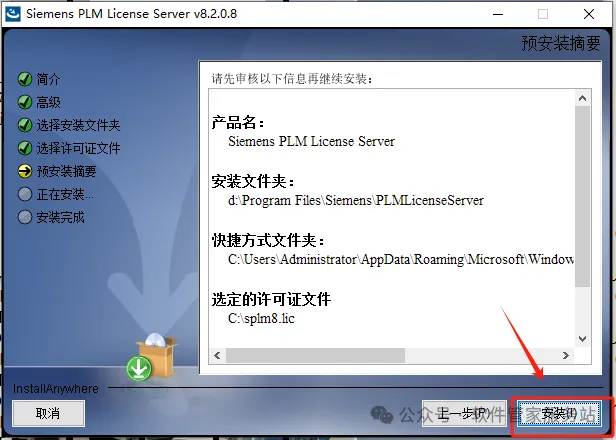
第十九步:等待安装成功。
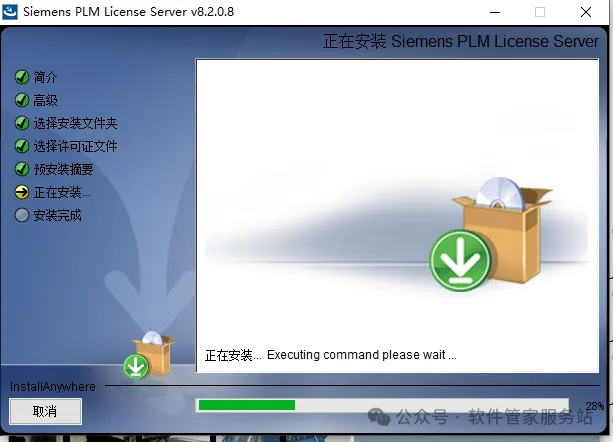
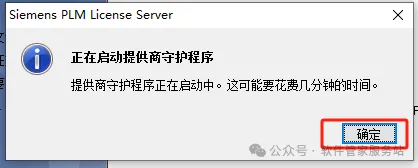
第二十步:点确定
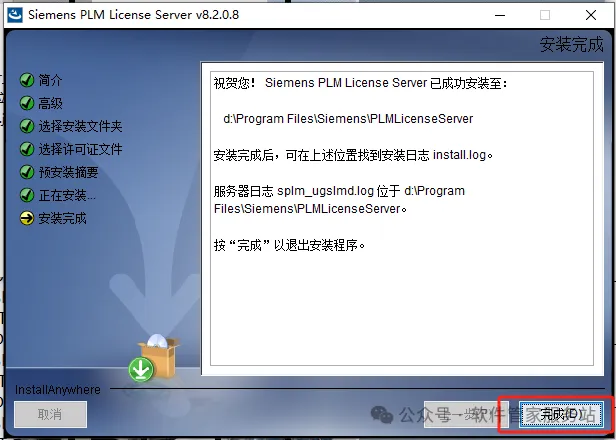
第二十一步:点完成。
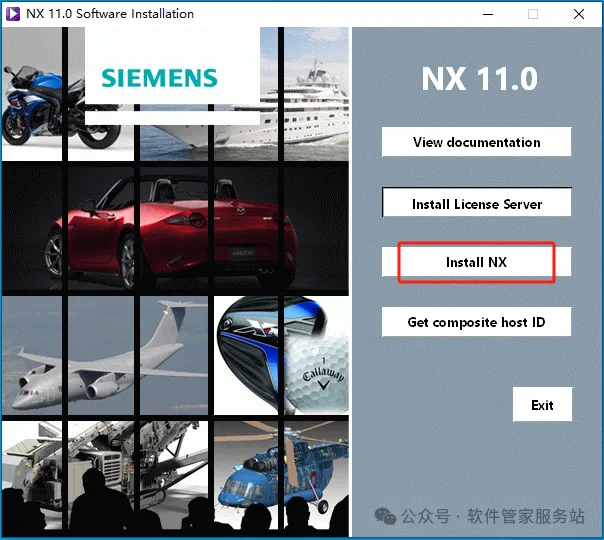
第二十二步:再次返回安装界面,点击Install NX
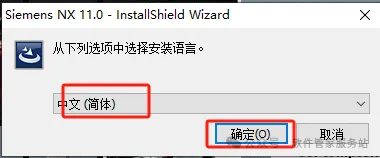
第二十三步:选择简体中文,然后点确定。
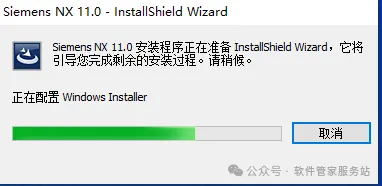
第二十四步:如果弹出必备安装对话框,稍等它自动加载。如果没有弹出则忽略本步骤
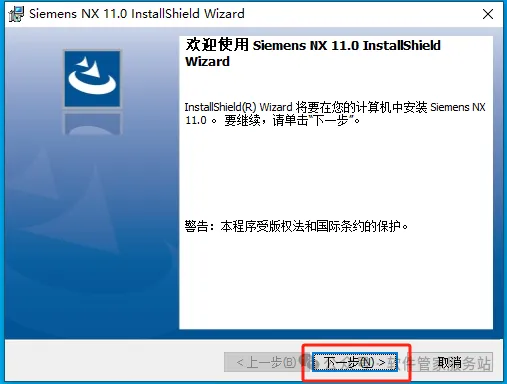
第二十五步:安装向导,点击下一步
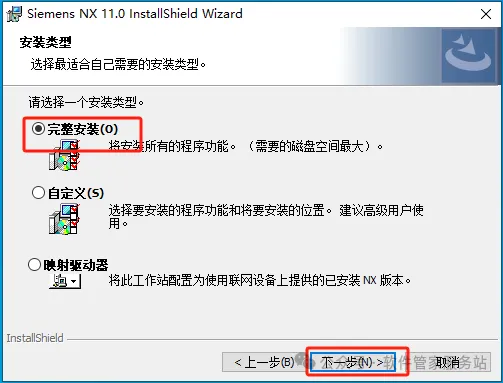
第二十六步:选择完整安装,然后点下一步。
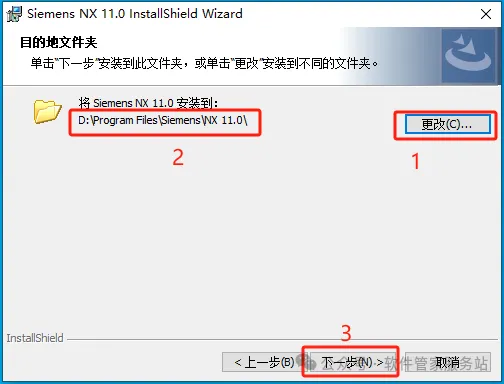
第二十七步:通过浏览,更改安装位置到电脑D盘(预留20G安装空间),或是其它非系统盘(注:安装路径不要有中文或是特殊符号)。
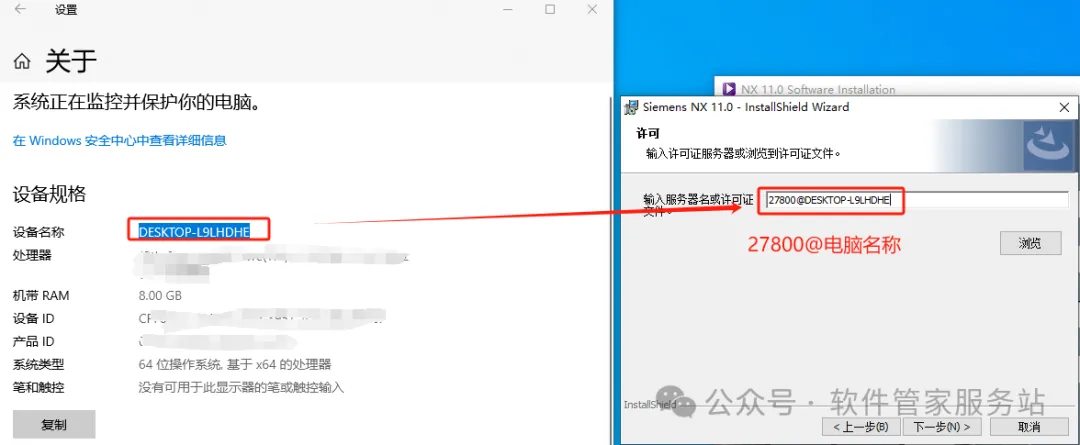
第二十八步:许可证文件位置,输入【27800@电脑名称】,然后点击下一步。
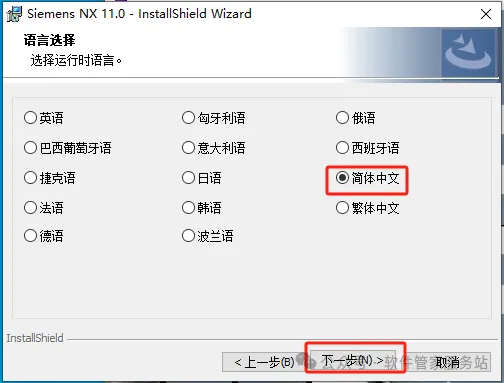
第二十九步:选择简体中文,点下一步。
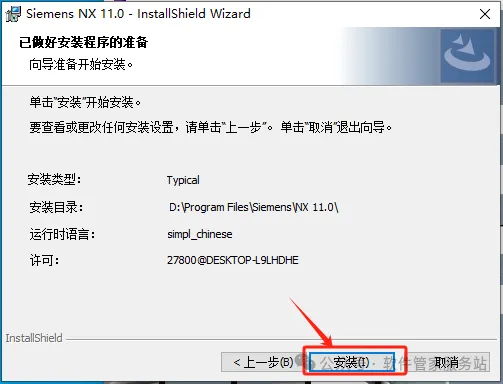
第三十步:点安装
第三十一步:软件安装中,请等待……
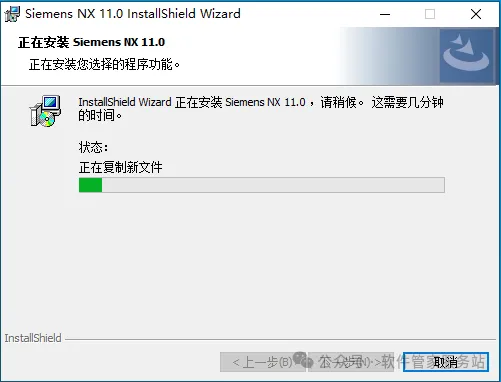
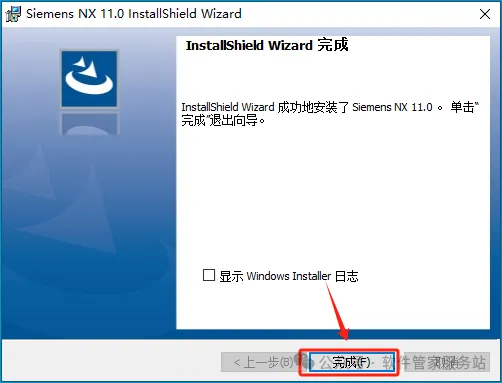
第三十二步:软件安装成功,点完成。
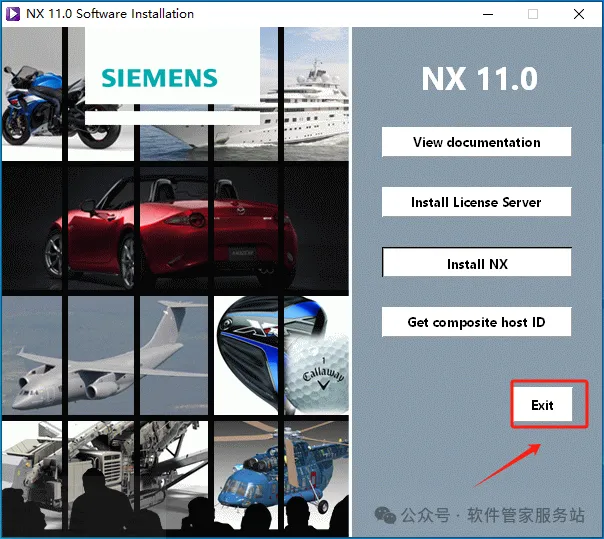
第三十三步:点Exit,退出安装界面
第三十四步:在电脑开始菜单里面找到软件NX,然后直接拖动到桌面
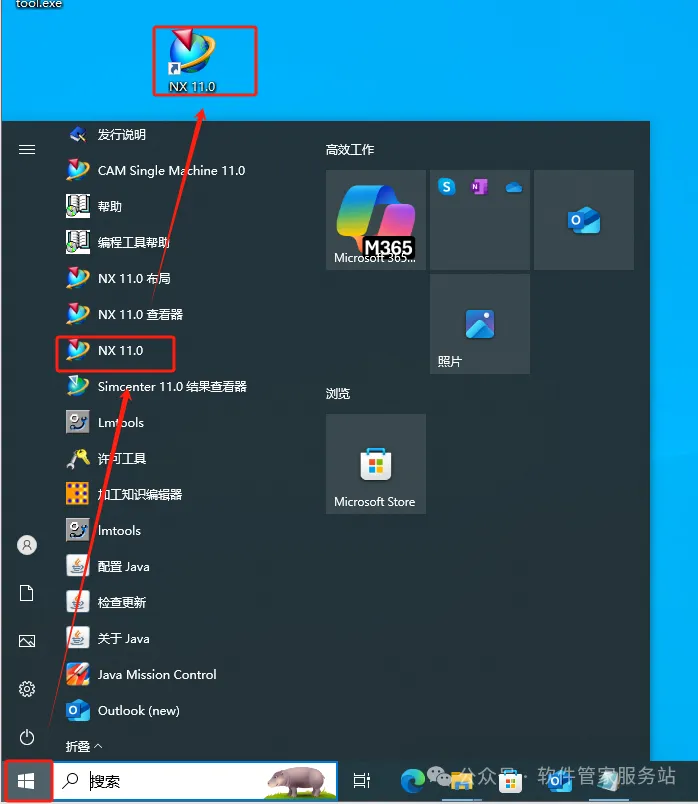
第三十五步:选择软件NX,然后鼠标右键打开文件所在的位置
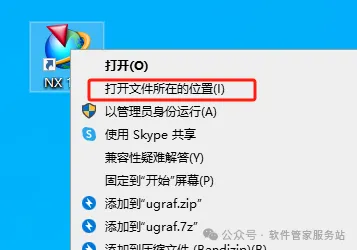
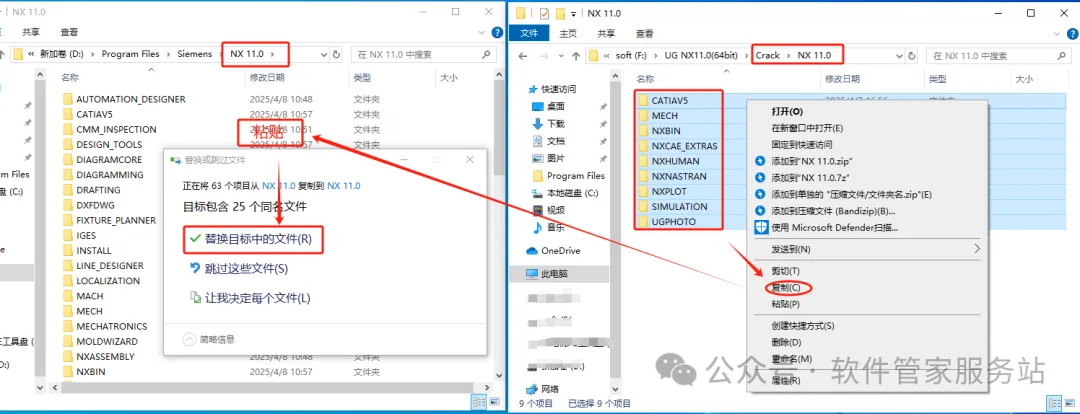
第三十六步:后退一个文件夹位置,到【NX11.0】文件夹。

第三十七步:打开Crack文件夹中的NX11.0文件件夹,将里面所有的文件复制到刚才安装目录位置后退的NX11.0文件夹里面粘贴并替换目标文件
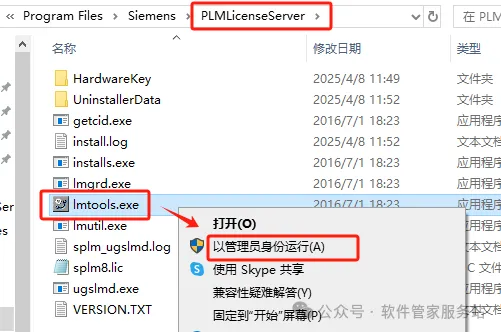
第三十八步:找到第二十一步安装的licenseServer文件夹,右击以管理员身份运行【imtools】
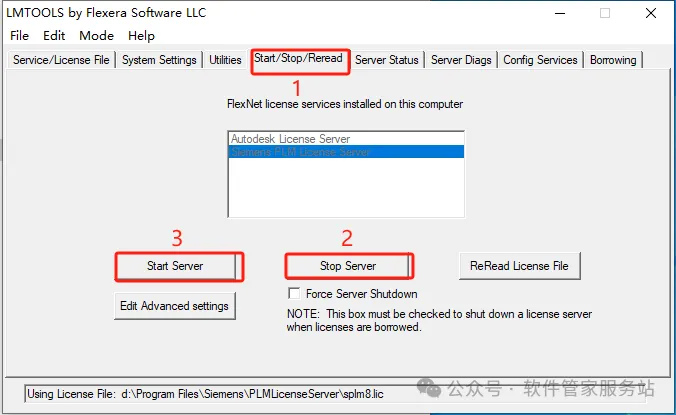
第三十九步:依次点击【start/stop/reread】-【stop server】-【start server】
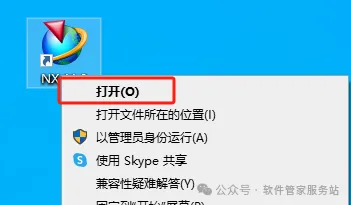
第四十步:桌面软件打开(据电脑配置,打开可能会较慢。)
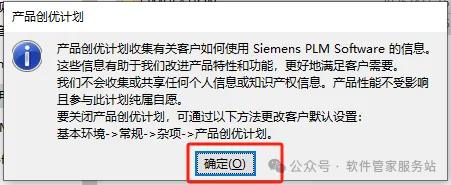
第四十一步:点确定。
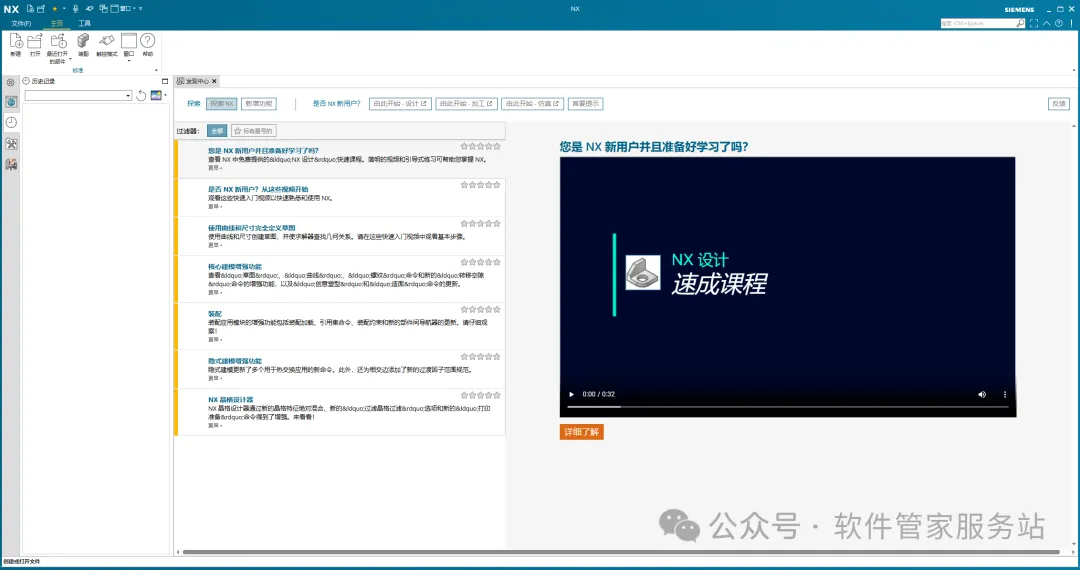
第四十二步:软件即可正常使用了。

UG (Siemens NX,前身为Unigraphics NX),是Siemens PLM Software公司出品的一个产品工程解决方案。是一个交互式CAD/CAM(计算机辅助设计与计算机辅助制造)系统,可以轻松实现各种复杂实体及造型的建构。集成产品设计、工程与制造于一体的解决方案,包含世界上最强大、最广泛的产品设计应用模块,已经成为模具行业三维设计的一个主流应用。