ARTICLE · 1000629
用Excel手搓项目管理计划跟进表
用Excel手搓项目管理计划跟进表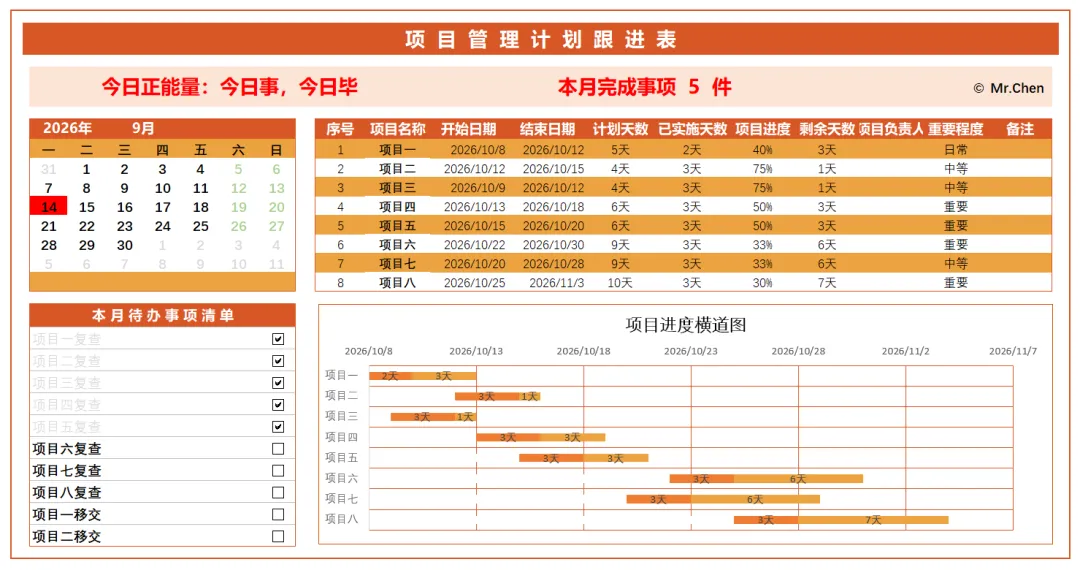
这是一张手搓的项目管理计划跟进表,其实这张表在实际工作中可能没有多大的意义,但这张表涉及到的Excel基础知识比较多,有日期、有条件格式、有图表方面的知识点。比较适合Excel新手用来练习和巩固知识点,所以今天分享出来,对于表格中涉及到的日期函数及其思路进行剖析。关于Excel的日期处理,专门有一期文章(一文搞懂Excel处理日期时间的底层逻辑),深度剖析了Excel处理日期、时间的底层逻辑,感兴趣的朋友点击浏览 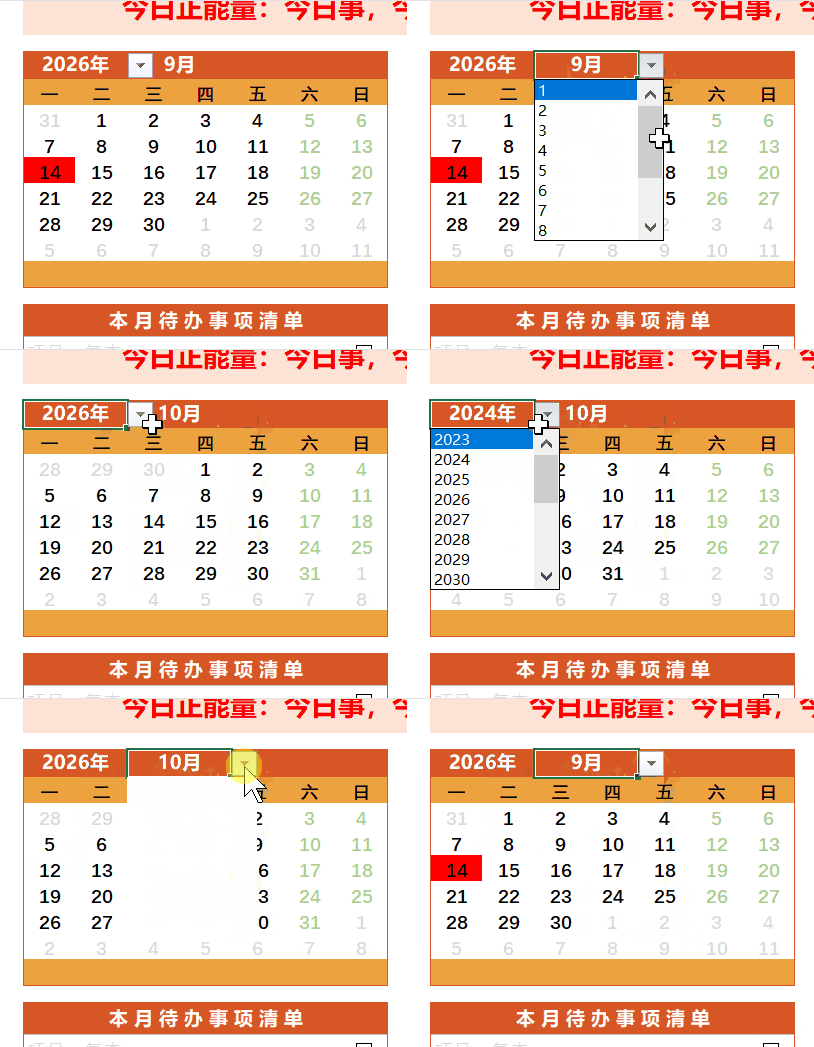
这个日历小卡片有几个特点 (1) 每天打开这张表时,当天的日期高亮会显示; (2) 选择不同的年份和月份后,日期会自动跟着变化; (3) 不属于本月的日期,会以浅灰色字体虚化显示; (4) 周末的日期用绿色标注; 下面分享实现上述功能的主要思路 (1) 年和月份两栏,分别用数据验证(WPS较数据有效性)来实现; (2) 一、二、三、四、五、六、日几个是手工输进去的; (3) 日期用了DATE和WEEK函数,思路是计算出每月第一周星期一的日期,方法如下: A=DATE(D7,F7,1)(D7和F7分别为年份和月份所在的单元格,下同) B=WEEKDAY(DATE(D7,F7,1),2) 第一周星期一=A-B+1 如:如2026年9月1日是星期二,那么2026年9月第一周星期一就是2026年8月31日(2026/9/1-2+1=2026/8/31) 知道了第一周星期一的日期,那么 (4) 用条件格式实现当天日期高亮显示、虚化显示不属于本月的日期、标注周末日期 当天日期高亮显示: 条件:=D9=TODAY()(注D9是第一周星期一所在单元格,下同), 格式:单元格填充红色; 虚化显示不属于本月的日期: 条件:=MONTH(D9)<>$F$7) 格式:字体颜色为灰色; 标注周末日期: 条件:=AND(WEEKDAY(D9,2)>5,MONTH(D9)=$F$7) 格式:绿色字体 项目管理计划跟进表.xls
先用DATE函数计算出所选当月1日的日期代码
再用WEEKDAY函数计算出当月1日是星期几
第一周星期一的日期:1号日期-1号星期数+1
第二周星期一的日期:=第一周星期一的日期+7,公式向下填充;
每周星期二的日期:=每周星期一的日期+1,公式向右填充;