ARTICLE · 1001020
Excel日期、金额、百分比为什么显示不对.从零学电脑第77课
开篇
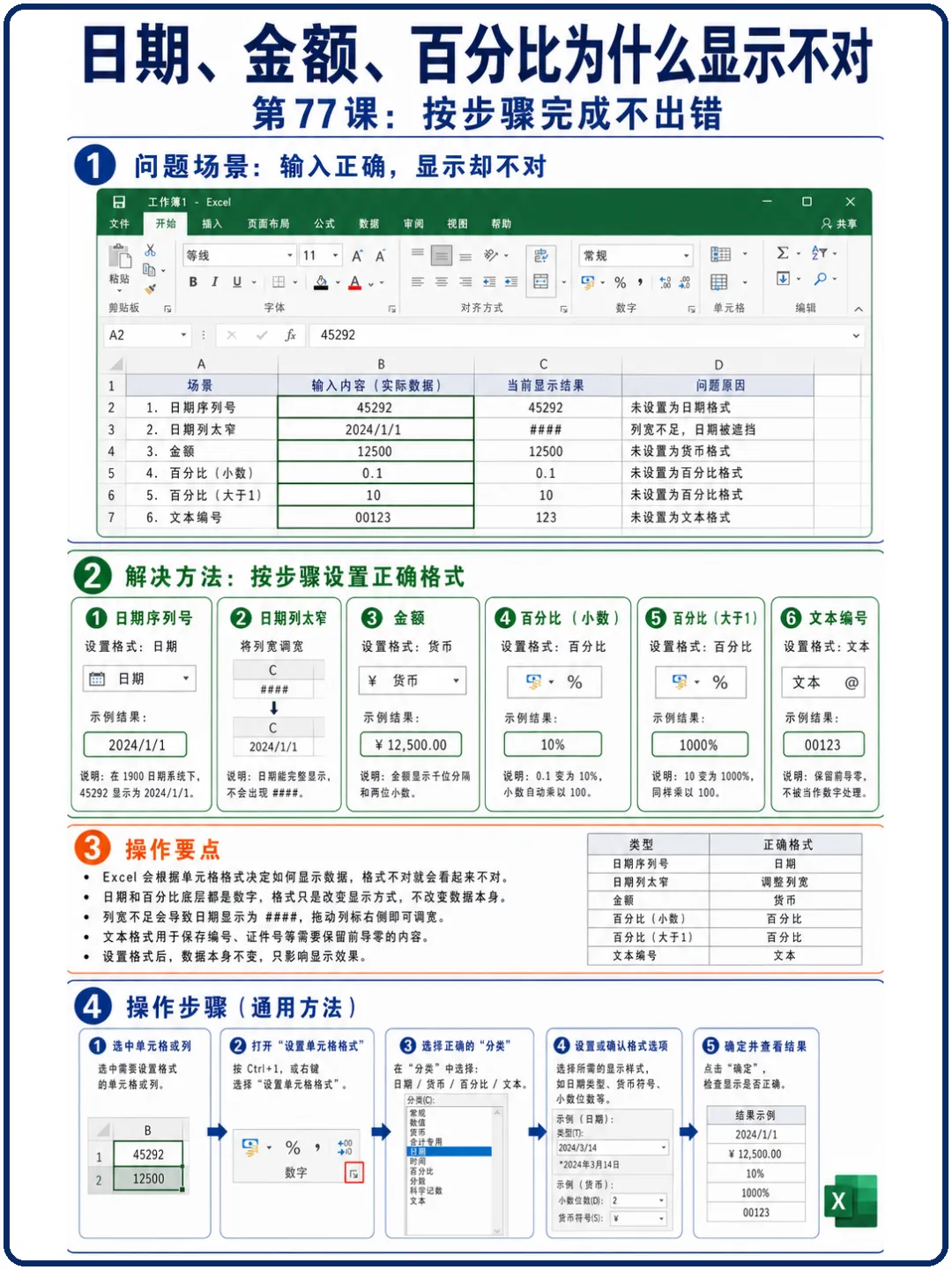
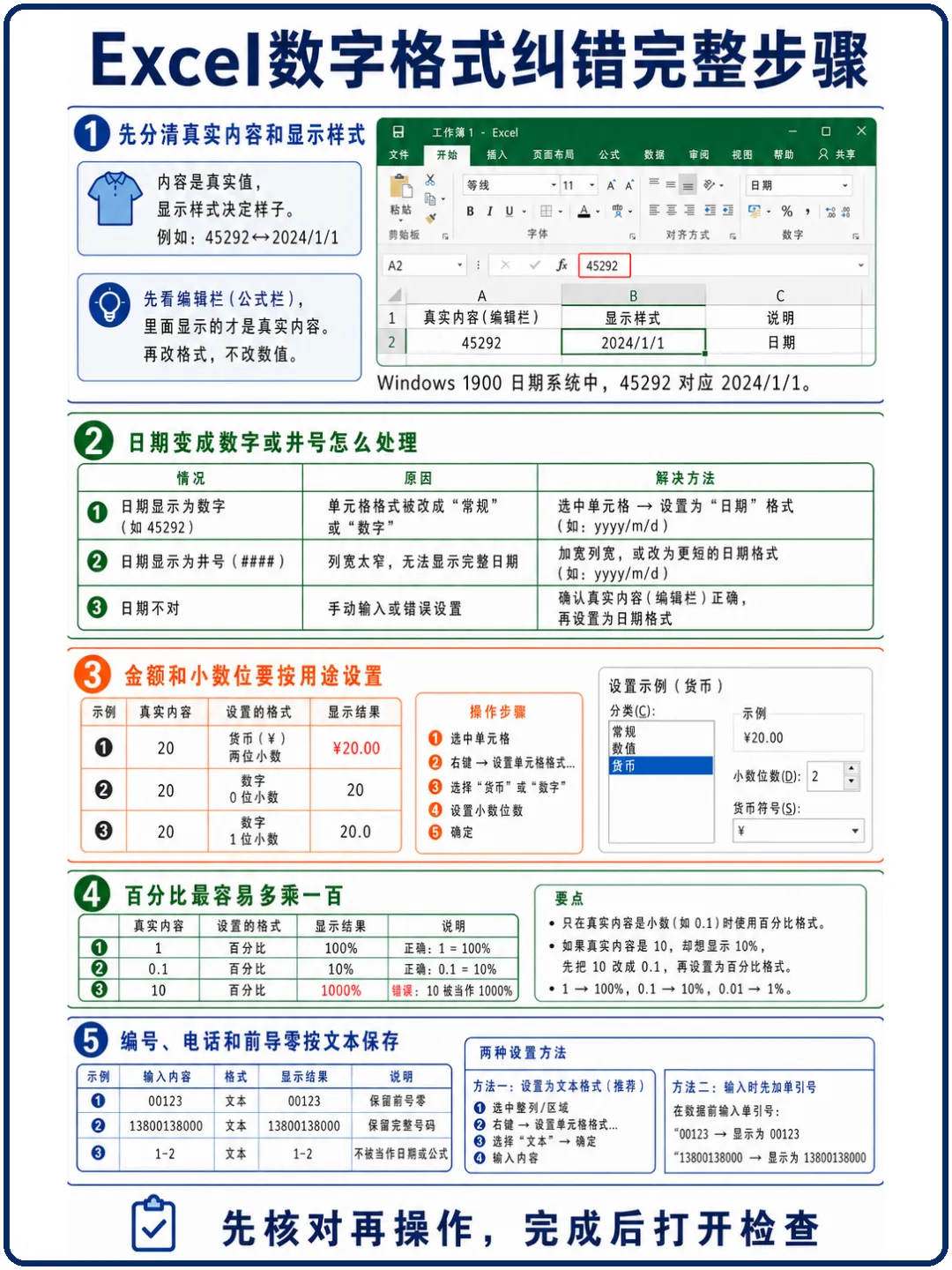
在Excel里,单元格里保存的内容和屏幕上显示的样子并不总是一回事。同一个数值可以显示成普通数字、日期、金额或百分比;如果格式选错,就会出现日期变成一串数字、0.1显示成10%、身份证号变成科学计数法等情况。
解决这类问题不要反复删除重输。先判断单元格里究竟保存了什么,再检查数字格式,最后核对计算结果。特别长的编号、电话号码和带前导零的内容,本来就不是拿来计算的,应按文本保存。
本课目标:理解数值与显示格式的区别,修复日期、金额、百分比和长编号的常见显示问题,并知道哪些内容应当使用文本格式。
第一部分:先分清真实内容和显示样式
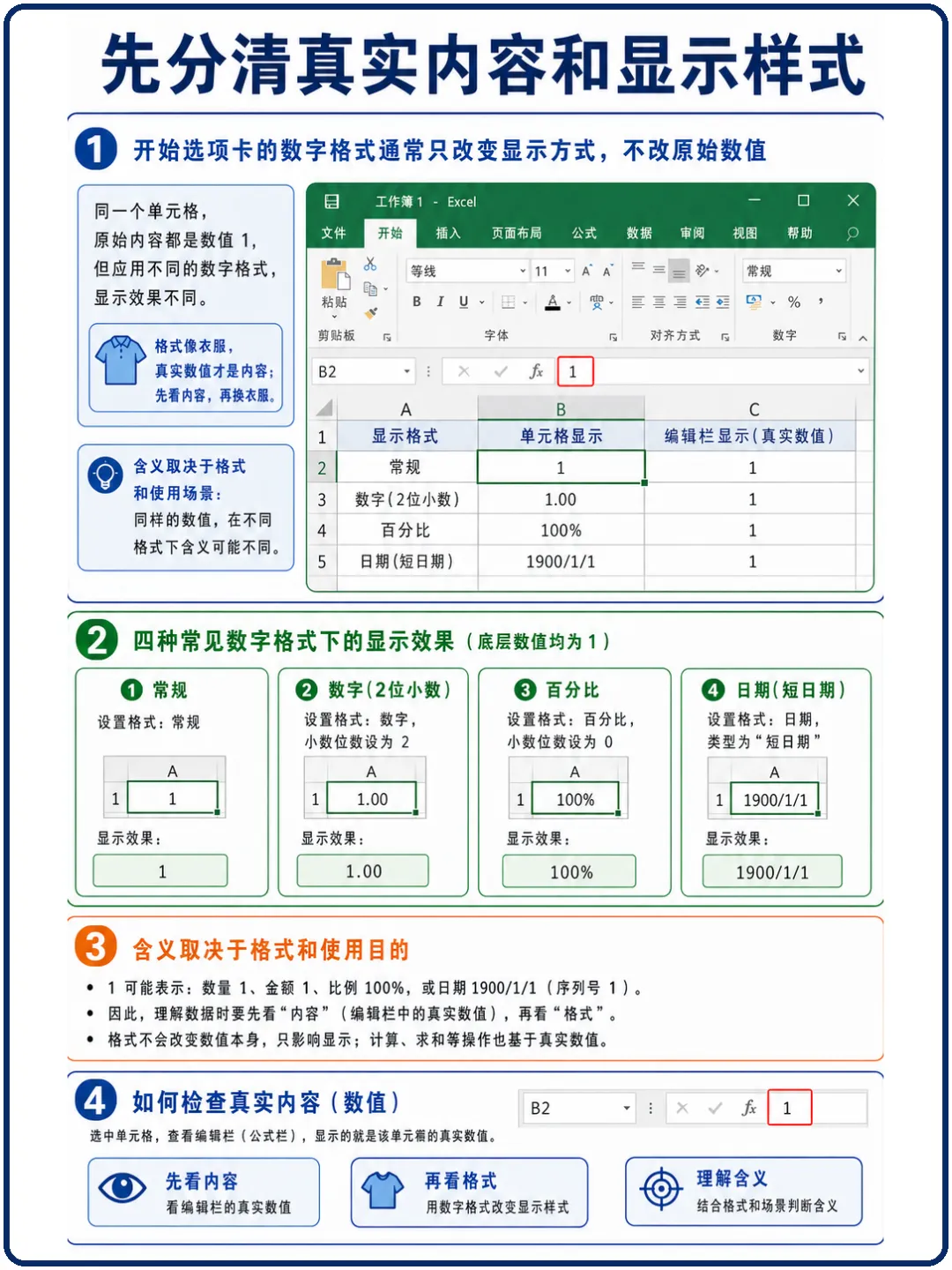
·选中单元格后看编辑栏,确认里面保存的是数字、日期公式还是文字。
·开始选项卡的数字格式只改变显示方式,通常不会改掉原始数值。
·同一个1可以显示为1、1.00、100%或某个日期,含义取决于格式和用途。
·修改格式前先备份重要表格,不用空格和单位强行拼在数字后面。
格式像衣服,真实数值才是内容;先看内容,再换衣服。
第二部分:日期变成数字或井号怎么处理
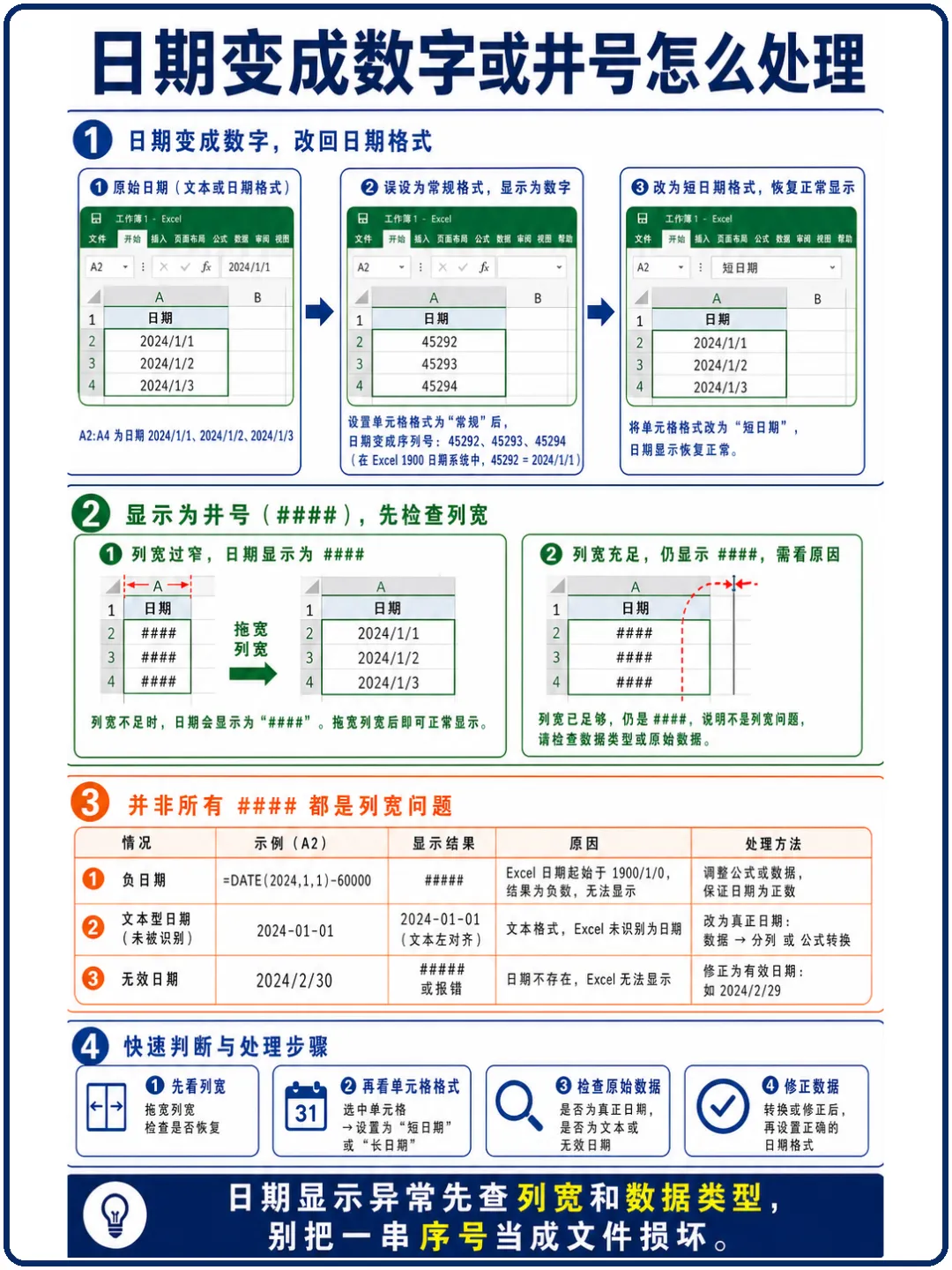
·Excel会把可识别日期保存为连续序号,因此改成常规格式时可能看到一串数字。
·把单元格改为短日期或长日期,并统一整列日期的输入写法。
·出现一排井号时先加宽列宽;负日期或无法识别的日期还需检查原值。
·看起来像日期却无法排序时,可能是文本日期,应先统一转换而不是只改颜色。
日期显示异常先查列宽和数据类型,别把一串序号当成文件损坏。
第三部分:金额和小数位要按用途设置
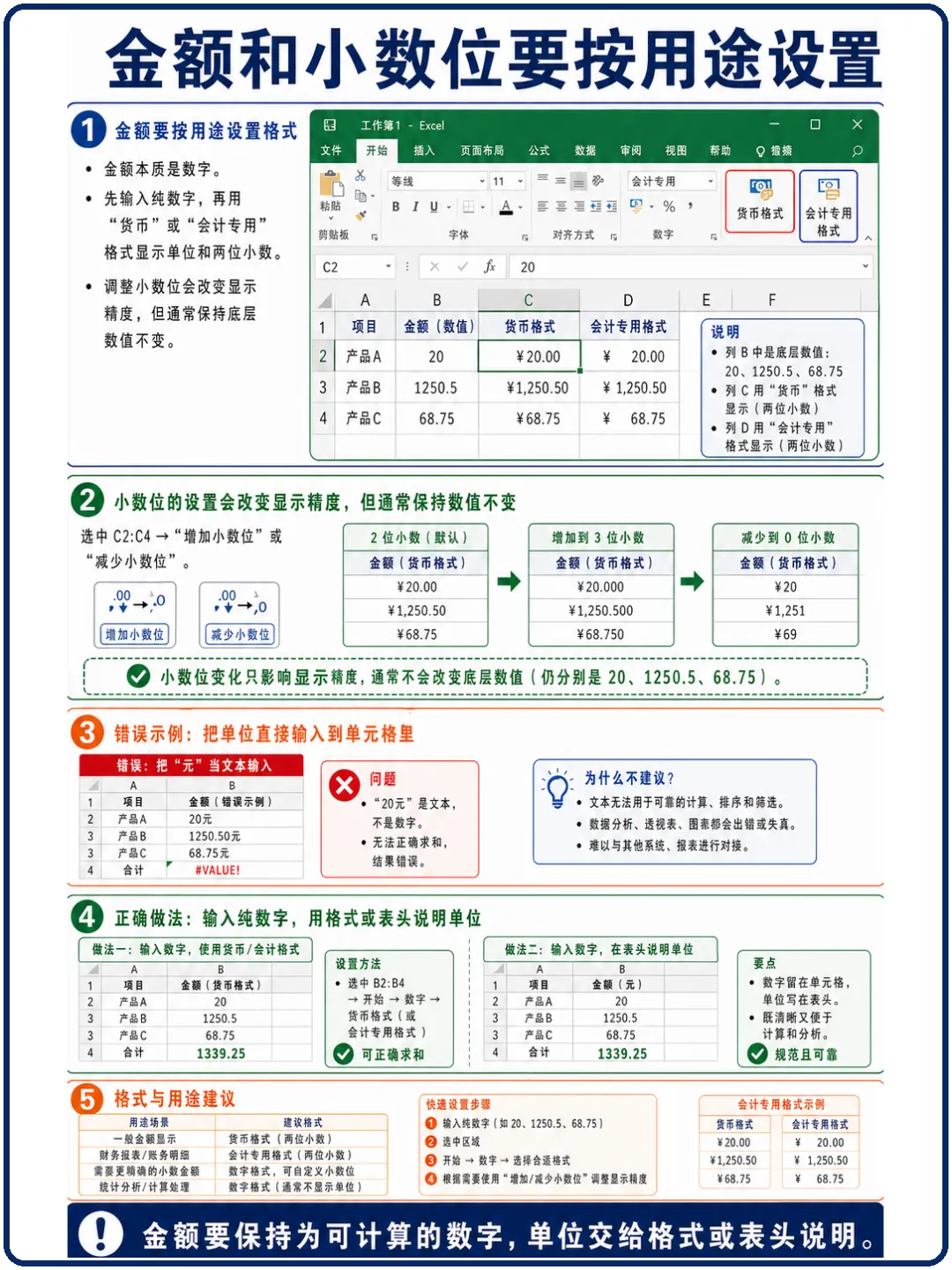
·金额列可选择货币或会计专用格式,并确认人民币符号和小数位数。
·增加或减少小数位只改变显示精度,原始小数通常仍然保留。
·不要在单元格里输入“20元”后再求和,应输入20并用格式显示单位。
·总计与明细应使用一致的数字格式,并检查四舍五入造成的视觉差异。
金额要保持为可计算的数字,单位交给格式或表头说明。
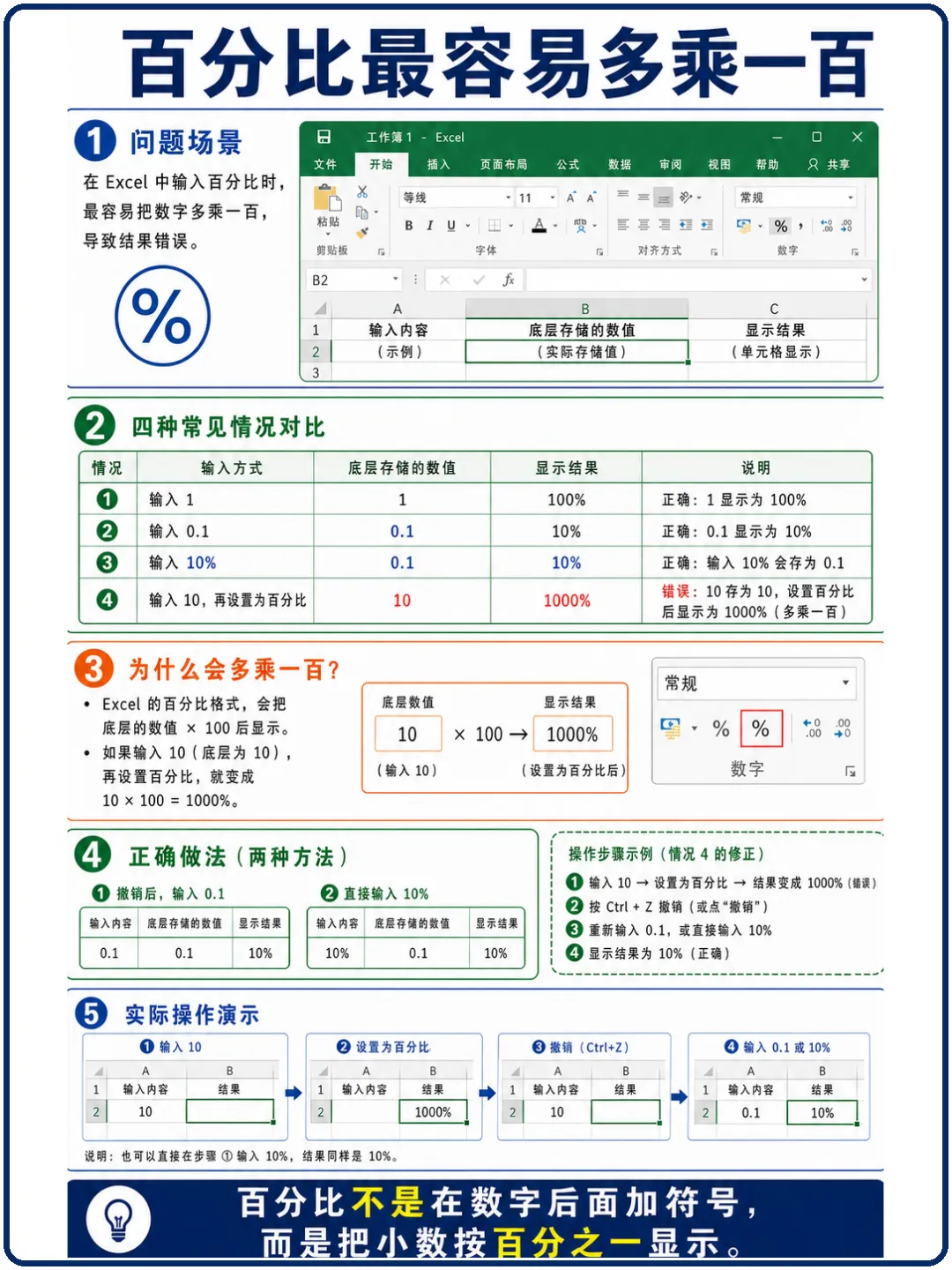
第四部分:百分比最容易多乘一百
·Excel把1显示为100%,把0.1显示为10%,这是百分比的基本关系。
·想输入10%可以直接键入10%,或先输入0.1再设置百分比格式。
·先输入10再点百分比,可能显示1000%,应撤销并改成正确的底层数值。
·百分比小数位要根据需要设置,0%不等于没有更精确的数据。
百分比不是在数字后面加符号,而是把小数按百分之一显示。
第五部分:编号、电话和前导零按文本保存
实际操作时可以把这一部分拆开完成:先身份证号、快递单号和银行卡号不参与运算,应优先设置为文本;接着邮编、工号和手机号可能以0开头,普通数字格式会丢掉开头的0;接着输入前先设文本格式,或在内容前加英文单引号并检查显示。每完成一步就观察结果,不同时改动很多设置;最后回到原表、订单或结果页面重新核对,确认内容、对象和保存位置都正确。
·身份证号、快递单号和银行卡号不参与运算,应优先设置为文本。
·邮编、工号和手机号可能以0开头,普通数字格式会丢掉开头的0。
·输入前先设文本格式,或在内容前加英文单引号并检查显示。
·长编号一旦被改成科学计数法且末位已丢失,应回到原始资料重新输入。
能算的才用数字;只用于识别和联系的号码通常用文本。
今日练习
·新建练习表,分别输入日期、金额、0.1和一个以0开头的编号,给它们设置合适格式。
·把日期列临时改为常规观察序号,再恢复为日期并调整列宽。
·检查百分比和长编号的编辑栏内容,确认显示与真实值一致。
常见问题 Q&A
Q:日期显示成####是不是数据没了?
A:多数时候只是列宽不够,先拉宽列;若仍异常,再检查负日期或原值。
Q:减少小数位会把原数据删掉吗?
A:通常只改变显示,公式仍按保存的数值计算;需要真正取整时要另用函数并保留原表。
Q:输入10后点百分号为什么是1000%?
A:因为10代表十个整体,百分比显示后就是1000%;10%对应的底层数值是0.1。
Q:身份证号已经变成1.1E+17还能恢复吗?
A:如果末位已被替换,单靠改格式无法恢复,应从原始证件重新输入并提前设为文本。
Q:改数字格式会不会影响公式?
A:通常只改显示方式,不改公式使用的真实数值;但文本和数字相互转换时要重新检查。
Q:电话号码为什么不建议用数值?
A:它不参与数学计算,还可能有前导零或超长位数,文本格式更可靠。
下期预告
下一课讲:从零做一张名单、签到表或物品清单,让每一行都清楚好查。