ARTICLE · 1001785
2026最新!AutoDock下载安装教程(附AutoDock安装包)
这次给大家准备了一份超详细的AutoDock下载安装教程!不管你是刚入门的生物信息学新手,还是已经做过不少项目的研究人员,这份教程都能帮你轻松走完AutoDock安装的全过程。从下载到配置,我会一步步带你把这个强大的分子对接工具搞定!
autodock安装前的准备工作
动手安装之前,记得先把电脑上正在运行的杀毒软件和安全卫士全部关掉,免得它们中途干扰安装。这一步很关键,不然很可能装不上,或者装好了软件也跑不起来。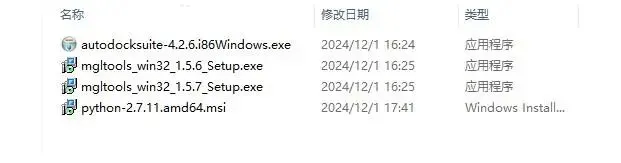 图:2026最新!AutoDock下载安装教程(附AutoDock安装包)
下载AutoDock安装包
安装包直接放在下面这个链接里,需要的可以保存一下:
https://pan.quark.cn/s/a978f1badf21
AutoDock完整安装流程
下面进入正式的安装环节,需要按顺序把Python、AutoDock主程序以及MGLtools这三部分都装好。
第1步、安装Python环境
AutoDock得靠Python环境才能运行,先把Python装起来:
第1步、右击安装包里的"python-2.7.11.amd64"文件,开始安装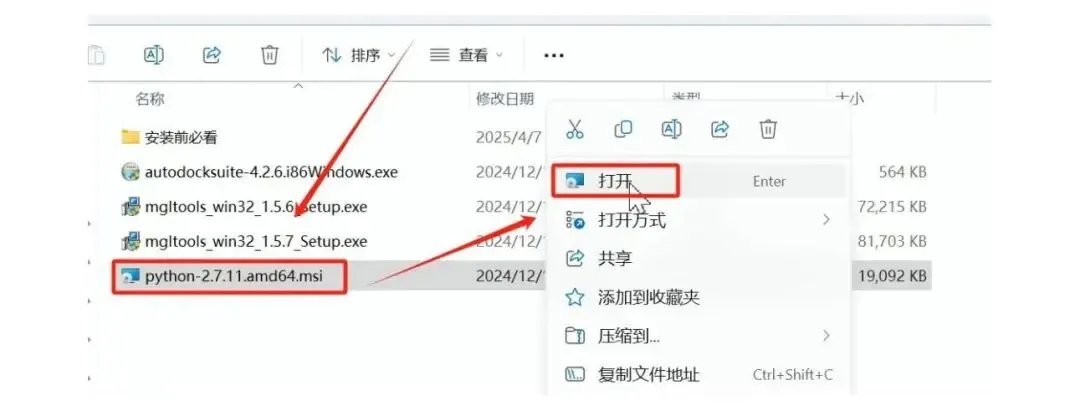 图:2026最新!AutoDock下载安装教程(附AutoDock安装包)
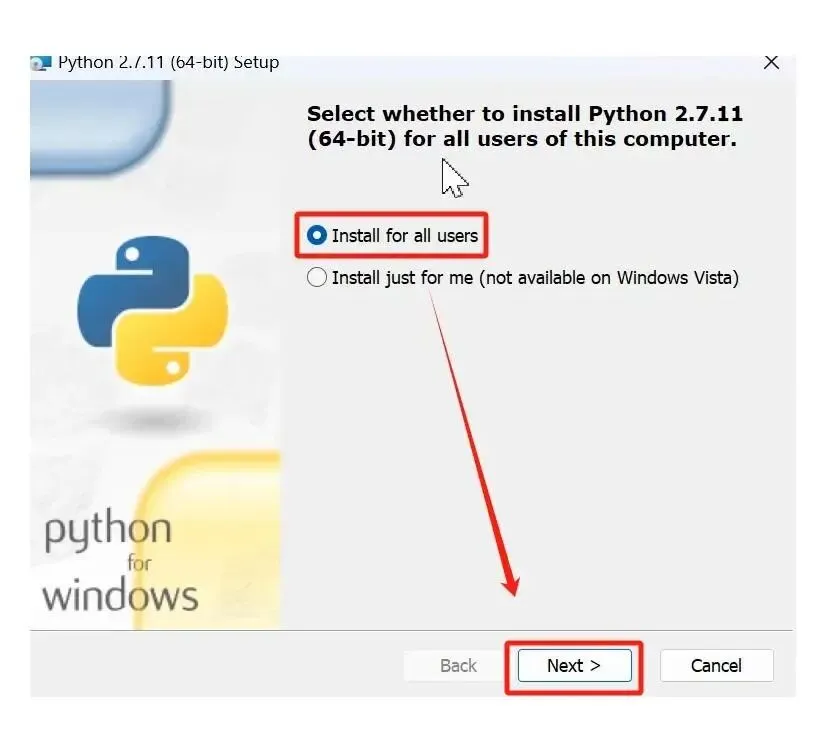 图:2026最新!AutoDock下载安装教程(附AutoDock安装包)
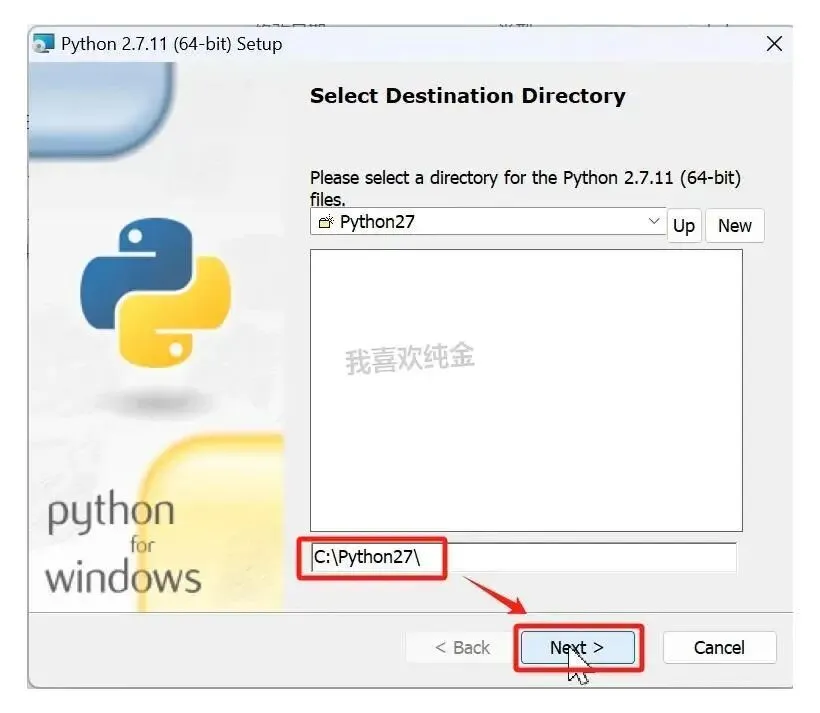 图:2026最新!AutoDock下载安装教程(附AutoDock安装包)
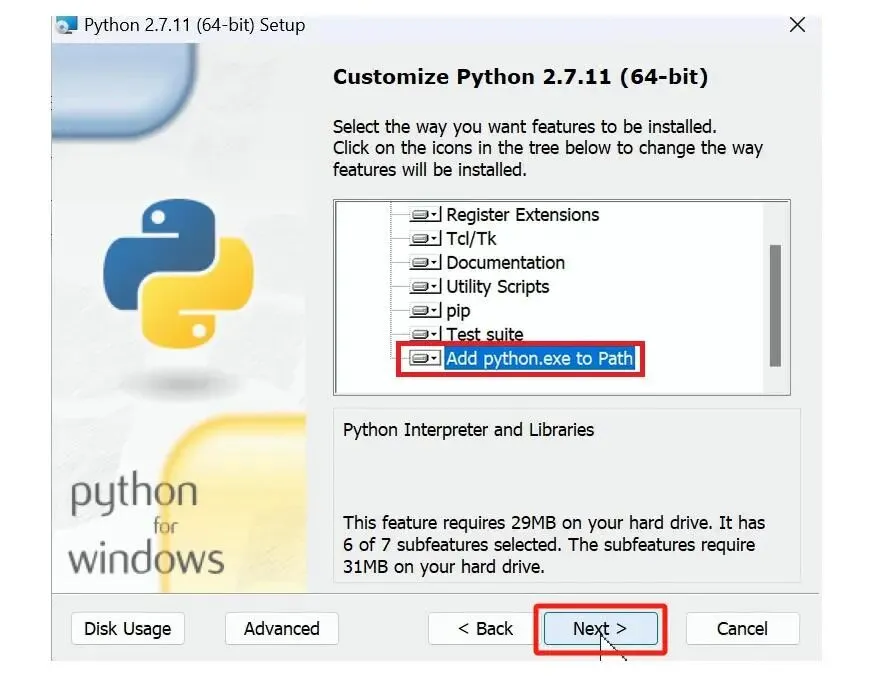 图:2026最新!AutoDock下载安装教程(附AutoDock安装包)
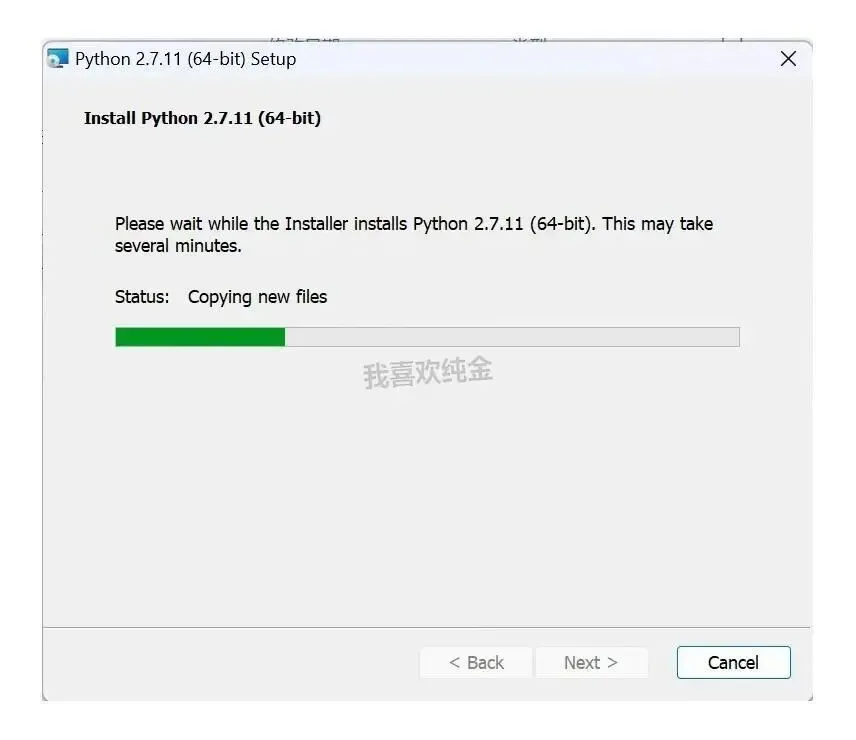 图:2026最新!AutoDock下载安装教程(附AutoDock安装包)
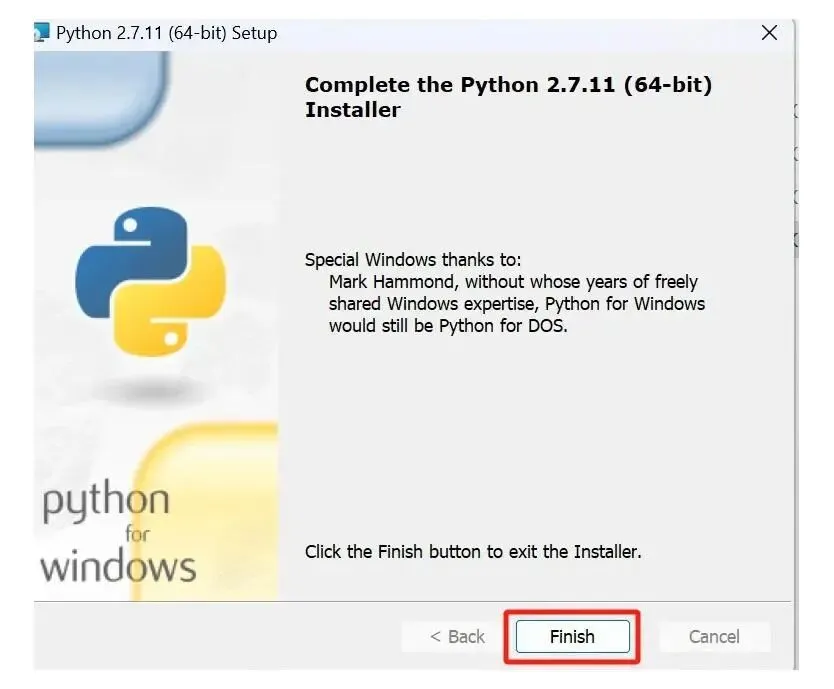 图:2026最新!AutoDock下载安装教程(附AutoDock安装包)
接下来要配置Python的环境变量:
第7步、右键点击"此电脑",选择"属性"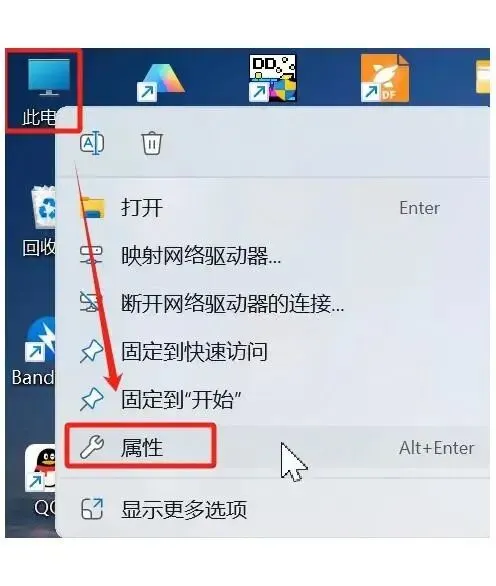 图:2026最新!AutoDock下载安装教程(附AutoDock安装包)
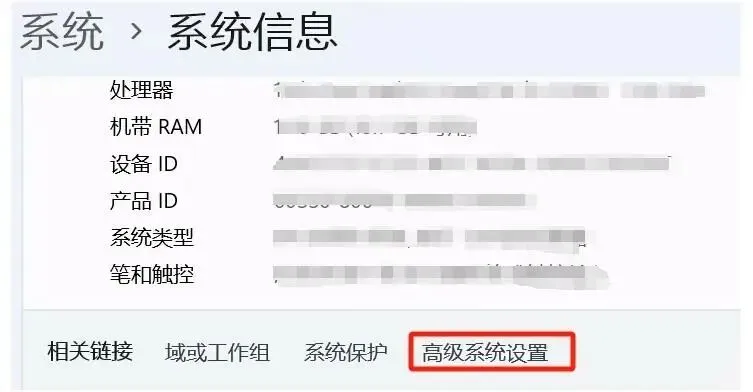 图:2026最新!AutoDock下载安装教程(附AutoDock安装包)
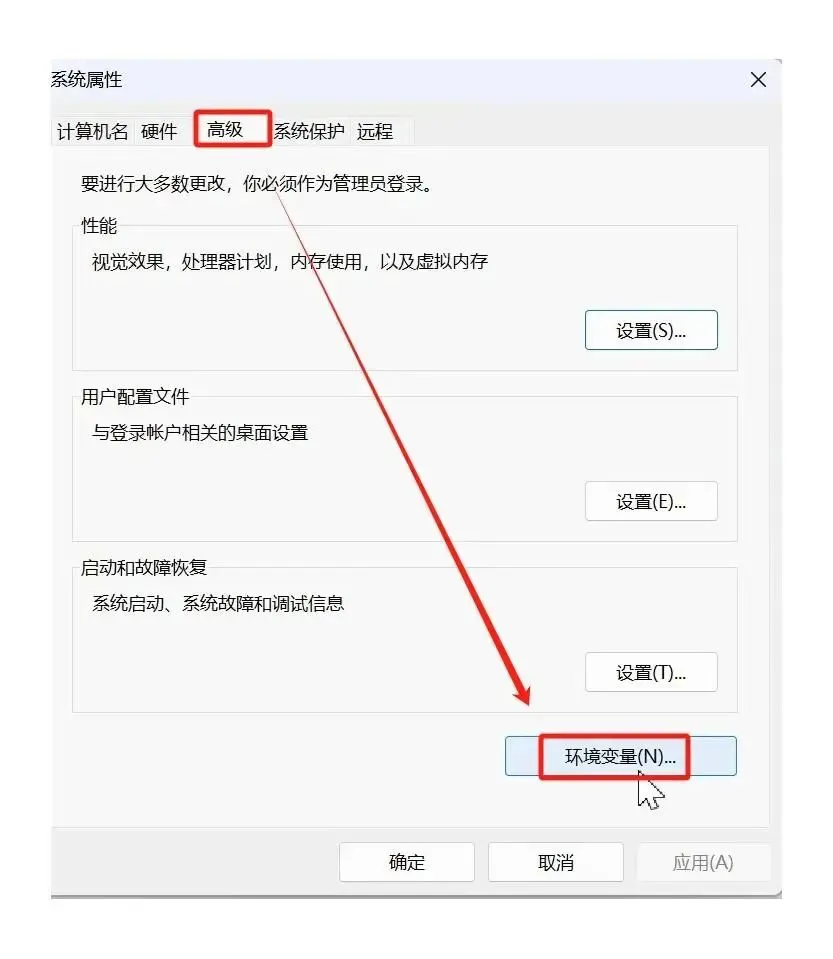 图:2026最新!AutoDock下载安装教程(附AutoDock安装包)
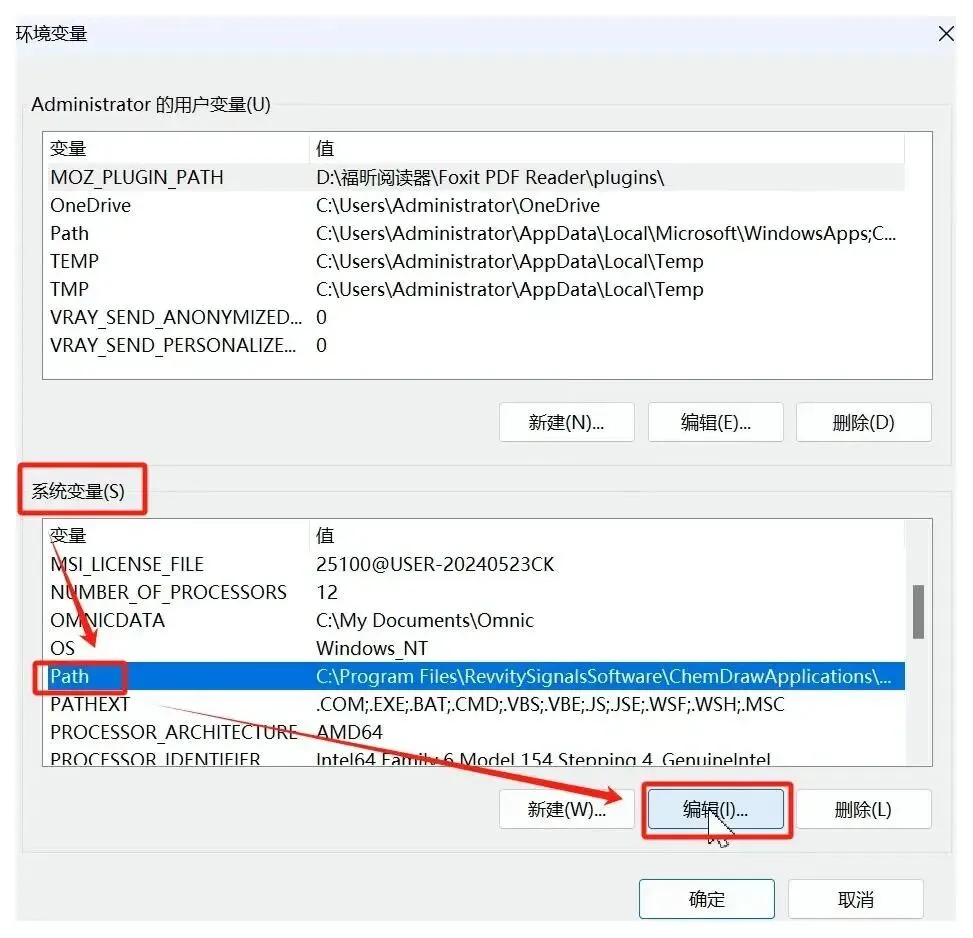 图:2026最新!AutoDock下载安装教程(附AutoDock安装包)
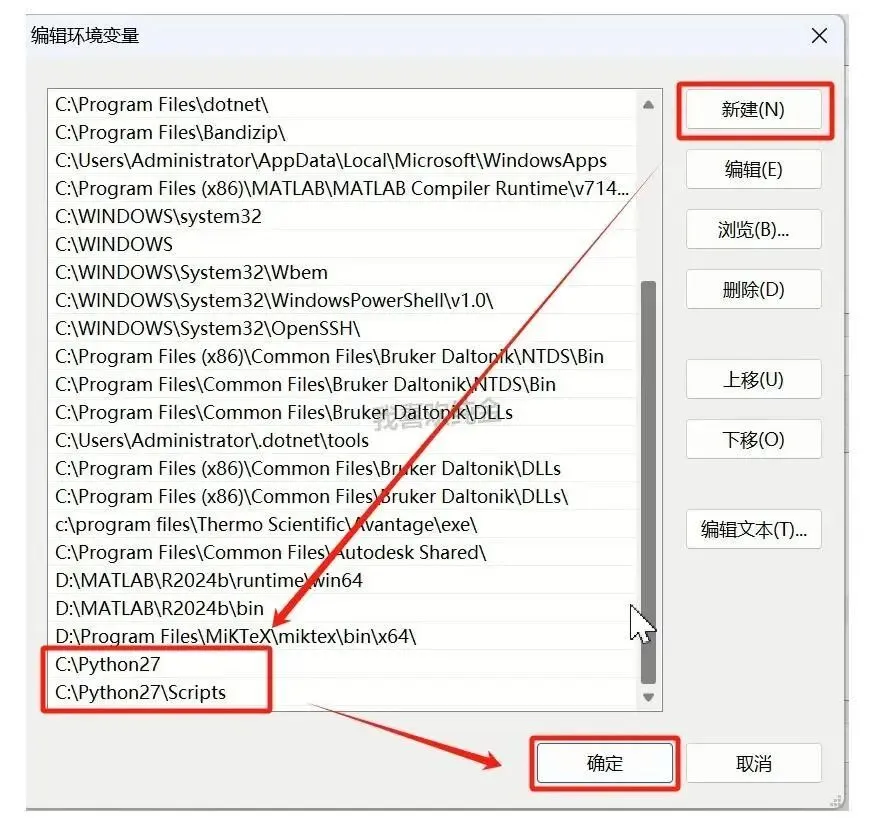 图:2026最新!AutoDock下载安装教程(附AutoDock安装包)
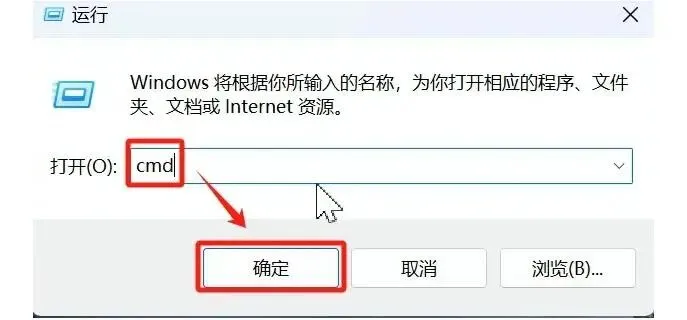 图:2026最新!AutoDock下载安装教程(附AutoDock安装包)
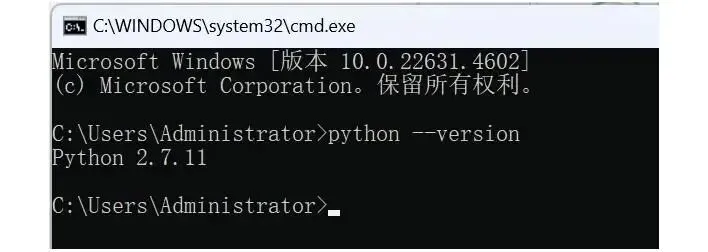 图:2026最新!AutoDock下载安装教程(附AutoDock安装包)
第2步、安装AutoDock主程序
Python搞定之后,接着安装AutoDock主程序:
第1步、右击安装包里的"autodocksuite-4.2.6.i86Windows",选择"以管理员身份运行"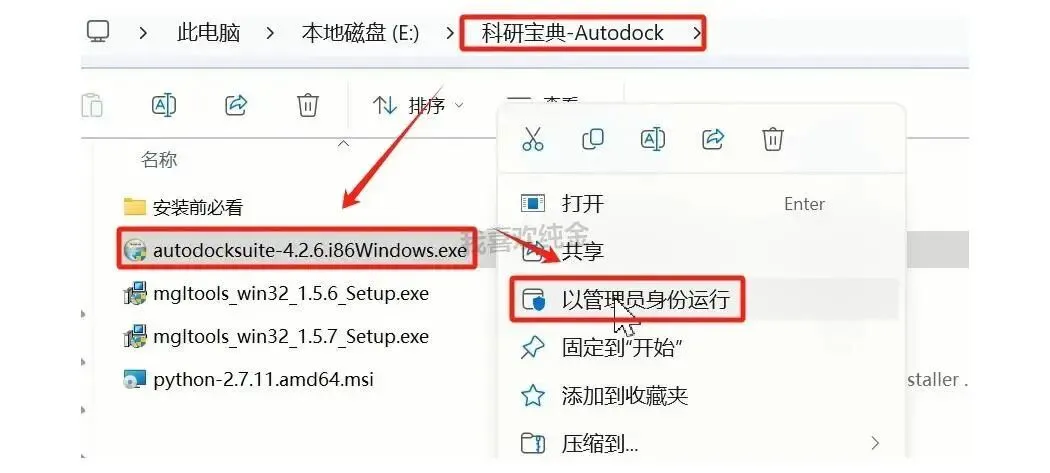 图:2026最新!AutoDock下载安装教程(附AutoDock安装包)
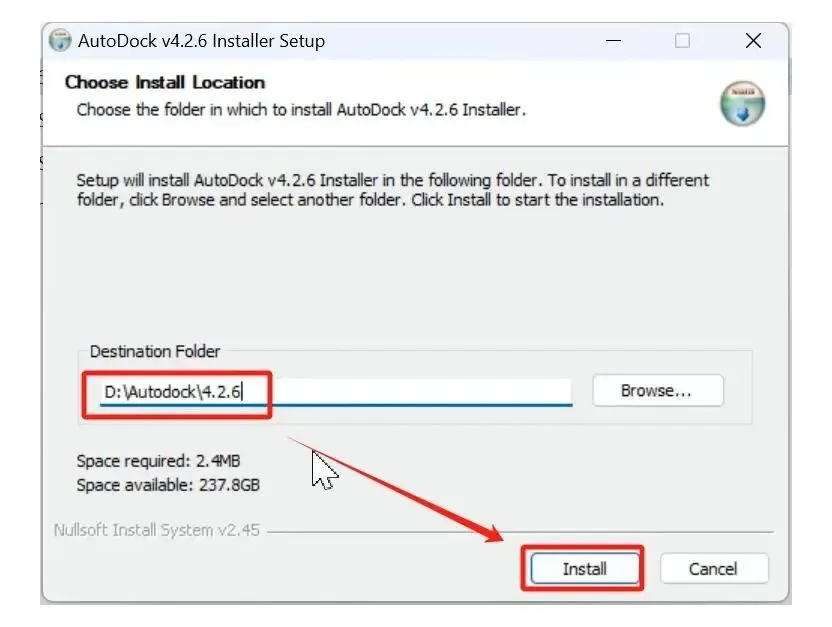 图:2026最新!AutoDock下载安装教程(附AutoDock安装包)
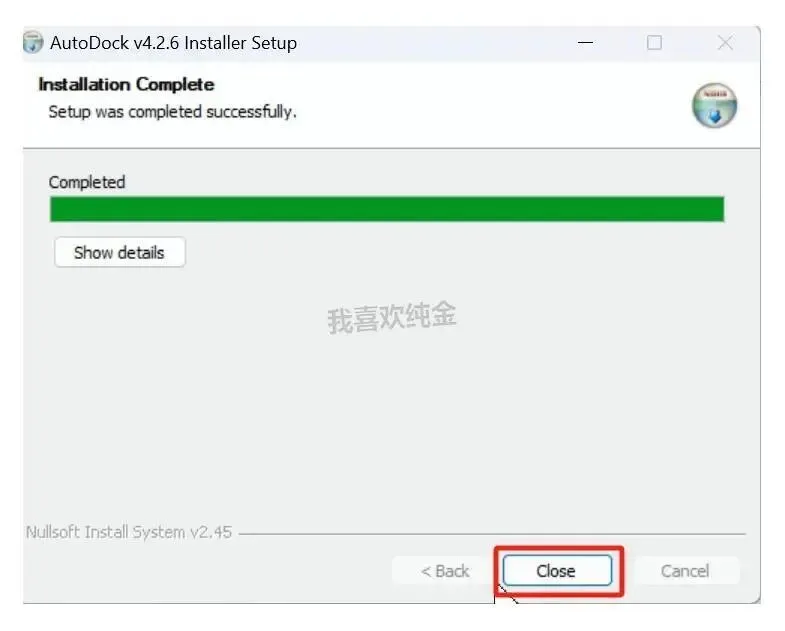 图:2026最新!AutoDock下载安装教程(附AutoDock安装包)
第3步、安装MGLtools
接下来装的是MGLtools,它负责配合AutoDock一起使用:
第1步、右击安装包里的"mgltools_win32_1.5.7_Setup",选择"以管理员身份运行"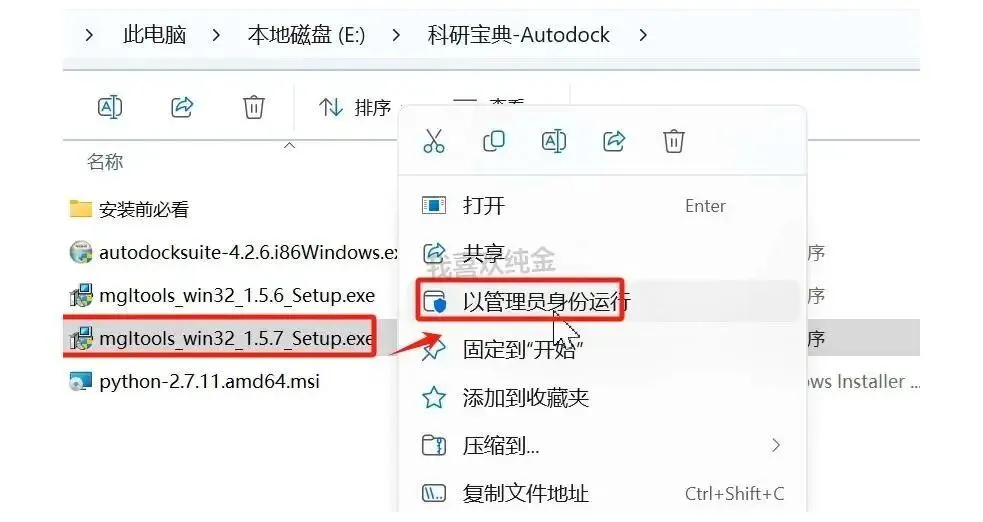 图:2026最新!AutoDock下载安装教程(附AutoDock安装包)
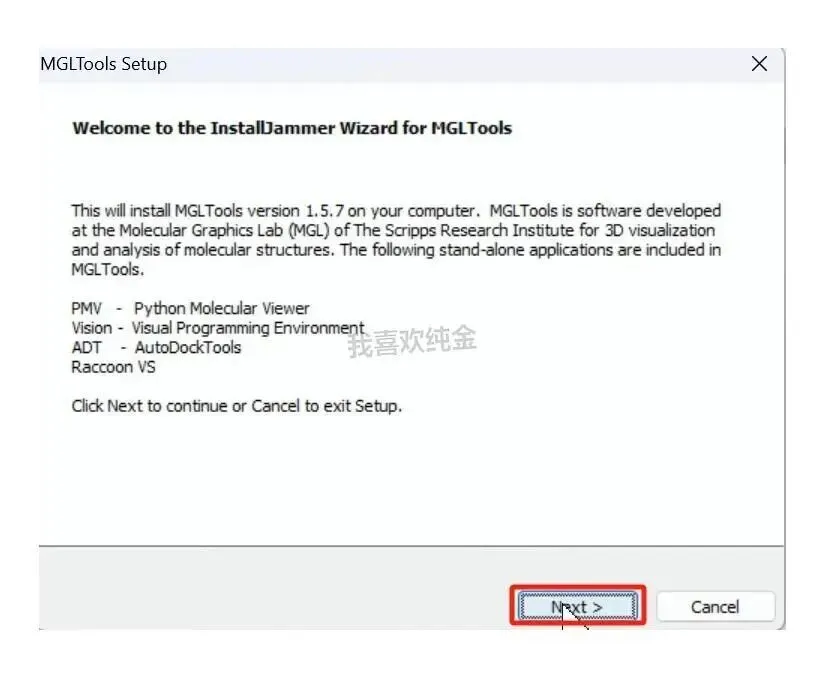 图:2026最新!AutoDock下载安装教程(附AutoDock安装包)
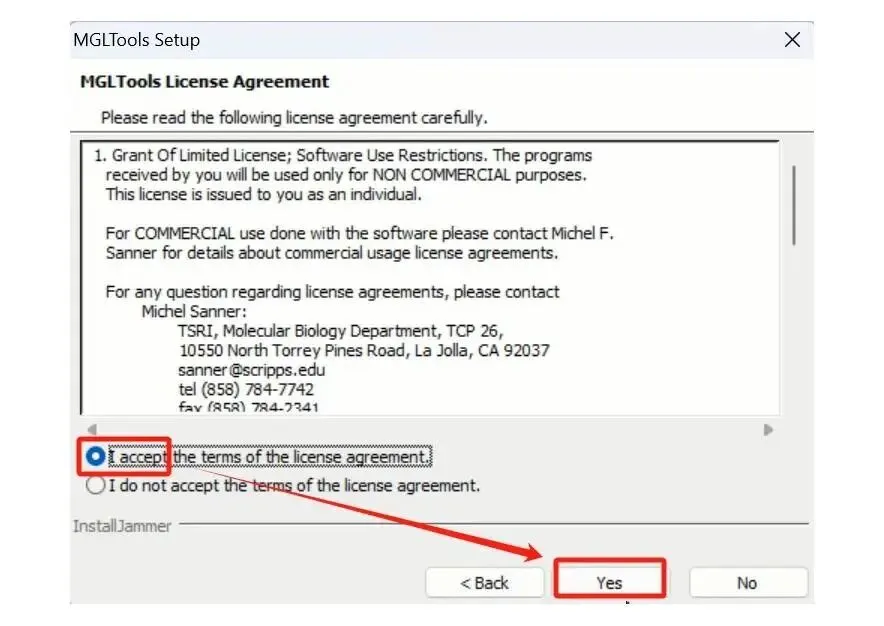 图:2026最新!AutoDock下载安装教程(附AutoDock安装包)
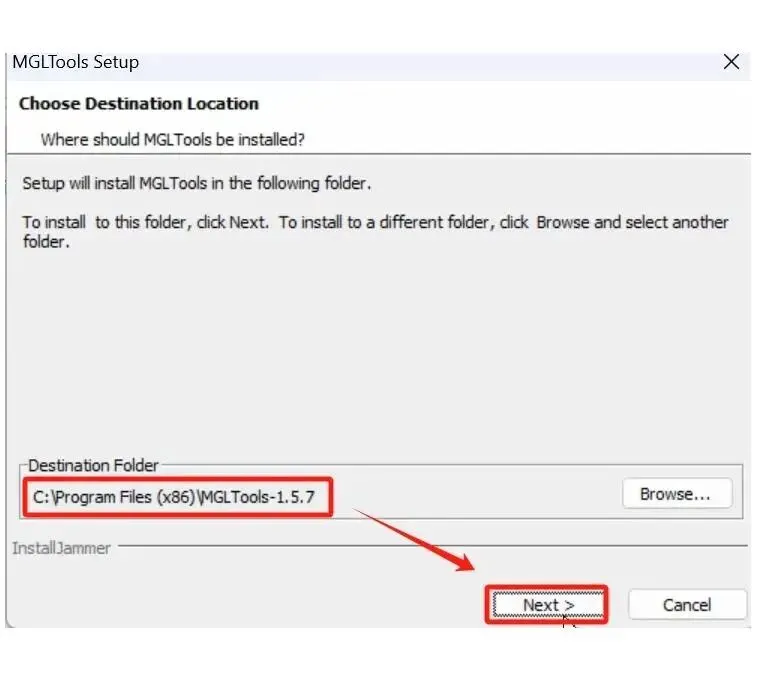 图:2026最新!AutoDock下载安装教程(附AutoDock安装包)
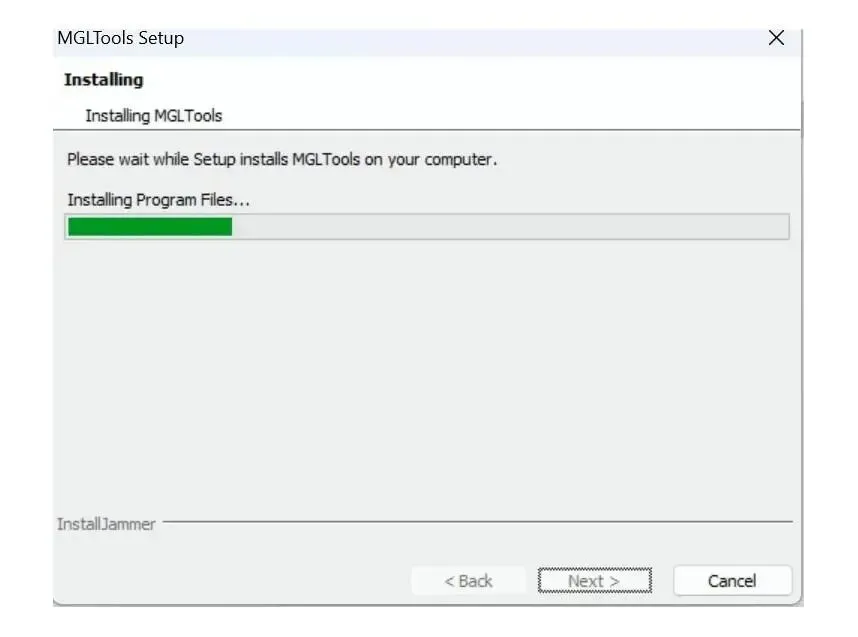 图:2026最新!AutoDock下载安装教程(附AutoDock安装包)
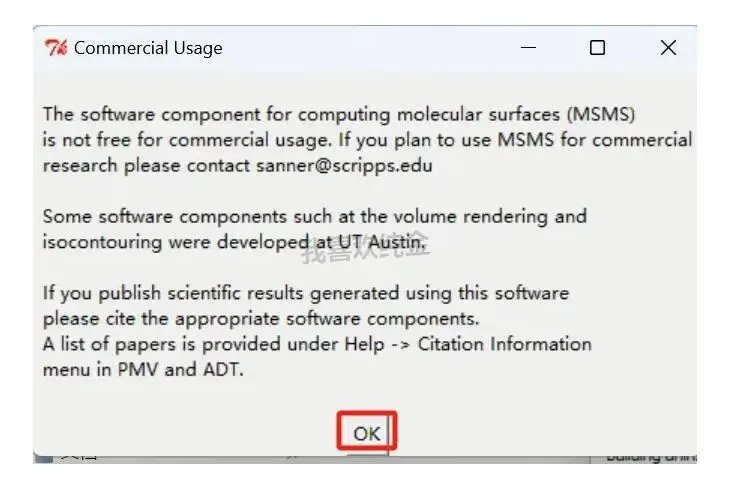 图:2026最新!AutoDock下载安装教程(附AutoDock安装包)
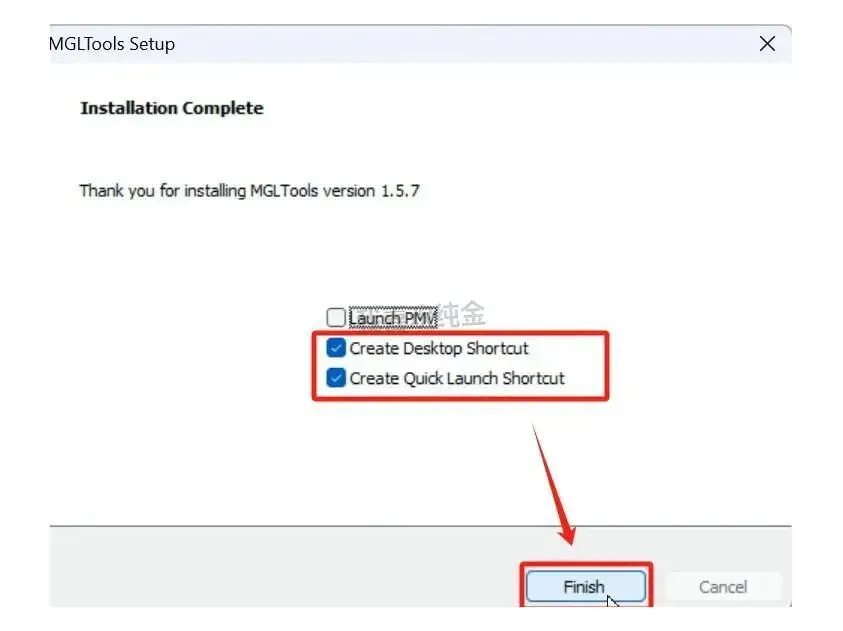 图:2026最新!AutoDock下载安装教程(附AutoDock安装包)
第8步、这时桌面上会多出四个快捷方式,分别是:
• PMV:分子可视化和分析工具 • AutoDockTools (ADT):分子对接准备与分析工具 • Raccoon:做高通量虚拟筛选用的工具 • Vision:用来创建和管理计算工作流的工具 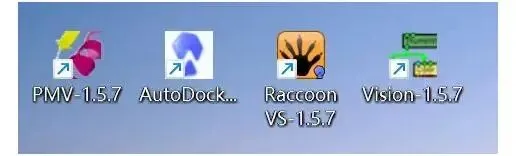 图:2026最新!AutoDock下载安装教程(附AutoDock安装包)
2026最新!AutoDock下载安装教程(附AutoDock安装包)
第4步、AutoDock配置设置
收尾要做的就是配置AutoDock,确保它能正常工作:
第1步、在D盘新建一个文件夹,命名为"Autodock-setting"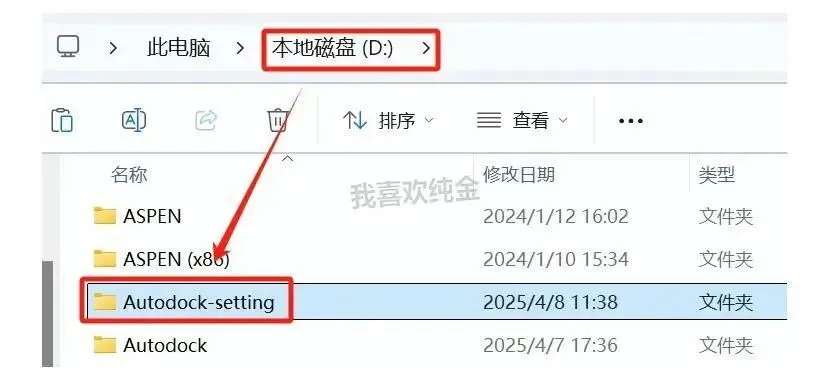 图:2026最新!AutoDock下载安装教程(附AutoDock安装包)
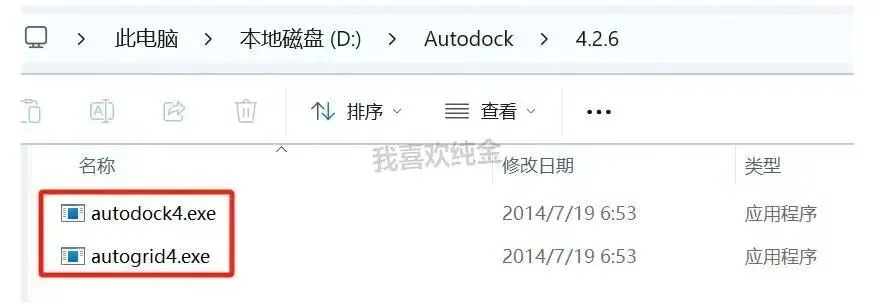 图:2026最新!AutoDock下载安装教程(附AutoDock安装包)
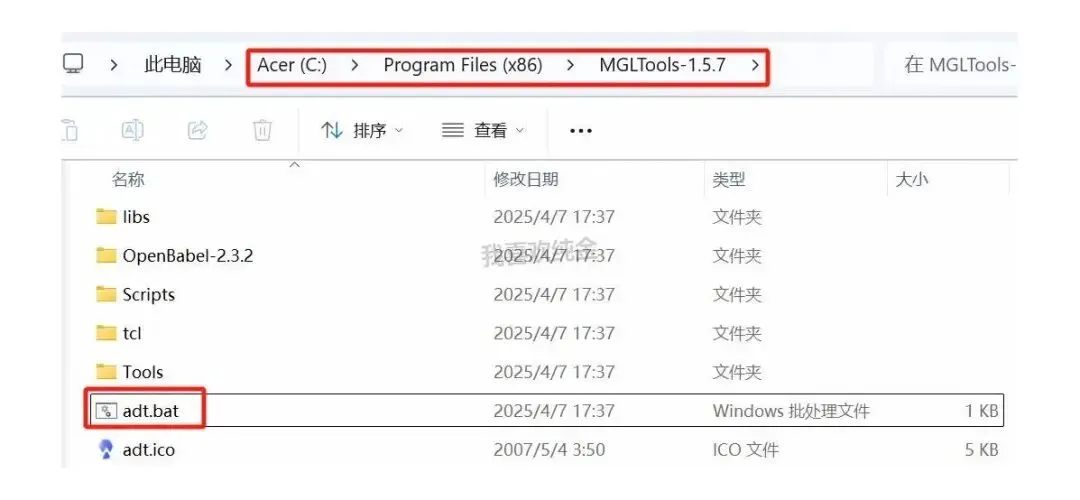 图:2026最新!AutoDock下载安装教程(附AutoDock安装包)
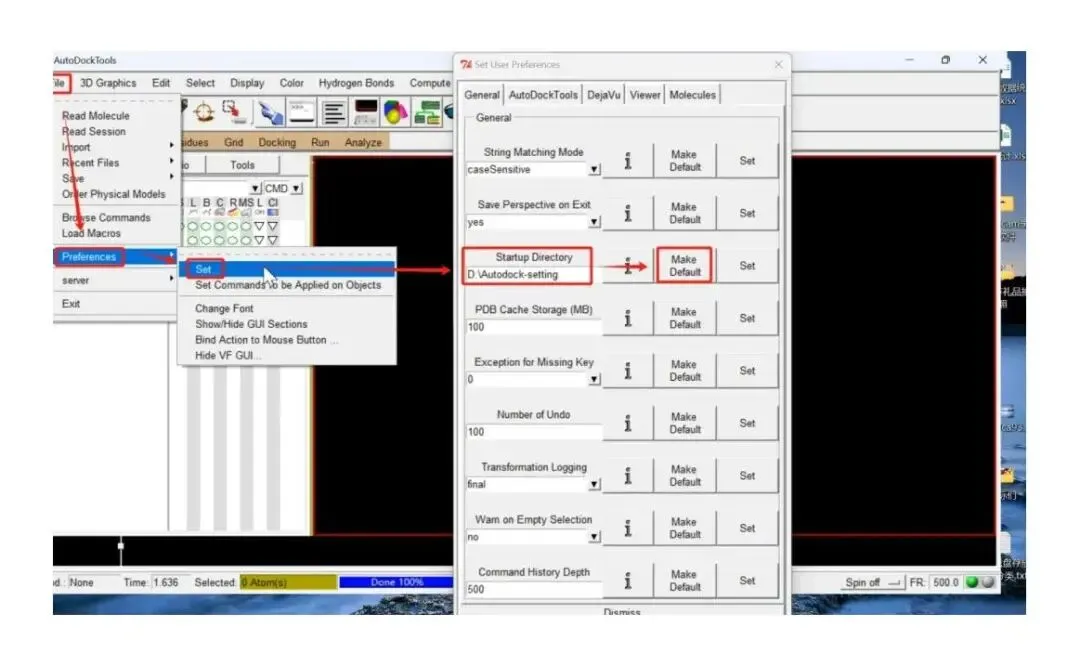 图:2026最新!AutoDock下载安装教程(附AutoDock安装包)
到这里,AutoDock的完整安装配置过程就全部结束了!现在你就可以用这个强大的分子对接工具开展研究工作了。要是这份教程对你有帮助,别忘了点个赞哦!
AutoDock 4.2.6 对接文件准备的操作技巧
日常使用中最费时间的往往不是跑对接,而是前期的文件准备。用 AutoDock 4.2.6 处理蛋白时,建议先用 AutoDockTools 删掉结晶水和无关配体,再加氢并计算电荷,这样生成的 pdbqt 才干净,后续打分也更可信。
小分子这边同样有讲究。AutoDock 4.2.6 要求配体带上正确的原子类型,如果从绘图软件导出后直接转格式,很容易因为氢原子缺失而导致对接失败。稳妥的做法是先在 AutoDockTools 里补氢、指定可旋转键,再保存成 pdbqt。
准备阶段多花几分钟把文件检查一遍,往往能省下后面反复重跑的时间。把 AutoDock 4.2.6 的文件准备工作做扎实,对接结果的可重复性会明显提升。