ARTICLE · 1002524
DeepSeek嵌入Office让工作效率起飞
DeepSeek嵌入Office让工作效率起飞把 DeepSeek 嵌入 Office 确实能让办公效率“起飞”,不用在网页和文档间反复切换,AI 助手直接“长”在你的 Word、Excel 和 PPT 里。 
二、为office添加deepseek: 打开word,点击左上角的“文件”(图3); 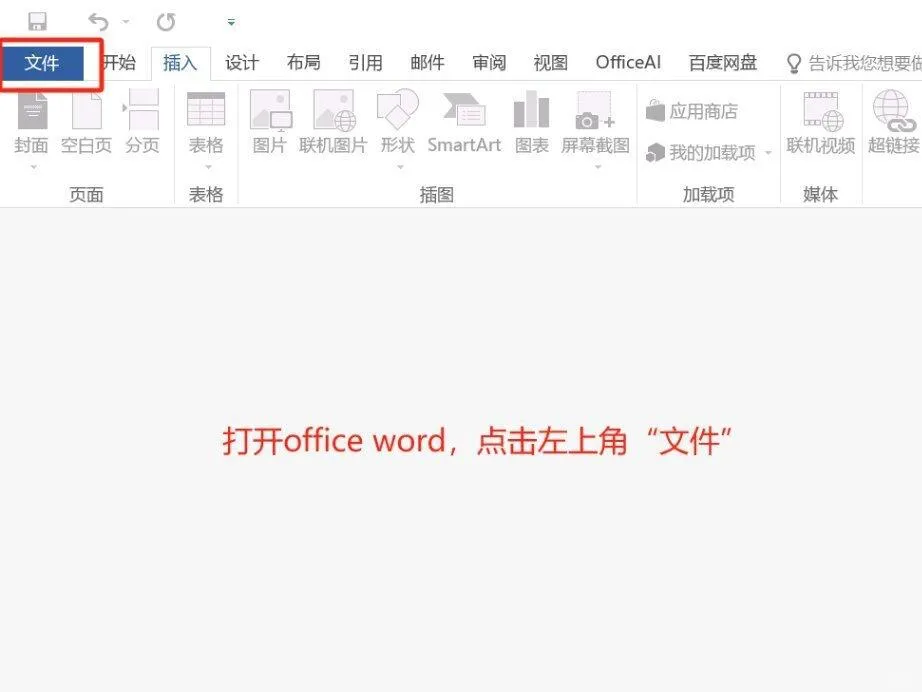
点击“选项”(图4); 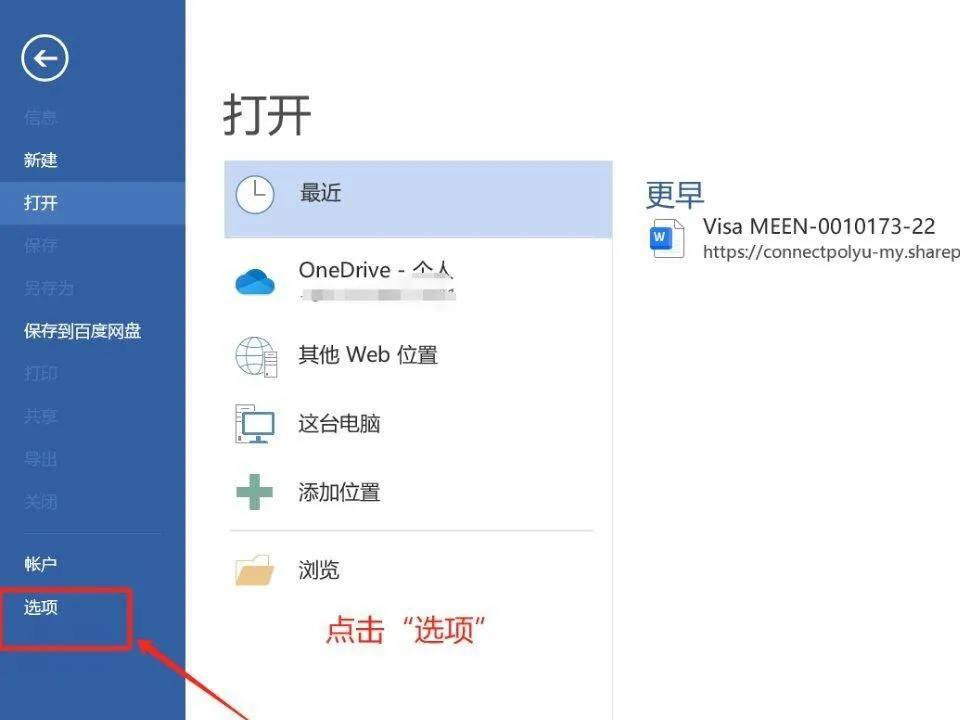
点击左侧“信任中心”,再点右侧的“信任中心设置”(图5); 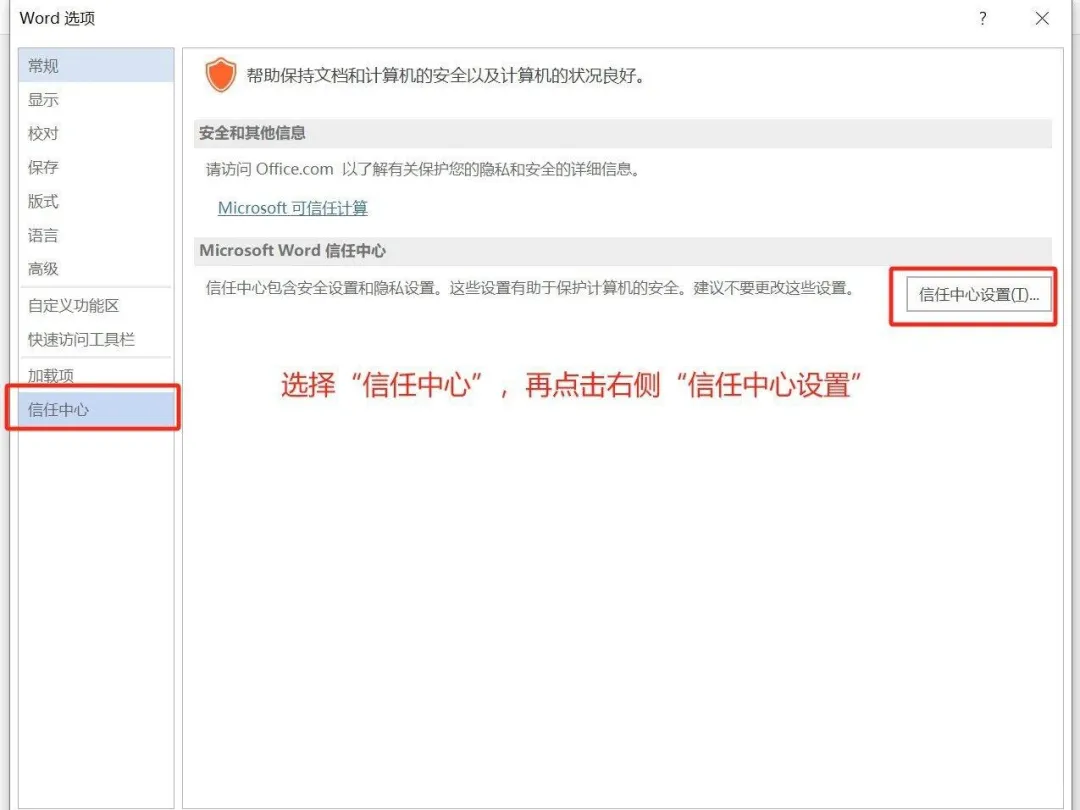
选择“启动所有宏”(图6); 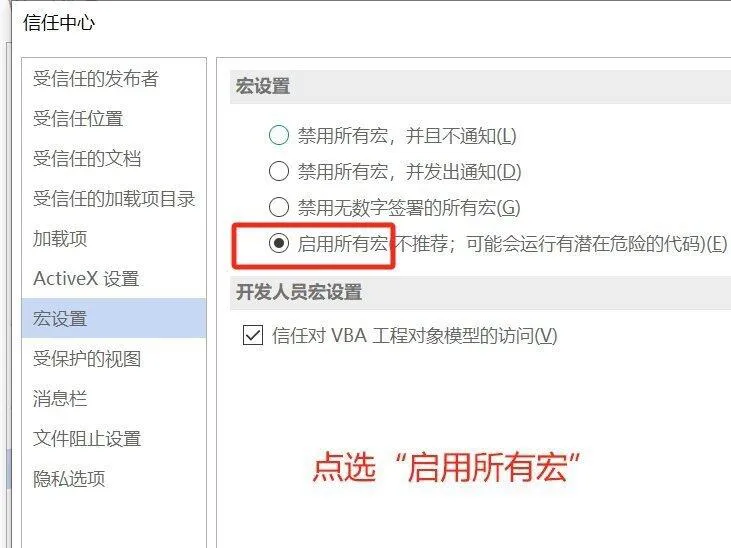
再回到上一个界面,选择“加载项”,点击“转到”(图7); 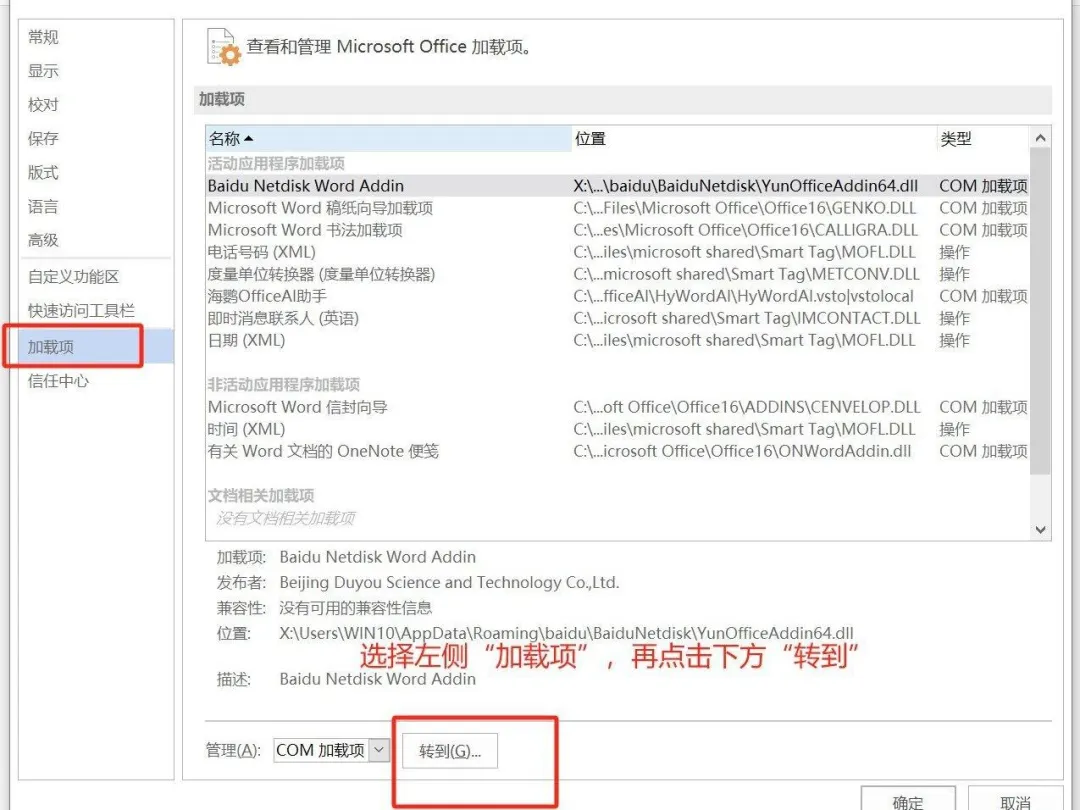
点击“添加”,选择“office助手”(图8); 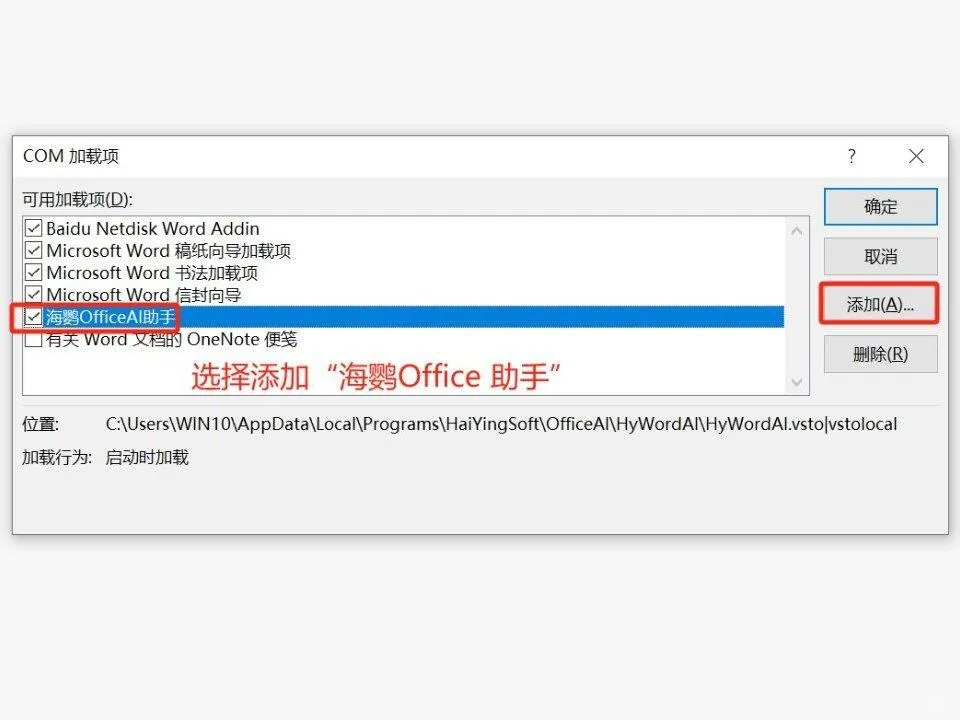
三、新建word文档,点击菜单栏的office,点击“右侧面板”,按图9设置即可; 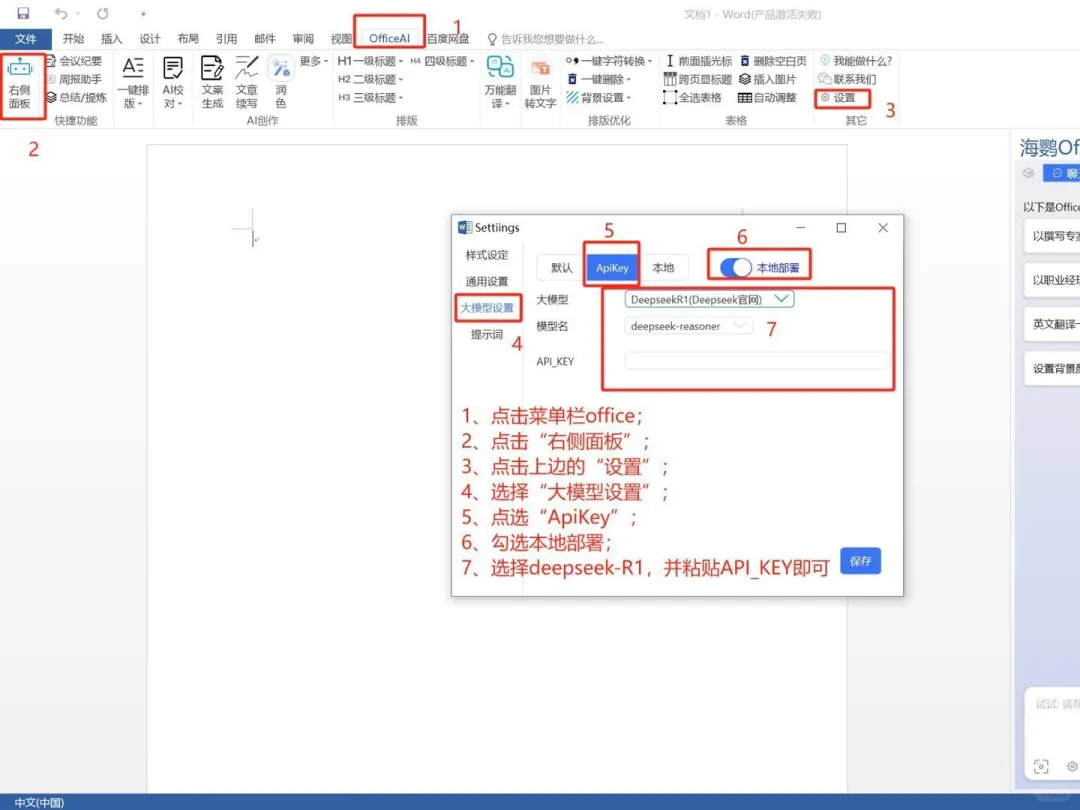
其中API_KEY是密钥,可以到deepseek官方右上角点击API创建、复制,再粘贴到这里,也可以去硅基流动创建,再粘贴,两个方法均可。 四、保存后,就能使用deepseek啦(图10)。 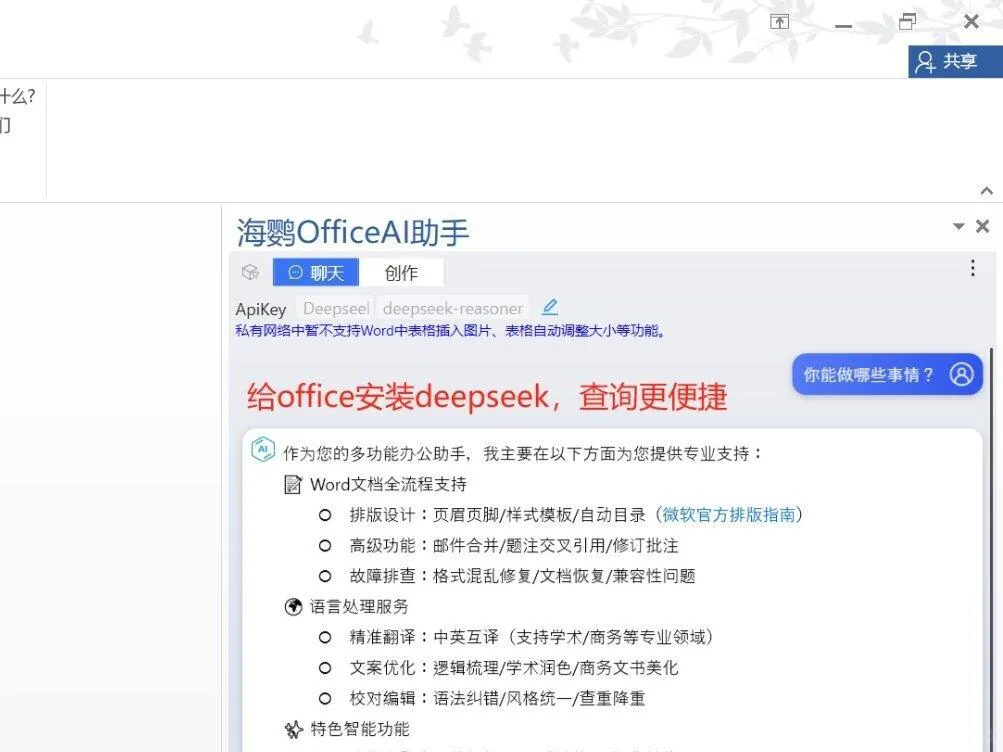
核心思路
目前最主流且小白友好的方式,是通过第三方 AI 助手插件(如 OfficeAI助手)来调用 DeepSeek 的 API 接口。这种方式不需要你懂代码,几分钟就能搞定。
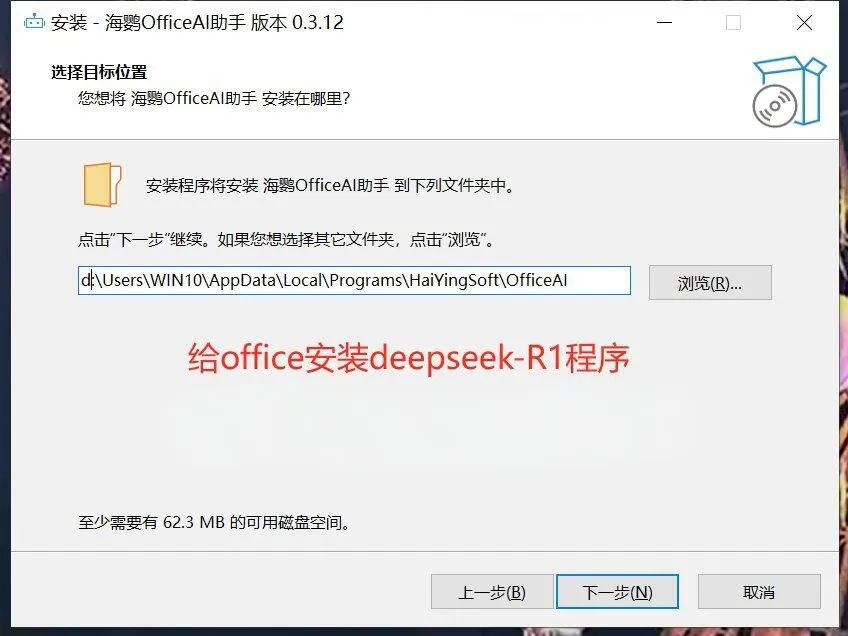
一、安装office助手,按图2;
三大场景“起飞”玩法
- Word 智能写作:输入关键词让 AI 生成报告大纲、一键润色文案、中英互译,或者选中一段文字让 AI 总结核心观点,告别憋稿焦虑。
- Excel 数据分析:不用死记硬背复杂函数,直接问 AI“怎么用 VLOOKUP 核对库存”或“帮我计算所有商品的销售总额”,它会自动生成公式并执行;还能让 AI 帮你做数据趋势预测。
- PPT 极速美化:输入活动主题和公司 VI 色,让 AI 生成 3 套设计模板和演讲备注稿,快速搞定汇报演示。
避坑与注意事项
- 网络与稳定性:部分插件需要稳定的网络环境才能调用 API,如果遇到响应超时,可以检查一下网络或重新配置密钥。
- 合规使用:在生成敏感数据或涉及公司机密的内容时,请注意数据安全,避免将核心机密直接发送给公共 AI 模型。