ARTICLE · 1002914
表格聚光灯:Excel/WPS 看长表不串行,录数据不看错行
表格聚光灯:Excel/WPS 看长表不串行,录数据不看错行
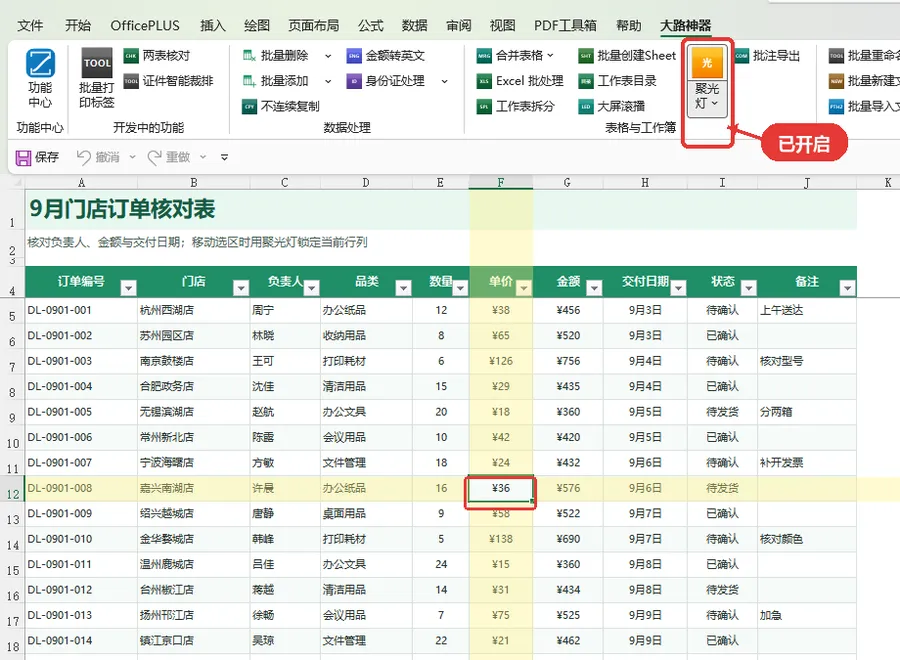
长表上的黄色十字高亮与已按下的「聚光灯」按钮 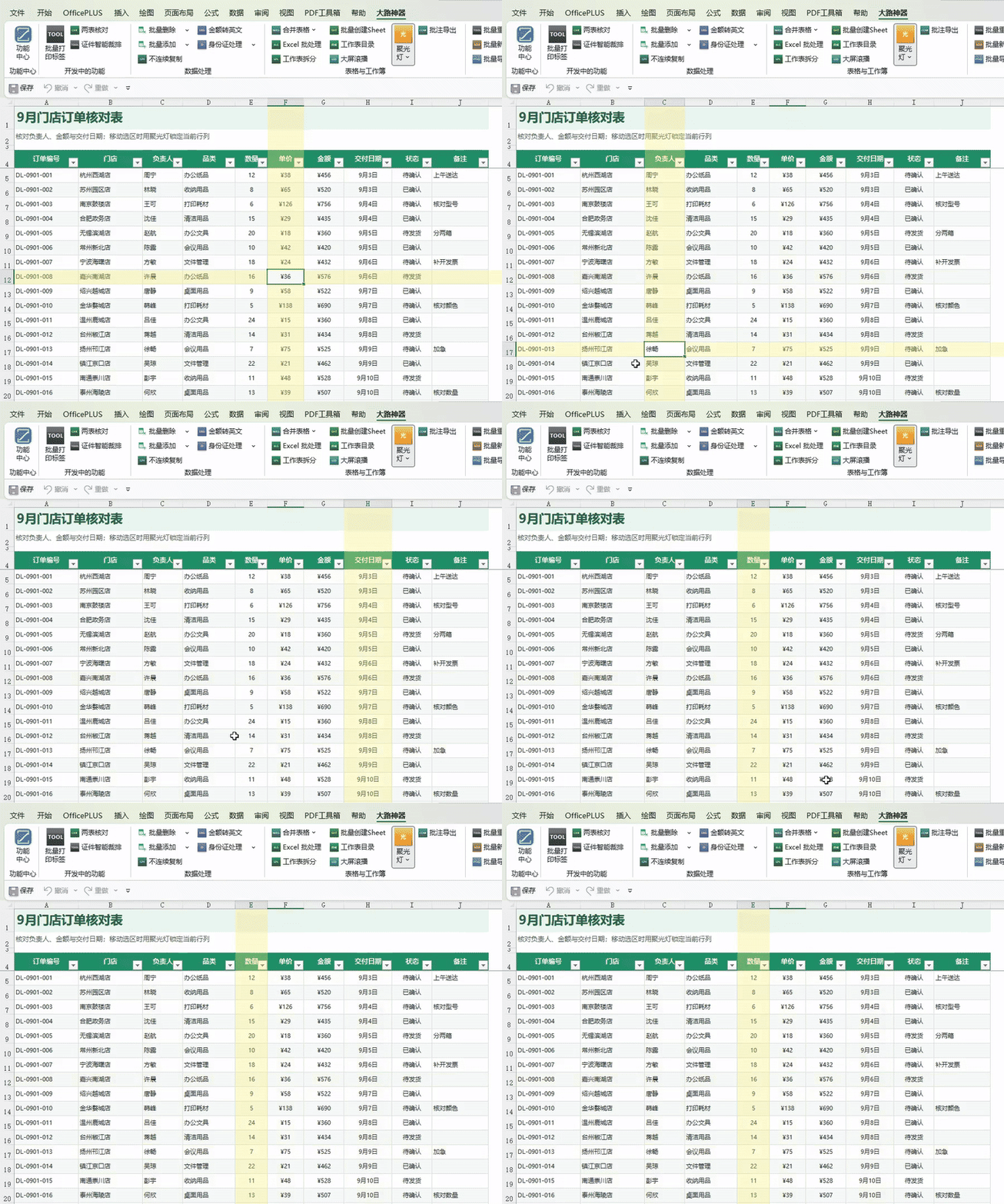
高亮随活动单元格移动 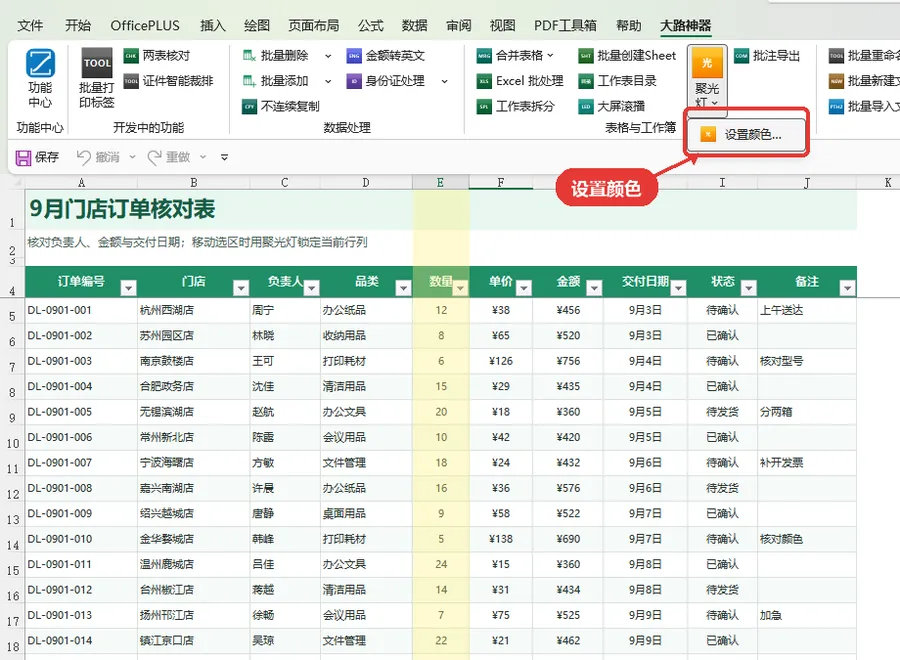
「聚光灯」下拉菜单与「设置颜色…」
核对长订单表时,最怕的不是数据多,而是视线一滑——负责人看成了下一行,金额对到了旁边一列。
录入工资表、人员名单时也一样:目光在姓名、部门、金额之间来回移动,还得一直记住自己落在哪一行、哪一列。
大路神器的「表格聚光灯」解决的就是这个定位问题。开启后,当前活动单元格所在的整行、整列会同时亮起。
一眼锁定当前行列
它在 Excel 和 WPS 表格中使用,入口是「大路神器」→「表格与工作簿」→「聚光灯」。Ribbon 主按钮可以按下、弹起:按下启用,弹起关闭;看一眼按钮状态,也能判断聚光灯现在是否开启。
默认高亮色是黄色 #FFF176。当前行和当前列交叉成一条“十字”,活动单元格本身保持清晰,不会被高亮糊住。
核对订单时,不必每次都回到行首重新确认;沿着高亮行查看负责人、金额、交付日期,再沿高亮列确认字段位置,当前行列关系会一直留在视野里。
移动选区,高亮跟着走
切换到下一个单元格,高亮也会同步跟过去,不需要反复重新开启。连续查看多行、多列时,直接看它的跟随过程更清楚:
录入工资表或人员名单时,也可以先打开聚光灯,再逐格填写。它不会替你判断金额或姓名是否正确,只负责把当前行列一直标出来,减少视线横向移动带来的串行、错列。
放心用:高亮来自屏幕覆盖层,不会给单元格写入填充色,也不会改动原始数据。
高亮颜色也能自定义
默认黄色之外,也可以更换高亮色。打开「聚光灯」下拉菜单,点击「设置颜色…」即可选择颜色。
以上就是「表格聚光灯」:在 Excel/WPS 长表里用十字高亮标出当前行列,帮人查看、录入时保持行列定位。
PS:公众号后台回复「大路」