ARTICLE · 1003226
WPS页码设置超全教程!一次学通透
写报告、论文,页码总是调不对?
封面不设置页码、目录页、说明页想设置不同页码格式、正文页重新编号,如何设置奇偶不同页,今天基于WPS软件,用一篇文档把页码核心操作讲明白,帮助大家简单上手。
一、前情提要
1.以下面这篇文档为例,需要设置封面无页码,说明页页码用罗马编号表示,正文部分设置奇偶不同页,格式为宋体四号,页脚边距2CM
2.想要达到上述要求效果,首先需要在文档封面末尾和说明页末尾插入下一页分节符
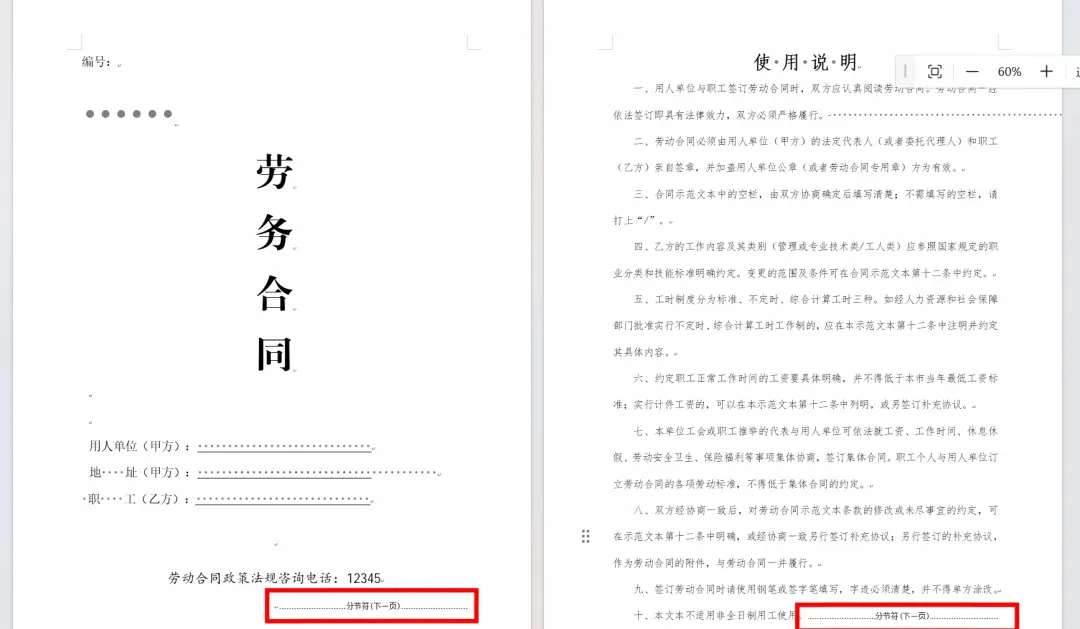
如图所示红色框选标注的地方为下一页分节符,如果不知道怎么设置可以看这篇的操作页面设置其中一页为横向
二、完整页码设置操作
1.取消同前节
这篇文档分成了封面、使用说明页和正文三节,想要为不同节设置不同格式的页码首先要取消同前节,因为默认状态下【同前节】功能是打开的
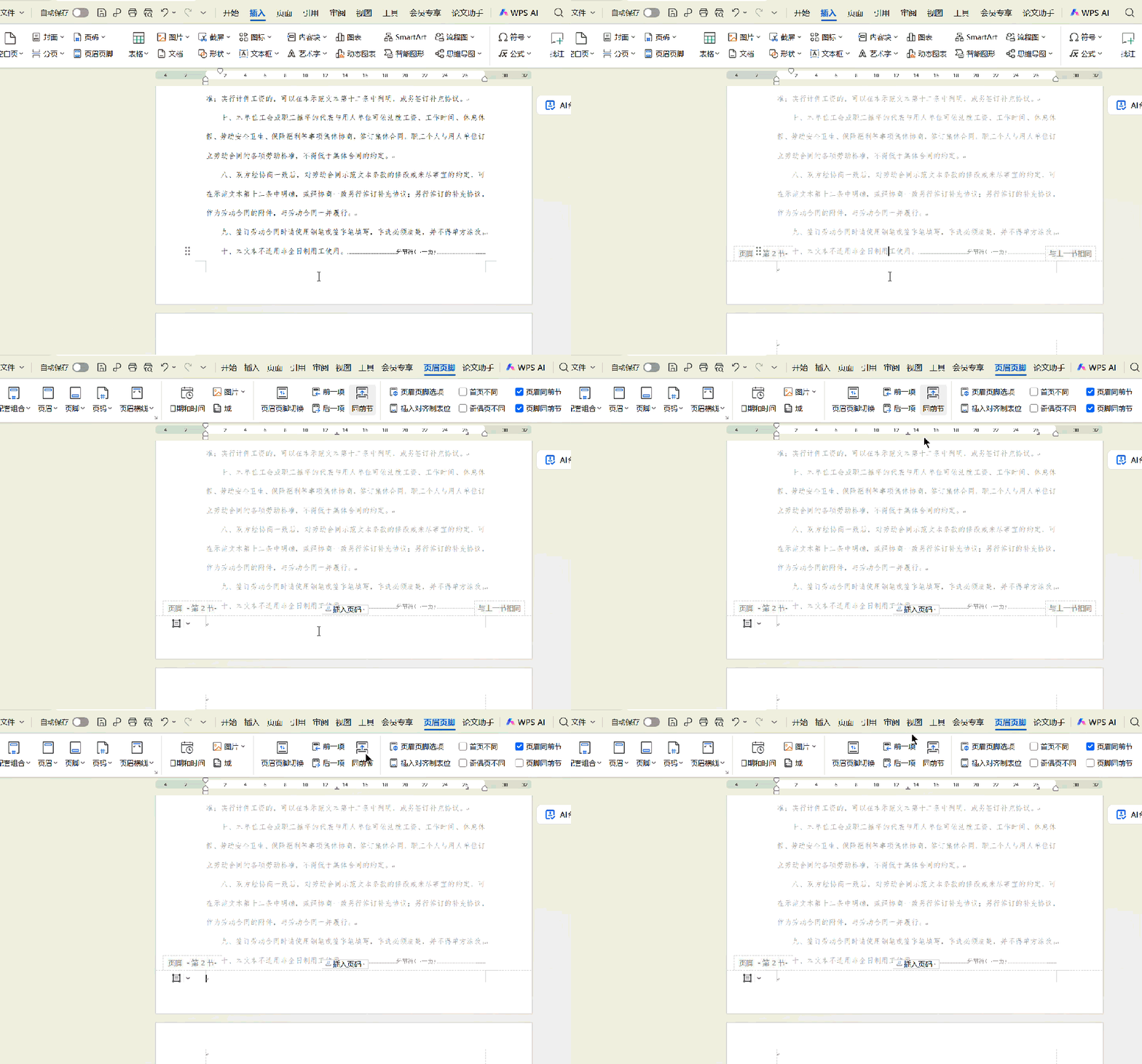
具体操作:在说明页末尾(也就是第二节末尾)双击鼠标左键,跳出页眉页脚设置页面;
点击上方功能区的【同前节】关闭同前节功能(【同前节】按钮背景是灰色的说明是打开的,点击后灰色背景消失说明该功能已经关闭),页脚上方的“与上一节相同”的提示消失。
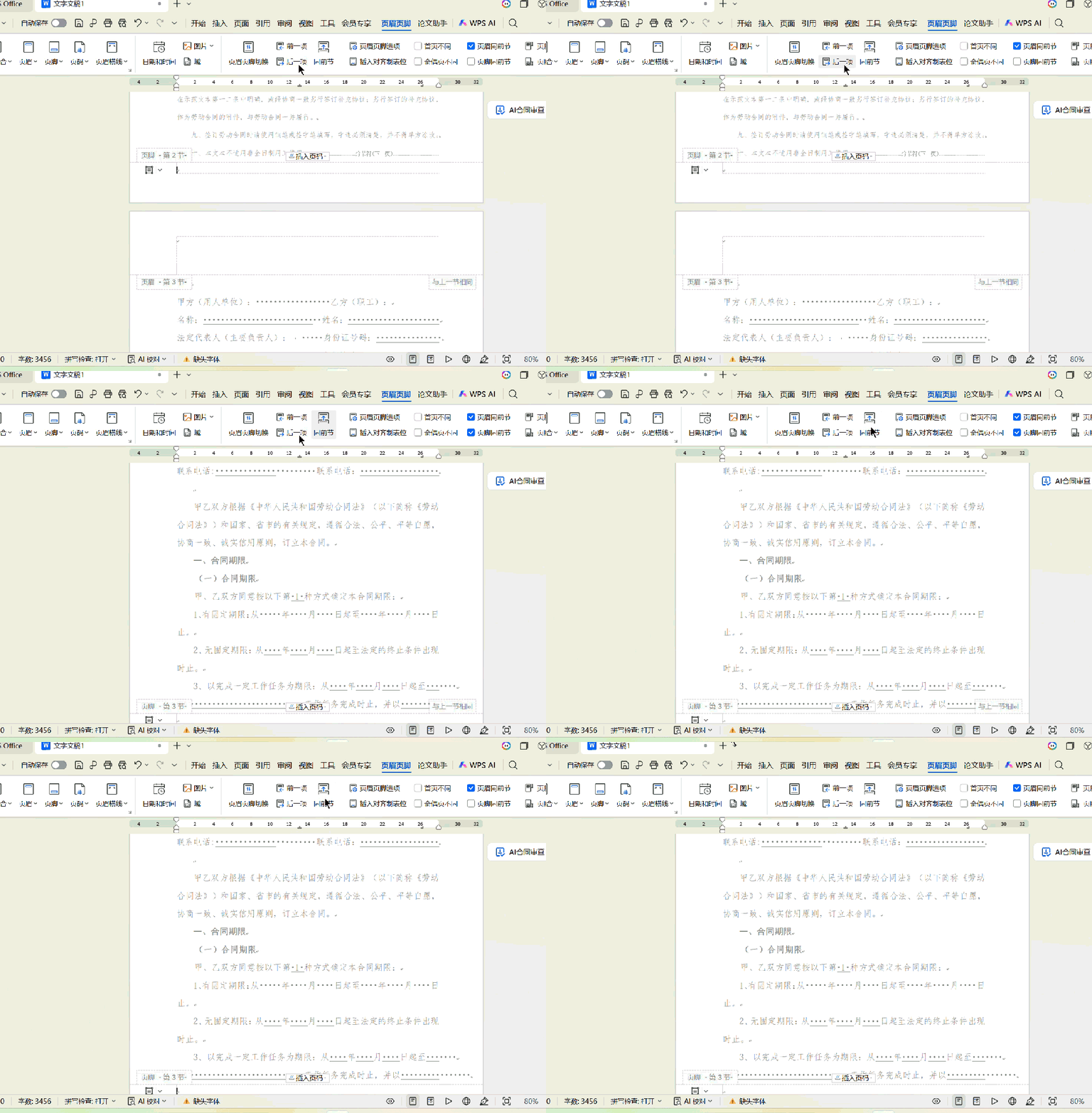
关闭第二节的【同前节】功能后,继续点击页眉页脚设置区的【后一项】按钮,跳到下一节,再次点击【同前节】按钮,这样第三节的同前节功能都已关闭
2.单独设置说明页页码
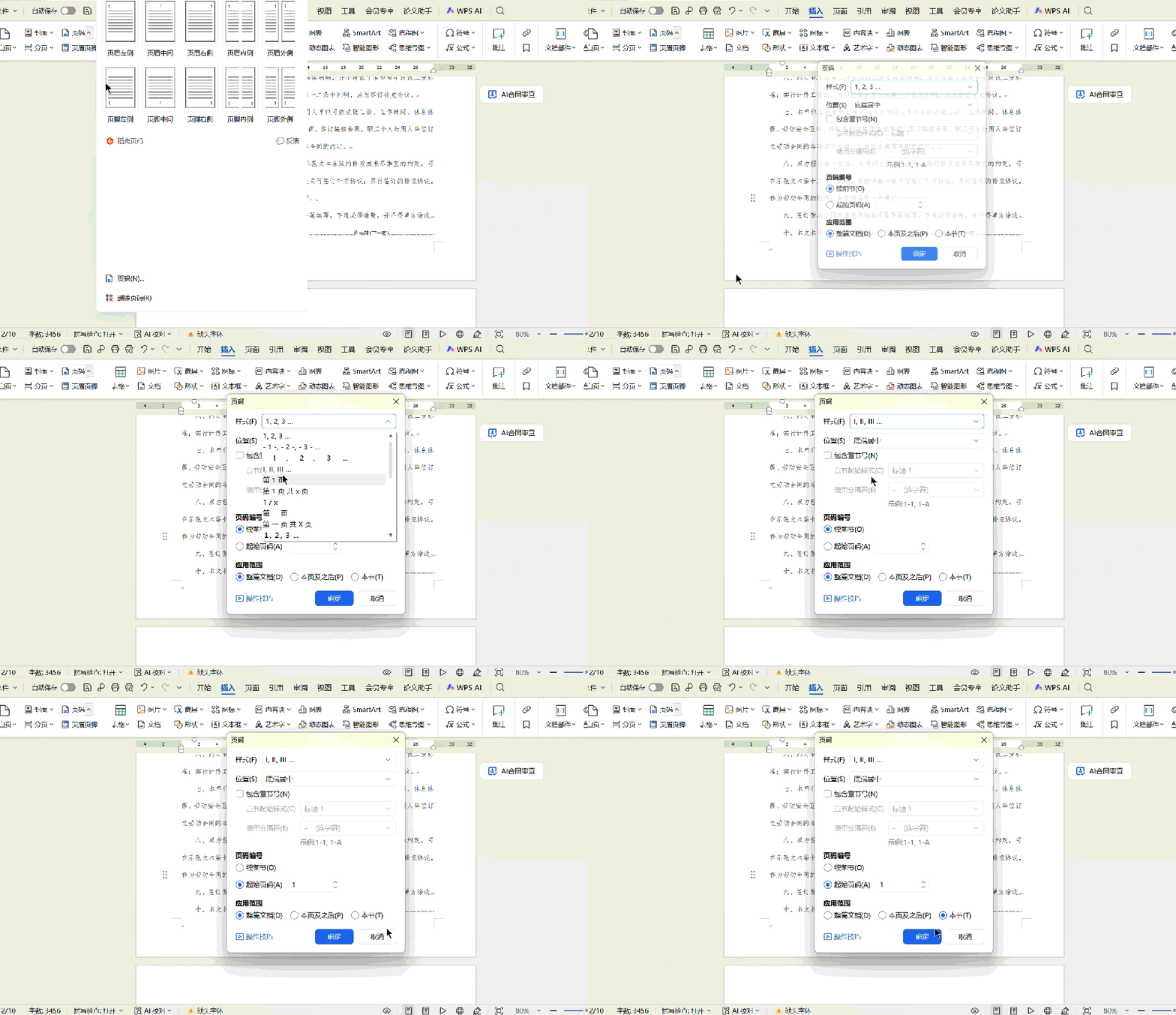
光标放在说明页(即第二节),点击【插入】-【页码】,在【页码】的更多设置里面选择“样式”为罗马序号样式,“位置”选择底“端居中”,“页码编号”选择“起始页码”1,“应用范围”选择“本节”,这样就使用说明页有罗马编号。
3.设置正文页页码样式
在正文页我们尝试设置页面奇偶页不同,页码字号为宋体四号,页脚边距为2CM
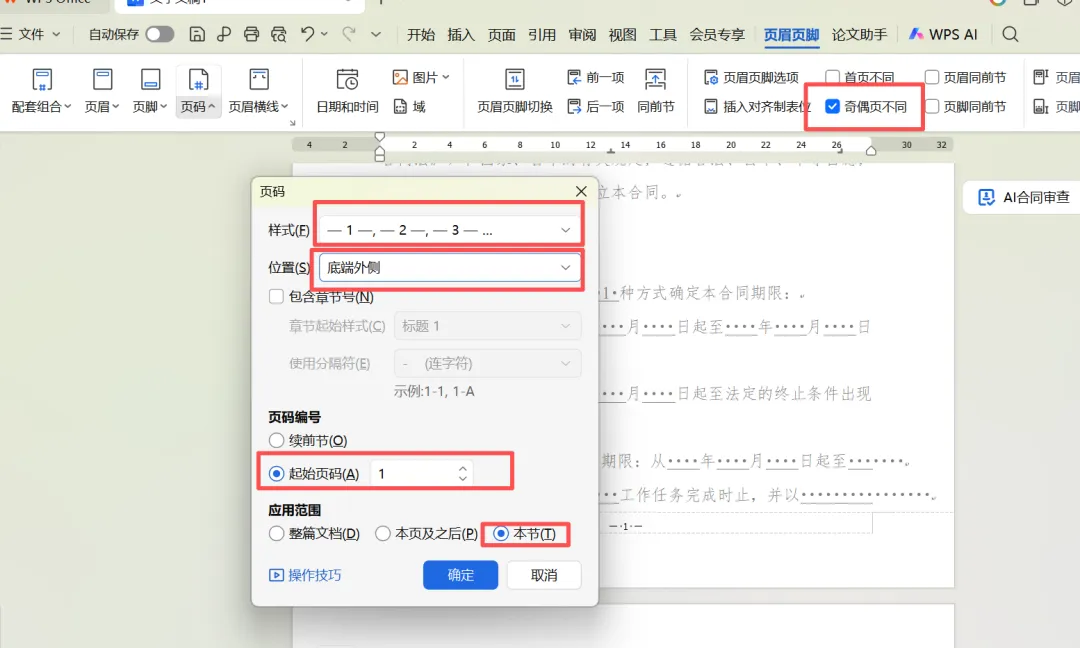
光标放到第三节任意正文页,双击页脚,设置页码参数如上图,此外,还要在页眉页脚功能区设置奇偶页不同
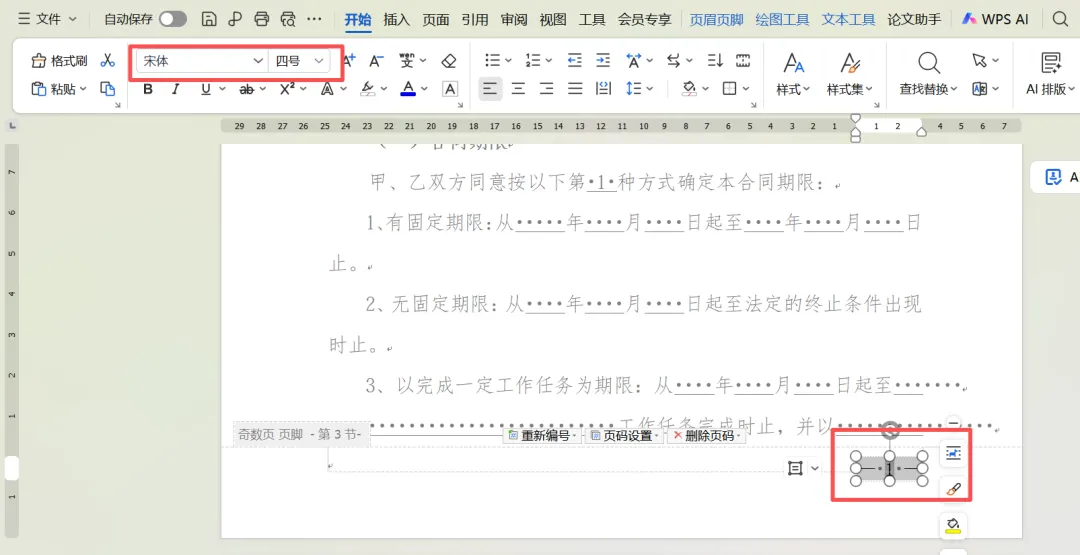
双击再次进入页脚编辑模式,选中页码数字(要选中数字本身),在开始菜单栏,设置字体样式和字号,这样就将第三节正文页所有奇数页的页码设置成了宋体四号
注意,这并没有结束,我们需要在正文偶数页第2页重复上述操作,因为奇数页和偶数页是两套相互独立的模版,哪怕奇数页和偶数页所有设置参数都是一样的,都要分别设置一次,这样才算完成正文所有页码设置。
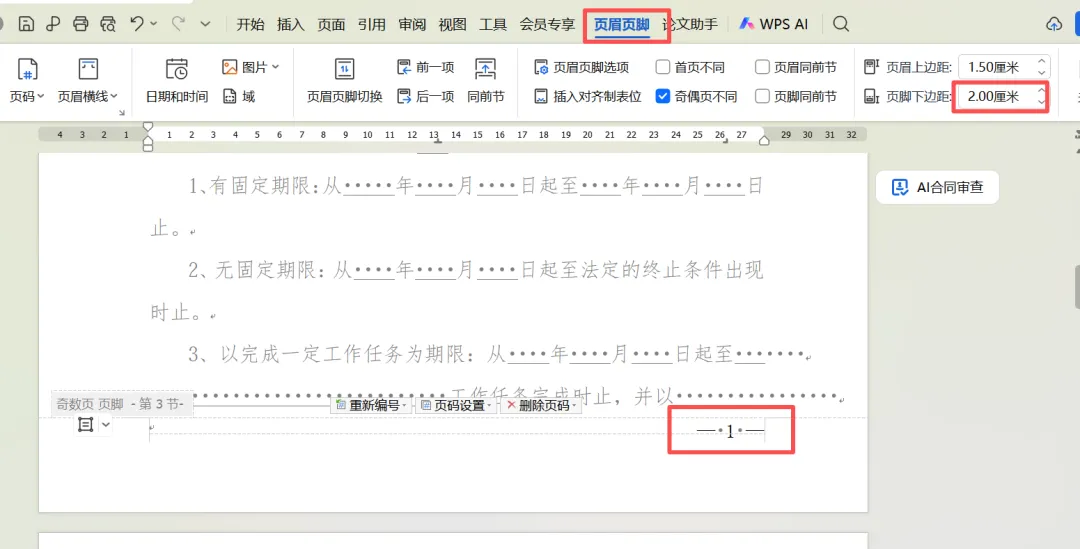
在处于页脚编辑模式的情况下,设置【页眉页脚】-【页脚下边距】为2厘米,这样所有正文页设置全部完成。

设置页码只要吃透我上面的操作流程,不管多长多复杂的页码设置你都不会出错,喜欢这期实用教程可以点赞加关注!