ARTICLE · 1004464
保姆级教程!Win10系统重装镜像安装,零经验也能一次成功
这篇是保姆级的镜像系统重装教程,是零失败率最高的系统重装玩法,把每一步都给你讲得明明白白,不用你自己摸索,跟着步骤走就能一次成功,哪怕你完全没接触过也能顺利装完,不用再怕装坏电脑。
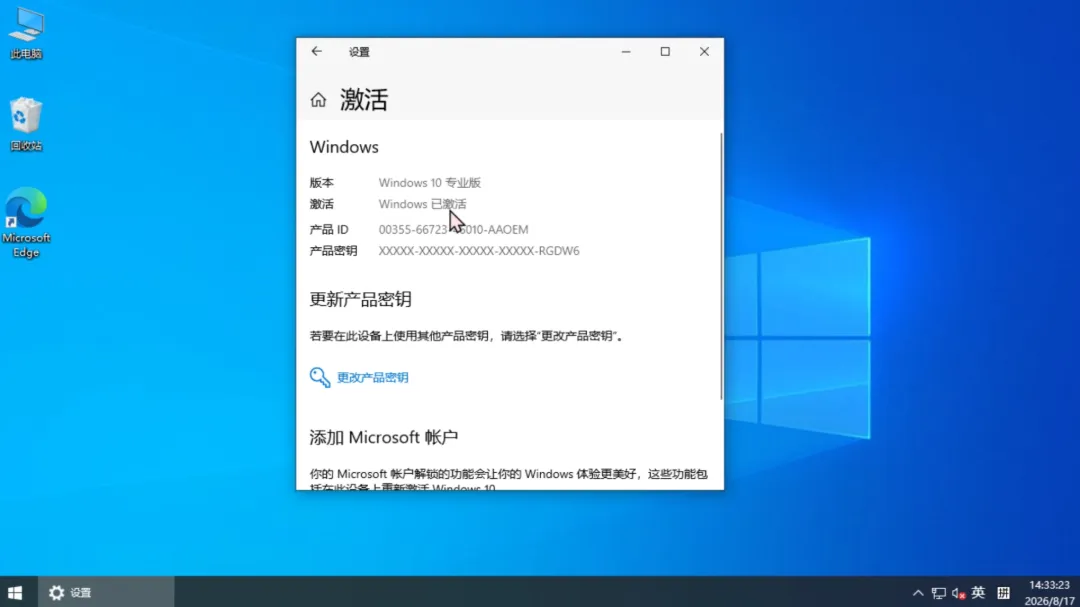
1.全程免费不花一分钱,镜像文件和安装工具都免费提供,没有任何收费项目;
2.步骤简单全程自动化,一键启动安装,自动完成系统部署、驱动安装、激活等所有流程,中途不用你操作;
3.系统干净功能全,装完的系统没有捆绑软件,自带激活和全套驱动,还有常用运行库,开机就能直接用;
4.适配设备范围广,Win7、Win10、Win11版本齐全,台式机笔记本都能装,老新机器都有对应优化。
1.重要数据务必提前备份,C盘和桌面的文件会被系统格式化,有重要资料提前转移到其他盘,防止丢失;
2.根据电脑配置选系统版本,老电脑优先选Win10或者Win7,新电脑可以选Win11,避免出现卡顿;
3.保证供电稳定,笔记本一定要插好电源再开始,安装中途不要强制关机,不然容易损坏系统;
4.提前关闭杀毒软件,镜像和安装工具容易被误报为病毒,安装前先退出或者卸载,避免安装中断。
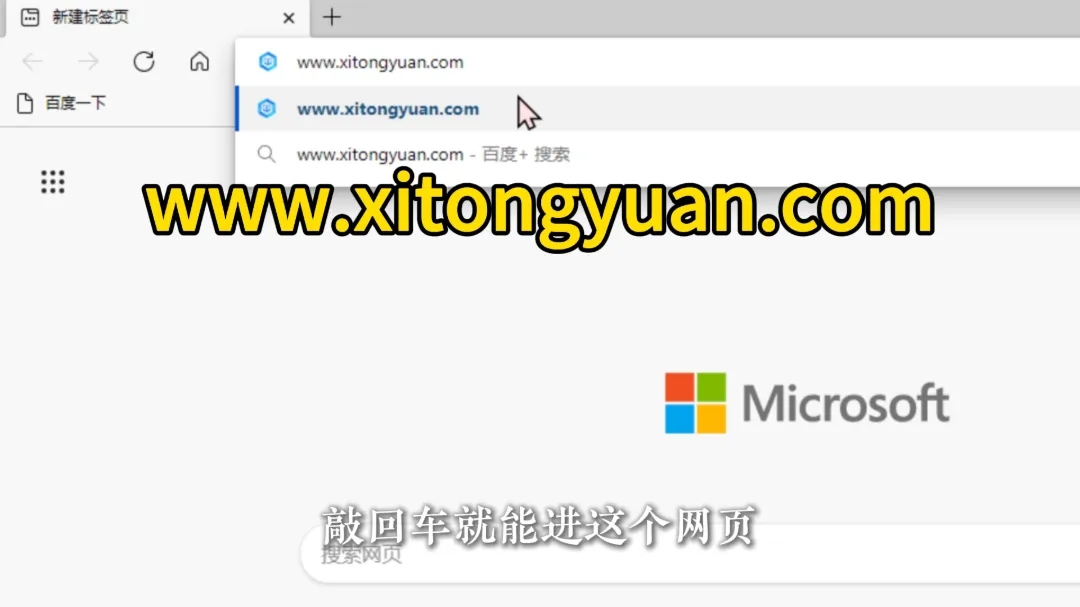
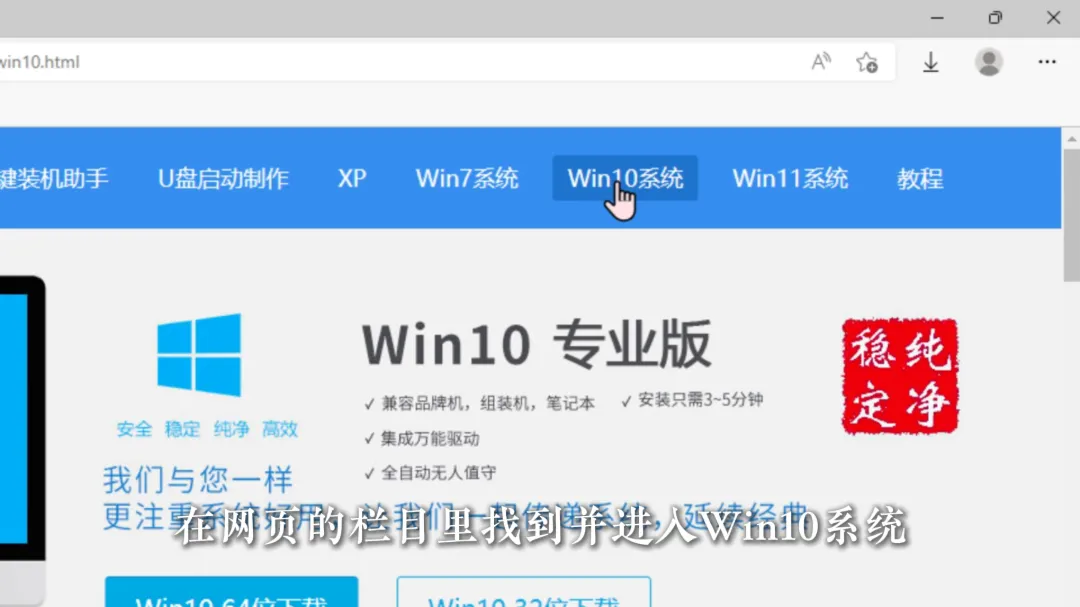
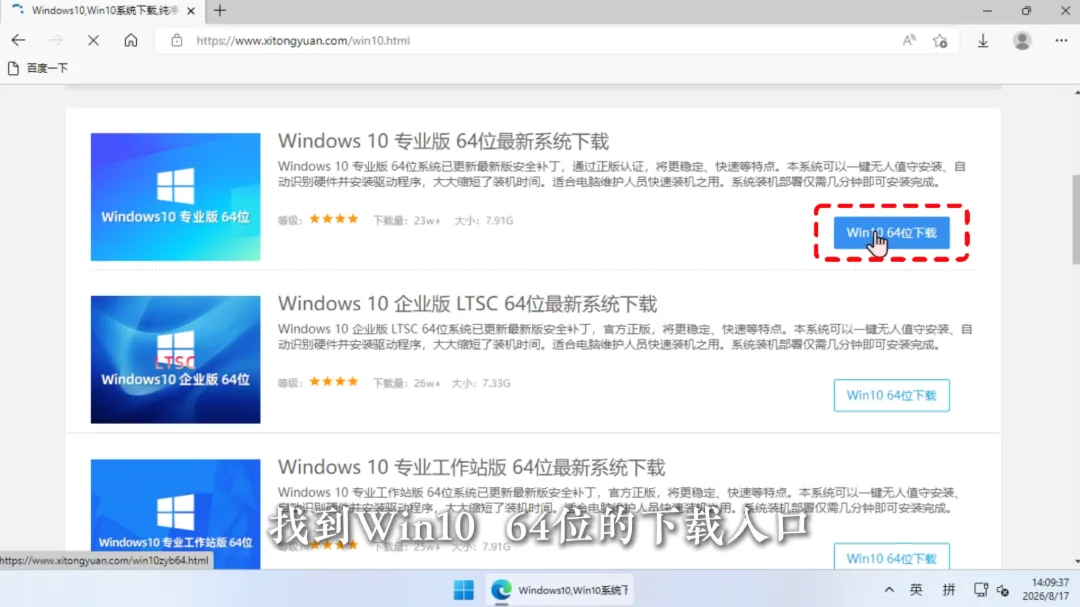
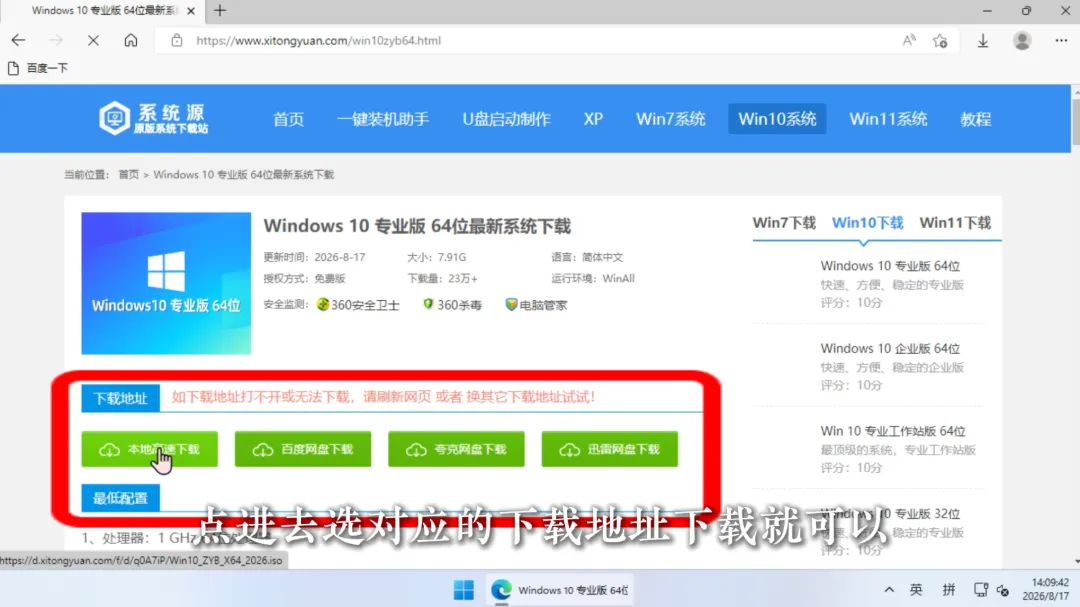
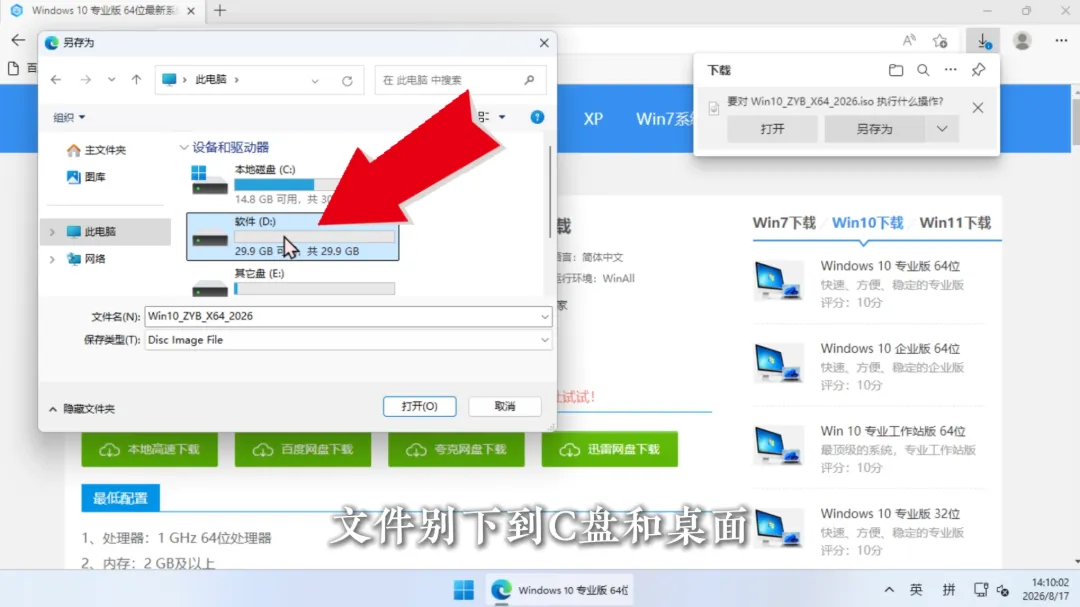
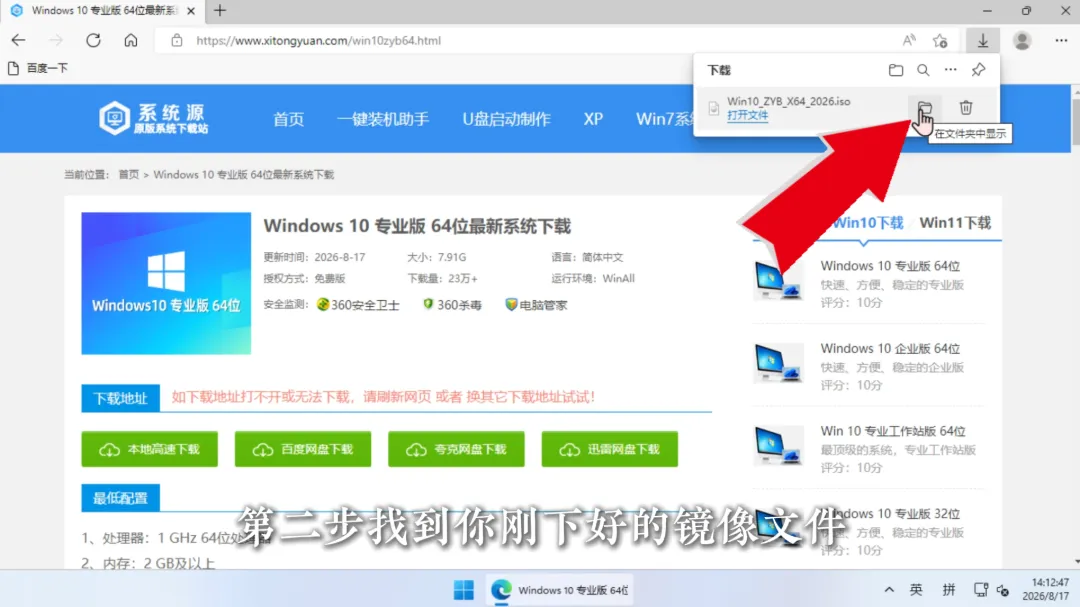
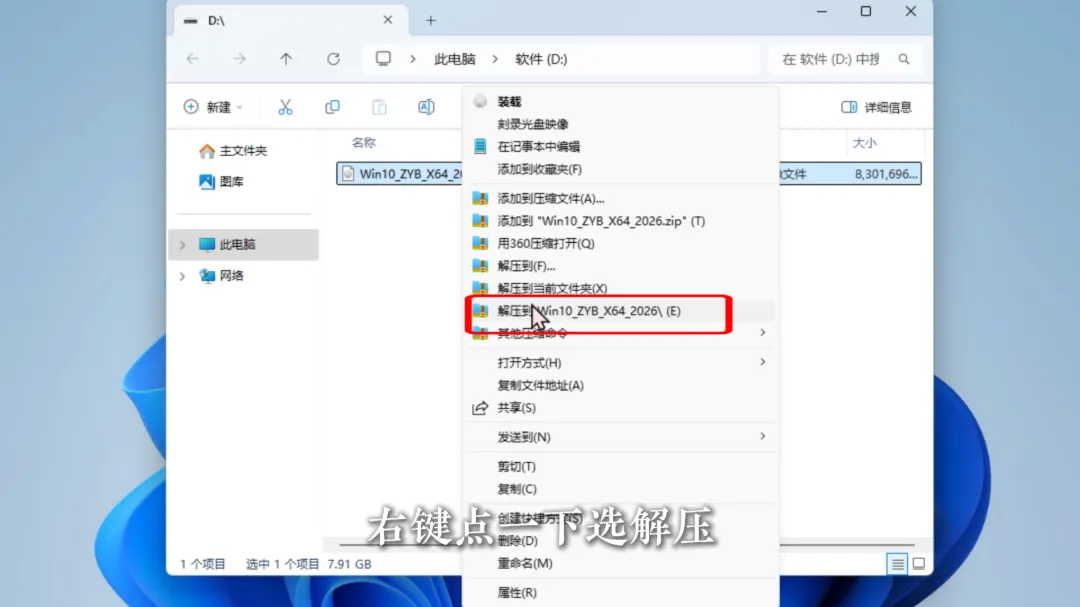
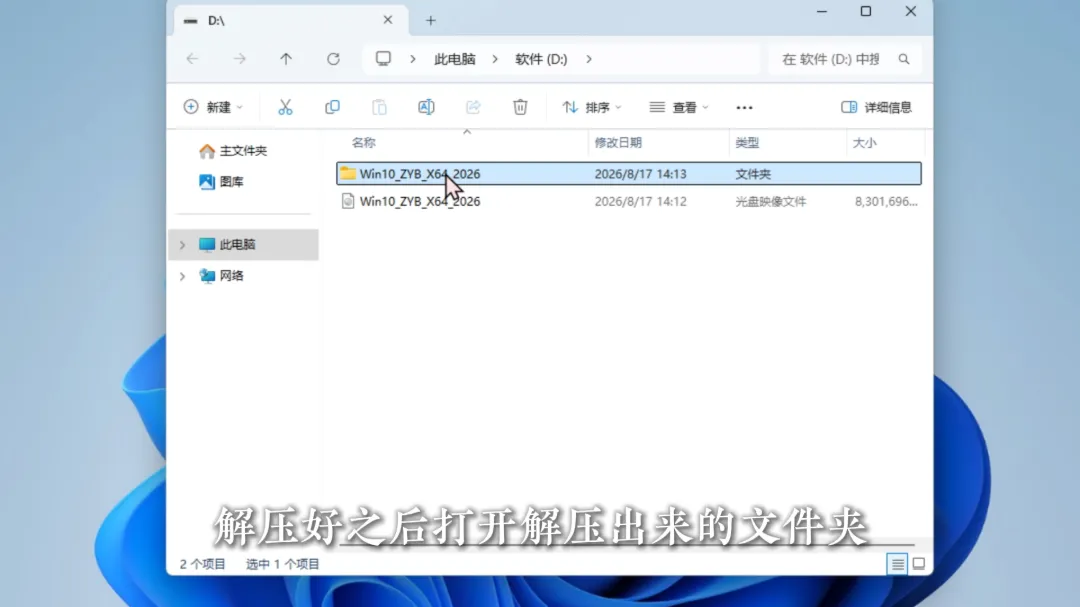
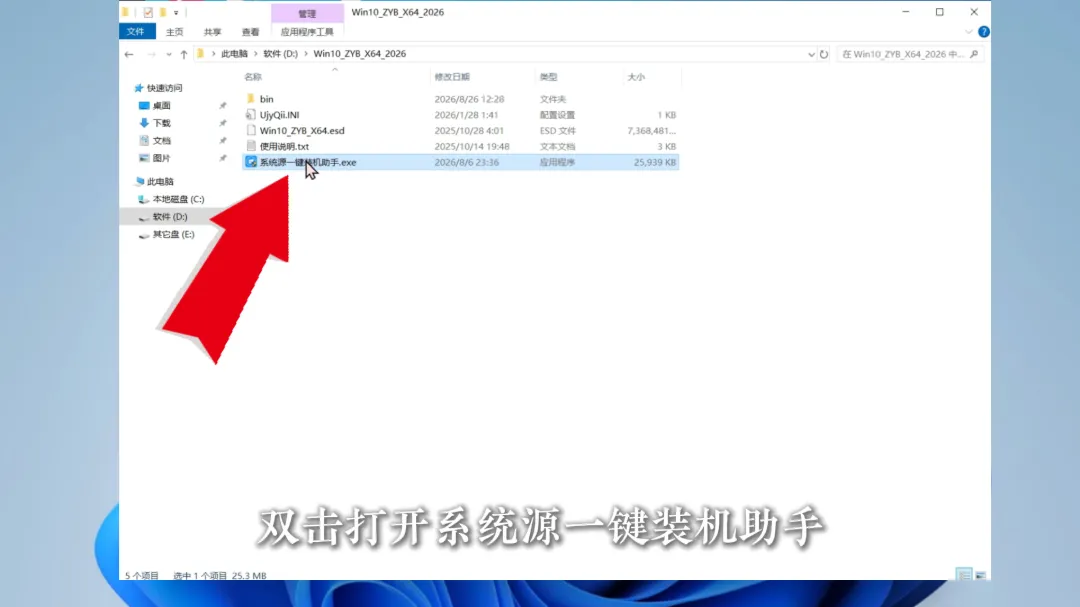
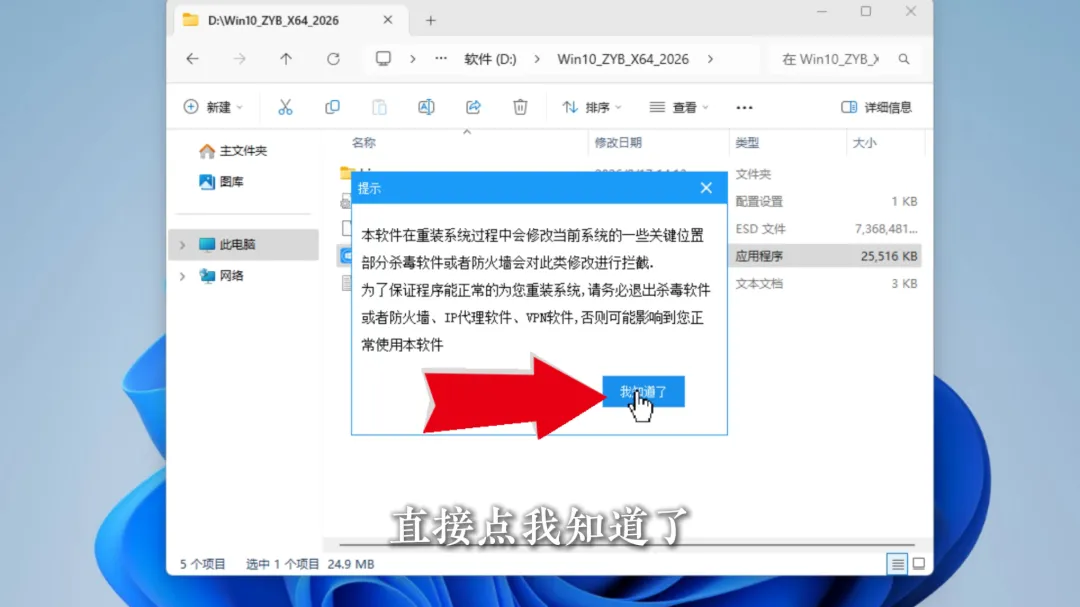
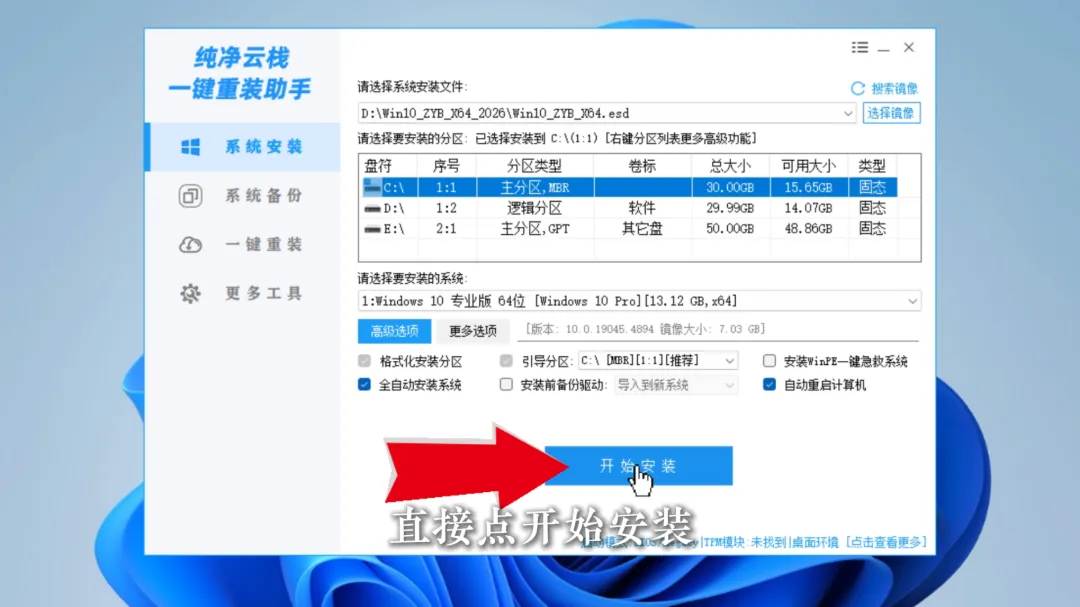
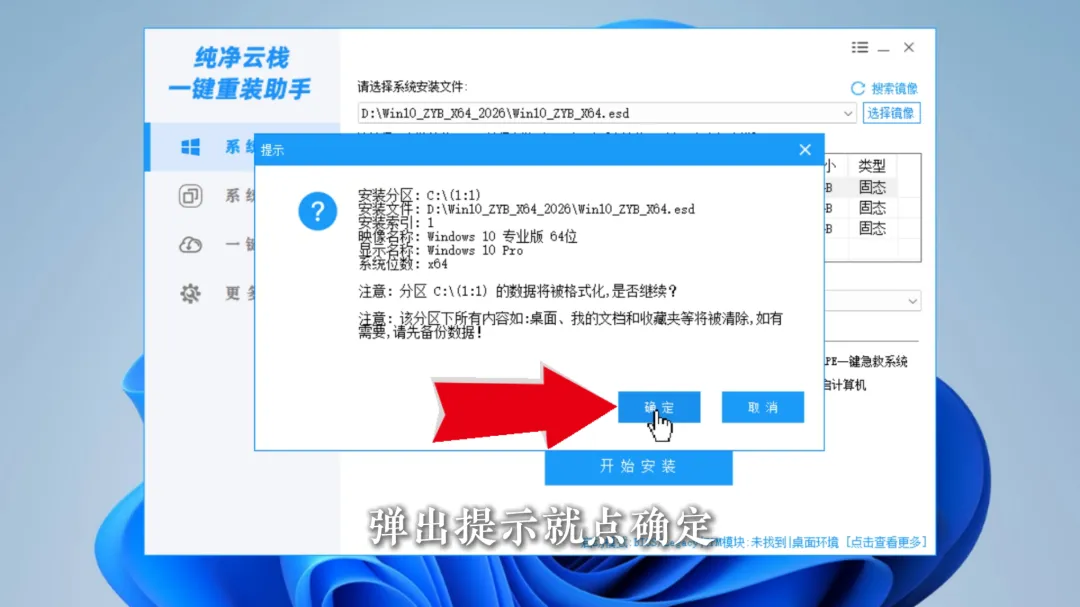
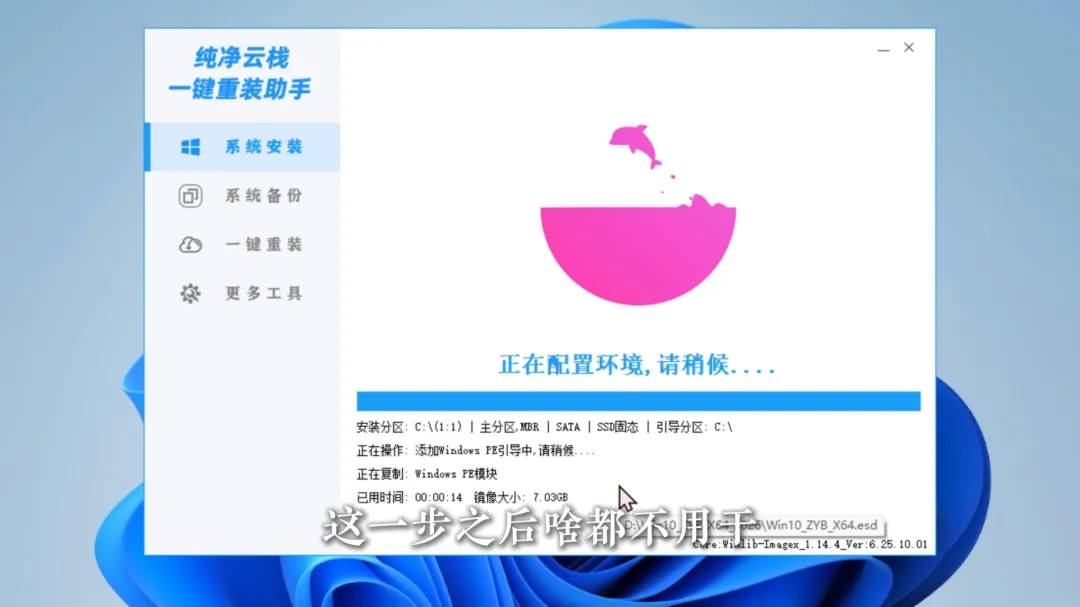
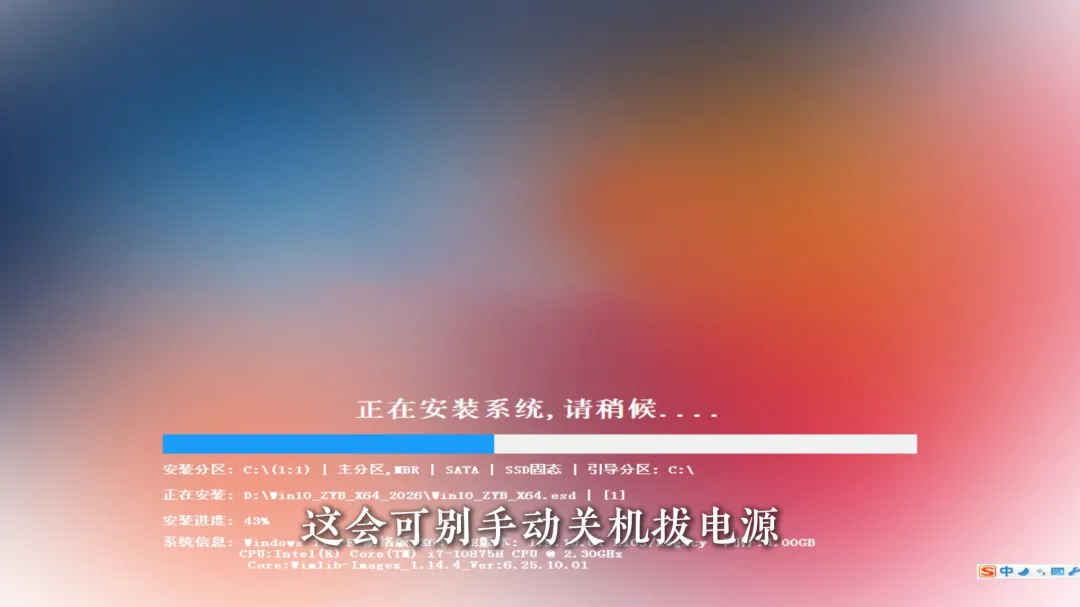
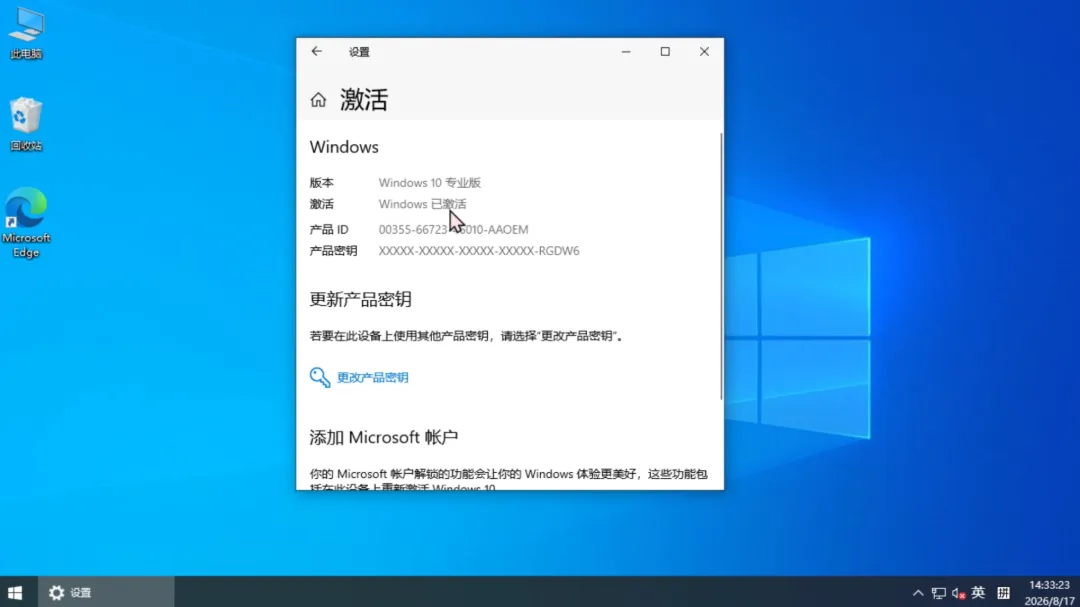
这套保姆级的系统重装教程可以说是新手友好度拉满,装出来的Win10系统稳定流畅,跟着步骤走基本不会出错。你大可放心动手试试,没你想的那么难,一次就能成功。
软
- RUAN JIAN HUO QU-
在下面“软测先锋”公众号里回复“0073”即可获取软件和规则!
壁纸欣赏


免责声明:
1.压缩包内的资源/内容源于互联网公开分享的内容,本公众号仅做整理和分享,不收取任何费用。
2.本公众号对所提供下载的软件和程序代码不拥有任何权利,其版权归该软件和程序代码的合法拥有者所有。
3.软件仅供个人学习使用,请用户下载后于24小时内删除,并禁止用于商业和倒卖。如真正需要,请支持正版,侵权请联系删除。