ARTICLE · 1005260
Excel极简图表教程|面积‑折线组合图制作,世界500强入围门槛渐变可视化
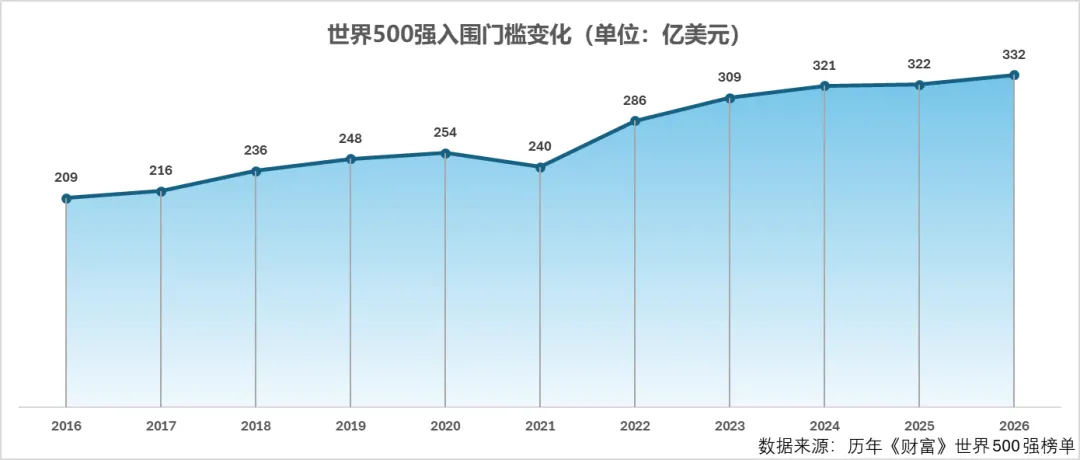
面积‑折线组合图适合展示单指标时间序列趋势,渐变面积烘托总量变化,折线带标记精准突出每年数值,适合行业榜单、宏观经济趋势分析,公众号、PPT汇报可以直接复用。
📊一、数据源准备
年份 | 最低营业收入(亿美元) |
2016 | 209 |
2017 | 216 |
2018 | 236 |
2019 | 248 |
2020 | 254 |
2021 | 240 |
2022 | 286 |
2023 | 309 |
2024 | 321 |
2025 | 322 |
2026 | 332 |
🛠️二、完整制作分步操作
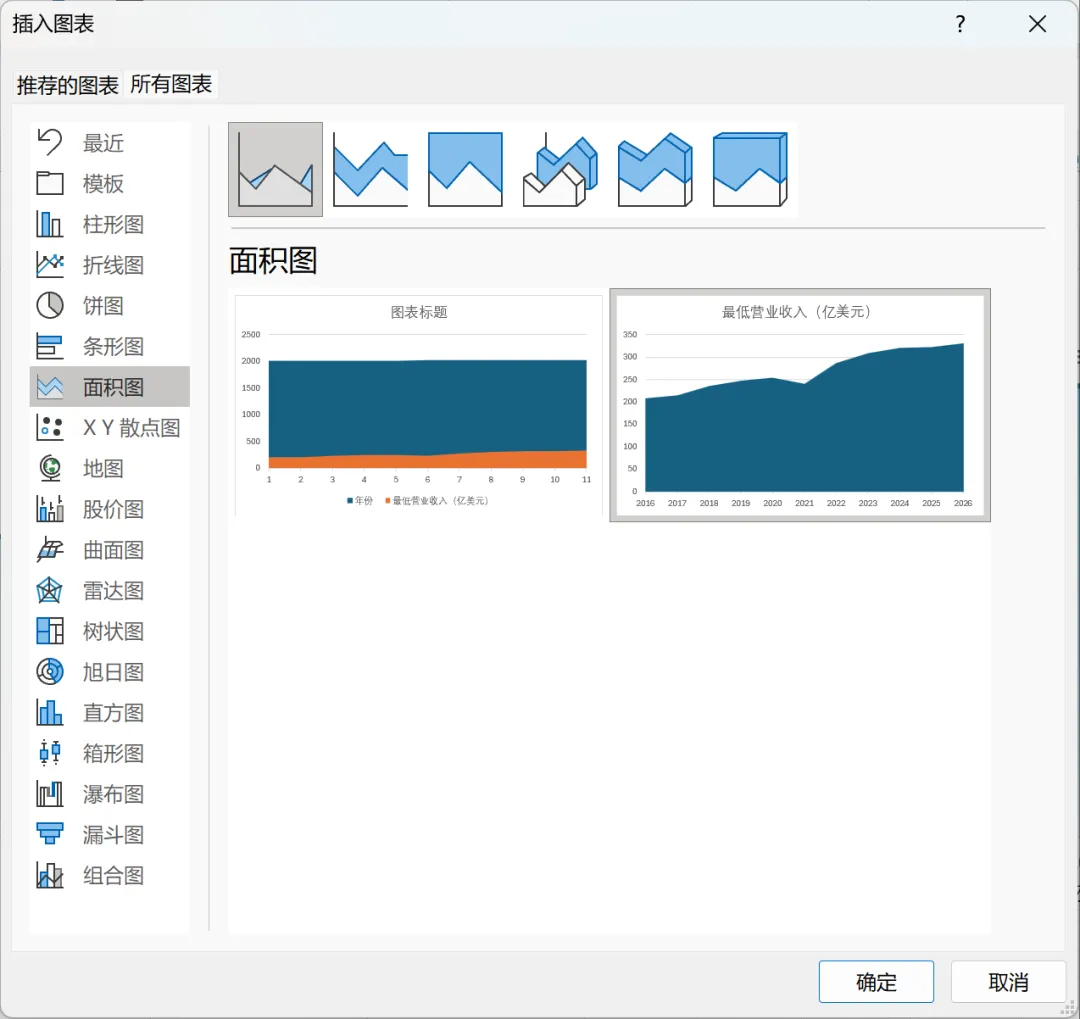
步骤 1:选中「年份、入围门槛(亿美元)」两列数据,插入面积图。
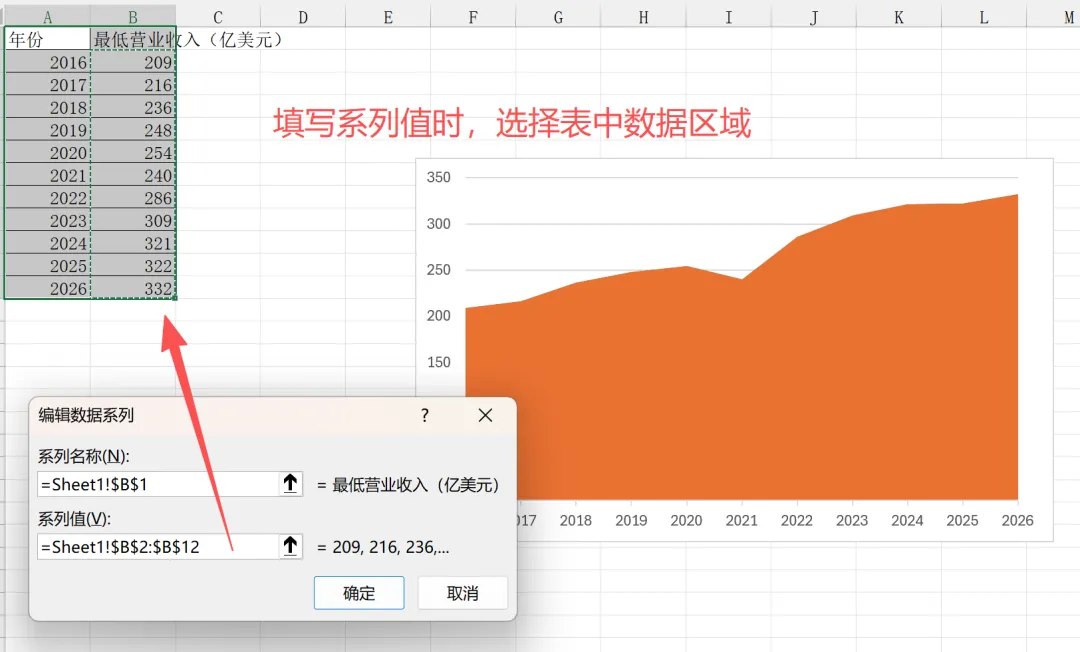
步骤 2:右键图表→【选择数据】,再次添加「入围门槛(亿美元)」数据系列。
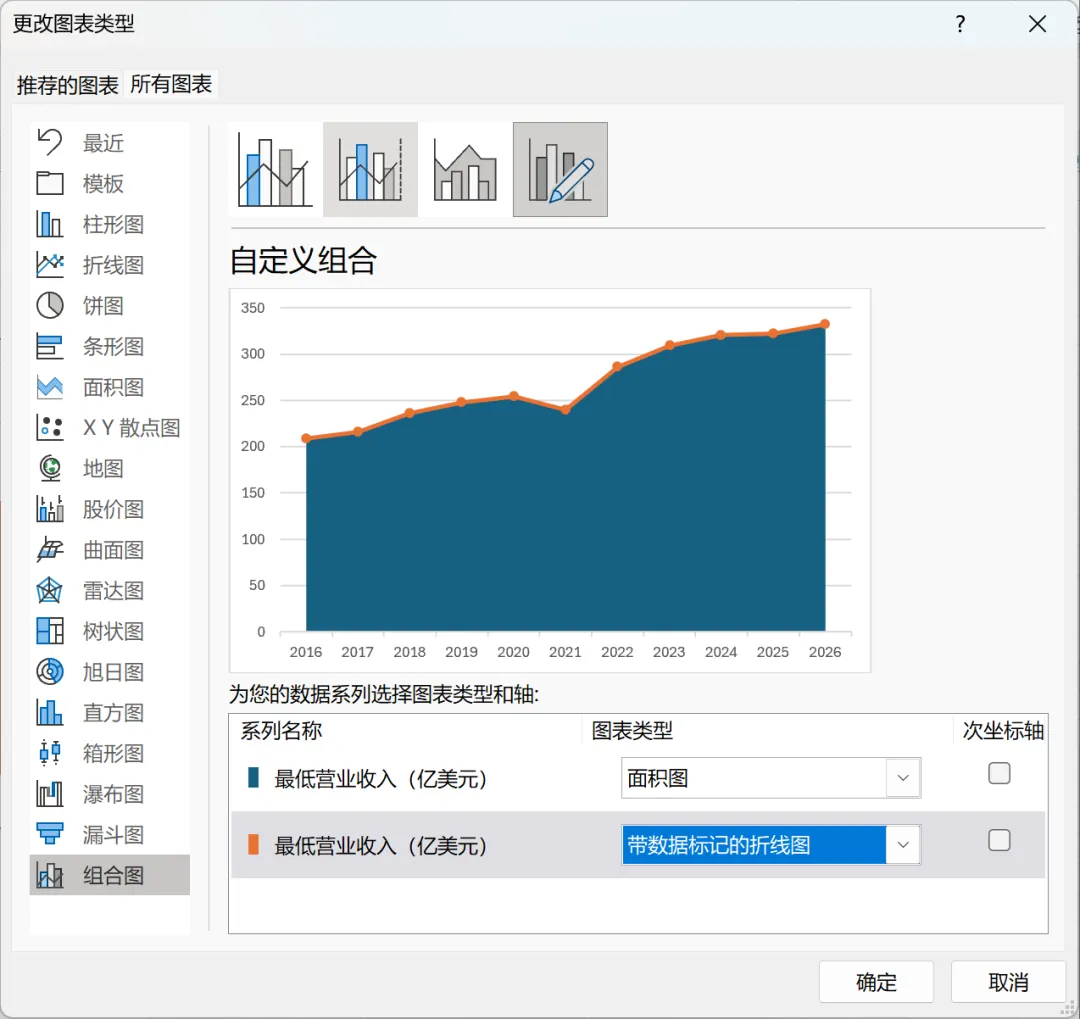
步骤 3:右键图表→【更改图表类型】,第一个系列设置为面积图,第二个系列设置为带数据标记的折线图。
步骤 4:选中折线系列,添加图表元素→线条→垂直线。
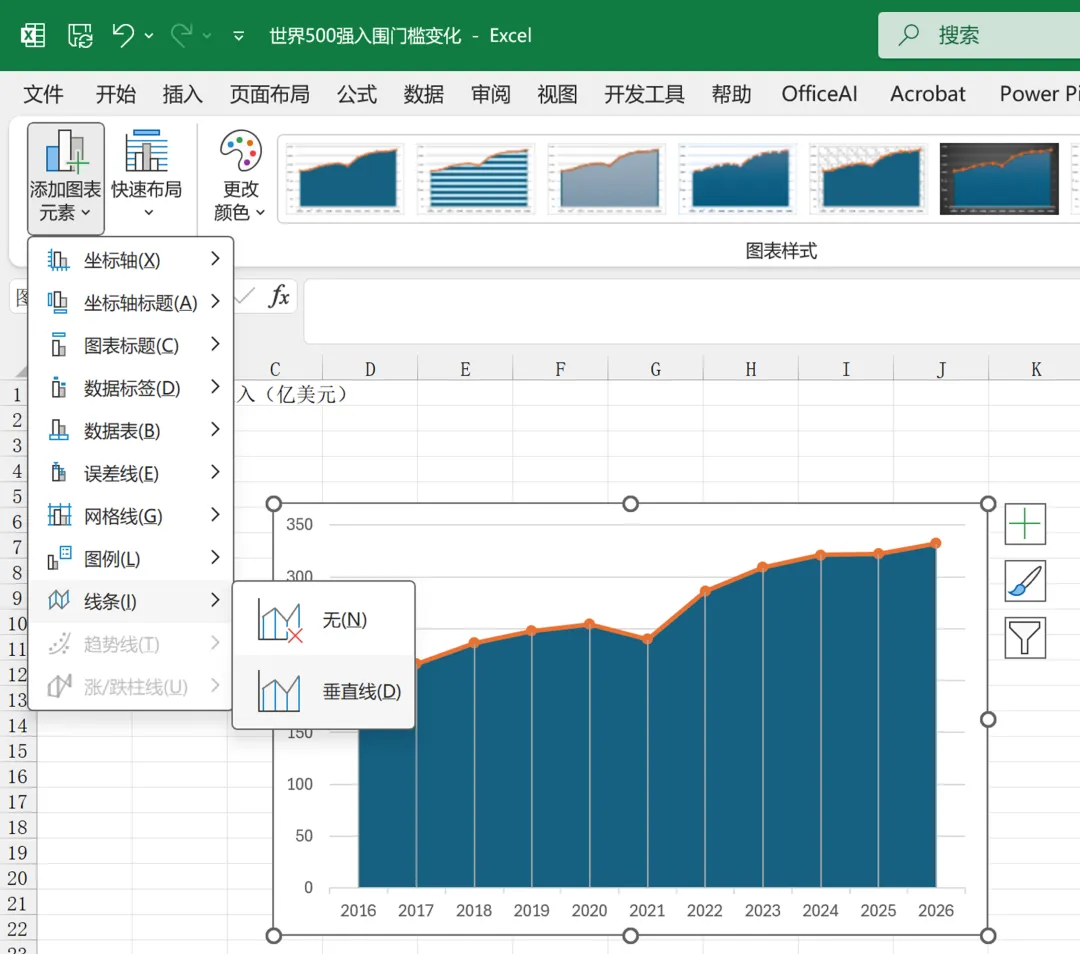
步骤 5:选中面积图,填充设置浅蓝色渐变填充,无边框。
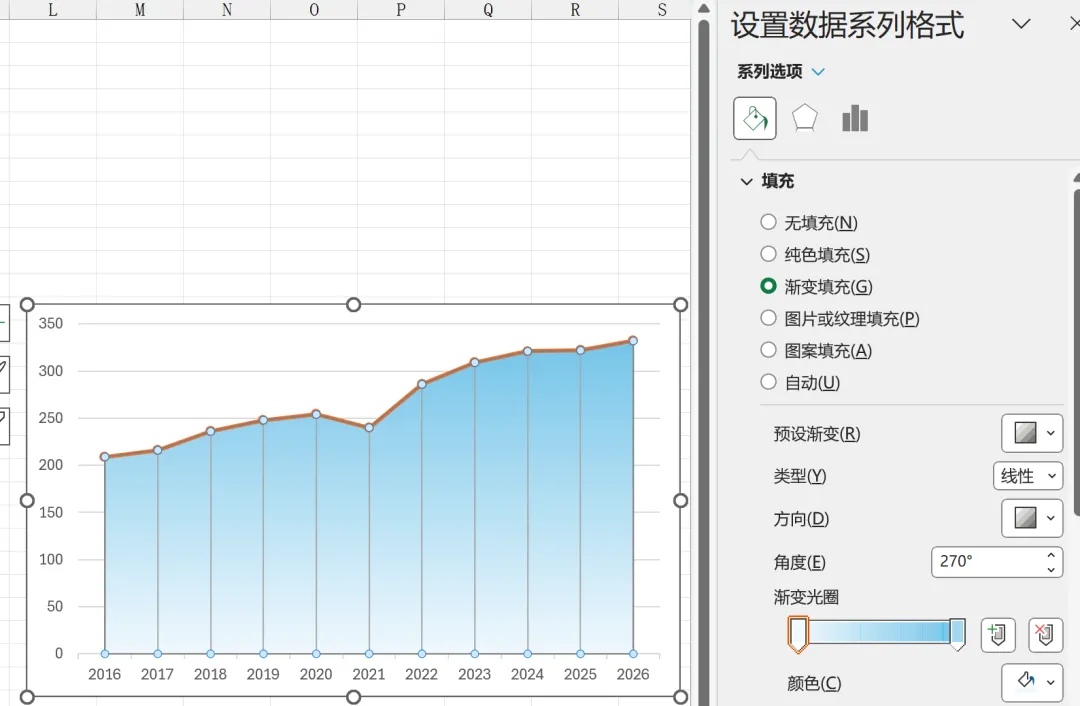
步骤 6:选中图表主要网格线,直接删除;删除纵坐标轴。
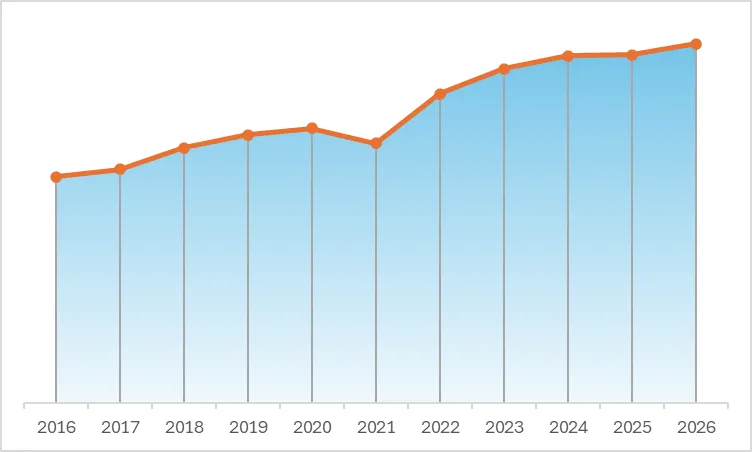
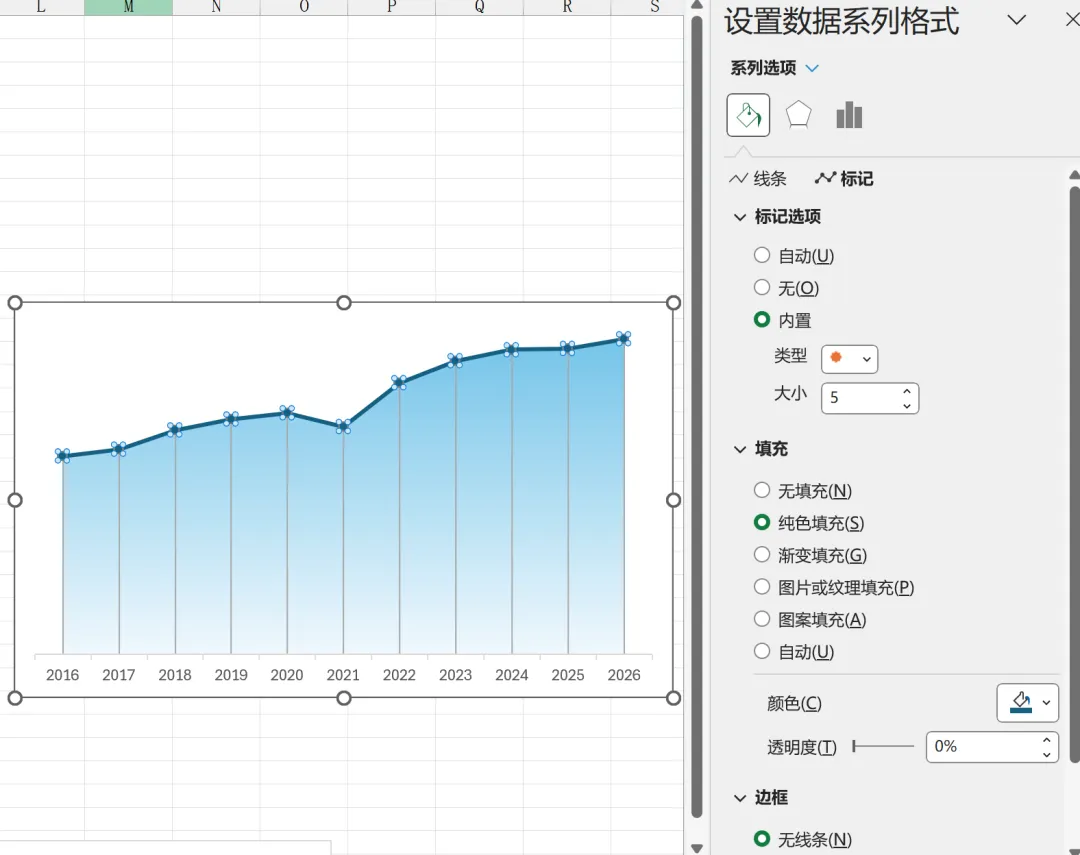
步骤 7:设置折线:深蓝色实线,线条2.25 磅;标记使用圆形,深蓝色填充,无边框;给折线添加数据标签,标签位置置于上方;字体黑色、微软雅黑加粗。
步骤 8:设置横坐标轴:坐标轴字体微软雅黑、加粗、黑色。
步骤 9:添加图表标题,修改为:世界500 强入围门槛变化(单位:亿美元)。
步骤 10:图表底部插入文本框,录入文字:数据来源:历年《财富》世界 500 强榜单,完成图表制作。
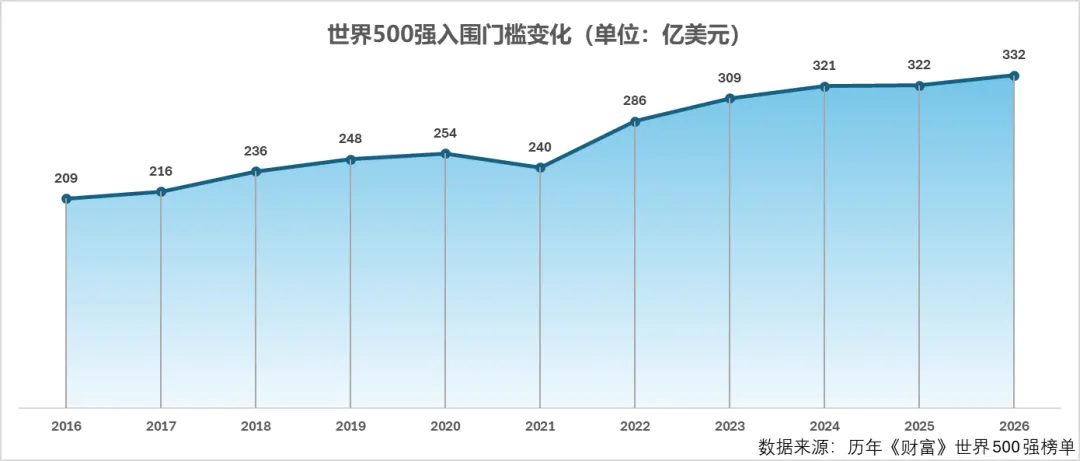
🧠作图思路
本案例采用面积 + 折线组合图,渐变面积用来烘托整体趋势体量,折线 + 圆形标记锚定每一年具体点位;搭配垂直线,读者可以快速对应到下方年份;隐藏纵轴,全部依靠数据标签展示数值,画面干净高级,非常适合公众号图文传播。
✨三、数据解读 + 模板复用 & 职场使用技巧
案例数据解读
图表展示 2016‑2026 世界500 强最后一名的入围营收门槛,整体震荡上行;2021 年受全球环境影响门槛短暂回落,之后持续走高,想要跻身榜单的营收要求逐年抬升。本文仅演示图表制作方法,图表为教学演示。
通用使用技巧
1.适用场景:单指标时间趋势展示,行业门槛、产量、营收规模等时序数据,适合公众号科普、工作汇报 PPT。 2.修改便捷:直接替换表格原始数值,图表、标签会自动刷新;修改年份、指标名称即可更换业务场景。 3.输出适配:导出图片后,可直接用于 Word 报告、工作汇报 PPT、公众号推文、短视频素材。 4.阅读提示:对外发布图表,务必标注原始数据来源,提升图表可信度。
⚠️四、新手避坑关键点
1.为什么要重复添加同一列数据:一套数据做面积底色,第二套相同数据做带标记折线,分开控制底色和线条,这是本图的核心技巧。 2.垂直线不要颜色太深:选用浅灰色,起到对齐参考作用,不能抢主体折线的视觉重心。 3.纵轴可以大胆删除:已经全部布置数据标签,纵轴数字属于多余信息,删掉之后画面更加简约。 4.渐变不要对比度太强:浅蓝到更浅的蓝色柔和渐变,避免颜色过重,遮挡上方数据标签文字。
🎁文末福利
需要本次教程配套 Excel 源文件模板,评论区回复【面积折线】即可领取。
✨点击关注不迷路,持续更新零基础Excel 可视化制图教程