ARTICLE · 1005389
EXCEL条件格式使用技巧-突出显示单元格规则
EXCEL条件格式是,Excel内置的一种动态可视化功能,它可在不更改原表单顺序的情况下,通过对选取范围数据,设定特殊的规则条件,让那些符合要求的目标数据,自动套用,预先设定好的显示样式,以达到【突出显示】的操作技巧。
条件格式的功能设置,包含多种,今天介绍一下【突出显示单元格规则】的使用技巧。
一.相关说明
1.功能所在位置:
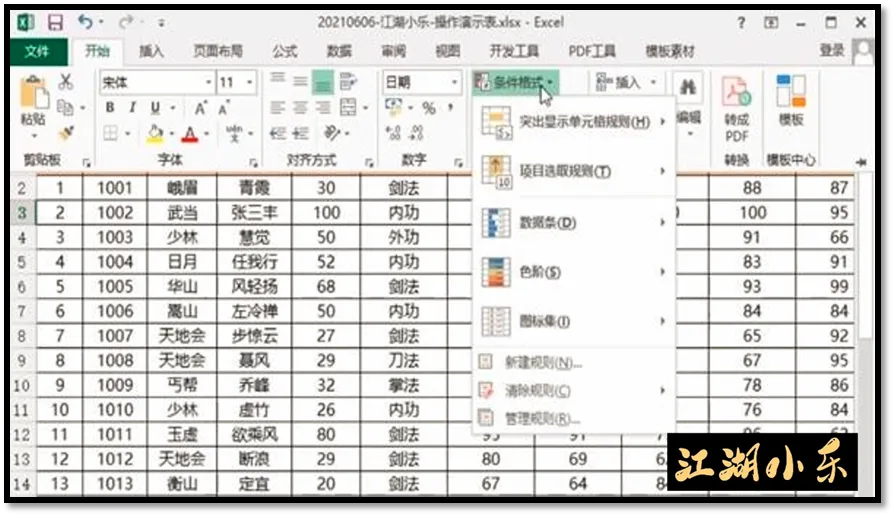
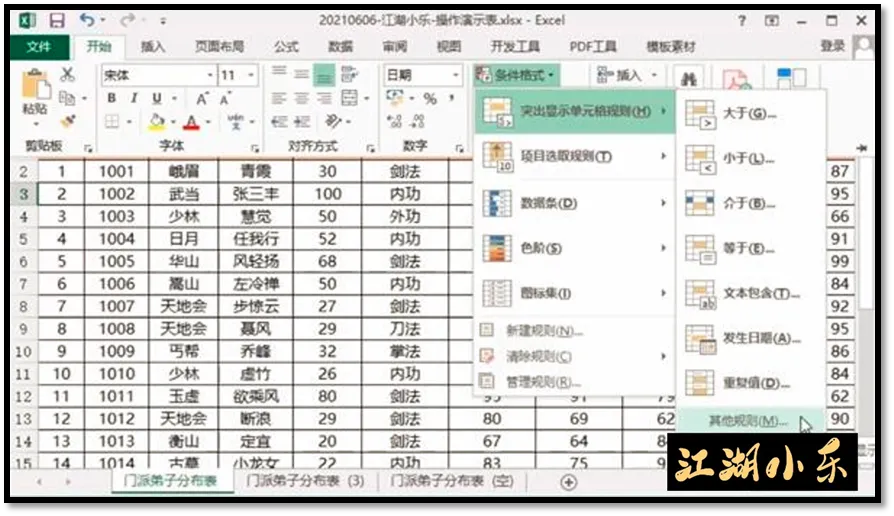
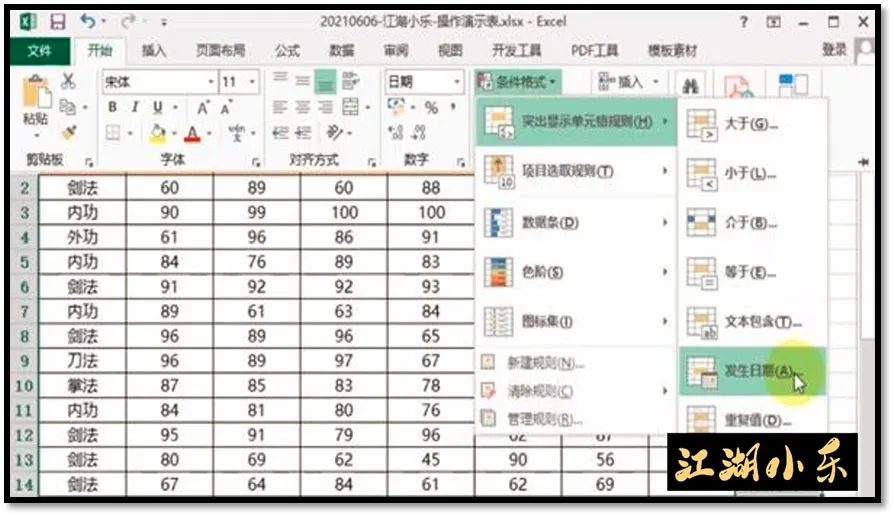
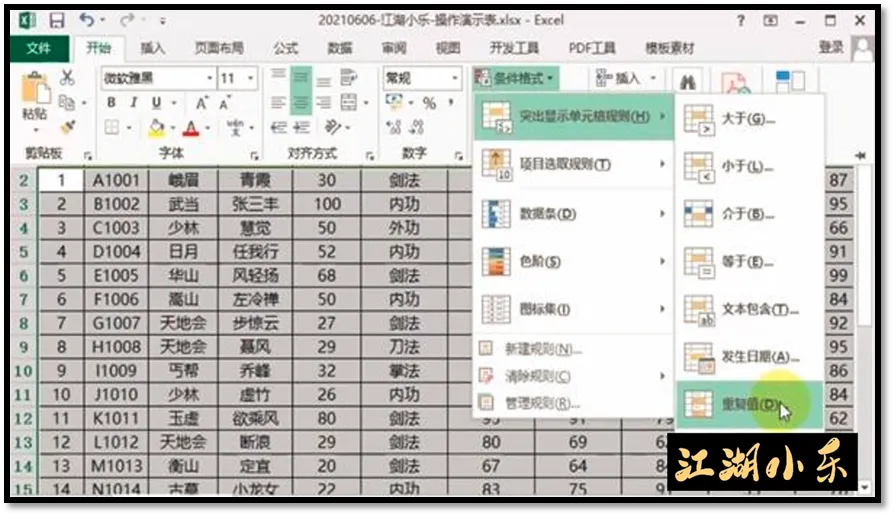
在开始选项卡下的“条件格式”里,点击之后,选择其中的“突出显示单元格规则”,便可出现相关选项。
2.各选项介绍:
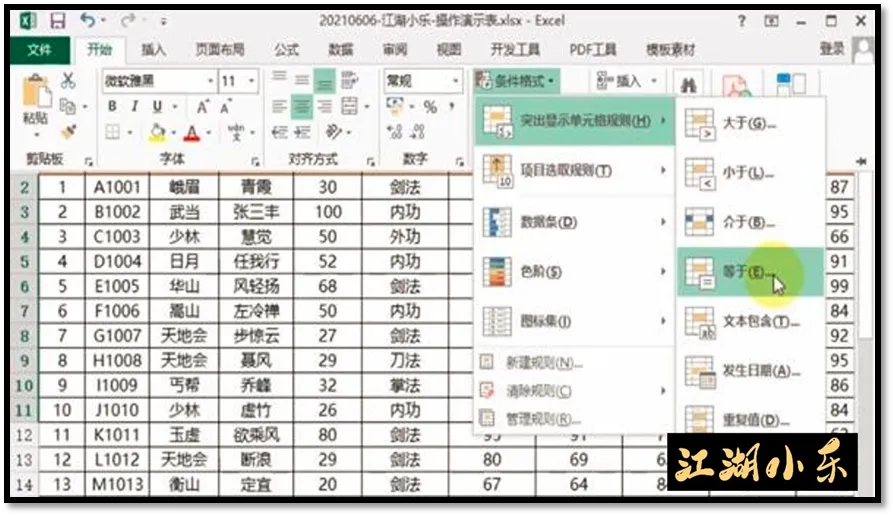
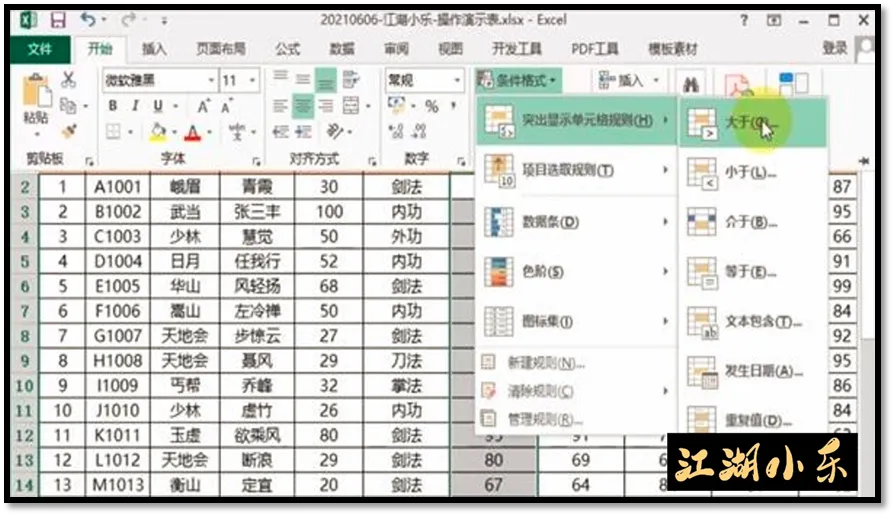
●大于、小于、介于及等于:其意为在选取的数据范围中,对大于、小于、介于、等于某些数值的数据,进行突出显示。
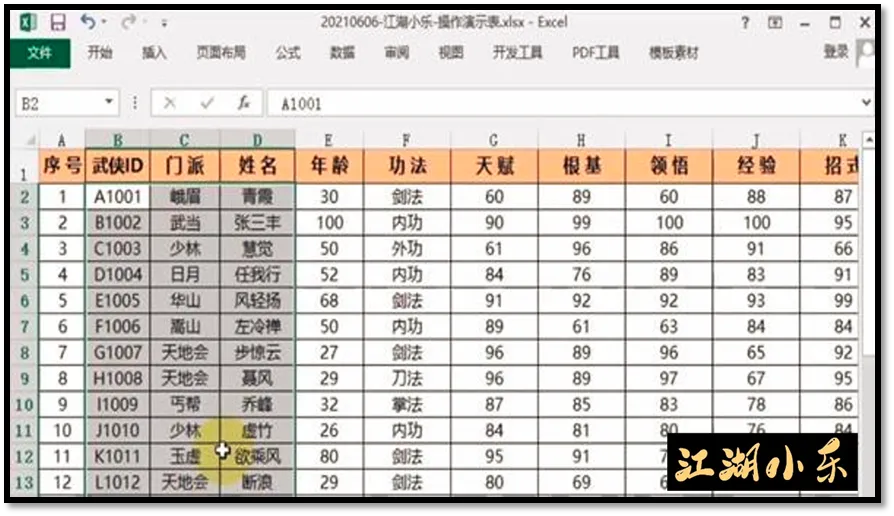
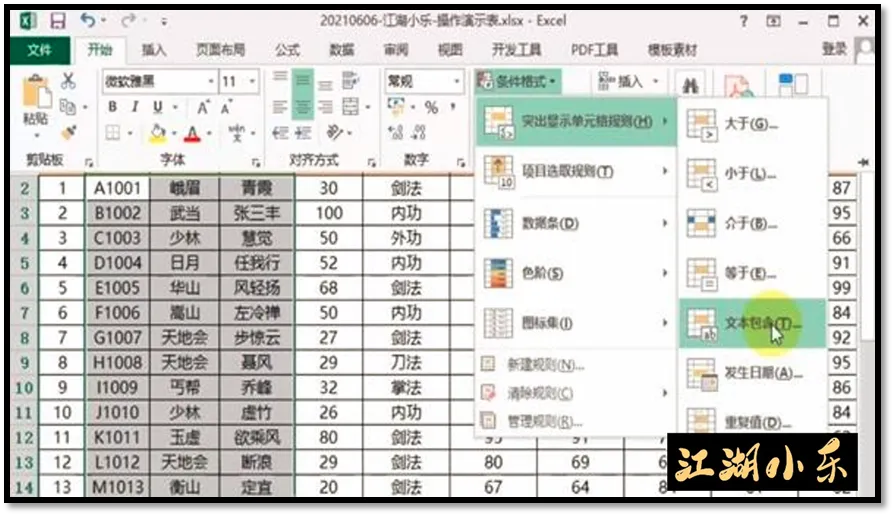
●文本包含:其意为在选取数据的范围中,对包含某些文本值的数据,进行突出显示。
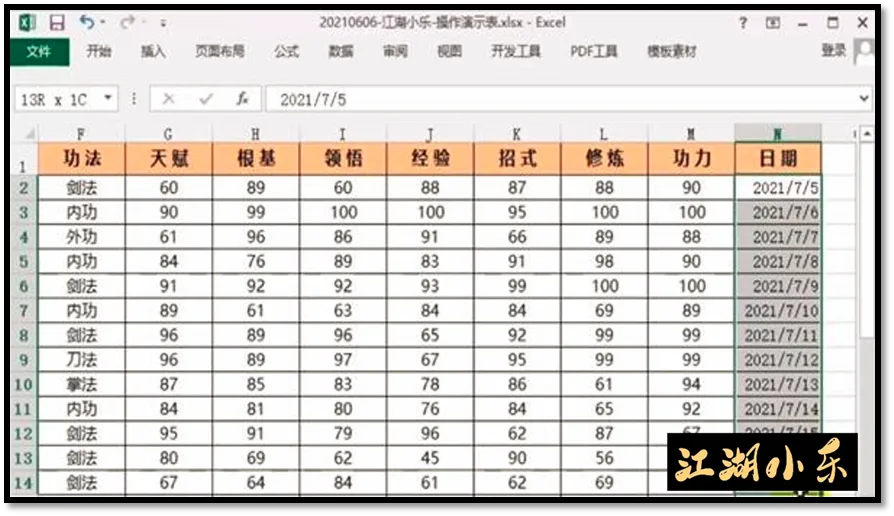
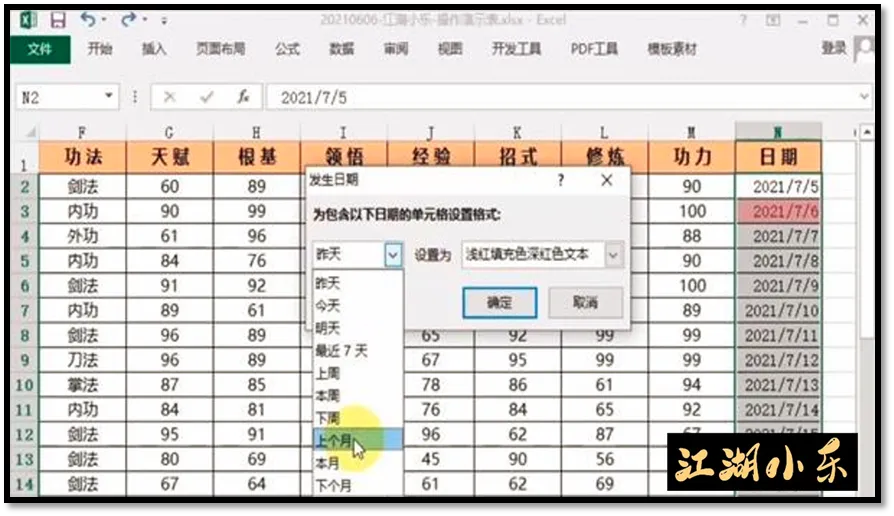
●发生日期:其意为在选取的“日期格式数据”的范围中,对于符合筛选条件的日期,进行突出显示。
●重复值:其意为在选取的数据范围中,对数值相同的数据进行突出显示。
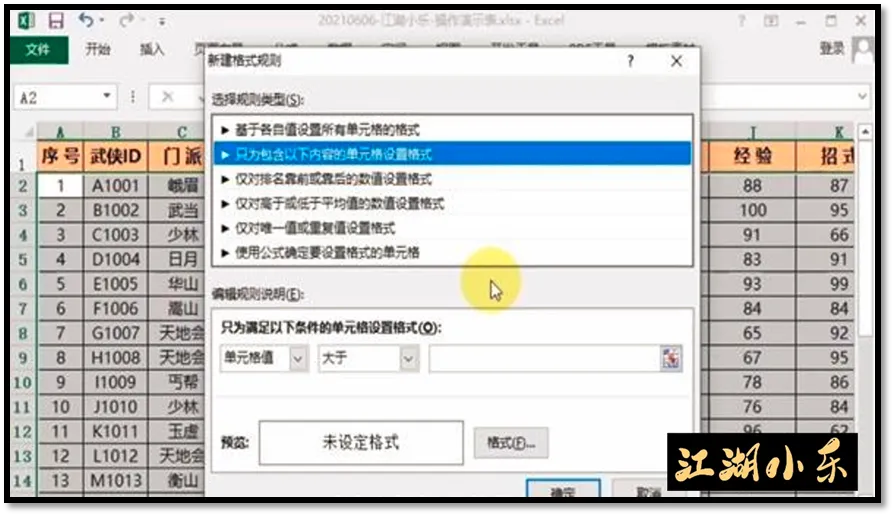
●其他规则:其意为在选取的数据范围中,设定特殊的甄选规则,对于满足条件的数据,进行突出显示。
二.操作重点
1.依据实际需要,选取正确范围
在日常工作中,我们运用到“突出显示单元格”操作,往往是针对表单中的【部分数据】,所以,在执行操作前,框选正确的“目标数据范围”,是必要的前提条件!
●如果,你的数据很少,我们可以按住“鼠标左键”拖动选取相关范围。
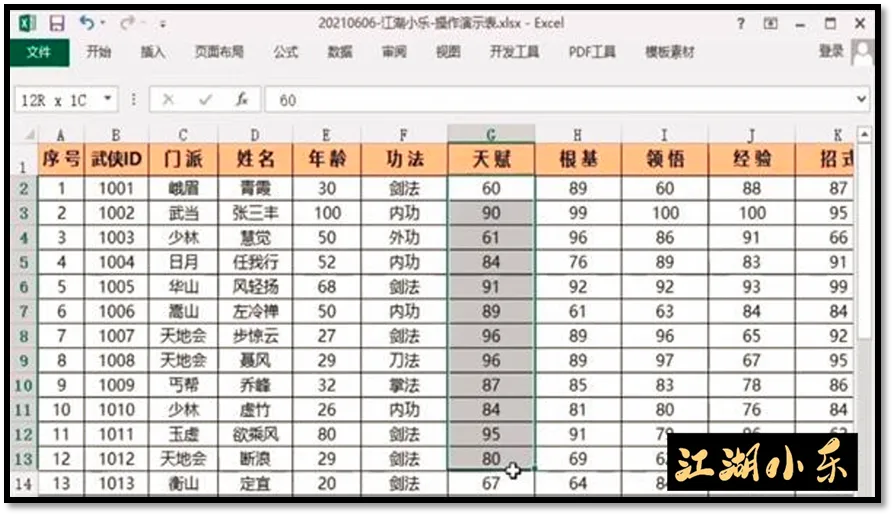
●如果,你的数据过多,可以在打开的表单中,选中“目标数据的首位”,之后按住【shift】,点击“目标数据的末位”,就可快速选中,数据的区域范围。
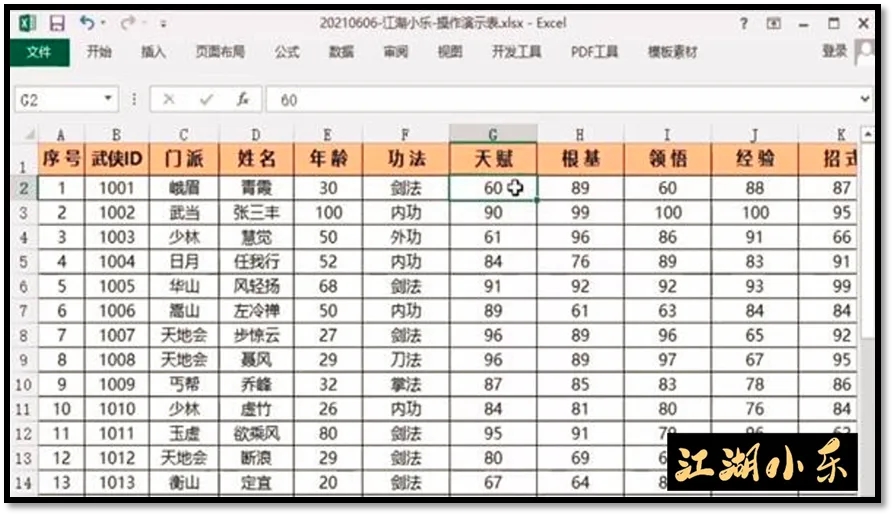
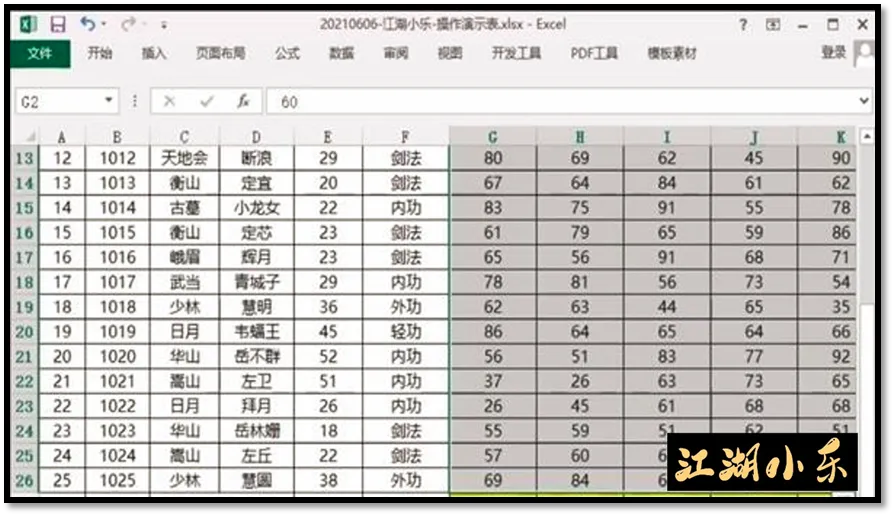
●假如你对表单构成特别的熟悉,那么可以采用“点击目标列或目标行”的方式进行范围的选取。
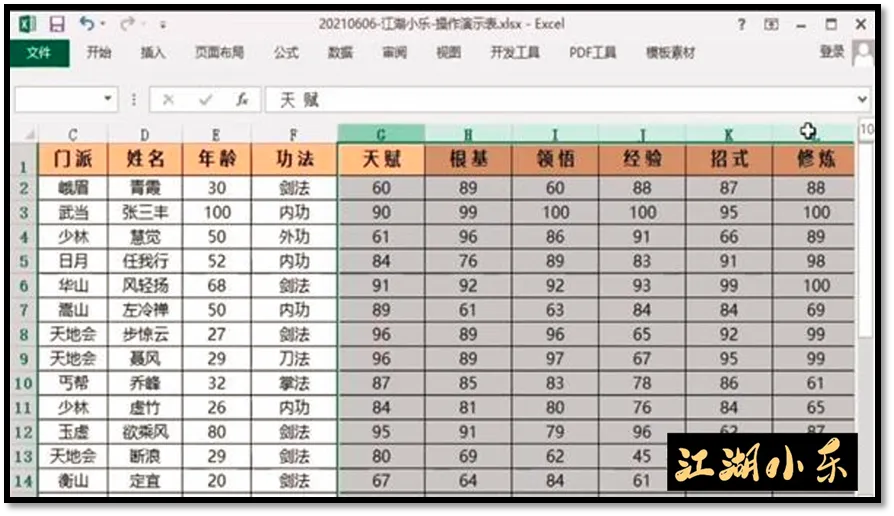
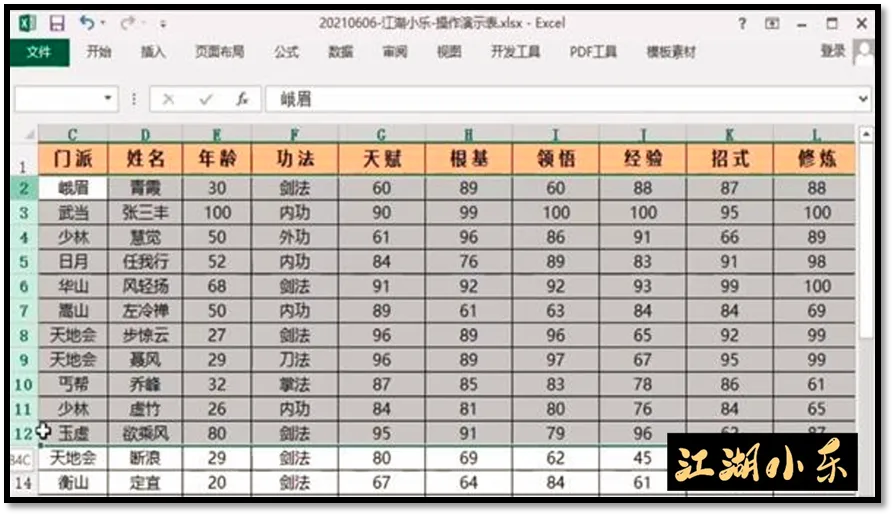
2.针对数据类型,甄选显示规则
●对于“纯数字类”的数据,比较适用于“大于、小于、介于、等于”的突出显示。
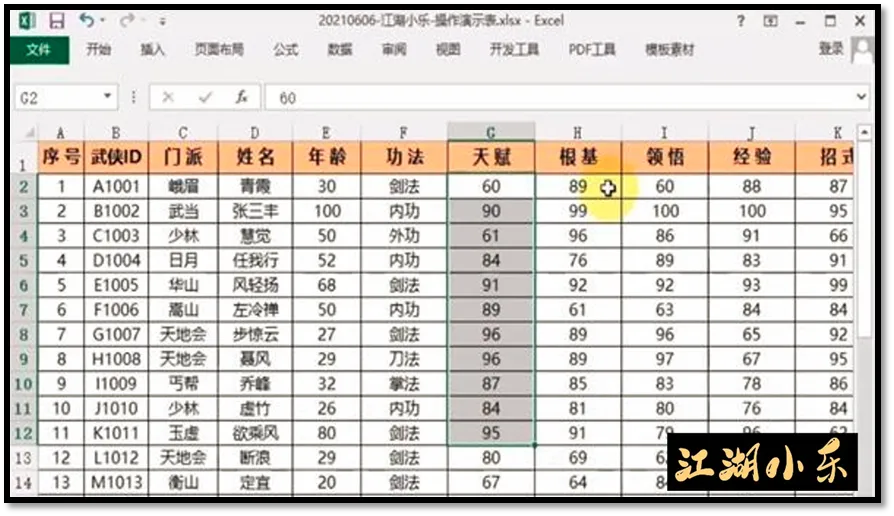
●对于“汉字、字母以及多种混合类”的文本数据,则适用于“文本包含”的突出显示。
●对于“日期类”的数据,则比较适用于“发生日期”的突出显示。
●“重复值”的显示,则适用于“任何类型的”数据,他在日常工作中的使用频率也是最高的。
●“其他规则”的显示,是根据情况而定,后续会根据具体问题,为大家单独说明其中的操作技巧。
三.具体操作详解
在选取好“目标数据范围”,明确了数据类型后,就可以进行后续设定了。
●首先,介绍“大于、小于、介于、等于”的操作,我们以“大于显示”为例,举例如下:
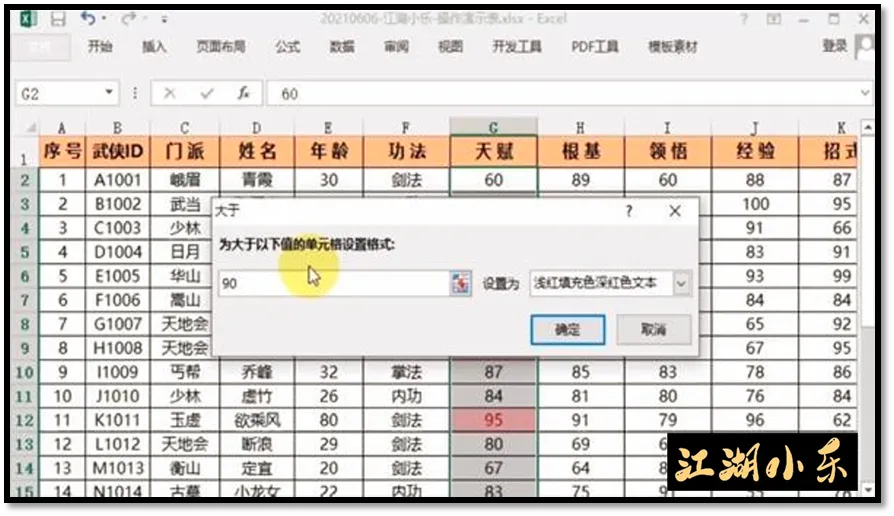
在已经选定范围的表单中,点击条件格式,选择“突出显示单元格规则”,再选中“大于”,系统会弹出“筛选条件对话框”,框中的左侧是“输入性的显示条件”,右侧则是“选择性的显示效果”,我们依据工作需要,进行相应输入与选择,确认无误后,敲击回车,符合要求的数据,即可被瞬间标注出来!
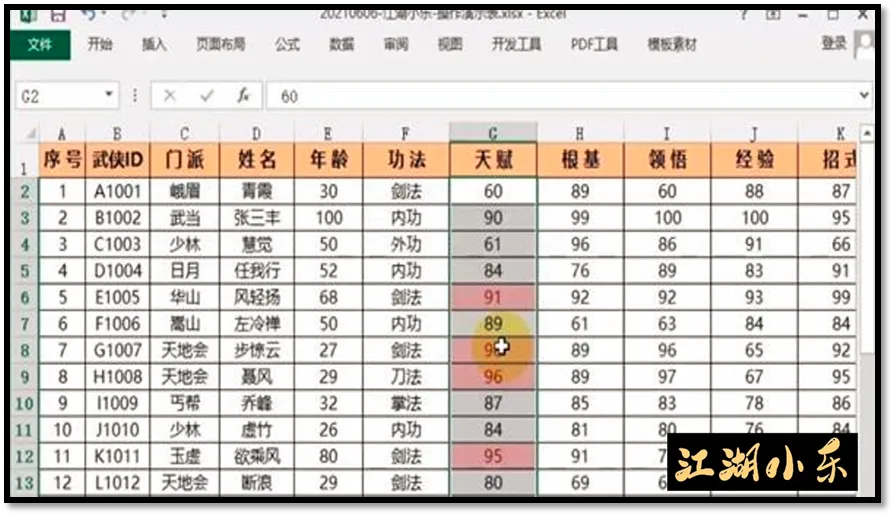
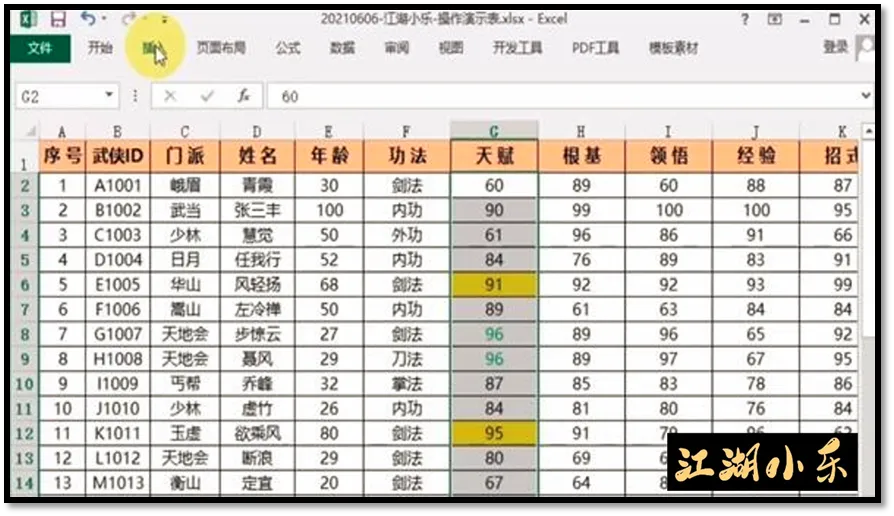
请注意,如果你的原始数据已经设定了“字体颜色”与“背景颜色”等显示条件,在执行操作后,系统会按照设定的“显示效果”进行覆盖,并且在“突出显示规则”未取消的前提下,任何与所选“显示效果”冲突的二次操作,都将被“显示在底层”,只有在取消设定后,其他效果才会显现出来。
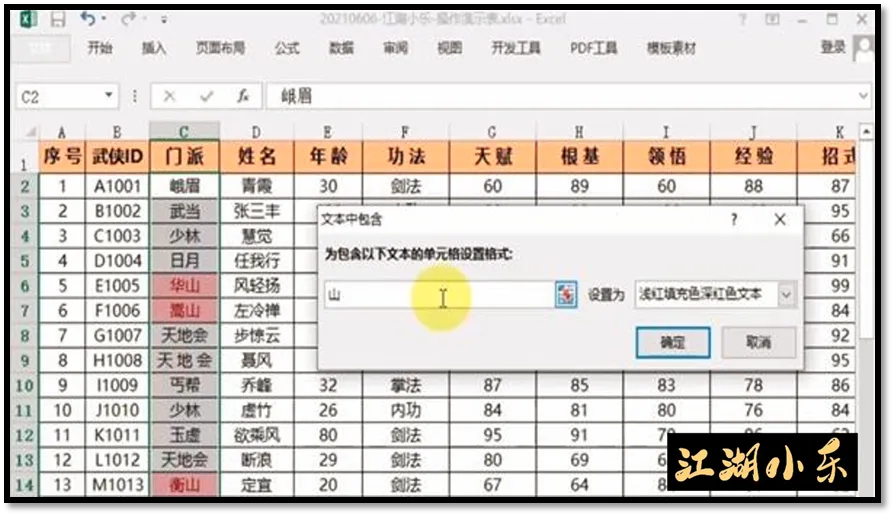
请注意,系统中的“文本包含”仅可识别连续的文本值,对于那些“间断文本数据”,系统将无法识别包含的内容,同时,在进行输入和筛选时,一定要留意文本数据信息是否包含“空格”,如有“空格”,也会影响最终的“数据标记”!
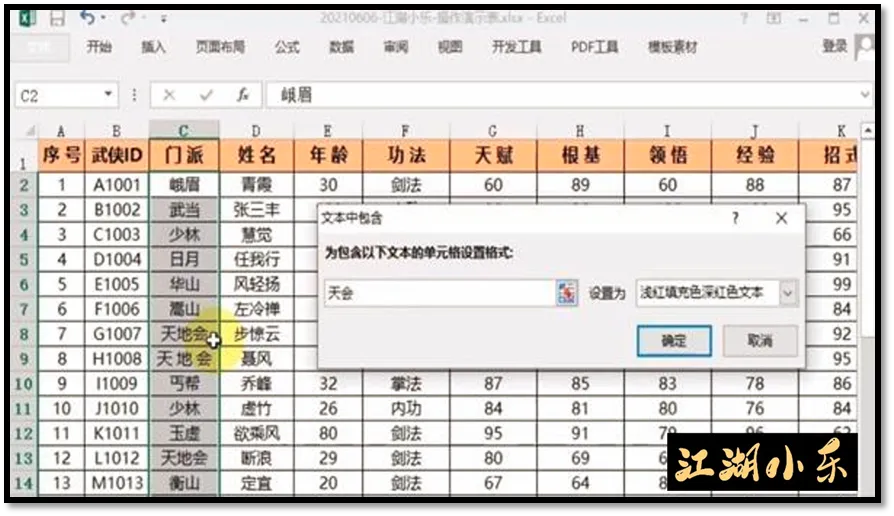
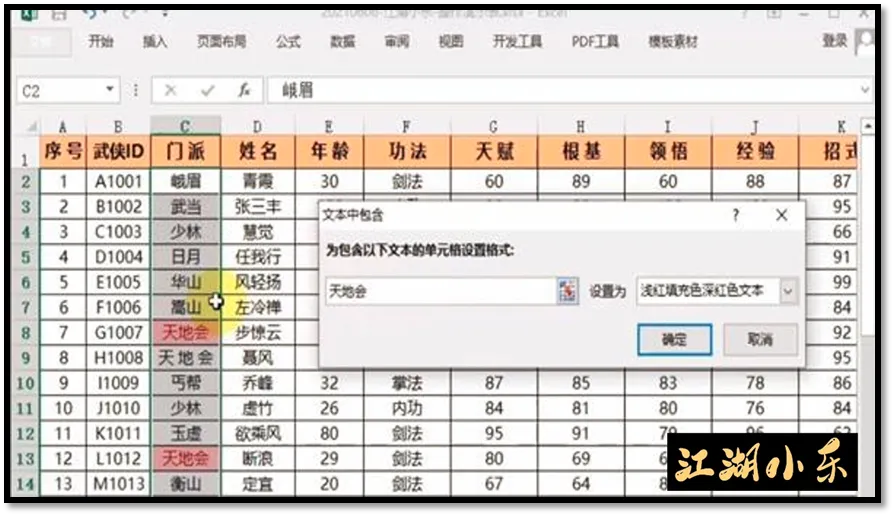
●之后,是“发生日期”的突显操作,前面的操作与上述相同,不同的是,在弹出的对话框中,左侧变为了“选择性的显示条件”,右侧依然为“显示效果”。
操作时,请注意,系统中的选择性显示条件,是以【当前设定时间】为依据,而进行的逻辑编排,比如今天是2021年的7月7日,再选中“昨天”之后,系统将对2021年的7月6日进行标注,而当明天再打开表单时,系统则会按照时间的推移,对7月7日进行标注,因此,突出显示中的“发生日期”功能,其实是实时进行的,并不会因为我们的保存而“真正固定下来”,也由于这个原因,在实际工作中,此项不是特别常用。
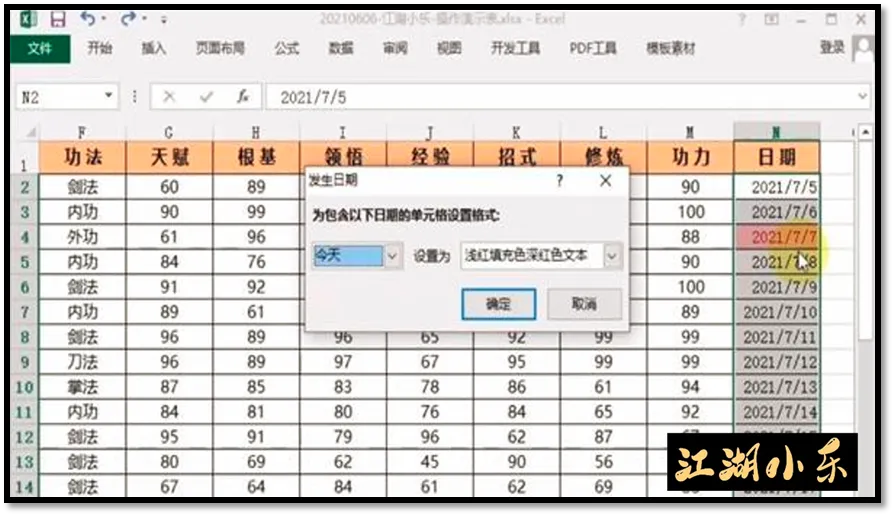
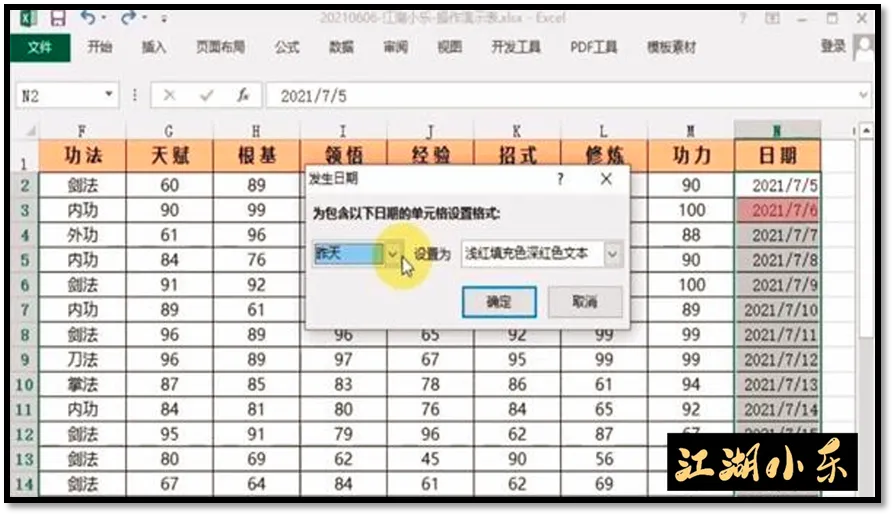
●最后是“重复值”的突出显示,此项功能,在日常工作中,最为常见,操作如下:
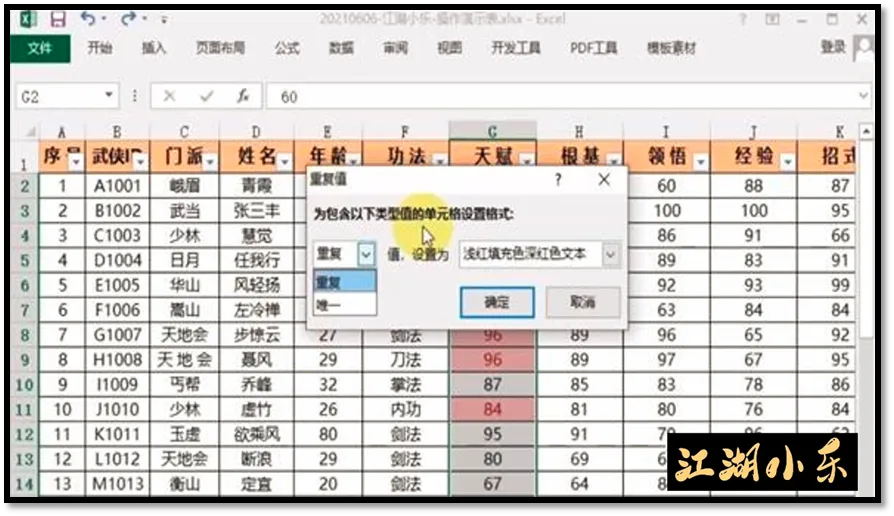
首先,还是要先框选正确的数据范围,之后,找到条件格式中的重复值选项,点击之后,还是会出现我们熟悉的对话框,左侧依旧是“选择性的显示条件”,右侧还依然是“显示效果”。
在左侧,我们按照工作要求,选择“重复”或“唯一”,这里以重复为例,确认无误后,点击确定操作完成。
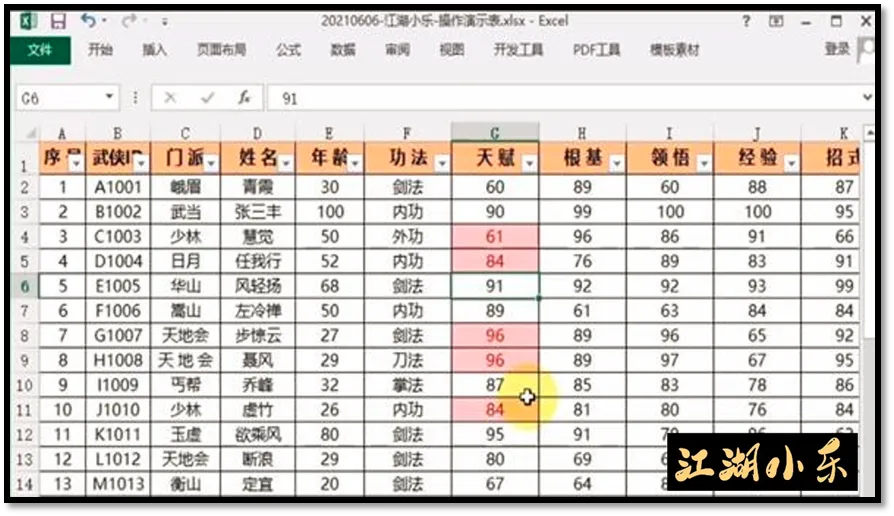
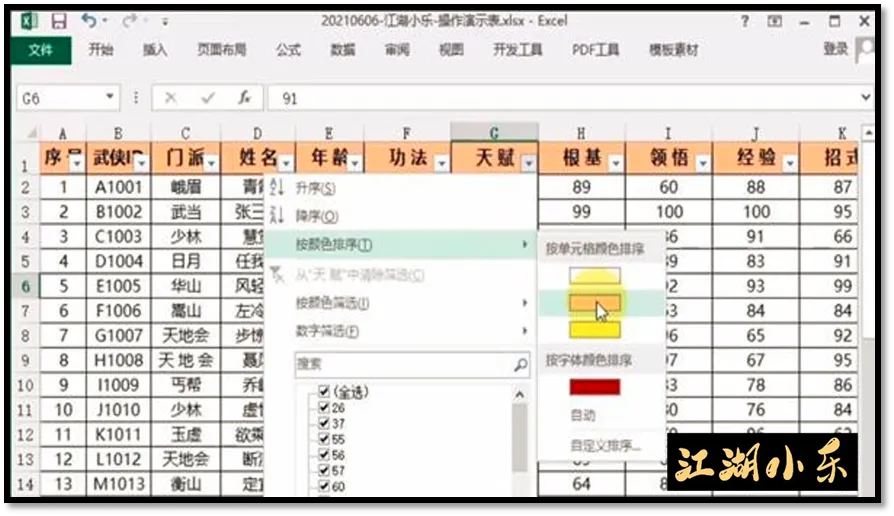
需要注意的是,系统只会识别“重复值”的所在位置,但不会为你标注各“重复值”的对应关系,因此,如果你的“查重之后”数据显示过多,可能还需要用到“筛选”功能,进行二次的辨别。
四.撤销突出显示
在执行完“突出显示之后”,大家可根据后续的工作需要,进行格式的“取消或者保留”
●格式保留,流程如下:
直接点击EXCEL中的保存按键,设定规则与现行规则下的【显示效果】都将得到保留,后续,再录入新的数据,其效果依然有效。
●格式取消,流程如下:
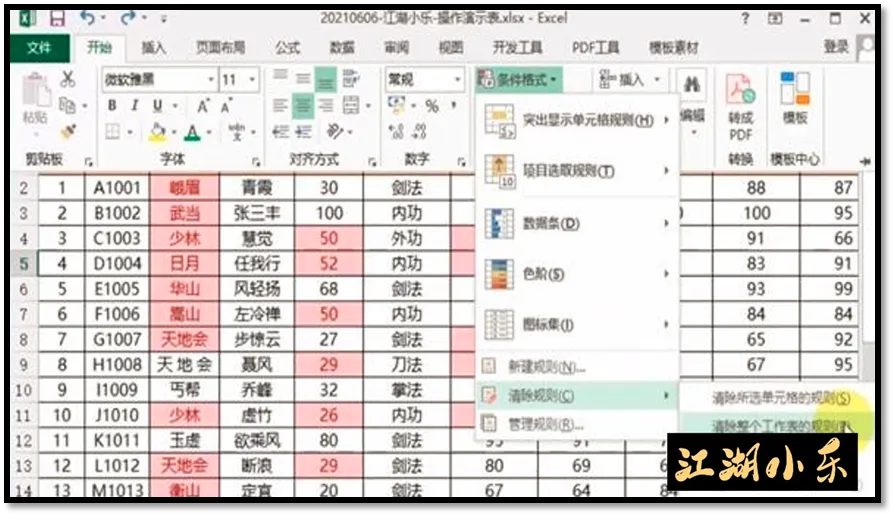
点击开始当中的【条件格式】,选择【清除规则】,再选择“清除整个工作表的规则”,点击之后,所有表单中的突出显示,即可取消全部设定。
五、特别说明
突出显示规则,可以对相同数据,进行多次的操作,但再未取消规则之前,每一次的突出显示,将会叠加到上一个效果显示当中,因此,请一定注意数据的【操作顺序】。
如想了解更多精彩内容,请点击以下链接