ARTICLE · 1005677
PDF怎么插入图片?手机上补图,不用重做整份文档

PDF怎么插入图片?写好的方案、报告转成PDF发出去之前,临时想补一张产品截图、实拍照片或者流程图,是常有的事。PDF不用转回Word,手机上就能把图加到对应页面,排好再发。
一是想清楚补什么:是补充一张照片、一张截图,还是补一张示意图。图准备好了,后面操作会顺很多。
二是想清楚补在哪:多数情况是补在某个标题附近、段落后面或者文档末尾的空白区,加之前先翻到那一页,心里有个大概位置。
三是判断文档类型:普通文字型PDF页面干净,加图最省事;图片型或扫描件PDF也能加,但要注意图片叠加后别盖住原有内容,位置要留够。
步骤1|打开PDF文档管家小程序
进入「PDF编辑」;
步骤2|按提示继续操作
从微信聊天、手机文件或本地文件里选择需要处理的那份PDF
步骤3|等文档导入并进入编辑页面
先确认要补图的是第几页;
步骤4|翻到目标页面
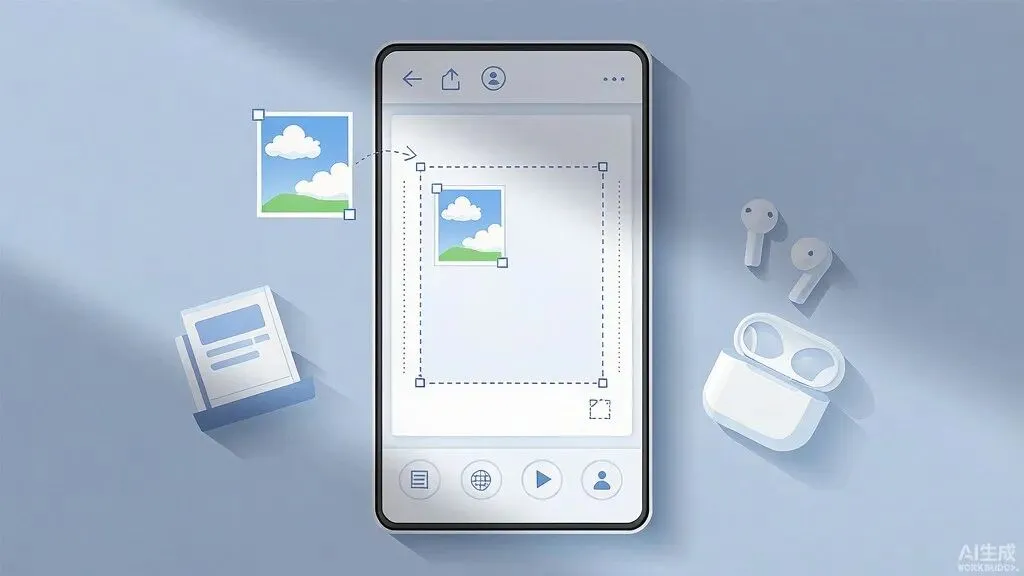
在要放图的位置添加图片,从相册或微信里选好这张图;
步骤5|拖动图片到合适位置
调整它的大小,别把正文文字盖住;
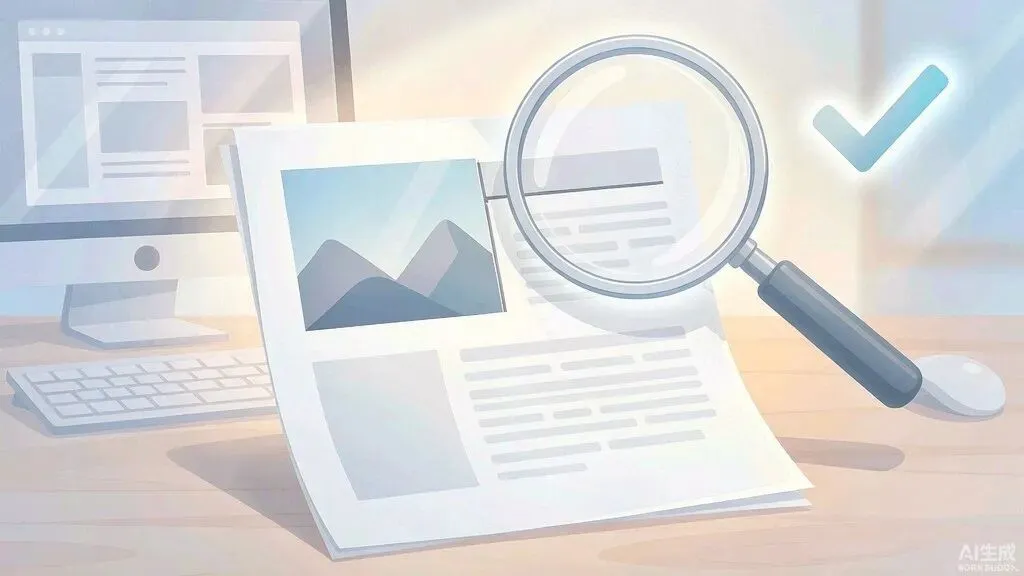
步骤6|放大检查图片边缘和衔接效果
确认没问题后保存,再把文件下载或重新发送。
整个过程就是选文件、加图、调整、保存四步,PDF补一张图不重新做文档,版式也不会被推乱。
图放进去后,第一件事是放大看图片四周:图是不是压到文字了、和原有内容的间距是否自然、跨页位置对不对。改完顺手翻一遍受影响的那几页,比全部导出后再发现返工要省事。
手机PDF插入图片怎么操作并不复杂,真正决定成品好不好看的,就是最后这轮检查:图片与页面文字的衔接是否协调。需要微调时,也可以顺带调整一下附近文字的位置和排版,让整页看起来更整齐。
确认效果后保存或导出,文件仍是PDF格式,不破坏原有内容。在文件列表里长按这份PDF,选择分享到微信或发送文件,对方收到后打开就是补好图的新版本。
如果这份PDF还要继续给别人核对,建议保存时换一个带「已补图」之类标记的文件名,避免和旧版本混在一起发错。
需要归档的,把补好的PDF存到固定文件夹,按项目或日期命名,下次要找直接搜文件名就行,不用再翻聊天记录。
PDF怎么插入图片?
打开PDF文档管家的「PDF编辑」,选好PDF后翻到目标页,在要放图的位置添加图片,从相册或微信选图,拖动调整大小位置,放大检查后保存即可;图片型或扫描件PDF同样支持,注意别盖住原有内容。
PDF里加图片会破坏排版吗?
直接编辑加图不会推乱原来的文字排版,图是加在指定位置的;只要别把图放得过大盖住正文,改完放大检查一遍边缘和衔接,页面看起来就和原来一致。
需要处理类似文件?
需要给PDF补图时,可以打开PDF文档管家,进入「PDF编辑」,把图片加进去再发出去。