ARTICLE · 1005687
Stata 19安装包免费下载,Stata下载安装教程
Stata 19安装包免费下载,Stata下载安装教程
 图:Stata 19安装包免费下载,Stata下载安装教程
Stata 19安装包免费下载,Stata下载安装教程 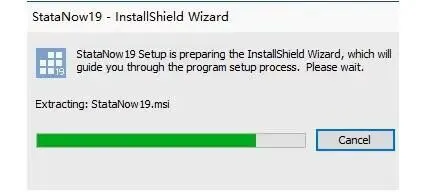 图:Stata 19安装包免费下载,Stata下载安装教程
Stata 19安装包免费下载,Stata下载安装教程 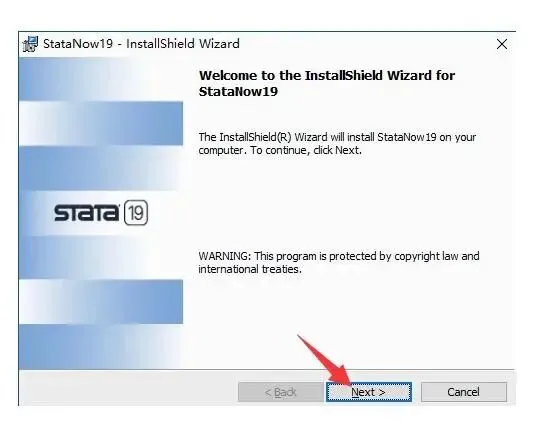 图:Stata 19安装包免费下载,Stata下载安装教程
Stata 19安装包免费下载,Stata下载安装教程 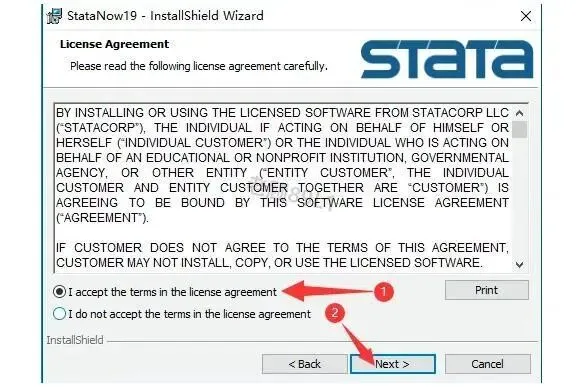 图:Stata 19安装包免费下载,Stata下载安装教程
Stata 19安装包免费下载,Stata下载安装教程 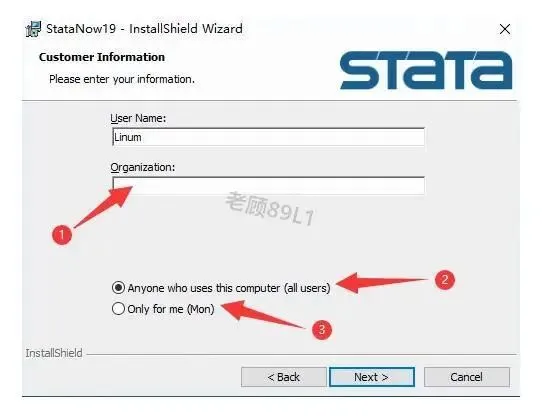 图:Stata 19安装包免费下载,Stata下载安装教程
Stata 19安装包免费下载,Stata下载安装教程 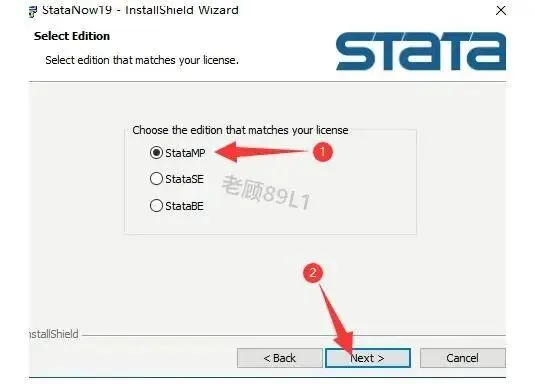 图:Stata 19安装包免费下载,Stata下载安装教程
Stata 19安装包免费下载,Stata下载安装教程 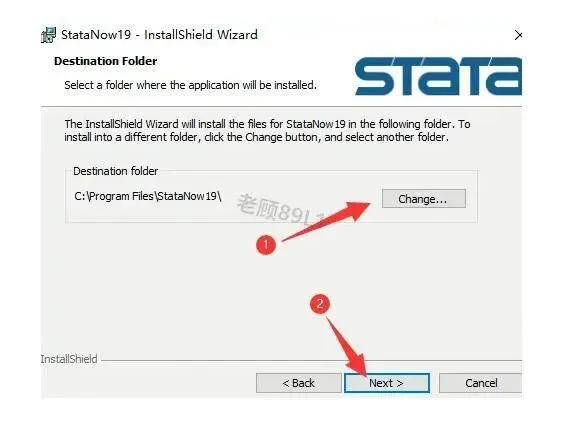 图:Stata 19安装包免费下载,Stata下载安装教程
Stata 19安装包免费下载,Stata下载安装教程 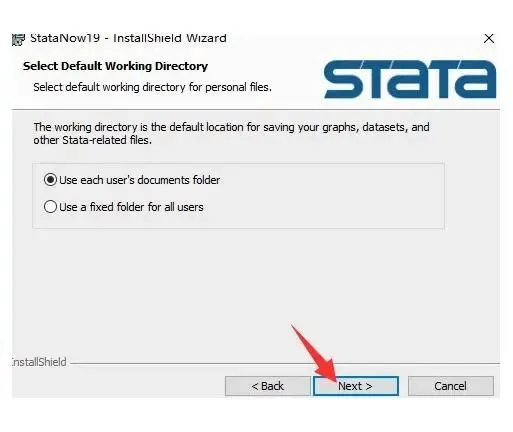 图:Stata 19安装包免费下载,Stata下载安装教程
Stata 19安装包免费下载,Stata下载安装教程 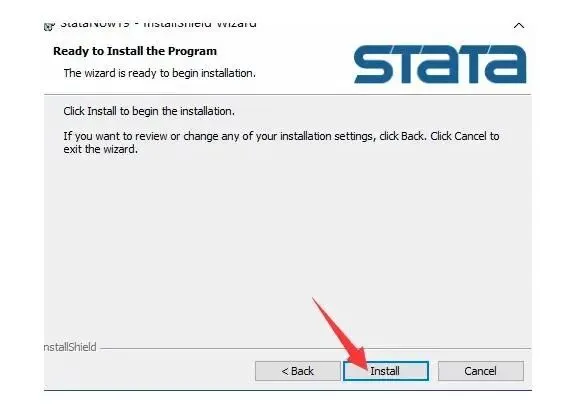 图:Stata 19安装包免费下载,Stata下载安装教程
Stata 19安装包免费下载,Stata下载安装教程 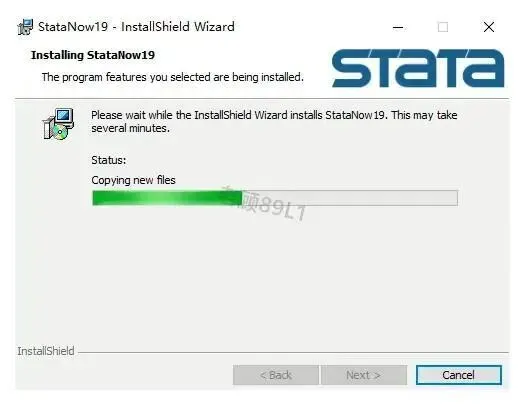 图:Stata 19安装包免费下载,Stata下载安装教程
Stata 19安装包免费下载,Stata下载安装教程 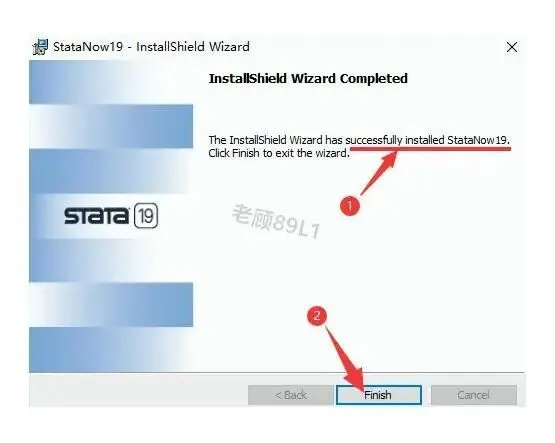 图:Stata 19安装包免费下载,Stata下载安装教程
Stata 19安装包免费下载,Stata下载安装教程 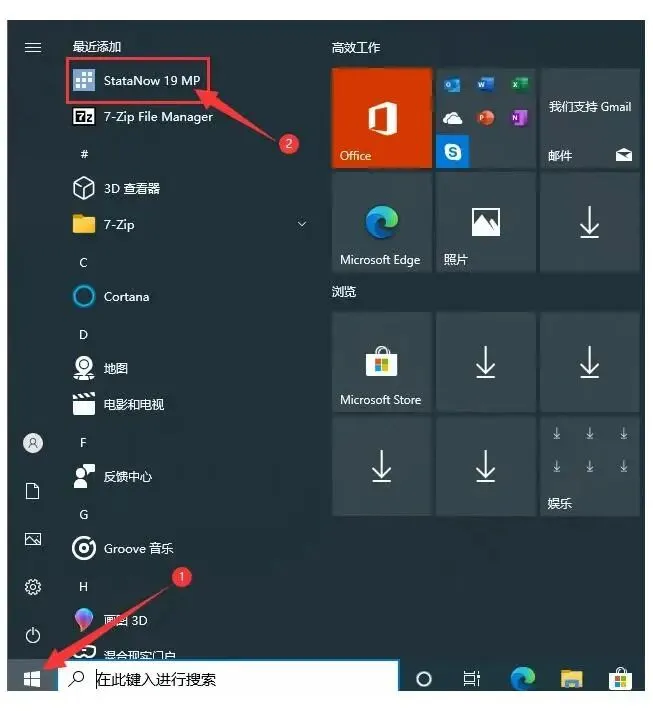 图:Stata 19安装包免费下载,Stata下载安装教程
Stata 19安装包免费下载,Stata下载安装教程 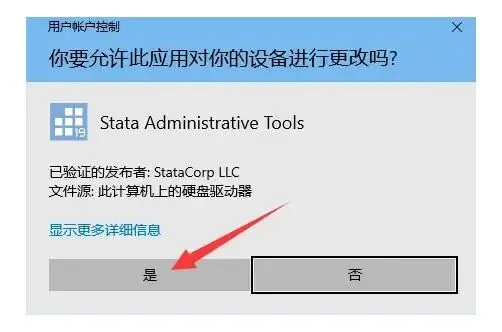 图:Stata 19安装包免费下载,Stata下载安装教程
Stata 19安装包免费下载,Stata下载安装教程 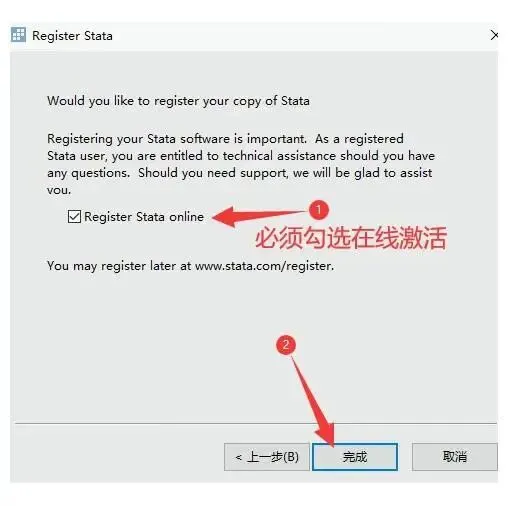 图:Stata 19安装包免费下载,Stata下载安装教程
Stata 19安装包免费下载,Stata下载安装教程 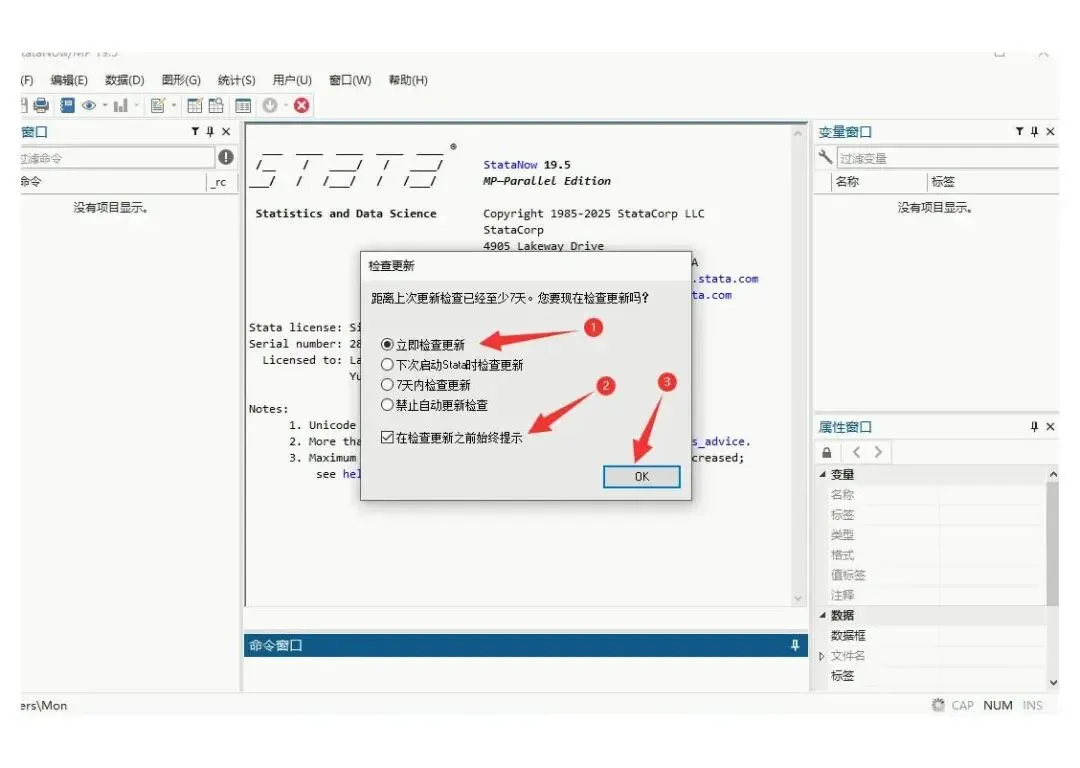 图:Stata 19安装包免费下载,Stata下载安装教程
Stata 19安装包免费下载,Stata下载安装教程
一、Stata 19 是一款什么样的软件
Stata 19 算得上数据分析和统计方向里比较全能的一款工具,数据管理、统计建模、画图这几块都能在同一套环境里完成。像线性混合模型、均衡重复反复以及多项式普罗比模式这类方法,软件里都已经内置好了。
它真正拿得出手的地方是统计覆盖得够广,除了那些传统分析方法,近 20 年冒出来的新方法也陆续被收了进来。想做图的话,直方图、条形图、百分条图、百分圆图、散点图、散点图矩阵、星形图、分位数图都是现成的,成品质量也说得过去,日常用到的图形需求基本都能顶住。这也是很多人愿意装一个 Stata 19 的原因。
二、Stata 19 下载
fasisat.pan.bee3kw.com
三、Stata 19 安装步骤
②双击“SetupStata.exe”,或者右键选“以管理员身份运行”图:Stata 19安装包免费下载,Stata下载安装教程图:Stata 19安装包免费下载,Stata下载安装教程图:Stata 19安装包免费下载,Stata下载安装教程图:Stata 19安装包免费下载,Stata下载安装教程图:Stata 19安装包免费下载,Stata下载安装教程图:Stata 19安装包免费下载,Stata下载安装教程图:Stata 19安装包免费下载,Stata下载安装教程图:Stata 19安装包免费下载,Stata下载安装教程图:Stata 19安装包免费下载,Stata下载安装教程图:Stata 19安装包免费下载,Stata下载安装教程图:Stata 19安装包免费下载,Stata下载安装教程图:Stata 19安装包免费下载,Stata下载安装教程图:Stata 19安装包免费下载,Stata下载安装教程⑮激活窗口出现后,把授权信息复制进去,再点“下一页“
⑯勾选在线激活,点“完成“在资料包中我已经保存 图:Stata 19安装包免费下载,Stata下载安装教程
Stata 19安装包免费下载,Stata下载安装教程
图:Stata 19安装包免费下载,Stata下载安装教程图:Stata 19安装包免费下载,Stata下载安装教程Stata 19如何做描述性统计?操作步骤一看就会
描述性统计是拿到数据后最该先做的一步,用 Stata 19 来做其实很快。它不需要你去背什么复杂语法,在菜单栏点开统计相关的入口就能走完流程。
在 Stata 19 里导入数据,一般用菜单里的导入功能,把 Excel 或 CSV 文件读进来;也可以直接用命令,先用 use 把数据载入,再用 describe 看一眼变量结构。数据进来之后,打开 Statistics 菜单,找到摘要统计那一栏,勾选你关心的变量,确认后就会输出样本量、均值、标准差、最小值和最大值这些常规指标。
如果更习惯敲命令,summarize 是最直接的写法,后面接变量名即可;想连分组一起看,加个 by 前缀就行。想额外看分布形态,再补一句 detail,偏度和峰度也会一并给出。这些结果 Stata 19 会直接在结果窗口里列出来,复制到报告里就能用。整套操作不需要写复杂的代码,多跑两遍基本就记住了。