ARTICLE · 1005693
设计师必存!PS/AI插件“未正确签署”与“面板空白”终极解决工具(Win+Mac双版本)
在后台,我经常收到小伙伴的私信,内容大同小异:
“安装了插件,打开PS却提示‘无法加载,因为它未经正确签署’...”
“AI的插件面板打开是空白的,什么都没有,怎么办?”
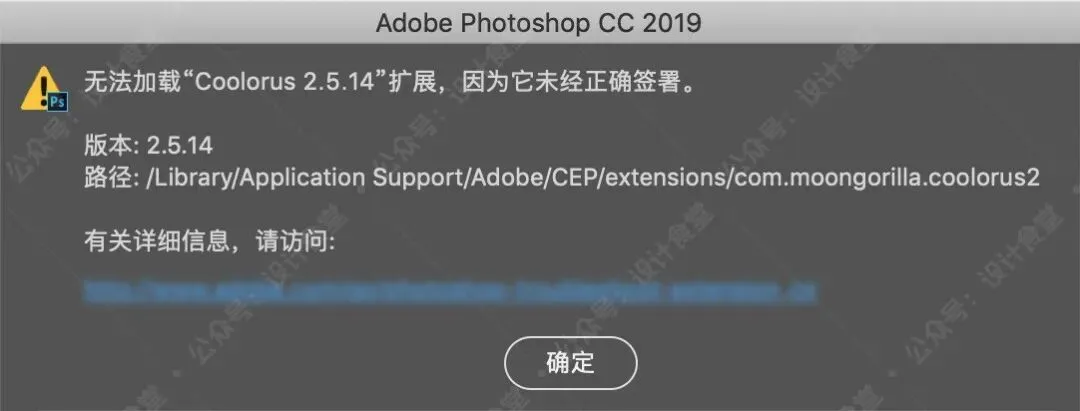
说实话,看着大家急切想用新插件,却被这些“拦路虎”挡在门外,我也很着急。
其实,这类问题在新版的 Adobe 软件(特别是 PS 2025 / AI 2025)中非常普遍。之前我们分享的很多优质插件,因为 Adobe 的安全机制升级,导致无法直接加载。
之前,我们通常只在资源文件夹里默默放了这个修复工具,可能因为藏得太深,导致很多小伙伴没注意到,或者直接忽略了文件夹里的“小透明”。
为了不让大家再为这个问题头疼,今天我决定专门写一篇文章,把这个“插件救星”隆重介绍给大家!无论你是 Win 用户还是 Mac 用户,这次都有救了!
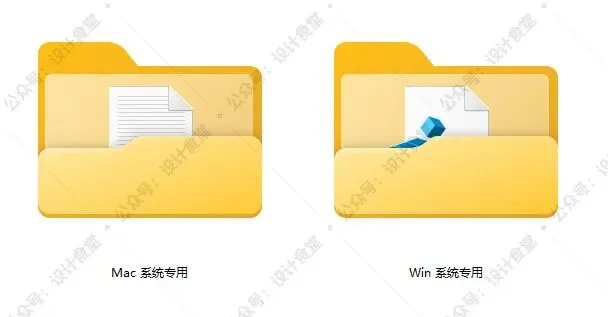
插件未正确签署和扩展面板加载空白问题解决工具
这是一款专门针对 Adobe Photoshop 和 Illustrator 最新版开发的专用修复工具。
它能解决什么问题?
PS端: 修复“无法加载,因为它未经正确签署”的报错弹窗。
AI端: 解决插件扩展面板加载后显示空白、无法运行的问题。
兼容性: 支持 PS 2017 - 2025以及更高版本全系列版本,以及 AI 的相关版本。
Windows 版使用教程
Win 系统的小伙伴遇到这个问题最多,解决起来也最简单,只需要“双击-确认-重启”三步走。
1. 获取工具
文章底部获取下载地址!下载并解压我们提供的工具包,找到 Win系统专用 文件夹。
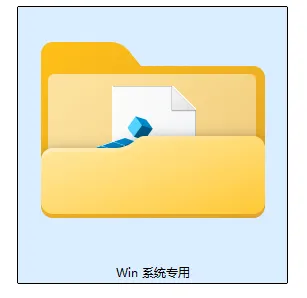
2. 运行注册表文件
在文件夹内找到名为【插件未签署或显示空白解决工具】的文件。
操作: 双击运行它。
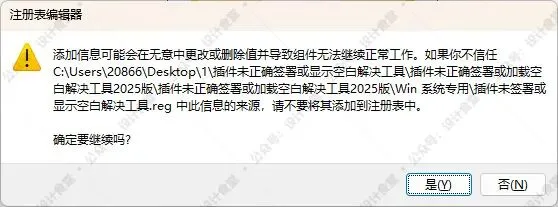
3. 确认添加
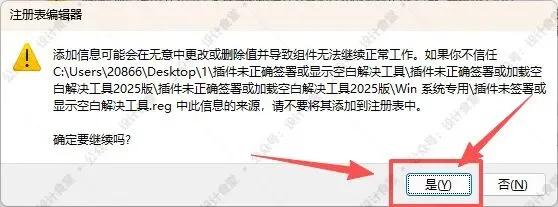
系统会弹出“注册表编辑器”的安全警告,这是正常的系统提示。
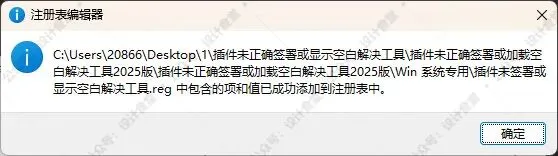
操作: 点击 “是(Y)” -> 然后点击 “确定”。
注意:如果系统提示“已成功添加到注册表”,说明修复成功。
4. 重启软件
关闭所有正在运行的 Adobe 软件,重新打开 Photoshop 或 Illustrator。
然后你会发现之前报错的插件已经正常显示,可以愉快地使用了!
macOS 版使用教程
Mac 用户也不用担心,Mac版通常通过终端命令或权限修改来解决。为了方便大家,我整理了通用的Mac修复思路(具体请以下载包内说明为准)。
获取方式
为了方便大家使用这款工具,我把相关资源整理在小程序「图层元素Pro」里:

后续公众号中提到的资源工具也会统一整理到小程序,方便大家集中查找。
资料仅供个人学习、设计练习与效率参考使用,请合理使用。