ARTICLE · 1006301
宝藏软件UU远程,带你体验不阉割的终端Vibe Coding
八月份我带着大学的旧笔记本电脑出差了大半个月,再次感受到了电脑的卡顿和软件不齐全的痛苦。
以前还没试过出这么久的差,搞的我有点小难受。
回到家原本是想着把要用的东西都塞进笔记本的,但是现在笔记本的性能不够了,存储的价格更是暴涨,一来一回好难顶。
不过现在是找到解决办法了。
昨天跟好兄弟出去吃烧烤,他拿着个旧手机挂着他游戏的副本,而且还是 PC 游戏。
当时我就猜到是远程控制了,不过在我印象里面远程控制软件基本都收费而且玩游戏很是难受,就不说高帧数和流畅程度了,就是点击的适配都够吃一壶的了。
朋友说用的软件是网易家的 UU 远程,这是我第一次听说有完全免费的远程控制软件。
他还说他已经用了一段时间了,让我去试试。不管是连公司电脑工作,还是平时连家里电脑挂游戏,都很舒服,就是有点费电,家里电脑基本不关机。
这就很对我胃口了,今天正好休息,就马上把 UU 远程下下来折腾一下。
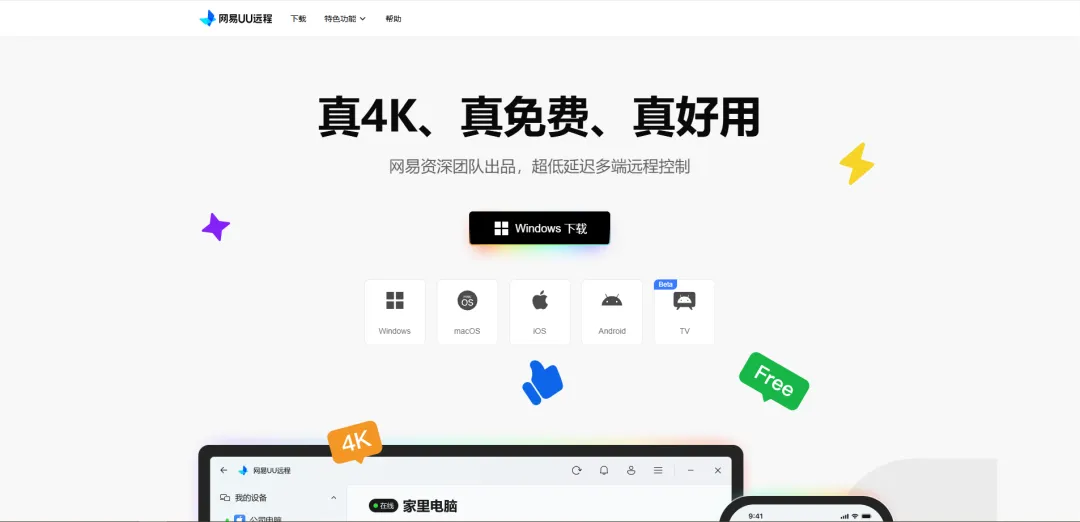
到官网一看,这系统适配居然都做全了,而且还真是完全免费的,看起来很不赖啊。
研究了一下,UU 远程不管是在手机上还是电脑上都是可以做到几乎一致的远程控制。
并且还有终端功能,最近软件还做了一波整体优化,这下更要尝尝咸淡了。
就我自己来说,先除开工作,在生活上会用到 UU 远程的场景是远程游戏和远程观影。
先给大家展示一下主控端的界面,直接点击就能控制我家里的电脑了。
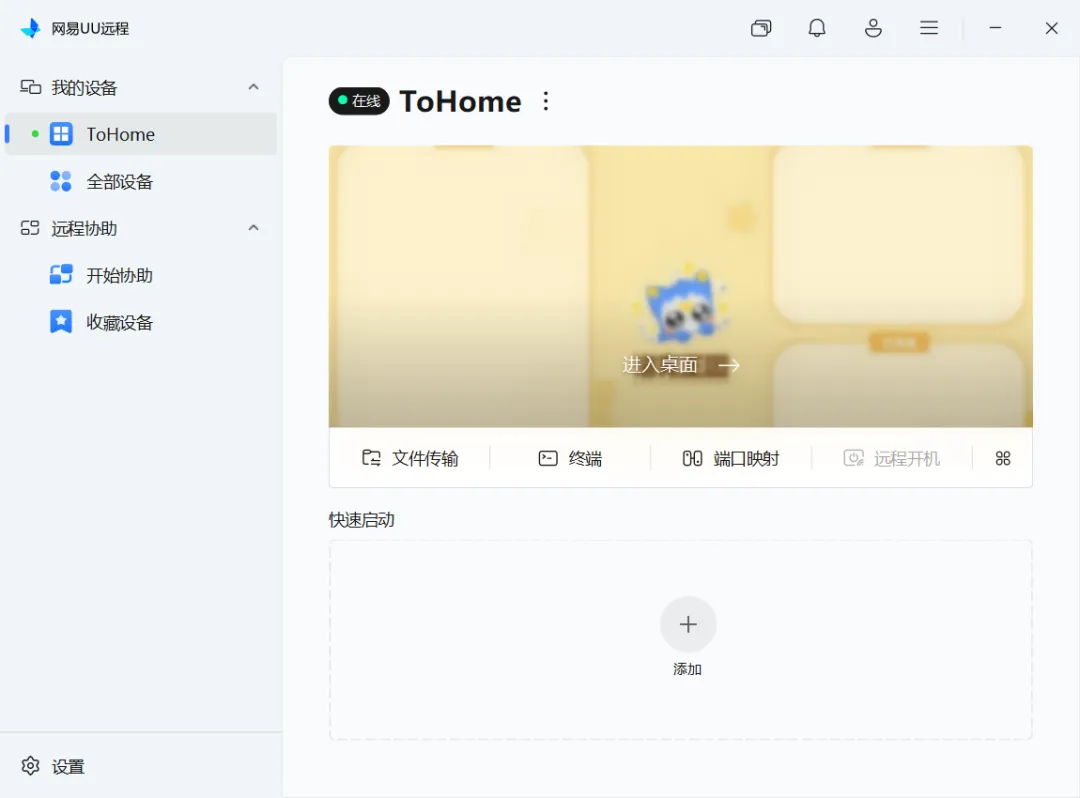
进入之后是个窗口模式,可以使用快捷键 Ctrl + Alt + F 全屏,让我的笔记本直接变身成家里的电脑。
先来看个综艺吧。
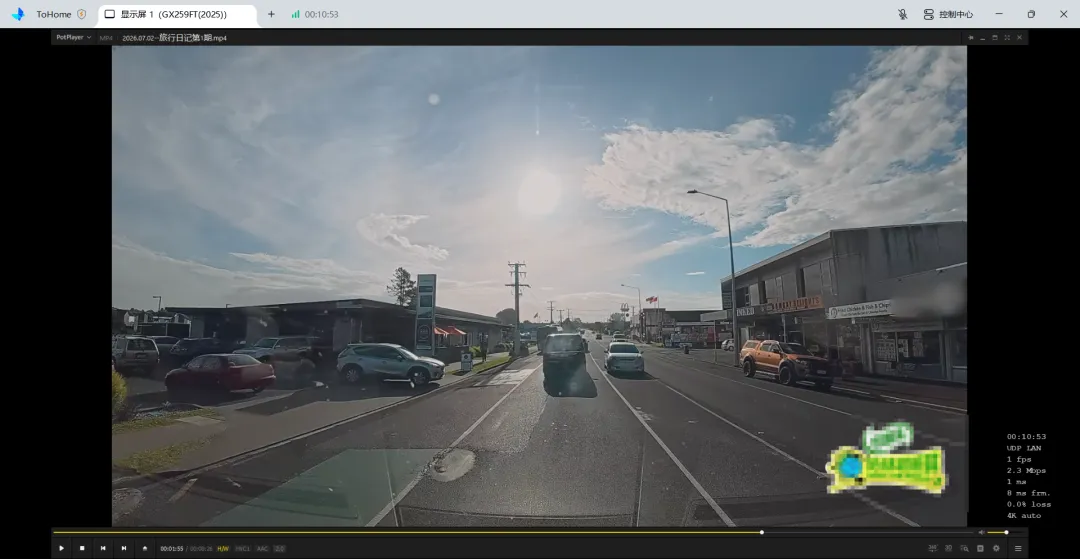
我一般习惯把视频下载到本地来看,看之前先把我们的画质和帧率调一调,右上角有个控制中心,大家使用的时候可以按照的需求来,我肯定是拉满的。里面还有很多好用的功能,比如防窥,这个不管是工作还是控家里都是必备的。
除了看视频,当然少不了打游戏了,在 UU 远程官网上我一眼就看到这个。
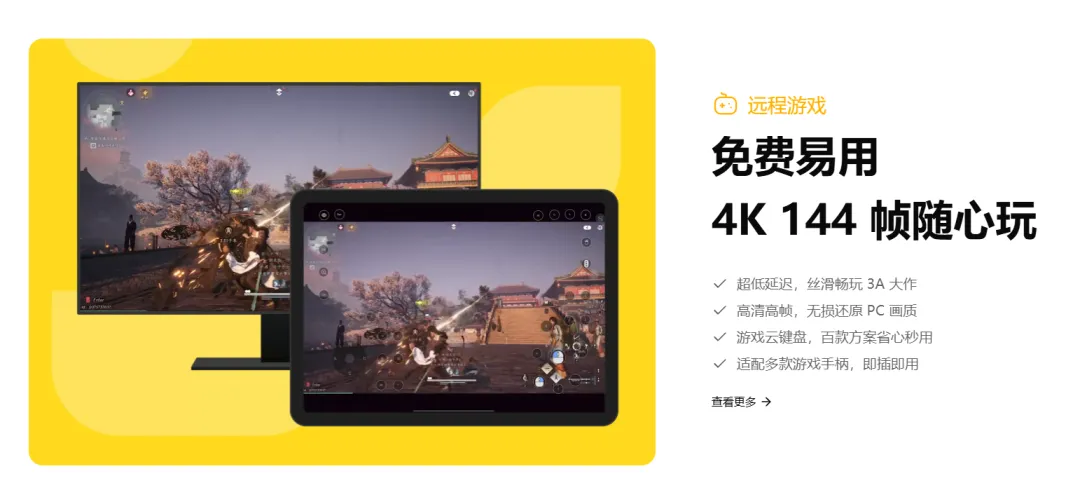
我实测体验下来延迟确实是很低,只要你的网络环境稳定它连接就很稳定,还适配手柄,真的不要太爽了,而且我笔记本的性能老差了,能直接无缝用上台式机的性能,真是太棒了,而且最最最重要的是这玩意完全免费啊。
再来试试手机端吧,我的是安卓机,在被控电脑端和手机上都下载 UU 远程然后用同账号登录就可以直接显示可控电脑了。
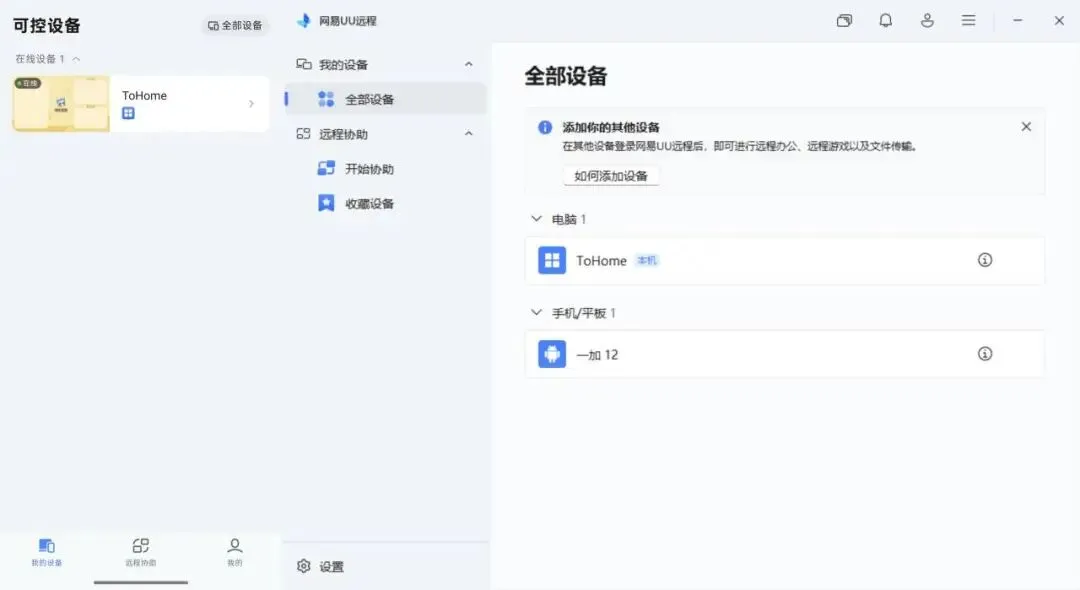
操作的话基本是触控代替鼠标左键点击,在手机左侧上方可以选择右键模式,触碰就是鼠标右键点击了。
或者点击屏幕上的虚拟鼠标来直接使用鼠标功能。
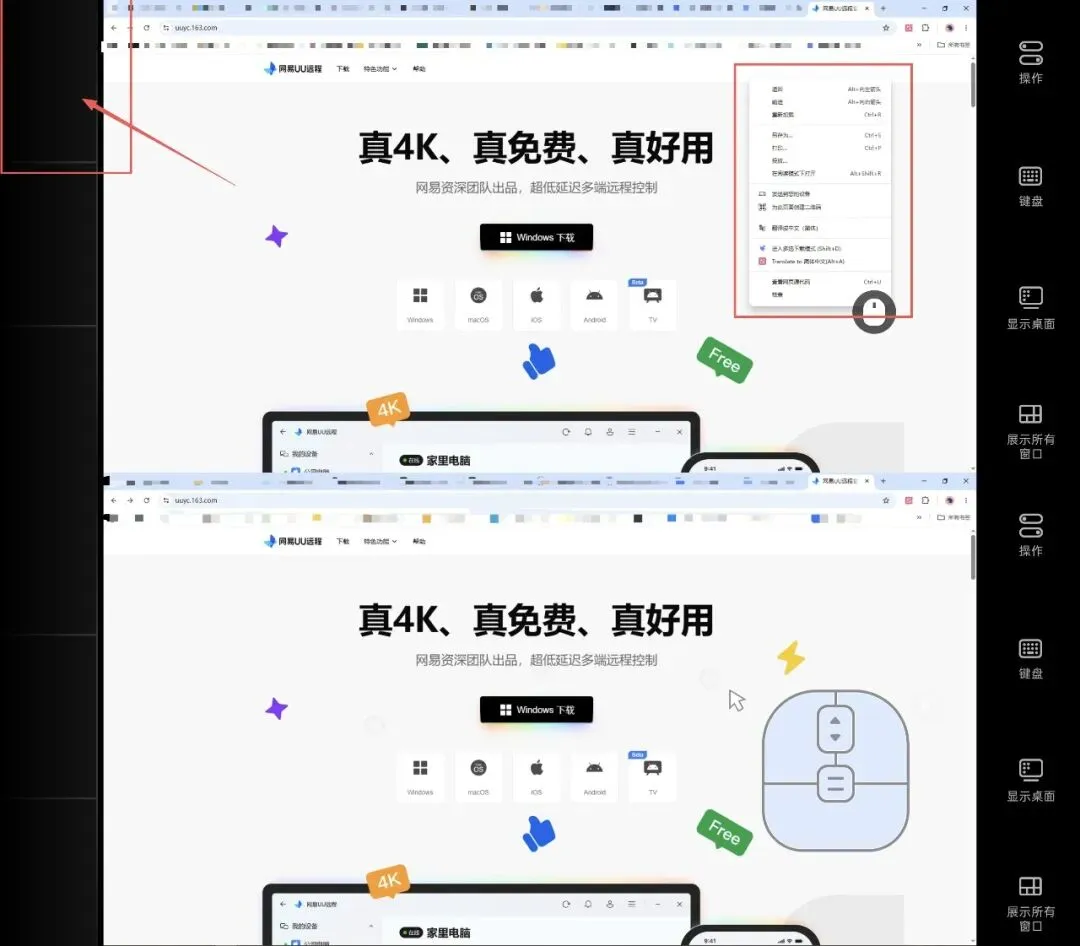
这就是平时使用 UU 远程的大致情况了。
我自己平时的使用场景其实不多,但是对我来说是不能少的,以后不管是出差还是出去玩,有需要就可以直接连家里电脑解决,就很舒服。
当然,在工作上有时候也很需要远程控制软件。
就比如说我之前在出差,想要更新文档里面的一个信息图,之前都是习惯用 ClaudeCode 来做的,这下手机上就可以远程电脑来做了。
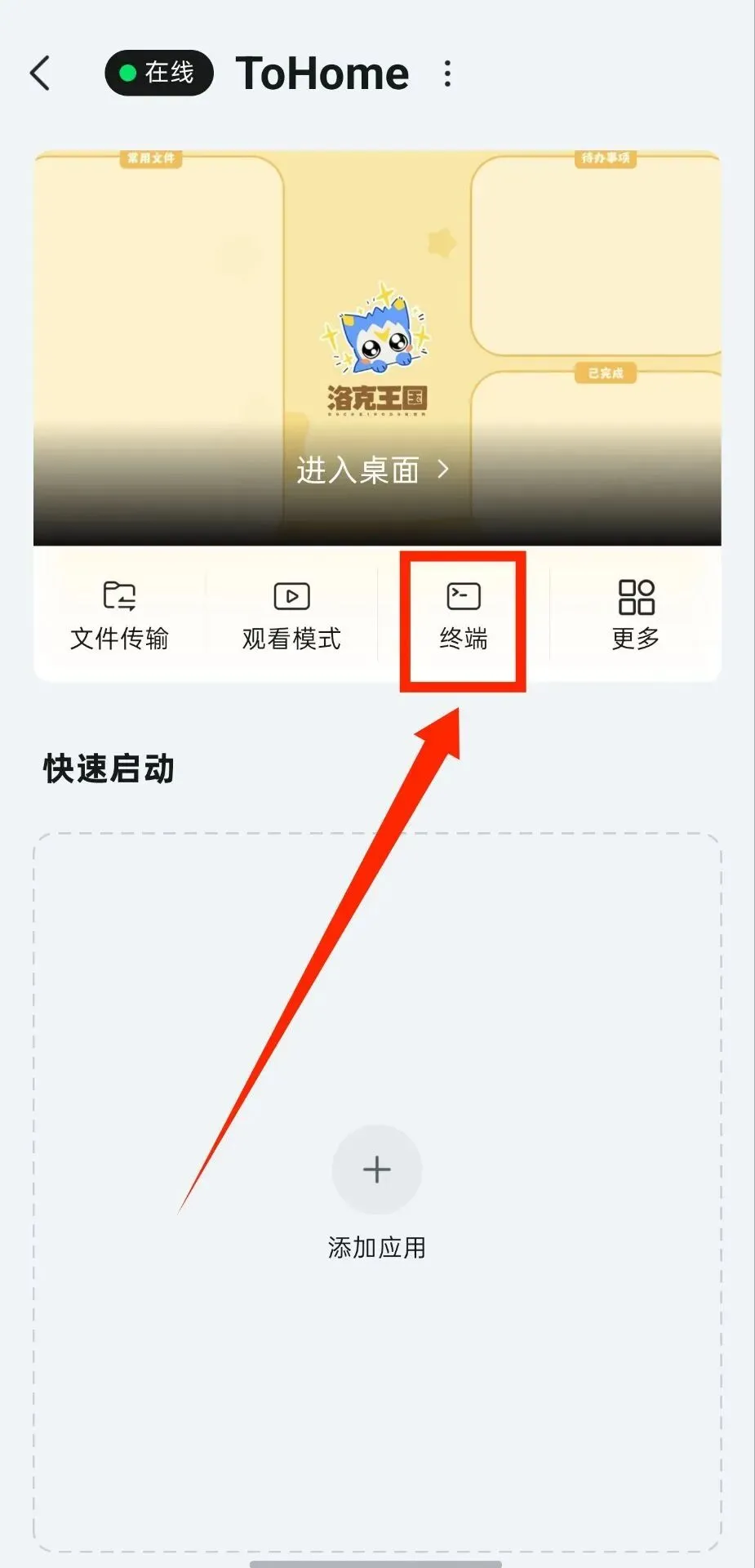
只要在控制界面点击终端,就可以进入我们的终端会话了。
UU 远程现在优化了移动端的输入,可以使用手机上的输入法,你自己习惯用什么就用什么,很方便。
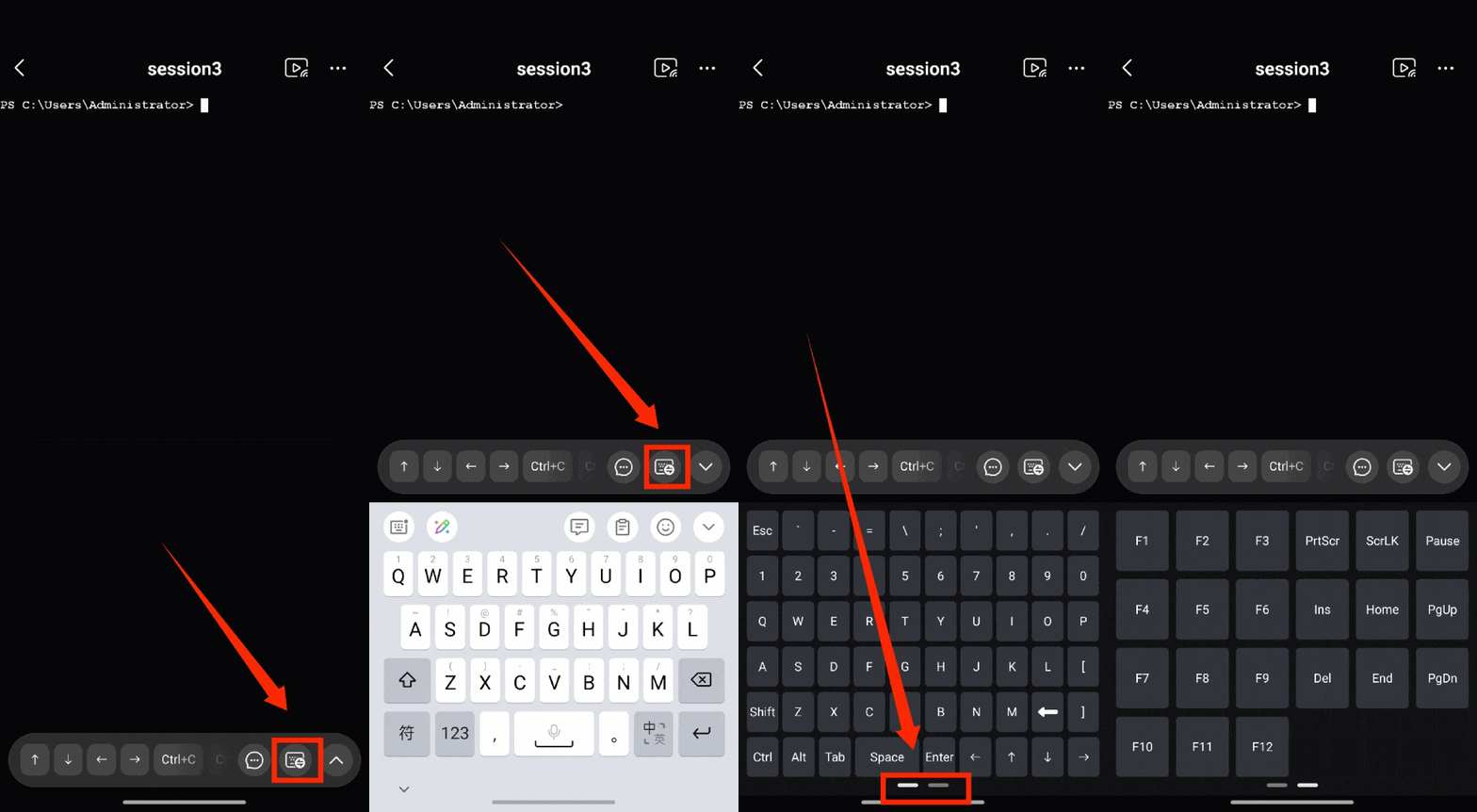
只需要点击这个键盘的按钮就可以切换手机的输入法和电脑的全键键盘。
一般来说我都会使用电脑的全键键盘直接键入命令,而输入文字等内容可以点击这个气泡样式的按钮唤起输入框,输入内容后检查无误再点击发送。
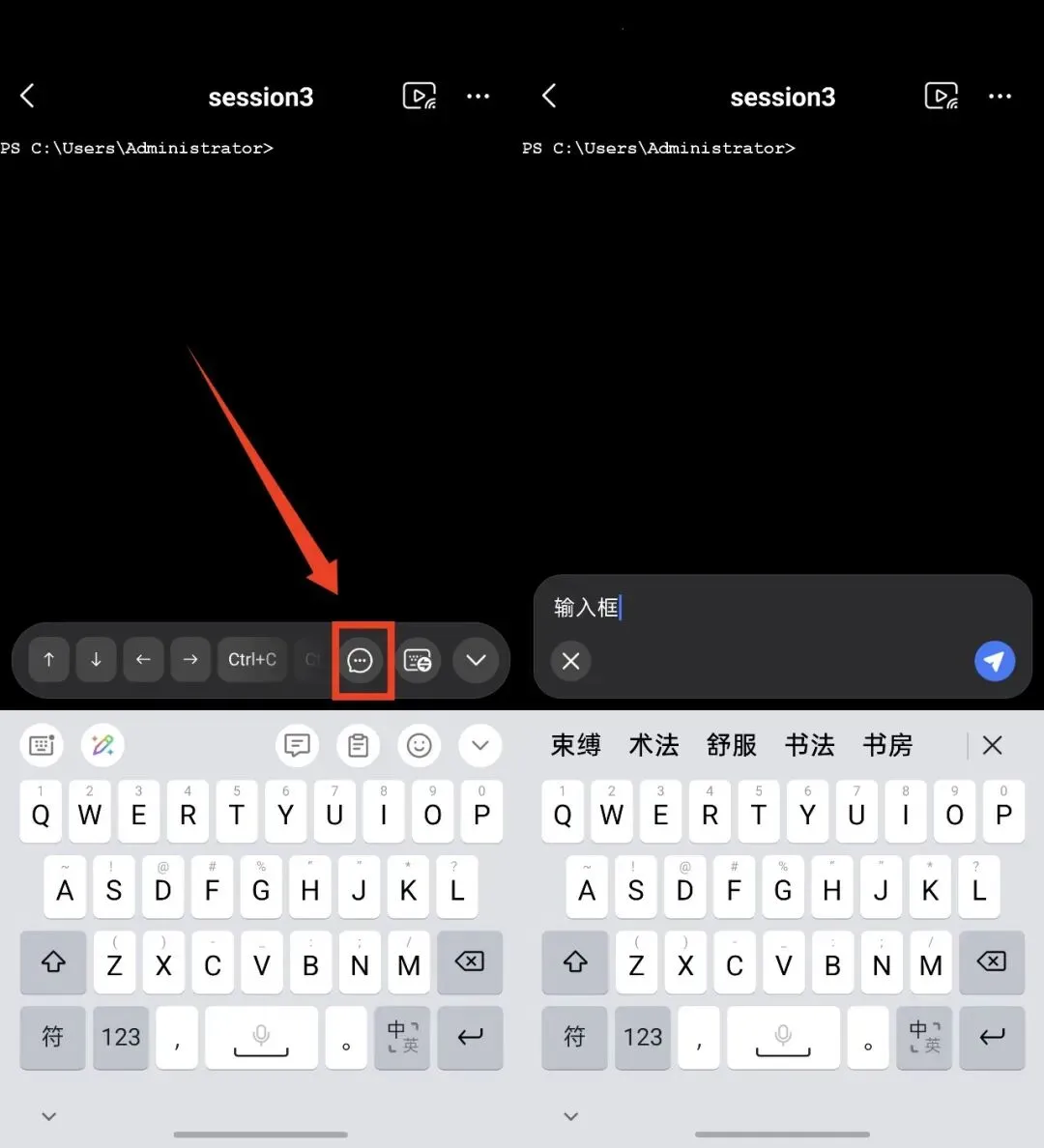
细心的你可能已经发现了,UU 远程在输入框上常驻了快捷命令 Ctrl + C、Ctrl + V 等待巨常用的快捷键,继续优化了输入体验。
如果你还有使用 herdr 这类自带 TUI 的终端复用器的习惯,也是可以适配的,直接在手机端输入 herdr 直接就可以连接到我们电脑上的 herdr。
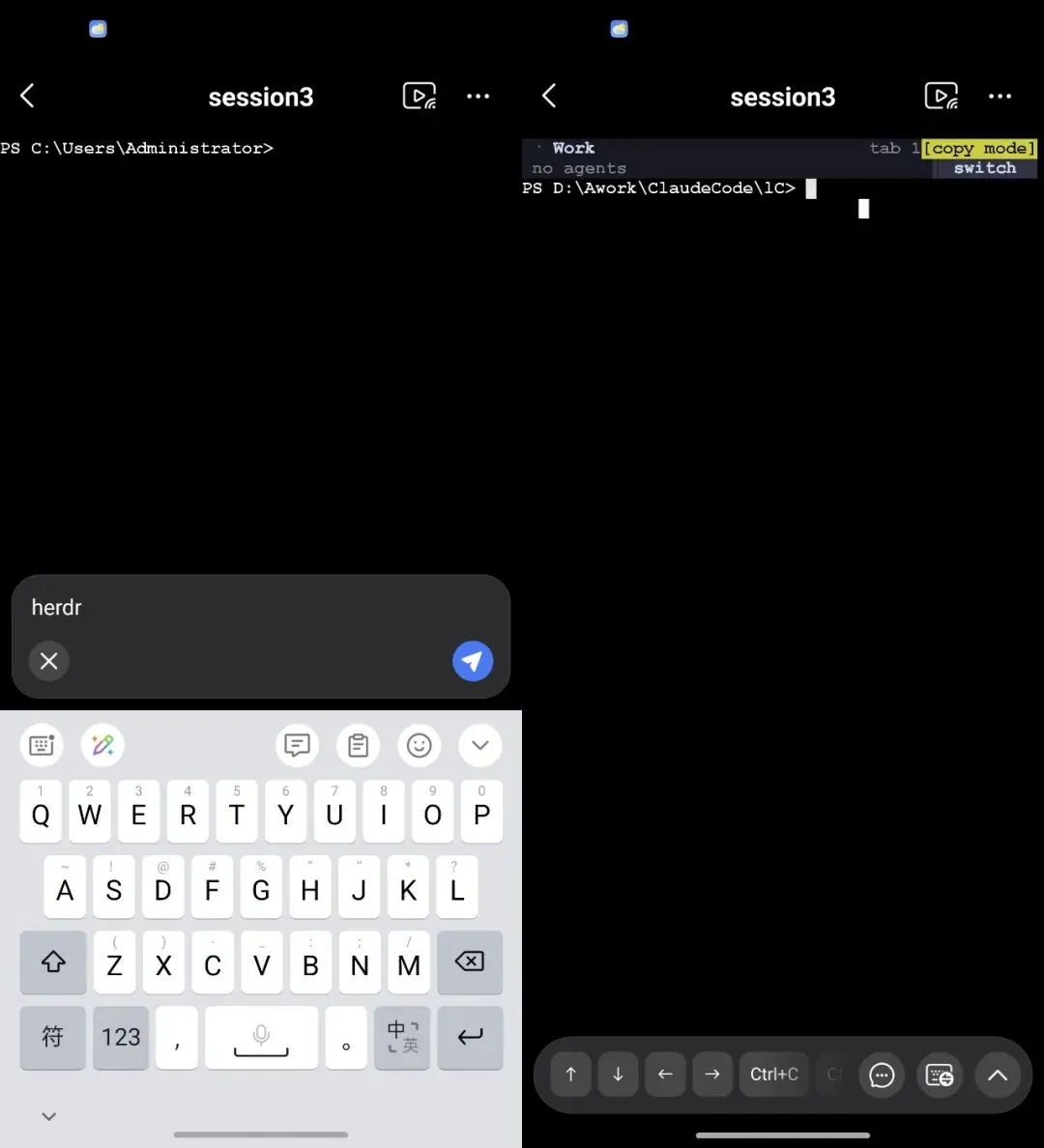
给不太懂 TUI 的朋友解释一下,这个词的意思就是终端里面的图形界面,是让终端更好用的东西,全名是 Terminal User Interface。
现在来跑跑 ClaudeCode ,在刚刚连接好的 herdr 中输入 Claude 就可以直接在 herdr 中使用 ClaudeCode 了。
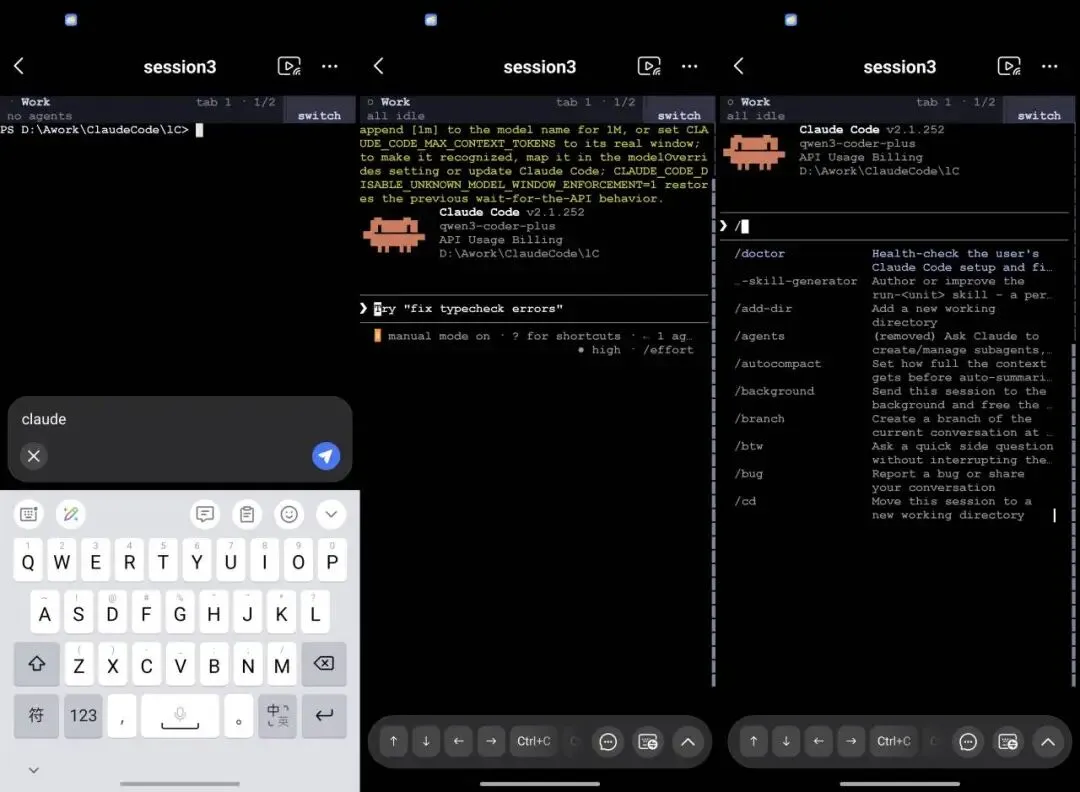
我上面给大家展示的 ClaudeCode 所看到的这个交互界面也是 TUI,可以看到输入 / ,下面的调出了所有可用的快捷指令。
大家发现没有,这个界面和电脑上用 ClaudeCode 一样,这个效果是最近才更新,为了适配手机上使用 ClaudeCode 之类的 Coding Agent 终端 TUI 界面的场景,同时这也是一起使用着 herdr 这个终端复用器的,也是完美的适配了。
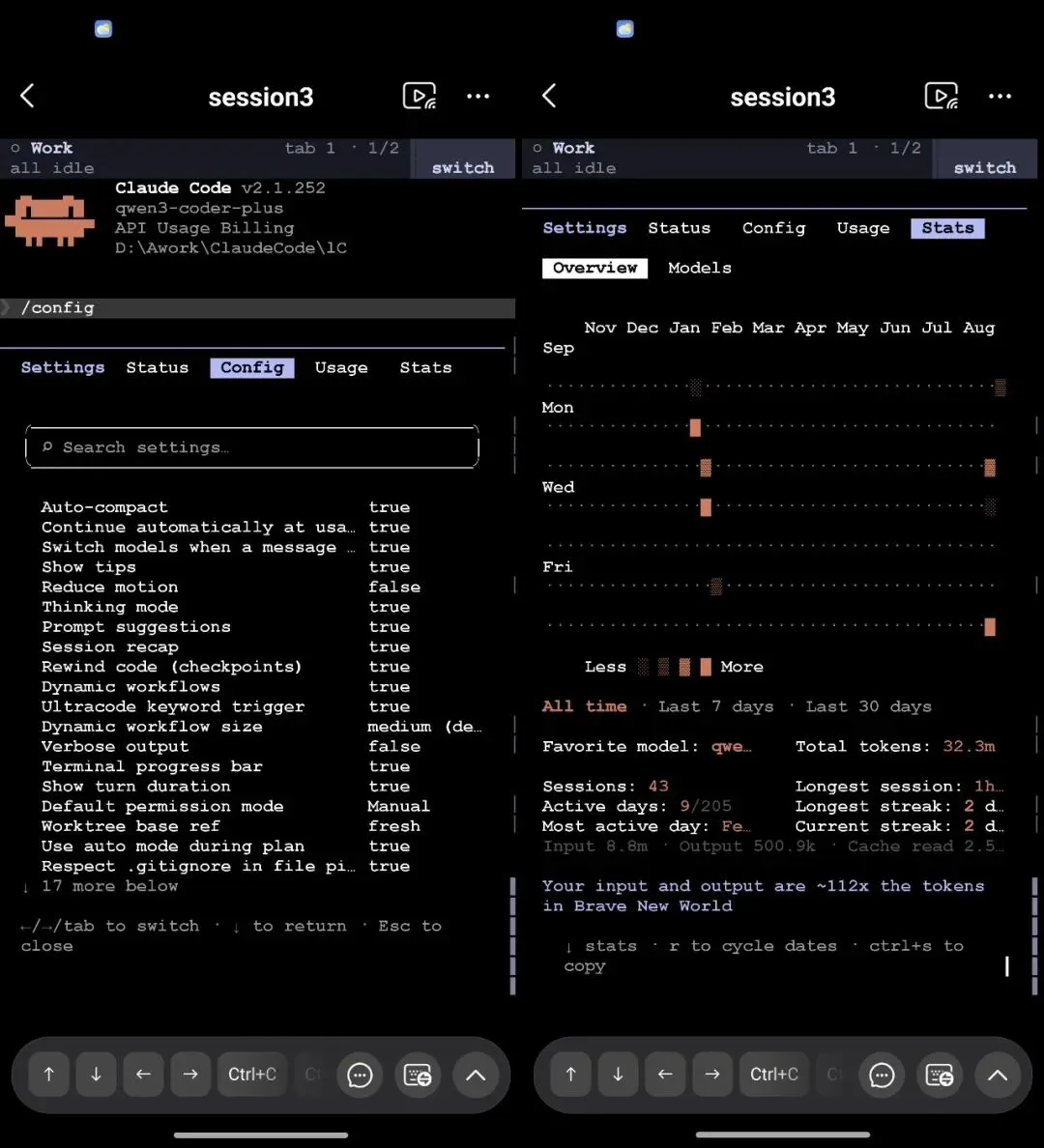
不仅如此,我们直接打开 ClaudeCode 非常复杂的设置项,可以看到里面的菜单也是完全渲染出来了,交互也没有问题,这次对移动端的优化有点厉害了。
同时在完成自己的项目之后,如果想要翻上面的问答,直接用手指往下滑就行,完全支持点击滑动等操作,使用起来跟电脑一样丝滑。
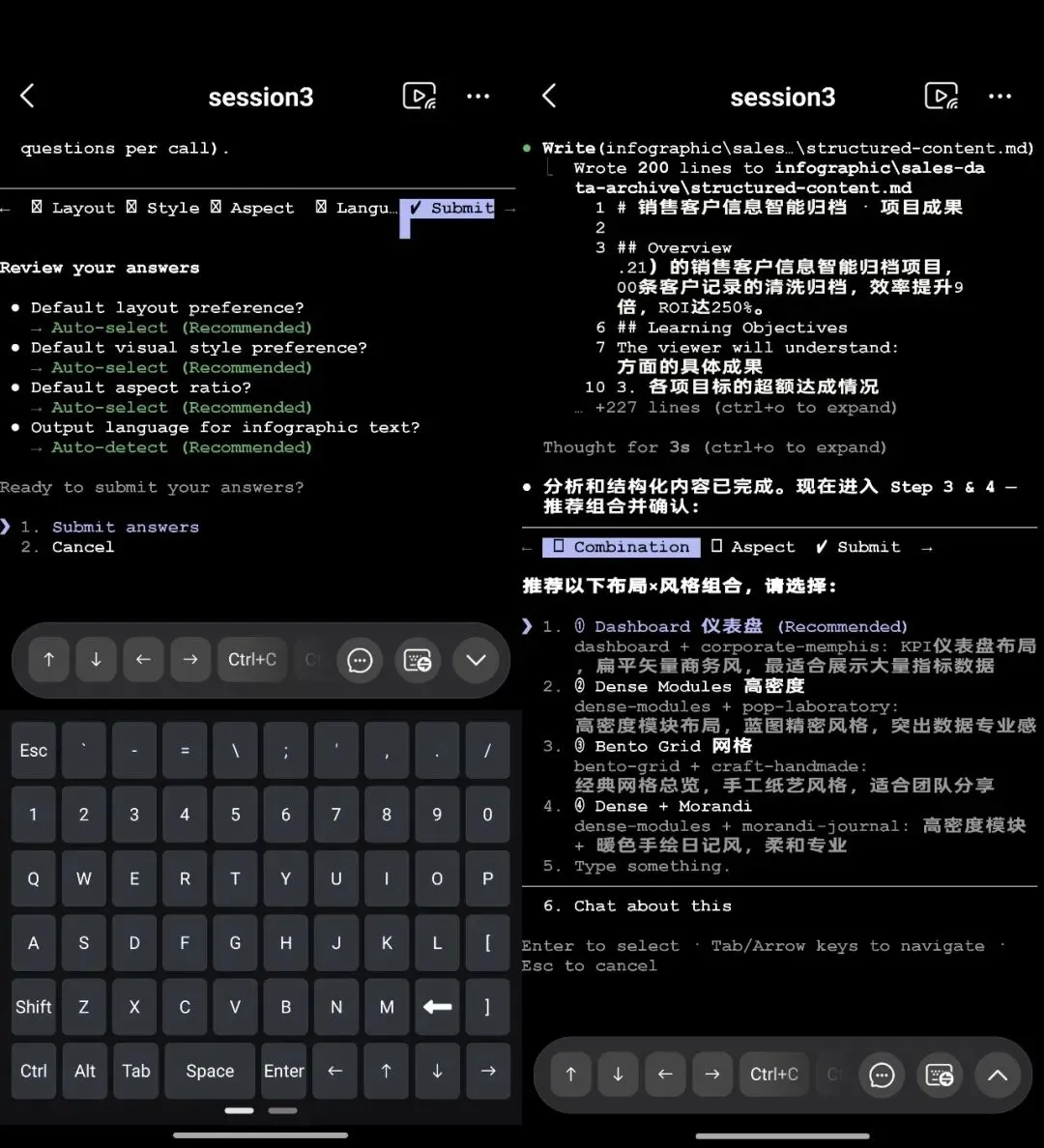
使用到现在,我感觉在手机上 Vibe Coding 已经没什么问题了,交互的体验基本不打折扣。
不过,大家肯定不可能只用一个终端来工作,就我个人来说基本都是开好几个 Agent 来用的。
如果有已经上手跟着我用 UU 远程的朋友,会发现刚刚点击终端后会显示「创建会话」,其实这就是软件在帮我们创建了第一个会话,还有就是我其实一直用的是第三个会话来展示效果,不知道朋友们发没发现。
点击手机左上角的返回按钮,就可以回到我们的会话界面,这也是 UU 最新的优化,让我们可以多个终端一起工作,而且退出终端 Agent 依旧会继续工作,你想干其他事都可以,只要你不选择「终止会话」就行。
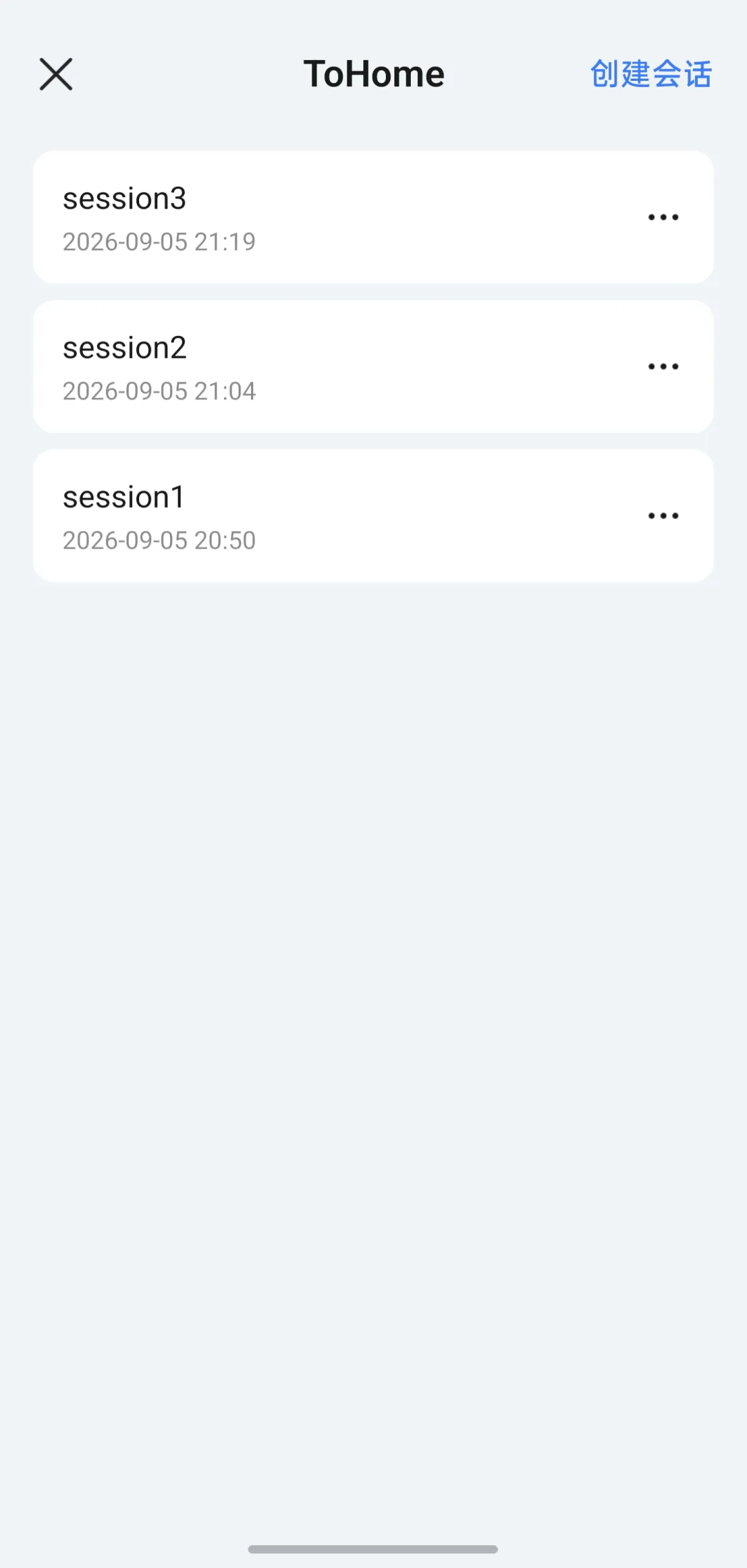
等到 Agent 完成工作,你再回去查看就好了。
在手机上丢给 Agent 的工作,通常最后还是要回到电脑上来查看使用的。
UU 远程把这一步的体验也更新优化了。
回到电脑终端中输入查看会话列表命令就可以查看之前在手机使用终端的会话了。这个有个提示 Windows 可能找不到命令,跟系统提示在命令前面加个 .\ 就可以查看到了。
查看会话列表命令:uuyc-cli lterm ls
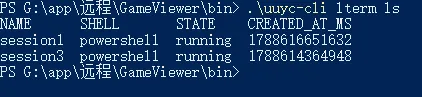
然后我们就可以输入命令接入会话来查看 Agent 的任务,比如我刚刚的 ClaudeCode 任务。
接入会话命令:uuyc-cli lterm attach <会话名>
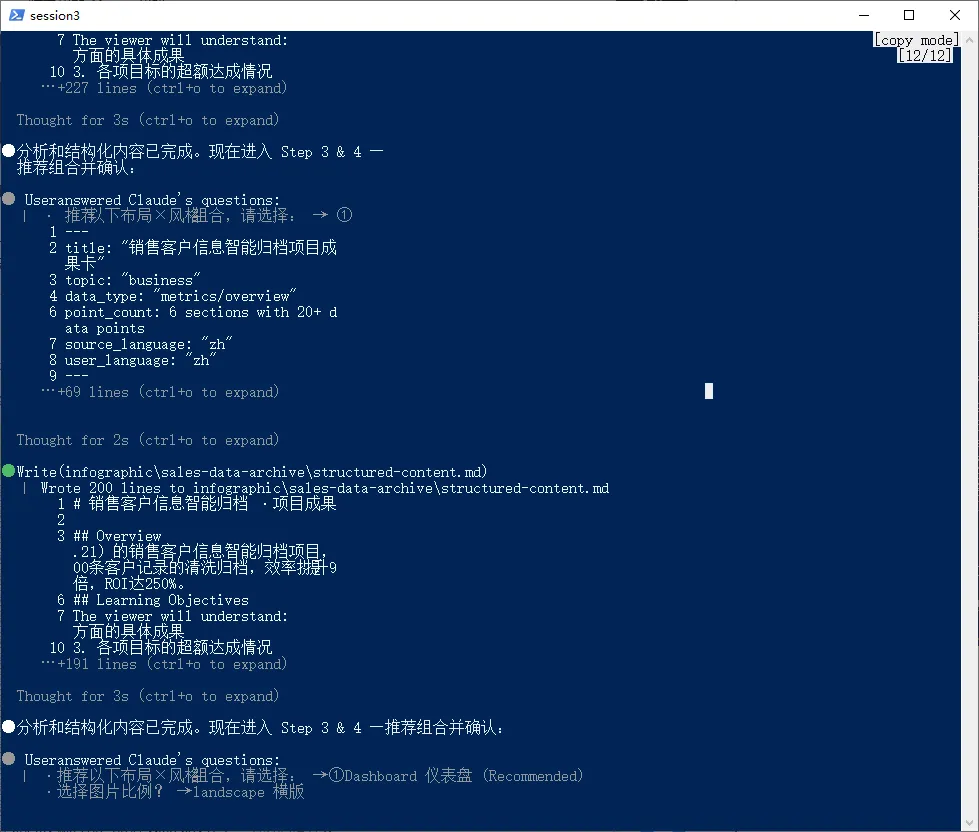
输入命令之后就直接进入到 Session3 中了。
如果反过来,原本在公司工作,一会要出外勤,也可以先把 UU 远程开起来,然后在终端中新建一个会话,在这个会话中处理任务。
创建会话命令:uuyc-cli lterm new <会话名>
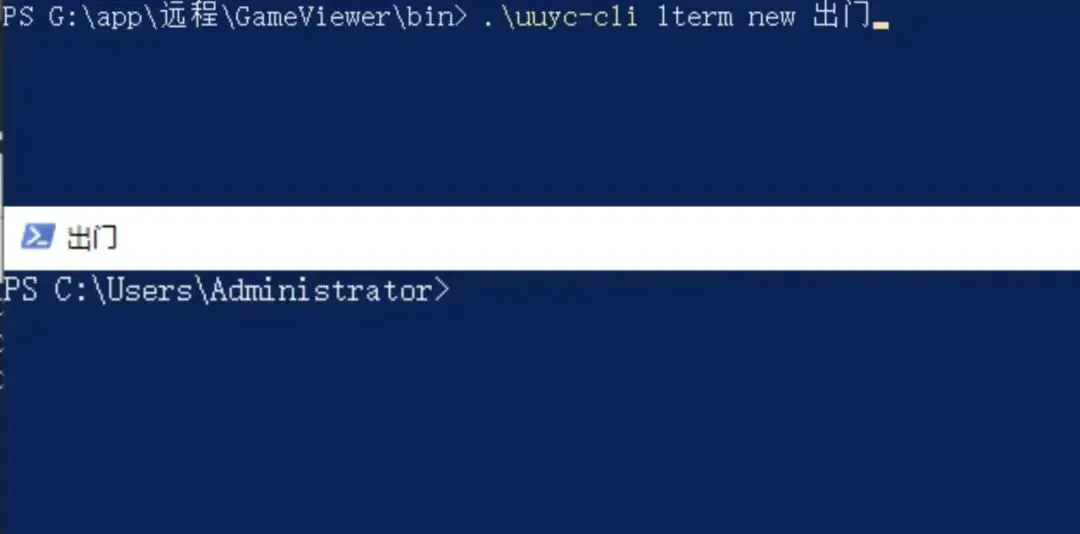
新建会话之后,手机上马上同步出现「出门」这个会话了。
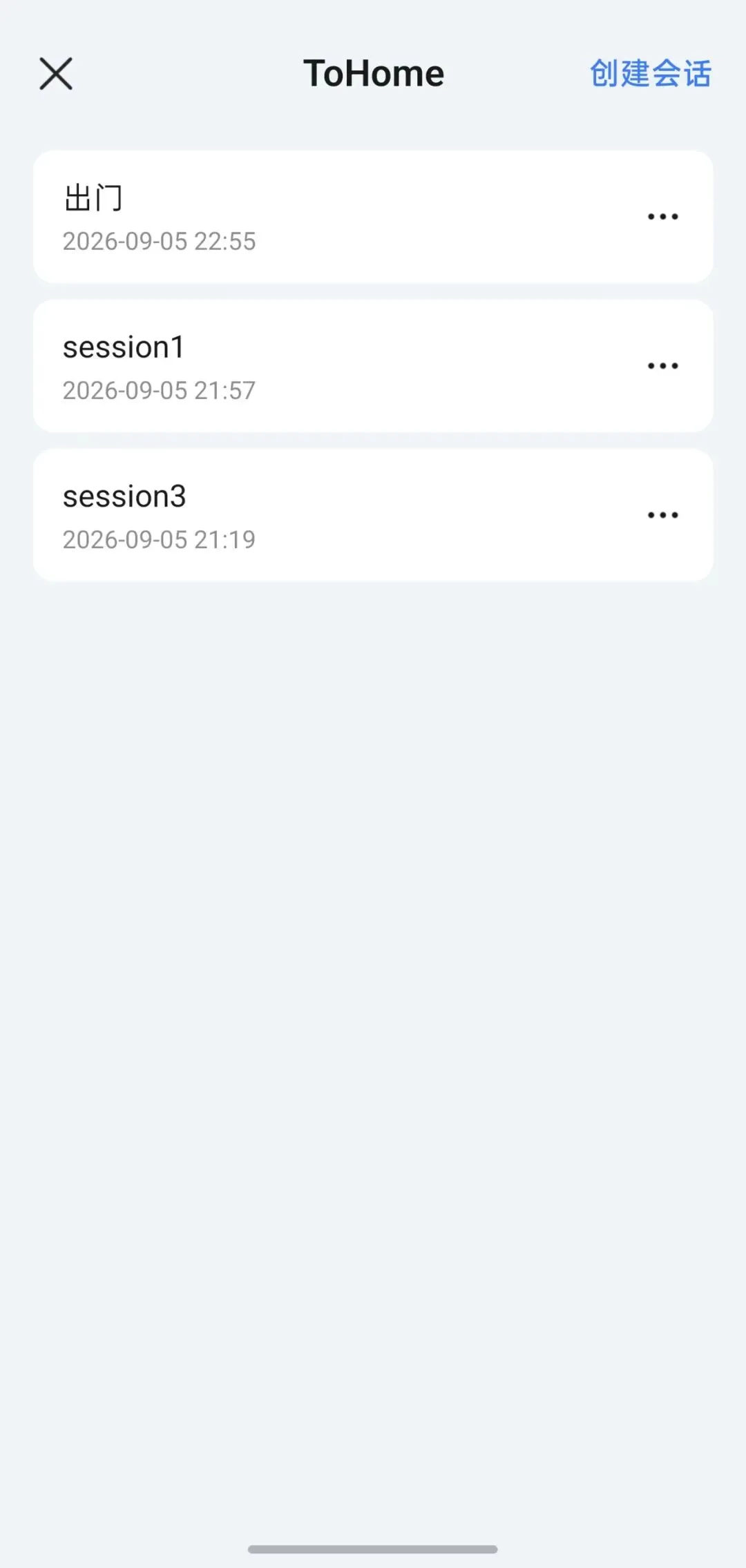
跨端操作这就完成了,这个就很出乎我意料的好用了,以前甚至都没想到过还能这么玩。
最近使用下来,我感觉 UU 远程这个软件真是我没发现的宝藏,回想上个月的经历,要是能早点用上它,我也不至于下班之后,一直抱着手机硬生生地看了大半个月短视频,给我戒游戏了说是。
UU 远程是我用过的远程软件里面最牛的,如果他们团队能够一直保持产品的稳定运行,真是封神了。
如果你有远程控制的需求,不妨试试 UU 远程,也许用一次可能就离不开了。