ARTICLE · 1007146
3dsmax2026 软件安装包免费下载以及安装教程

3dsmax2026 安装包下载
[名称]:3dsmax2026(64位)
[大小]:5.44GB
[网盘下载地址]:往下浏览见文末!
[远程安装]:☛在线一对一远程软件安装服务☚
下载及安装过程中疑问请点击☛下载及安装问题解决办法汇总☚
3dsmax学习教程

超值!3ds Max全套视频课件教程2025/2024/2023/2022三维建模渲染全套零基础从入门到精通自学课程
软件介绍
Autodesk 3ds Max 2026 是一款由 Autodesk 公司开发的专业 3D 建模、动画、渲染和可视化软件。它广泛应用于多个行业,包括游戏开发、影视制作、建筑可视化以及产品设计等领域。这款软件以其强大的工具集和灵活的工作流程著称,能够帮助用户创建复杂的 3D 场景、逼真的角色设计以及高质量的渲染效果。
功能:
- 互操作性
:支持多种文件格式(如 glTF、USD、FBX),便于与其他软件集成。 - 3D 建模
:支持多边形建模、样条线建模等多种技术,适合创建从简单物体到复杂环境的各种模型。 - 动画
:内置工具如 Biped 和 CAT(角色动画工具包),便于制作角色动画和动态模拟。 - 渲染
:集成了 Arnold 渲染器,支持物理基础渲染(PBR),能够生成逼真的光影效果。 - 可视化
:适用于建筑设计、室内设计等领域的可视化项目,帮助用户将概念转化为直观的 3D 表示。
3ds Max 2026 新增功能
- 默认材质:OpenPBR
OpenPBR 成为 3ds Max 2026 的新默认材质,提供物理基础的着色效果,提升材质真实感和跨应用兼容性。 - 顶点焊接修改器支持样条线
更新后的“顶点焊接修改器”现支持样条线对象(除网格对象外),允许焊接开放顶点以修复和统一样条线,同时保持可编辑性和程序化兼容性。 - 返回堆叠位置
新增“保留堆栈位置”切换按钮,用户可在选择新对象后返回之前为该对象选择的修改器位置。 - 创建面板:对象搜索
在命令面板的“创建”部分新增对象搜索功能,方便用户快速查找和选择对象。 - 性能改进
阵列修改器 布尔修改器 一致修改器 位移修改器 3ds Max Fluids(最大流体) 以下功能经过优化,处理速度显著提升: - 动画更新
改进视口性能,提升多线程和硬件优化。 CAT(角色动画工具包)和 Biped 工作流程得到增强,操作更稳定流畅。 - 新的 OSL 地图
开放着色语言(OSL)新增三种地图,扩展了材质和着色选项。 - 使用 3 个点创建一个矩形
创建样条矩形对象时新增方法,允许以非世界对齐直角的角度定义矩形。 - 3ds Max 的重新拓扑
Retopology Tools v1.6 中的 ReForm 算法优化了处理时间。 Flow Retopology 作业限额增至每月 50 个,支持云端处理并提升效率。 - 3ds Max 的 USD 0.10
USD(通用场景描述)插件更新至 0.10 版,新增图层编辑器,便于管理 USD 图层。 - 适用于 3ds Max 5.8.0 的 Arnold
3ds Max 2026 集成 Arnold 5.8.0 版本,带来渲染功能的更新和改进。 - Substance 3.0.5
3ds Max 的 Substance 插件更新至 3.0.5 版,支持更新的材质工作流程。
安装步骤:
注:下载解压前请将所有杀毒软件退出避免激活失败,请知悉:
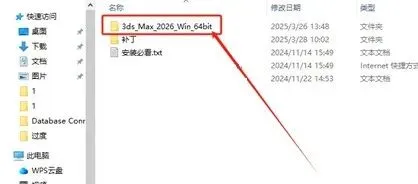
1、下载本公众号提供的安装包,解压后即可获得3Dsmax2026安装包与激活补丁等文件,进入3ds_Max_2026_Win_64bit文件夹,如下图所示
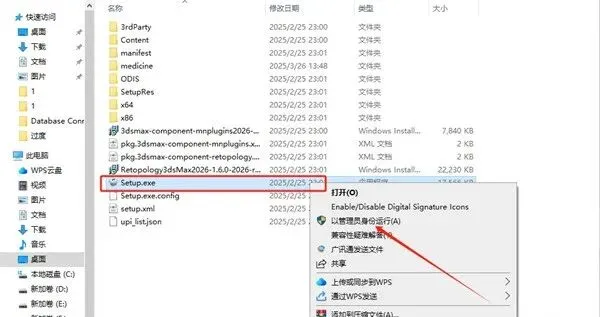
2、随后以管理员身份运行“setup.exe”程序;
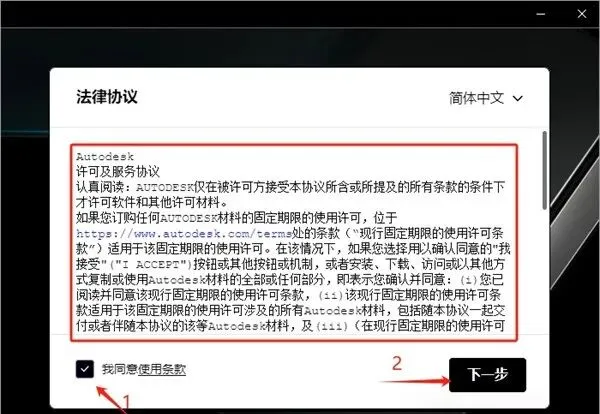
3、阅读完协议后,勾选我同意前方的框,再点击下一步,如图所示;
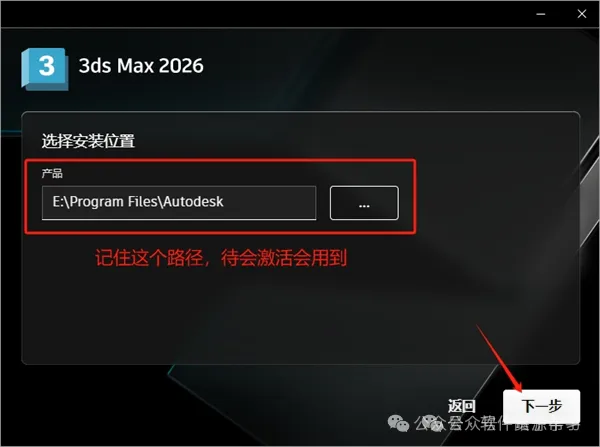
4、根据情况选择软件安装目录,小编以E盘为例;
5、选择好需要安装的组件,这边全部勾选,点击安装按钮;
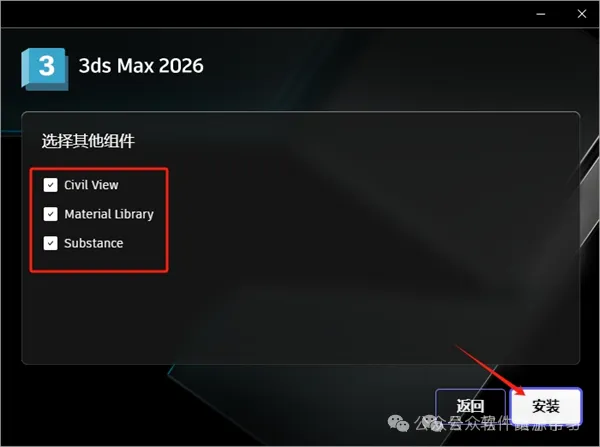
6、耐心等待软件安装完成即可;
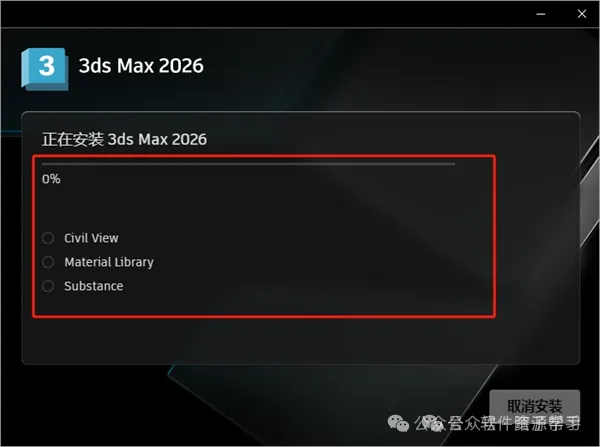
7、软件安装完成,如图所示,暂时先不要运行软件,避免激活失败;
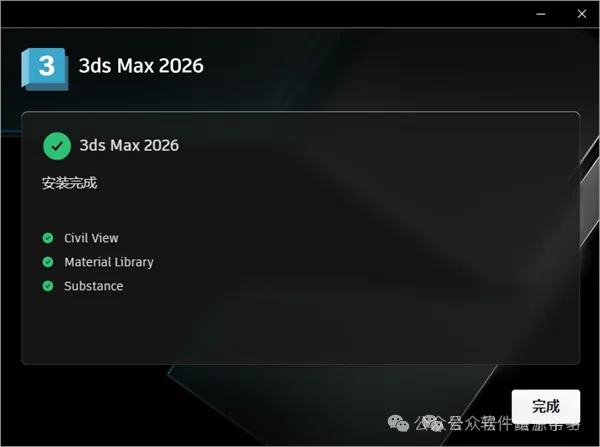
8、紧接着将补丁文件夹的文件复制到软件安装目录;软件默认安装目录【C:\Program Files\Autodesk\Maya2026\bin】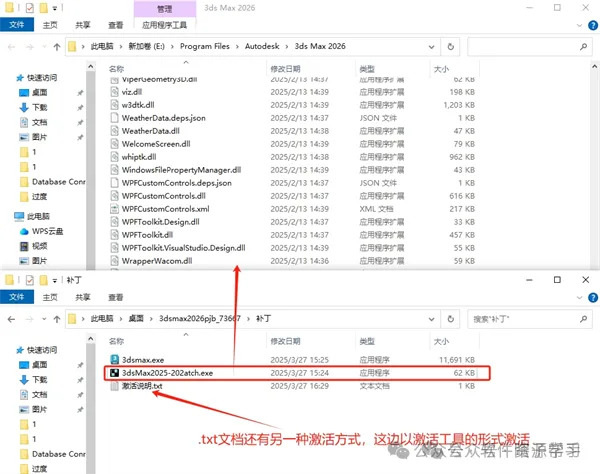
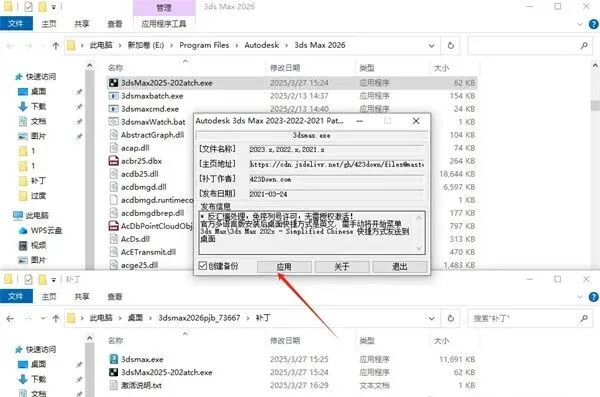
9、以管理员身份运行“3dsMax2025-202atch.exe”程序,点击应用即可;
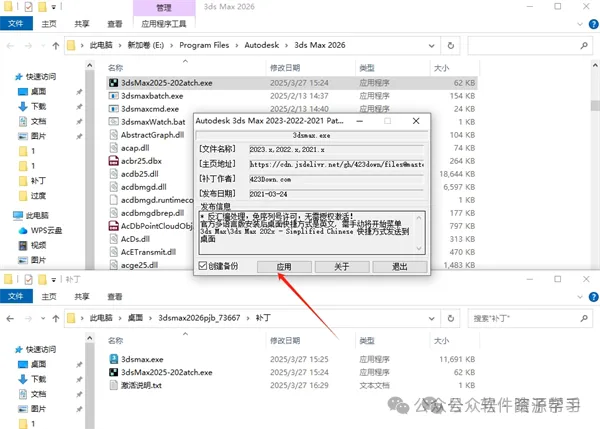
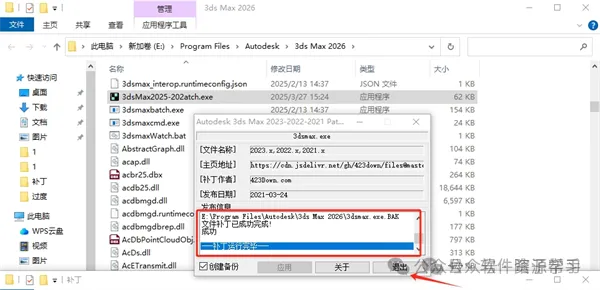
10、如图软件激活成功,点击退出按钮即可;
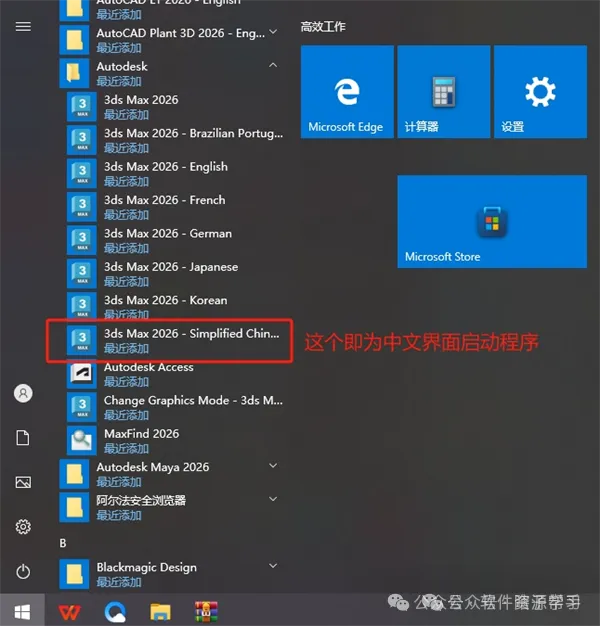
11、在开始菜单栏中找到如图指定的程序,右键-更多-打开文件位置;
12、进入Autodesk 3ds Max 2026文件夹,选择3ds Max 2026 - Simplified Chinese右键发送到桌面快捷方式即可;
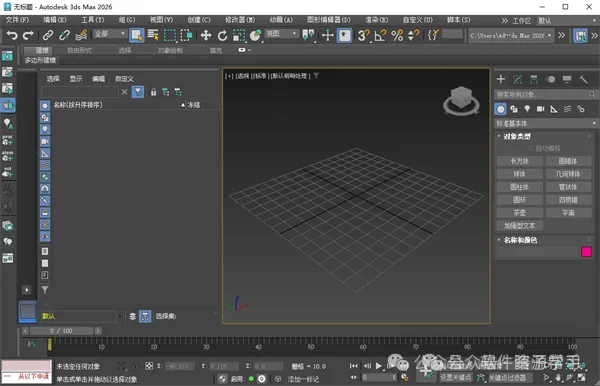
13、最后桌面上双击3ds Max 2026 - Simplified Chinese图标即可打开软件;
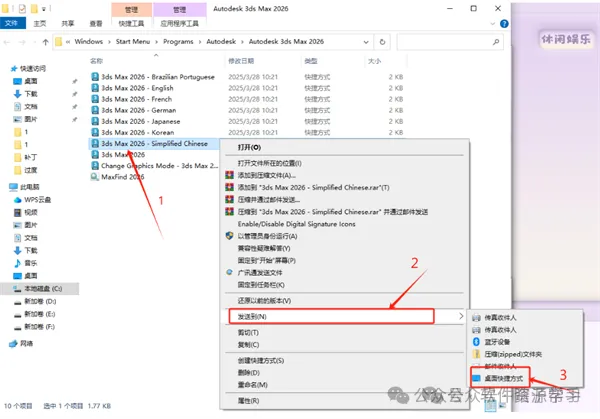
14.以上即是3DS MAX2026安装激活教程,由于软件对系统要求较高,初次启动软件可能比较久!

下载地址
点击下方本公众号名片,关注公众号【软件资源帮手】,后台回复3d即可免费下载!

 点击下方图片,成为VIP会员,获取海量资源