ARTICLE · 1007156
一个 U 盘装下系统和 Office!官方镜像下载 + 一键部署工具全攻略

小帅同学
读完需要
速读仅需 2 分钟
本篇是小帅「装机必备」系列的第 2 期
上期我们做好了 PE 启动盘,U 盘是能启动了,但里面是空的——一个没有镜像的启动盘,就像一把没装子弹的枪。
今天这一步,就是往枪里装子弹:去哪下载干净、原版、能激活的 Windows 和 Office 镜像。
很多人第一步就卡在「版本」上:一打开下载页,什么 Dev、Canary、Consumer、Business、Enterprise 扑面而来,直接懵。
其实记住两句话就够了。
1.1铁律一:只认官方镜像
所有系统都推荐官方镜像,别碰那些「优化版」「精简版」「装机版」。理由很简单:修改过的系统你不知道他动了什么,可能塞了推广、可能删了组件、也可能关了更新,用到一半出问题都找不到原因。
官方镜像从哪来?微软自己的下载页,或者镜像站从微软服务器同步下来的原版 ISO。镜像文件本身没有被任何人改过,这是底线。
1.2铁律二:优先专业版 / 企业版
同一代 Windows 有很多 SKU,家庭版、专业版、企业版、教育版……
小帅的建议是:优先选专业版(Pro)或企业版(Enterprise)。
原因很实在——家庭版缺了不少东西:组策略、远程桌面(被控端)、BitLocker、Hyper-V、域加入,这些在专业版里都是标配。装机一次用几年,没必要为了省那一点给自己留坑。
1.3那 Dev、Canary 这些是什么?
这几个词是更新通道,不是版本号:
- Dev 渠道:
开发通道,新功能最先上,但 bug 也最多,不稳定 - Canary 渠道:
金丝雀通道,比 Dev 还激进,属于「每天都在重装」的体验 - Consumer:
面向普通消费者的零售版 - Business:
面向企业的商业版 - Enterprise:
企业版,功能最全
普通人装机,只需要 Consumer / Business / Enterprise 这三个里的正式版,Dev 和 Canary 是拿来折腾的,不是拿来日常用的。
当然,想尝鲜其实也拦不住你——上面的 Dev 渠道在 UUP dump 里就能下到,后面会讲。但别拿主力机折腾。
2.1微软官方页面
最正统的渠道,永远排第一。
下载 Windows 11:
https://www.microsoft.com/zh-cn/software-download/windows11
下载 Windows 10:
https://www.microsoft.com/zh-cn/software-download/windows10
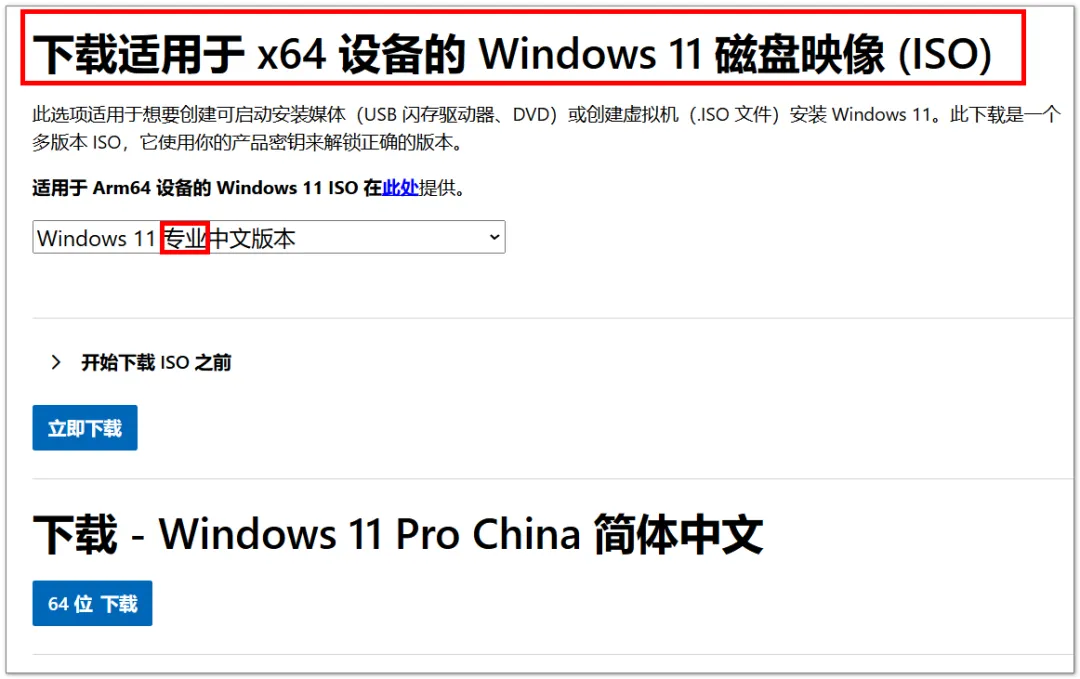
注意看截图里小帅框出来的地方:版本下拉框记得选「Windows 11 专业中文版本」,然后点「立即下载」。
官方镜像的好处是绝对干净、绝对原版,而且直接从微软 CDN 拉,速度也不慢。
缺点是:只能下最新的几个版本,想装 Win10 或者老一点的 Win11 版本号,官方页面就无能为力了。这时候就得看下面的第三方原版站。
2.2第三方原版系统站点
下面这些站点的镜像全部来自微软 MSDN,本身没有任何修改,站点只是提供了一个更方便的检索和下载入口。
HOTPE
https://down.hotpe.top/OS
界面就是一个朴素的文件目录,Win11 / Win10 / Win8 / Win7 分文件夹放好,点进去直接下载。优点是简单粗暴,不用注册不用登录,适合懒人。
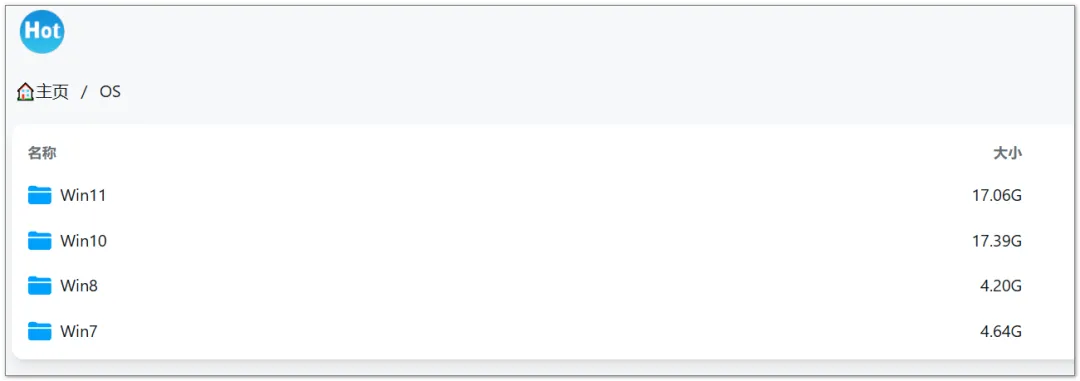
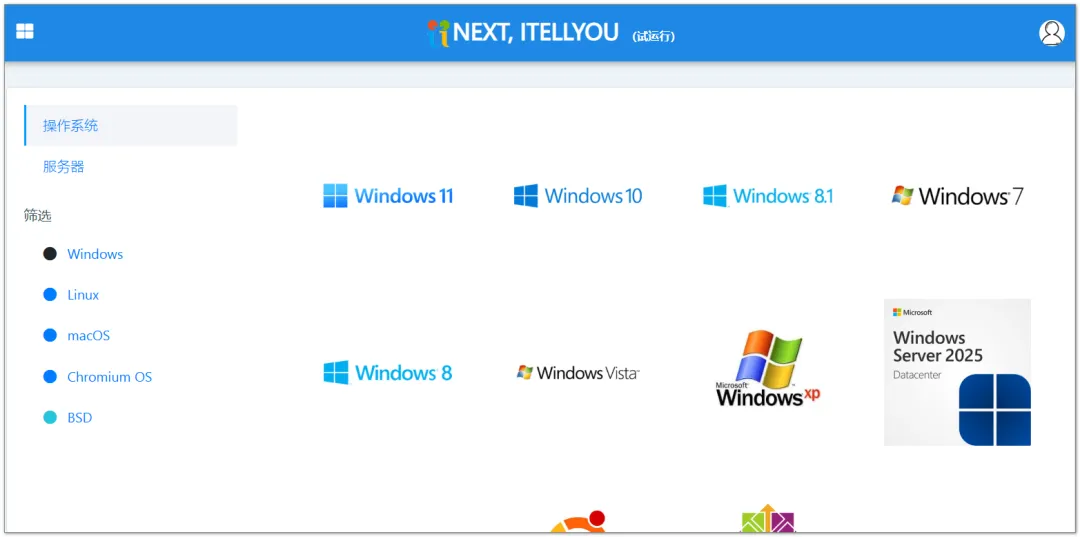
MSDN, 我告诉你
https://next.itellyou.cn
装机圈的元老级网站,「我告诉你」这四个字在玩机人群里几乎是肌肉记忆。
从 Win11 一路到 Win7、Vista、XP,甚至 Server 2025 都有收录,右侧还带校验信息。想找冷门老系统,来这准没错。
一点提醒:这个站点看部分内容可能需要登录,按提示注册一下就行。
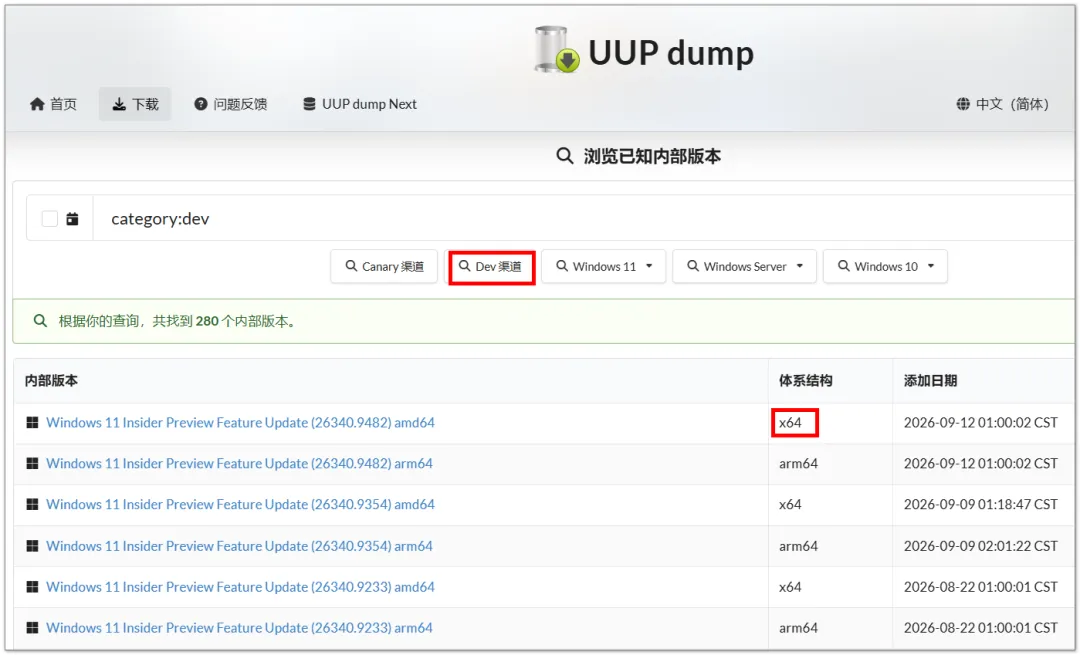
UUP dump:
https://uupdump.cn
https://uupdump.net/?lang=zh-cn
它不提供现成的 ISO,而是让你从微软服务器上把系统组件拉下来,现场合成一个 ISO。听起来麻烦,但换来了两个别人给不了的好处:
- 能下到任意历史版本
,包括 Dev / Canary 渠道的预览版。截图里就是按 Dev 渠道筛出来的结果,280 个内部版本任你挑 - 能自由选择架构
,注意截图里红框框出来的 x64——arm64 的机器也能选对应的包
代价是合成过程要花点时间,网速慢的话会比较煎熬。但如果你要的就是某个特定版本号,UUP dump 基本是唯一解。
其他值得收藏的原版站
一次性列全,建议直接收藏这一条:
MAS:https://massgrave.dev/genuine-installation-media
HelloWindows:https://hellowindows.cn
山己几子木:https://msdn.sjjzm.com
系统库:https://www.xitongku.com
UUP Generation Project:https://uup.rg-adguard.net
WinNew:https://winnew.cn
这几个都是原版镜像的老牌渠道,哪个速度快用哪个,互为备份。建议至少记两个,万一哪天一个挂了还能顶上——这类站点起起落落是常态。
2.3第三方修改版系统站点
上面说的都是原版。也有不少人喜欢用「修改版」——集成了驱动、预装了运行库、裁掉了用不上的组件,装完即用,确实省事。
无忧启动:http://bbs.wuyou.net/forum.php?mod=forumdisplay&fid=90
Puresys:https://www.puresys.net/系统下载
吻妻:https://www.newxitong.com
绿色系统:https://lvsexitong.com
爱纯净:https://www.aichunjing.com
WINOS:https://www.winos.me
不忘初心:https://www.pc528.net
又要重装:https://yyczxt.com
但这里小帅必须把话说重一点:以上站点不保证可用性、安全性、质量,请自行判断。
小帅自己的做法是:主力机一律用原版镜像,装完自己打驱动。多花二十分钟,换一个心里踏实。
3.1官方离线包直链
微软的 CDN 上其实还留着几个老版本的离线镜像直链,可以直接下:
Office 2016 Pro Plus
简体中文版(离线包):
https://officecdn.microsoft.com/db/492350F6-3A01-4F97-B9C0-C7C6DDF67D60/media/zh-cn/ProPlusRetail.img
Office 2019 Pro Plus
简体中文版(32 位离线包):
http://officecdn.microsoft.com/db/492350f6-3a01-4f97-b9c0-c7c6ddf67d60/media/zh-CN/ProPlus2019Retail.img
Office 365 Pro Plus
简体中文版(离线包):
https://officecdn.microsoft.com/db/492350F6-3A01-4F97-B9C0-C7C6DDF67D60/media/zh-CN/O365ProPlusRetail.img
注意:这三个都是微软官方 CDN 的地址,下载下来是 .img 格式的镜像文件,双击就能直接安装,不需要第三方工具。
3.2Office Tool Plus 👍
https://otp.landian.vip/zh-cn
这是小帅最推荐的 Office 部署工具,装机必备。
它的作用简单说就是:让你自己选版本、选组件、选语言,然后从微软官方服务器把安装包拉下来。
更妙的是,它能直接把下载好的安装包打包成一个 ISO 镜像——这样你就能把它丢进 U 盘,以后装机直接双击安装,不用再联网下载了。
第一步,下载
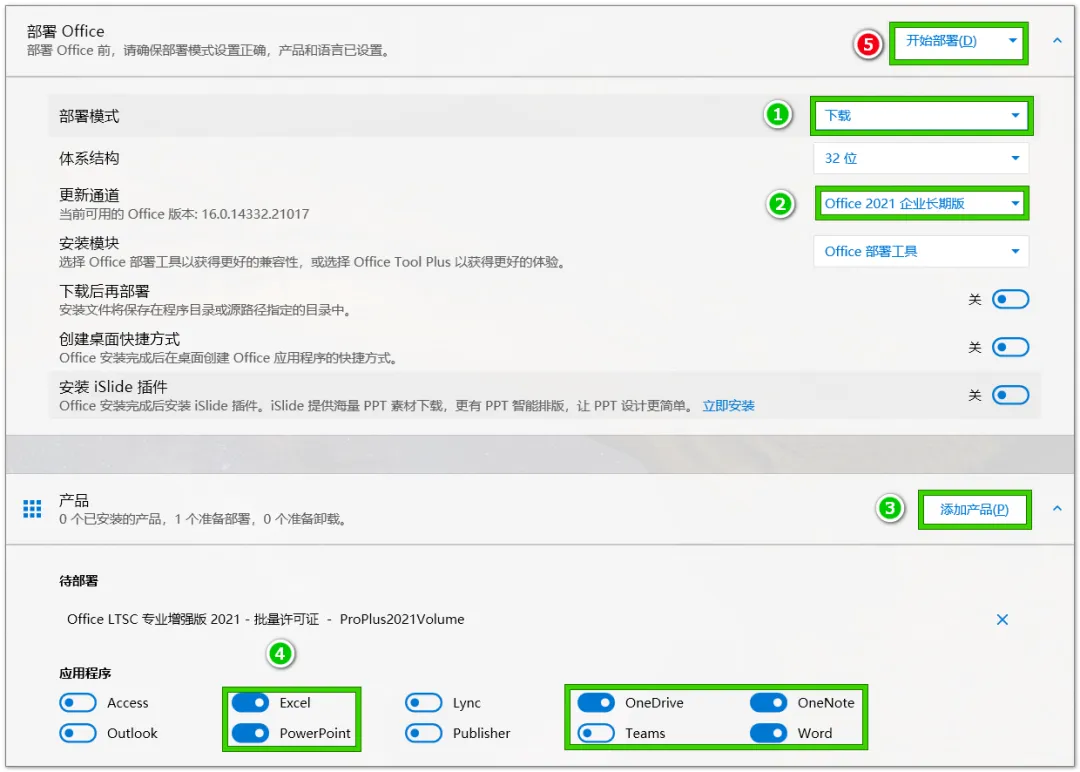
打开 OTP,部署模式选「下载」,更新通道选你要的版本(截图里选的是 Office 2021 企业长期版),然后点「添加产品」把需要的 Office 加进去。
注意截图里绿框框出来的几处:部署模式、更新通道、添加产品、以及下面的应用程序勾选。想装 Word、Excel、PPT 就勾这三个,不需要的(比如 Teams、OneDrive)可以不勾,装出来的 Office 更干净。
第二步,创建
把部署模式改成「创建 ISO 文件」,其余设置照旧,然后点「开始部署」。
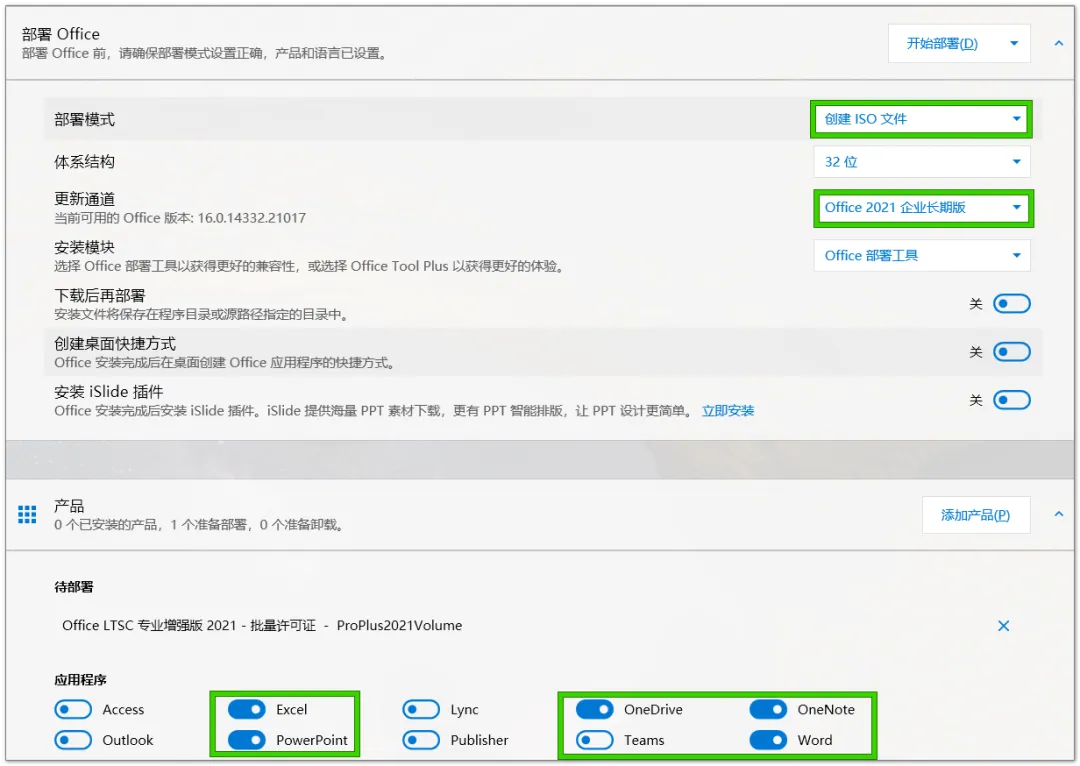
等进度跑完,你就得到一个 Office 的 ISO 镜像了。
使用方法简单到离谱:直接双击这个 ISO 镜像,就会自动进行离线安装。
3.3LKY_OfficeTools
https://github.com/OdysseusYuan/LKY_OfficeTools
如果说 Office Tool Plus 是「手动挡」,那这个就是「一键自动挡」。
它把下载、安装、激活 Office 三件事打包成了一个按钮,而且开源、绿色、无广告。看截图里的功能列表:
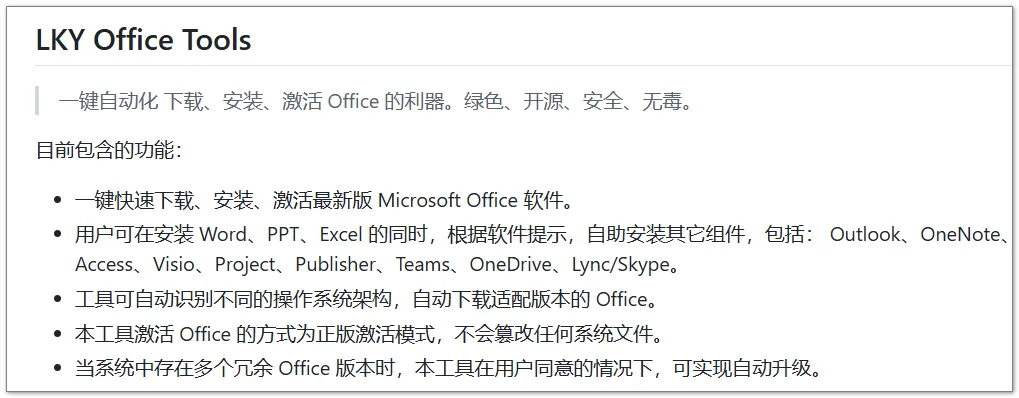
适合完全不想折腾、只想赶紧把 Office 用起来的人。 想要精细控制(比如只装某几个组件、要离线包),还是用 Office Tool Plus。
3.4MAS 提供
MAS(Microsoft Activation Scripts)这个项目除了激活脚本,还维护了一份 Office 各版本的下载链接清单:
WIN:https://gravesoft.dev/office_c2r_links
MAC:https://massgrave.dev/office_for_mac
旧版:https://massgrave.dev/office_msi_links
这个页面的信息量很大,小帅教你三眼看懂:
1,先看语言:红框里的Chinese (Simplified) [zh-CN] 就是简体中文,别下错了。 Online x64Online x32 是在线安装包,Offline x32-x64 才是离线安装包——想存进 U 盘带走,就选 Offline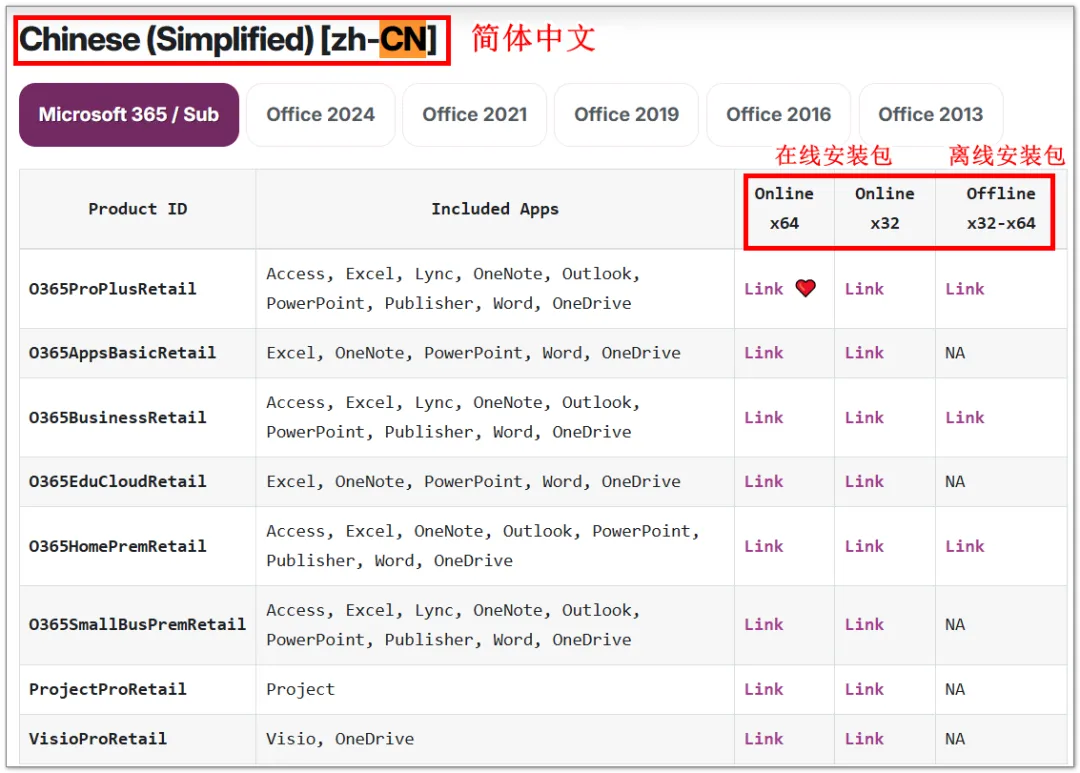
镜像下载的路子讲完了,最后说说小帅自己是怎么准备的。
下载下来的镜像,统一丢进 U 盘的 System 目录——上期建好的那个文件夹,还记得吧?
PE 镜像放 WinPE 目录,系统镜像放 System 目录,各归各位,进 Ventoy 一眼就能找到。
这里小帅也把自己常用的镜像整理了一份,经测试都可以通过后续提供的激活工具激活,不想折腾的直接照着下就行:
系统镜像:Win7x64、Win10x64、Win11x64、WinServer2025x64 Office镜像:Office2019专业版、Office2021专业版、Office365应用企业版、Visio2019专业版
到这里,PE 镜像和系统镜像都准备好了,前置条件已经全部完成。
只要我们能成功进入 PE 系统,就可以进行系统的安装了。
下一期:系统安装教程——进 PE、分区、装系统、修复引导,一条龙走完。
本系列共四期:PE 启动盘 → 镜像下载 → 系统安装 → 系统激活,一期比一期硬核,关注不迷路
获取本文小帅提供的镜像清单:
“https://www.guangyapan.com/s/1946149408343830543_afBXuylUAO4ed5SD
”

如果你也觉得这次的文章不错,别忘了 点个「三连」支持一下 ❤️
也欢迎给我一个 星标⭐,第一时间获取最新资讯!

end