ARTICLE · 1007712
Mastercam 2020中文版安装教程+下载(3D 混合刀路 模具加工)
软件下载
| https://docs.qq.com/doc/DSVFOZWtjbWVYRXJv |
Mastercam 2020 版本亮点
Mastercam 2020 的代表性新功能是三维混合(3D Blend)刀路与等残高加工的改进。
三维混合刀路用于在两个曲面或曲线之间生成过渡区域的加工路径,面对模具分型面、圆角过渡区这类"夹缝"特征时,可以直接按边界生成平滑刀路,不必再用曲面投影或手动补面绕行;等残高加工经过优化后,在陡峭与平缓区域之间的步距控制更均匀,表面粗糙度一致性更好,后续手工抛光的工作量相应减少。
这一版还在刀具路径管理与仿真环节做了细节打磨,让大模型的显示与计算更顺畅。对模具、检具与复杂曲面零件的加工场景,2020 的这两项刀路是实实在在的效率工具,也是它被许多模具厂长时间沿用至今的原因。
安装步骤
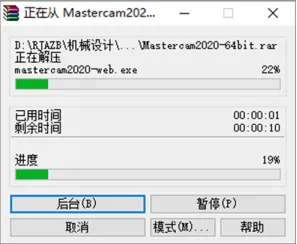
1. 请等待压缩包解压完成。Mastercam 安装包体积较大,解压时请选择空间充足的磁盘,并保持解压路径为纯英文。
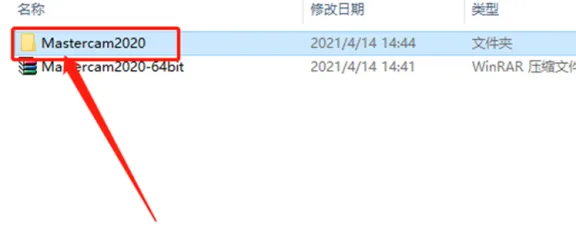
2. 打开解压的【Mastercam2020】文件夹。解压完成后会得到 Mastercam 的安装目录,后续所有操作都在这个文件夹内进行,不要中途移动文件。
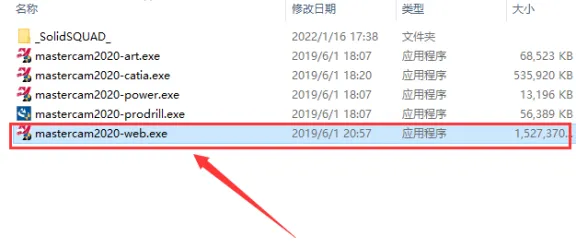
3. 双击执行【mastercam2020-web】安装程序。按界面提示继续操作即可,Mastercam 安装向导会逐步引导完成设置。
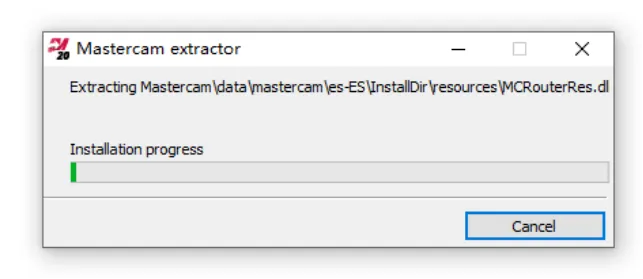
4. 等待安装程序初始化。安装期间请保持电脑供电稳定,中途中断会导致 Mastercam 重新安装。
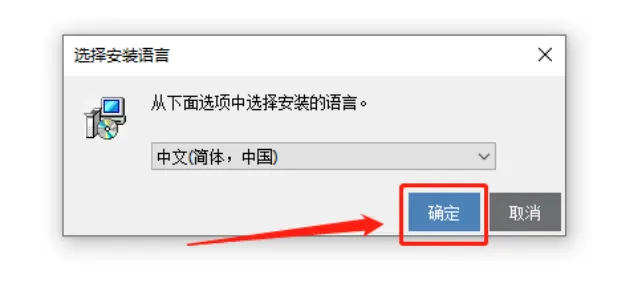
5. 语言选择【中文······】,然后点击【确定】按钮。语言这一项保持默认的英语即可,安装完成后再通过汉化程序切换成中文界面。
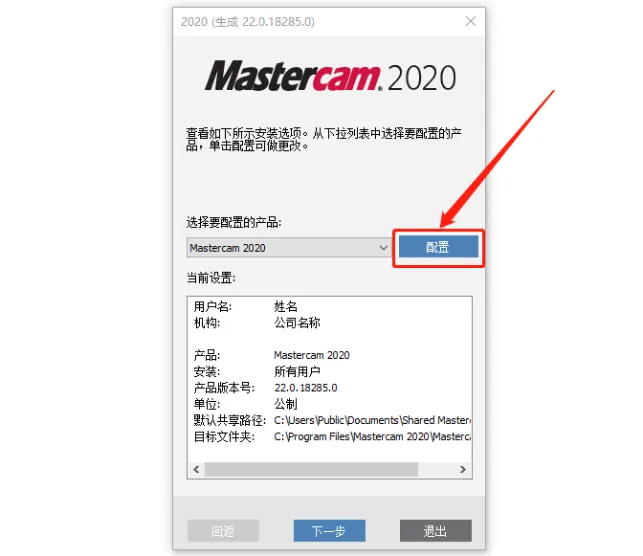
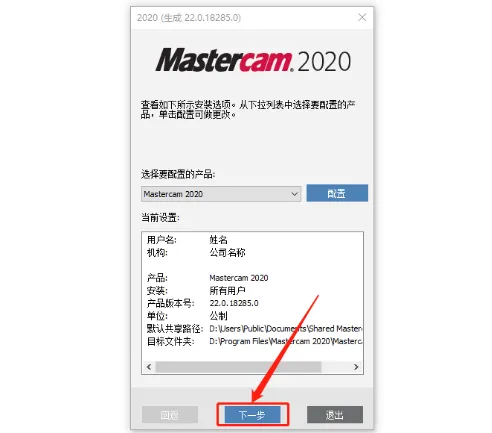
6. 点击【配置】按钮可设置Mastercam软件的安装路径。配置环节可以确认安装位置与组件,Mastercam 的路径修改在下一个界面完成,这里直接继续下一步即可。
7. 软件的默认安装路径为系统C盘。安装路径请保持纯英文,路径中的中文可能导致 Mastercam 的刀路库或后处理读取异常。
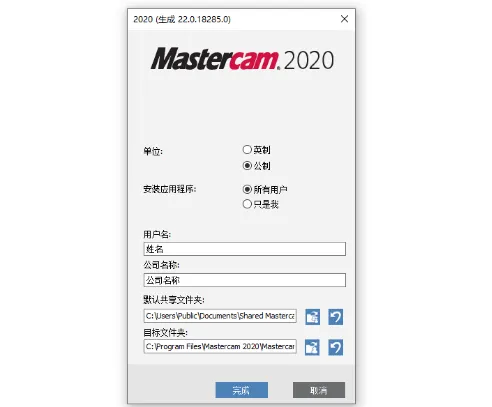
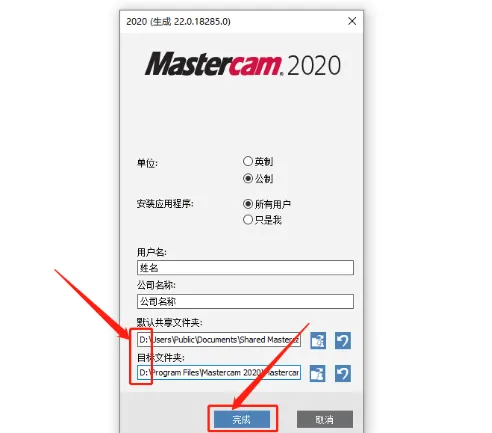
8. 如下图所示,直接把C改为D即可,然后点击【完成】按钮。按当前界面的按钮继续即可,Mastercam 安装向导会自动衔接下一步。
9. 点击【下一步】按钮。
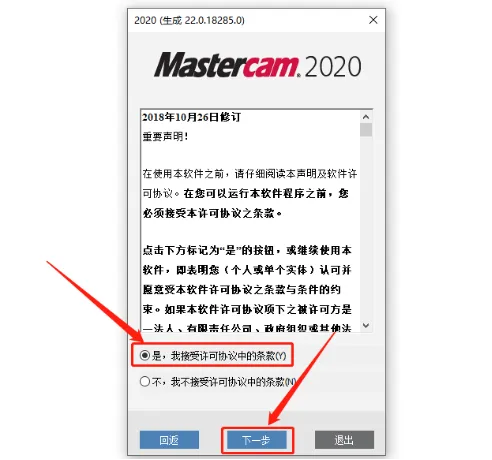
10. 选择【是,我接受······】,然后点击【安装】按钮。
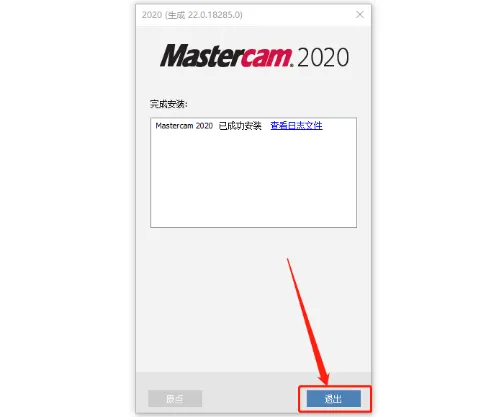
11. 安装好后点击【退出】按钮。安装完成后按提示退出安装向导即可,此时先不要急着打开软件,后面还需要做汉化与驱动配置。
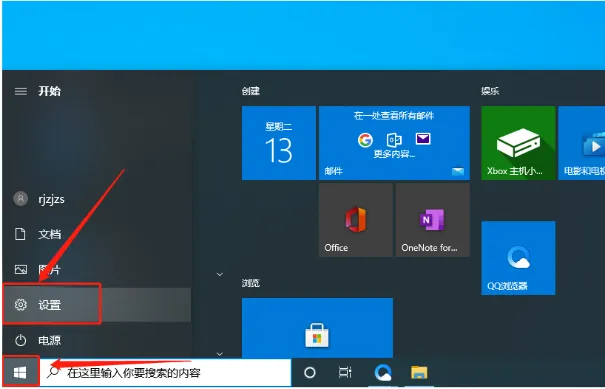
12. 在桌面左下角的开始菜单中打开【设置】。这一步按截图所示的按钮逐项确认,保持窗口开启不要中途关闭。
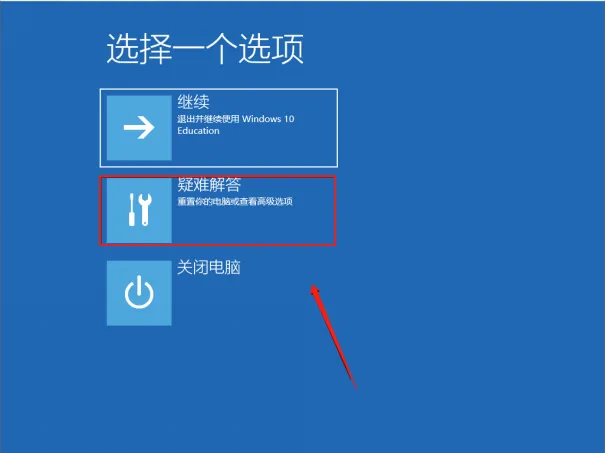
13. 重启后会自动进入如下图所示的界面,点击【疑难解答】按钮。能正常打开 Mastercam 主界面并新建刀路,就说明安装与配置全部成功。
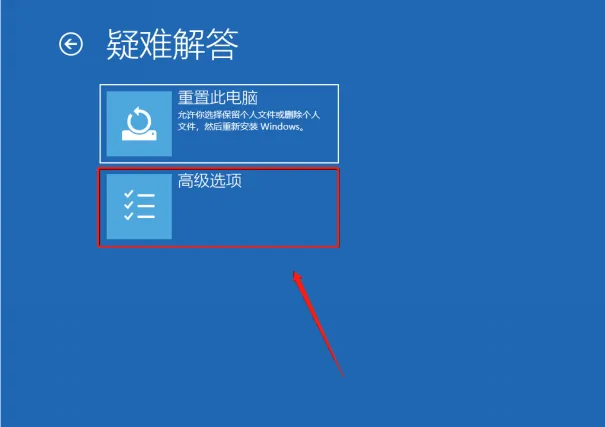
14. 点击【高级选项】按钮。
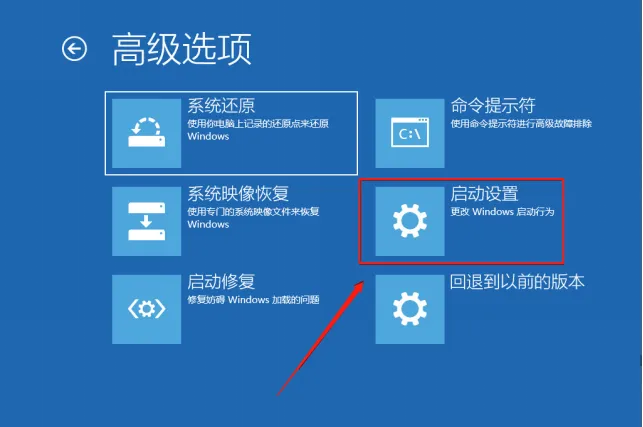
15. 点击【启动设置】按钮。
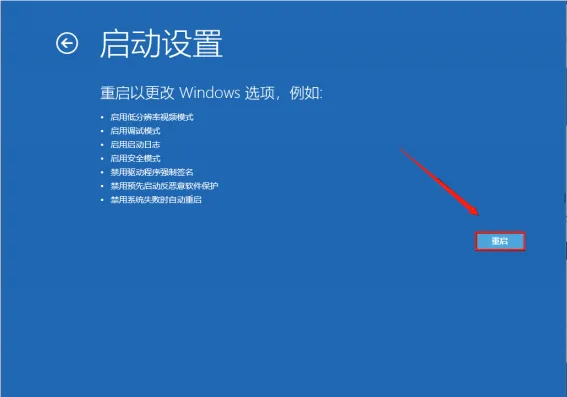
16. 点击【重启】按钮,之后电脑会再一次重启。
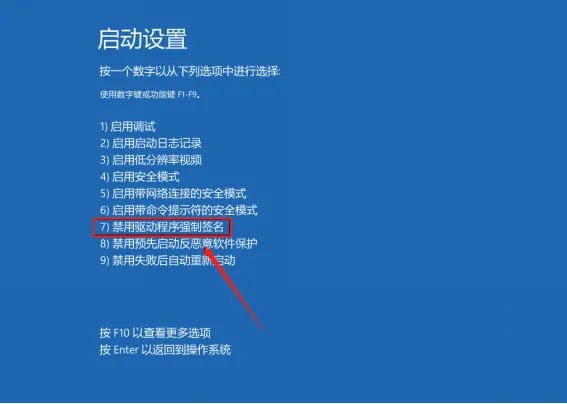
17. 重启后自动进入到如下图所示的界面,找到【禁用驱动程序强制签名】选项,然后根据前面对应的数字按键盘上的F1-F9键,教程中对应的是7,所以直接按【F7】,之后电脑会重启。
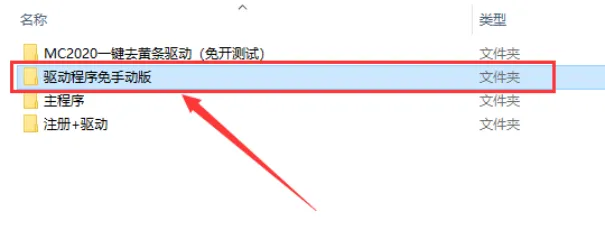
18. 重启完电脑后,返回桌面一定要再次把杀毒软件、防火墙这些全部关掉,。这里教大家两种驱动的安装模式,一种是手动的,一种是直装的。首先讲一下简单的直装的,返回到解压的【Mastercam2020】文件夹,然后打开【驱动程序免手动版】文件夹。
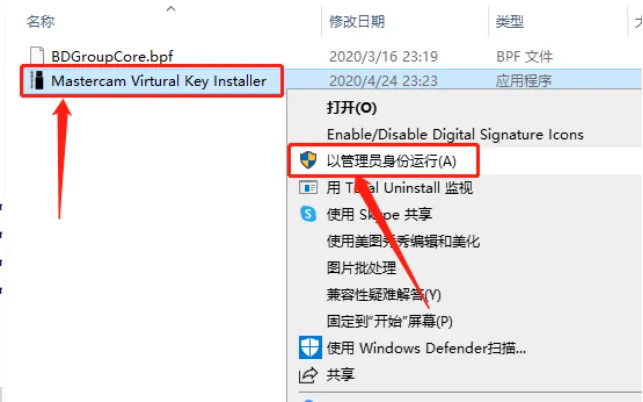
19. 右键点击【MastercamVirturalKeyInstaller】驱动程序,选择【以管理员身份运行】。装驱动前先关闭强制签名。
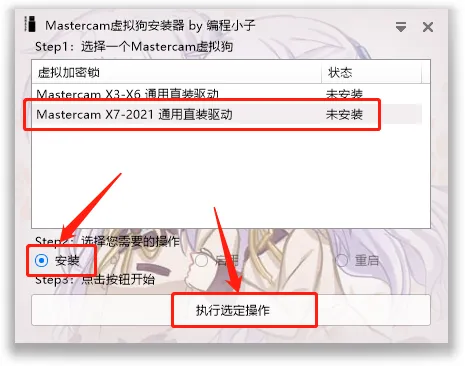
20. 先点击【MastercamX7-2021通用直装驱动】,然后下方选择【安装】,再点击【执行选定操作】按钮。
21. 到这里,点击【好的】按钮。
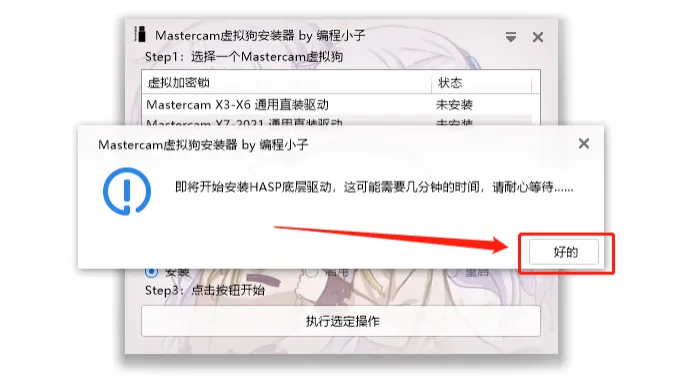
22. 接下来,点击【安装】按钮。
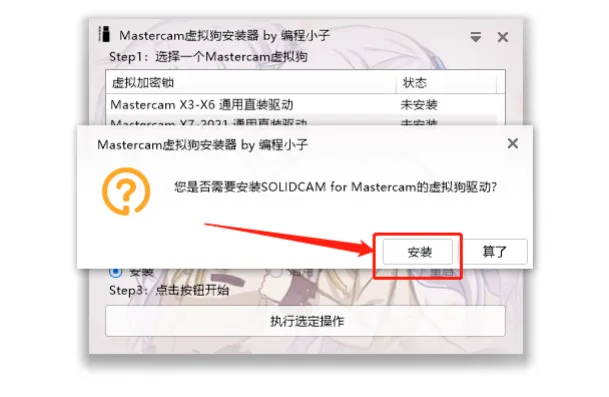
23. 显示安装成功,点击【好的】按钮。
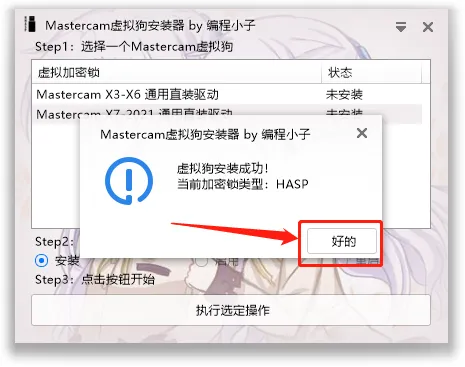
24. 驱动显示【已启用】,此时自动安装完成,在右上角关闭界面。这一步安装的是 Mastercam 运行所需的加密狗驱动,驱动装好软件才能正常识别授权。
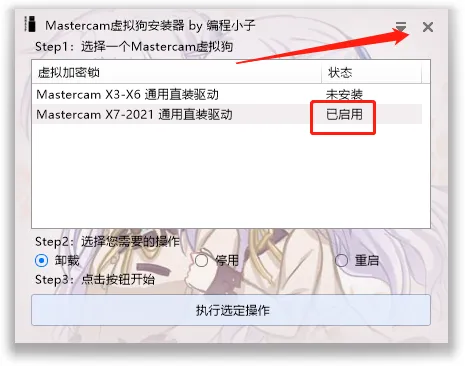
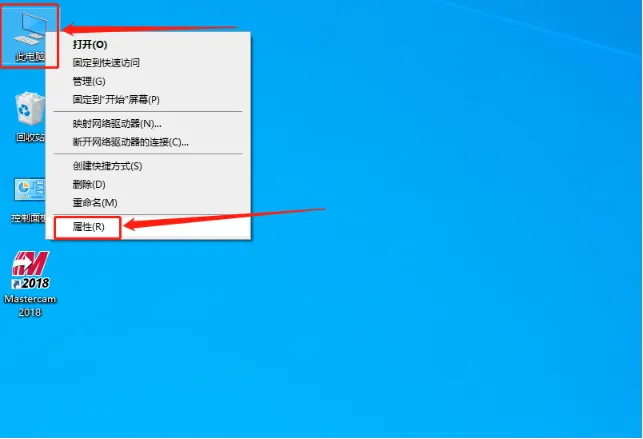
25. 接下来将一下最常见的手动安装,如果自动安装搞完了,直接跳到第43步,在桌面上右键点击【此电脑】按钮,选择【属性】。按界面提示继续下一步。
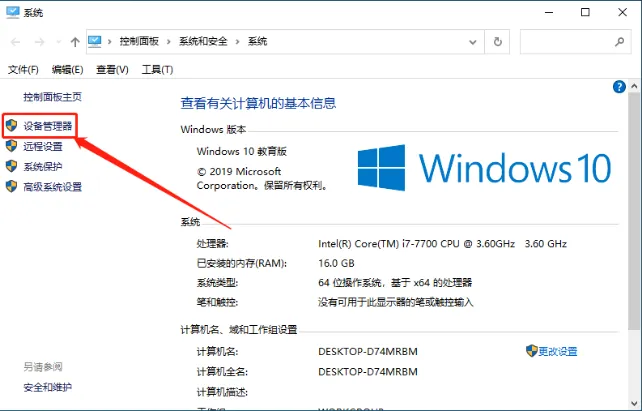
26. 点击【设备管理器】按钮。
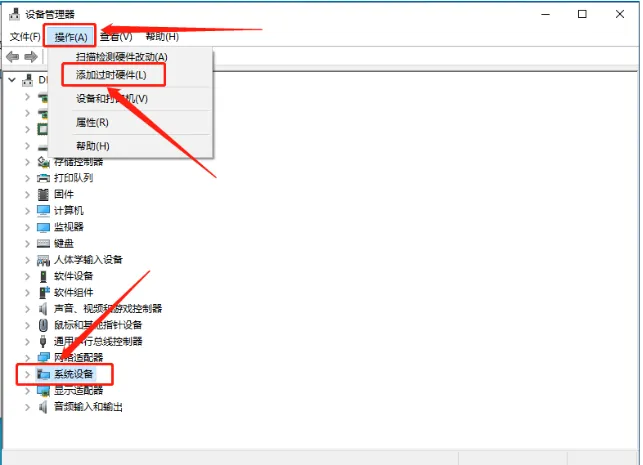
27. 选中【系统设备】,点击【操作】按钮,选择【添加过时硬件】。
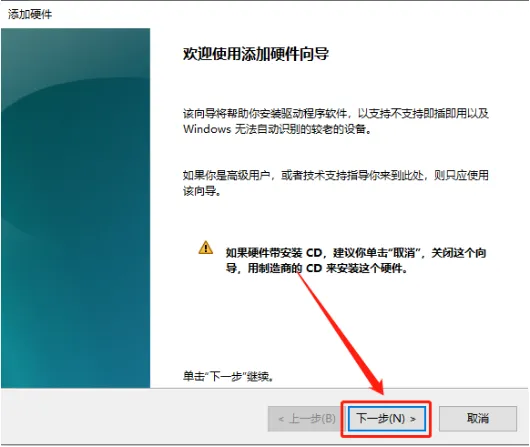
28. 点击【下一步】按钮。
29. 选择【安装我手动从列表······】,然后点击【下一步】按钮。
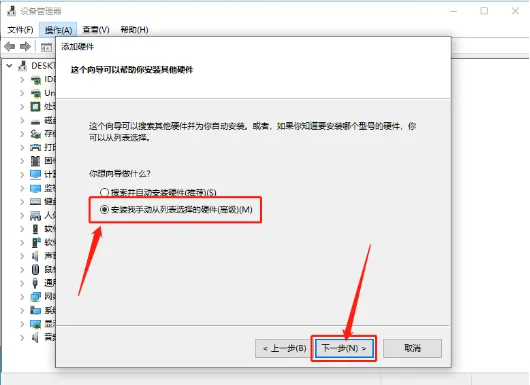
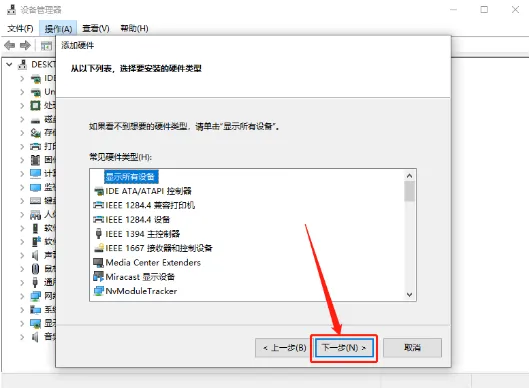
30. 点击【下一步】按钮。
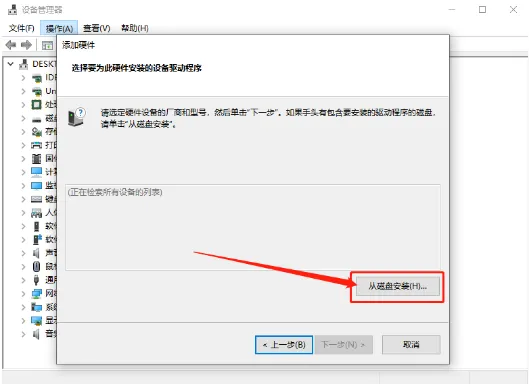
31. 点击【从磁盘安装】按钮。
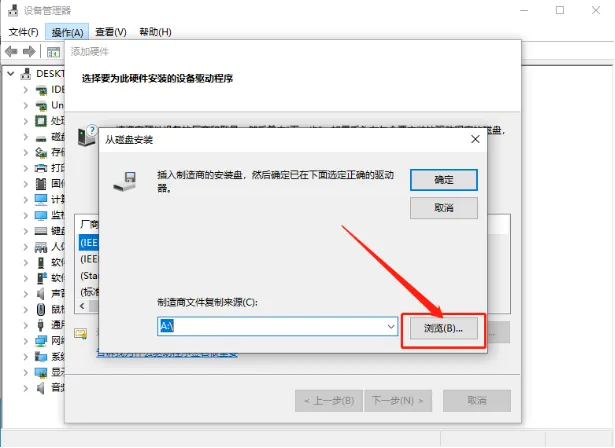
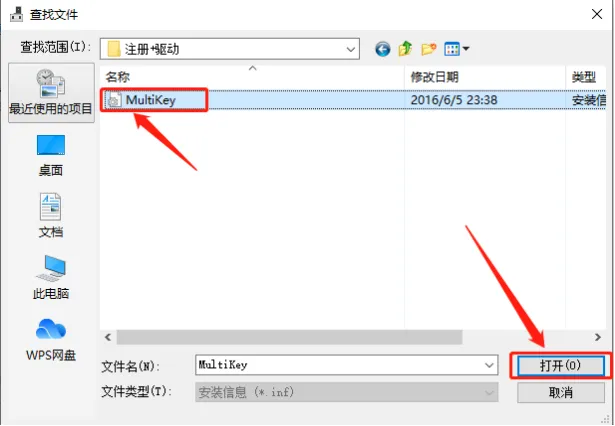
32. 点击【浏览】按钮,这里需要找到并打开安装程序中的【MultiKey.inf】文件。
33. 打开解压的【Mastercam2020】文件夹。
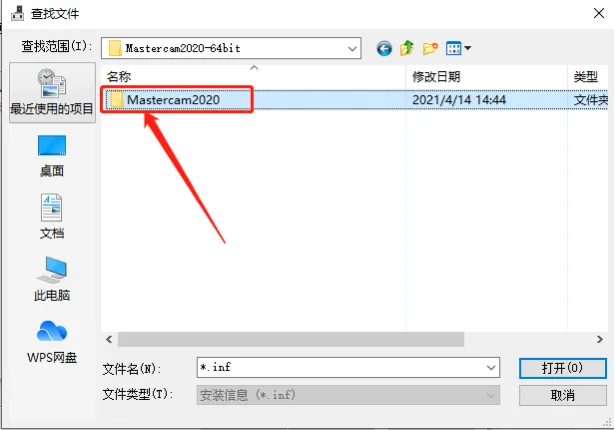
34. 打开【注册+驱动】文件夹。驱动安装前请先关闭系统强制驱动签名,否则加密狗驱动无法正常安装。
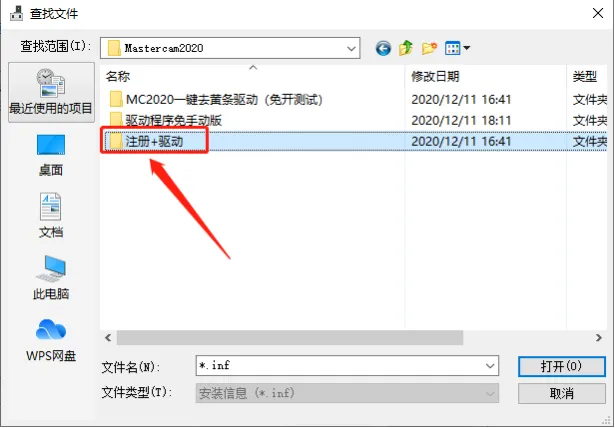
35. 选中【MultiKey】文件,然后点击【打开】按钮。
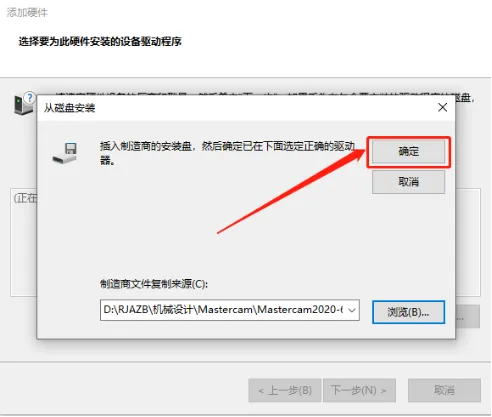
36. 点击【确定】按钮。
37. 点击【下一步】按钮。
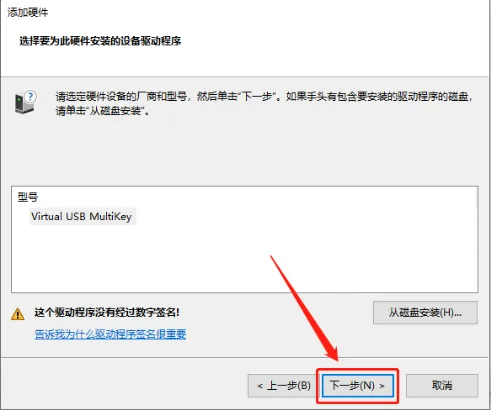
38. 点击【下一步】按钮。
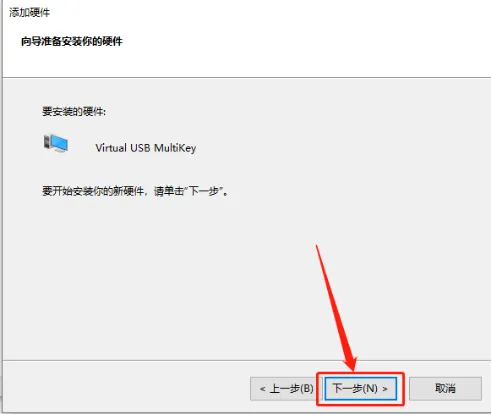
39. 点击【始终安装此驱动程序软件】按钮。
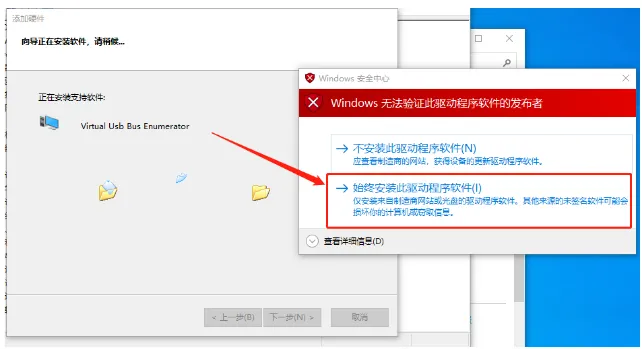
40. 安装好后点击【完成】按钮。
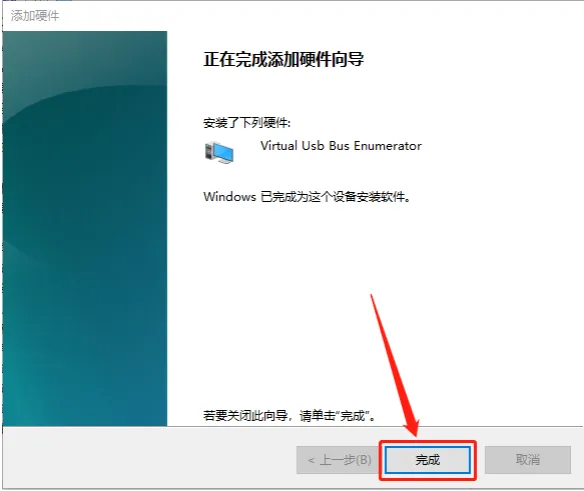
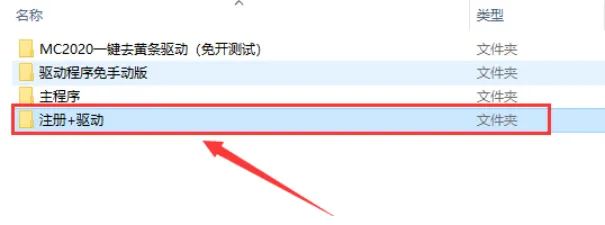
41. 继续返回到解压的【Mastercam2020】文件夹中,然后打开【注册+驱动】文件夹。
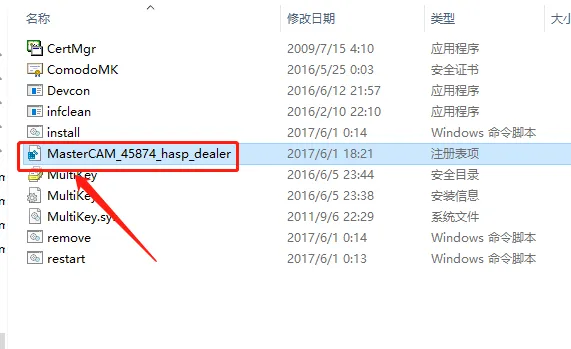
42. 双击启动【Mastercam_45874_hasp_dealer】注册表。
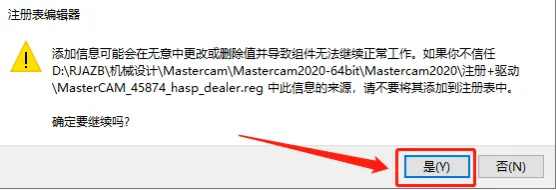
43. 点击【是】按钮。
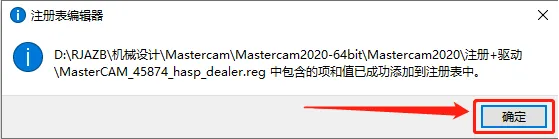
44. 到这里,点击【确定】按钮。操作时对照截图确认即可。
45. 接下来,桌面上打开Masteracm软件(如果打不开或提示错误,重启电脑试试)。
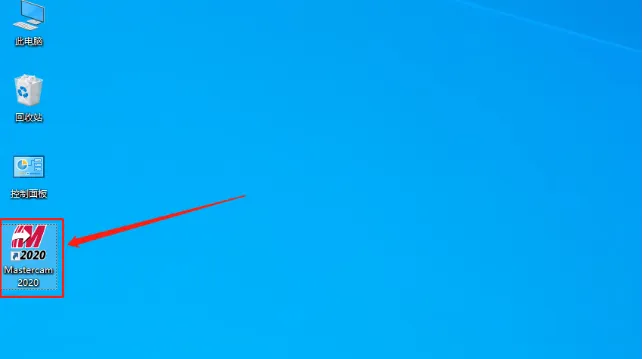
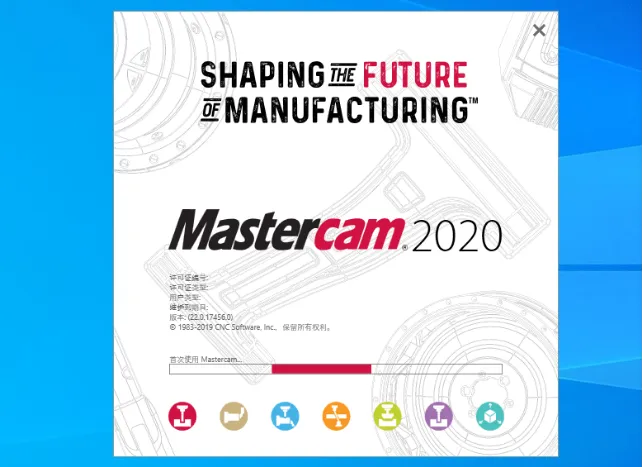
46. 软件刚开始打开比较慢,耐心等待即可。
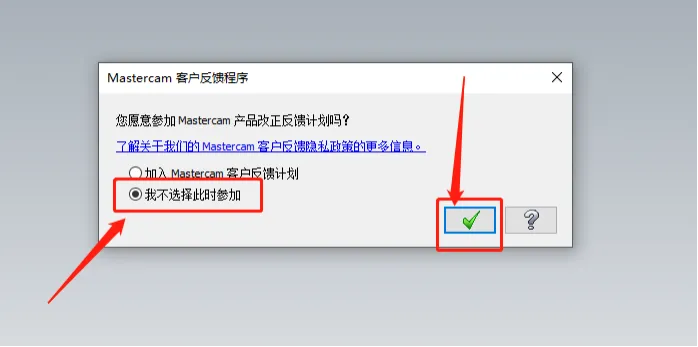
47. 选择【我不选择此时参加】,然后点击【√】按钮。
48. 安装完成,软件打开界面如下图所示。首次启动 Mastercam 会加载机床与刀具库,稍等几秒即可进入工作界面。
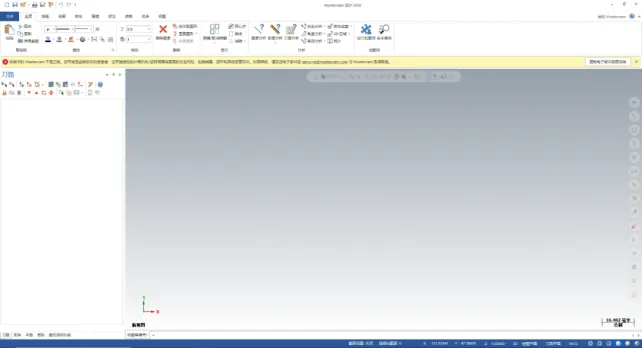
以上是 Mastercam 2020 中文版的安装步骤,完成后即可正常使用。模具类零件可以试试 3D 混合刀路,过渡区域加工会省不少事。
常见问题
Q:为什么要关闭系统强制签名?关闭安全吗?
A:Mastercam 的加密狗驱动属于第三方内核驱动,未做微软签名认证,Windows 默认会拦截,所以安装期间需要临时关闭强制签名,装好后可以重新开启,不影响系统安全策略。
Q:Mastercam 的安装路径可以改到 D 盘吗?
A:可以。安装配置界面的目标文件夹路径中,把第一个字符 C 改成 D,软件就会安装到 D 盘;路径请保持纯英文,不要包含中文或特殊符号。
Q:安装提示磁盘空间不足怎么办?
A:Mastercam 完整安装通常需要 5-10GB 以上空间,新版更大。请清理目标磁盘或把安装路径改到空间充足的磁盘(保持英文路径)后重新安装。