ARTICLE · 1007963
Mastercam2022软件安装教程+MC2022机床数控加工中文软件安装包(车削与多轴增强)
软件下载
| https://docs.qq.com/doc/DSVFOZWtjbWVYRXJv |
Mastercam 2022 版本亮点
Mastercam 2022 延续了每年一版的迭代节奏,重点打磨车削与多轴加工的实用细节,并同步优化界面与编程流程。
它把此前积累的成熟刀路继续完善,动态铣削、三维粗精加工、自动钻孔等常用策略在参数组织与计算结果上更稳定,程序校验与碰撞检查的直观性也有提升。
这一版同时照顾到不同规模企业的需求:既保留完整的车铣复合与多轴模块,也提供轻量化编程路径,让中小企业能够从二维加工、三轴加工起步,再按需要扩展。
Mastercam 一向以机床适配面广著称,2022 在常见数控系统(FANUC、西门子、三菱、新代等)的后处理支持上延续了完整的配套,程序可以直接下发到车间机床。
对仍在用 2019、2020 的车间来说,2022 是一次平稳升级,原有编程习惯基本不用改,但刀具路径与界面体验都有可感知的改善。
安装步骤
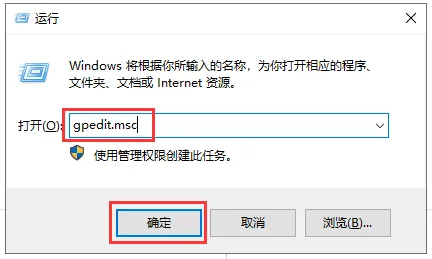
1. 在安装之前,需要先关闭电脑系统强制签名(不关闭系统强制签名驱动加密狗便装不成功,装不成功打开软件会提示:发现没有Mastercam许可证,你有授权码吗) 使用键盘win+R弹出下图执行框,输入:gpedit.msc,鼠标点击确定。
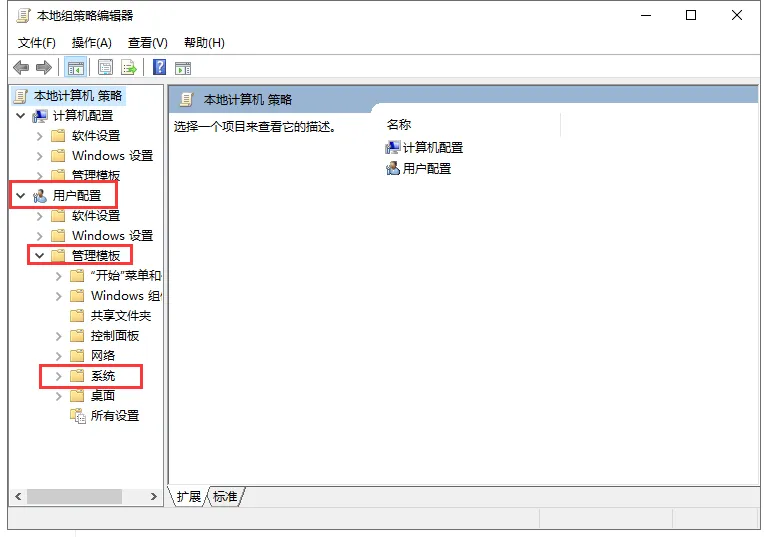
2. 点击展开用户配置,点击展开管理模板,点击展开系统。配置环节可以确认安装位置与组件,Mastercam 的路径修改在下一个界面完成,这里直接继续下一步即可。
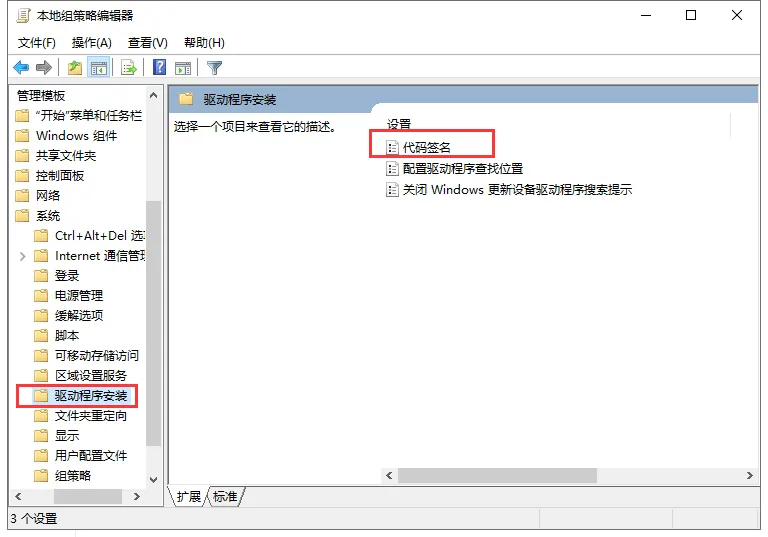
3. 点击驱动程序安装,然后双击代码签名。这一步安装的是 Mastercam 运行所需的加密狗驱动,驱动装好软件才能正常识别授权。
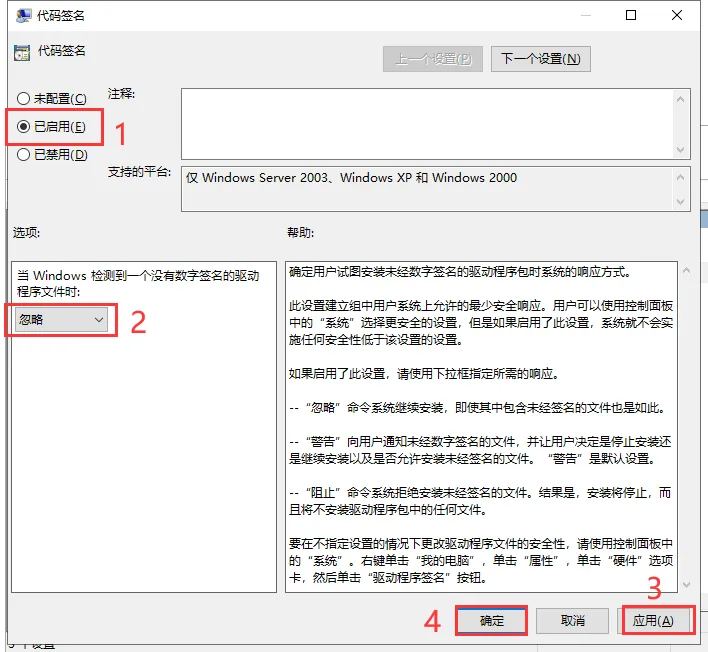
4. 点击选择已启用,展开选择忽略,点击应用,点击确定退出。安装完成后按提示退出安装向导即可,此时先不要急着打开软件,后面还需要做汉化与驱动配置。
5. 点击mastercam_194836文件夹。按当前界面的按钮继续即可,Mastercam 安装向导会自动衔接下一步。

6. 点击第1步文件夹。
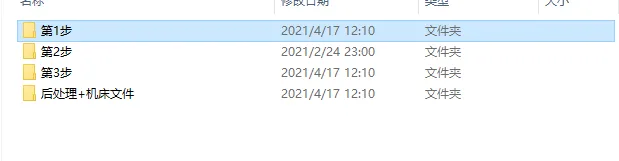
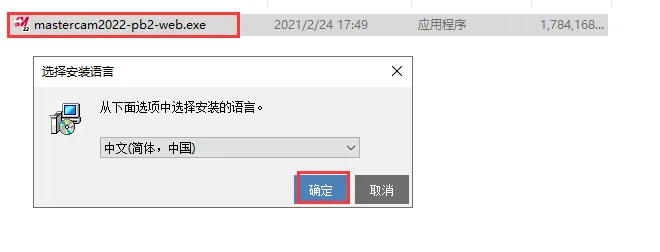
7. 双击Mastercam应用程序,等待,弹出窗口,点击确定。
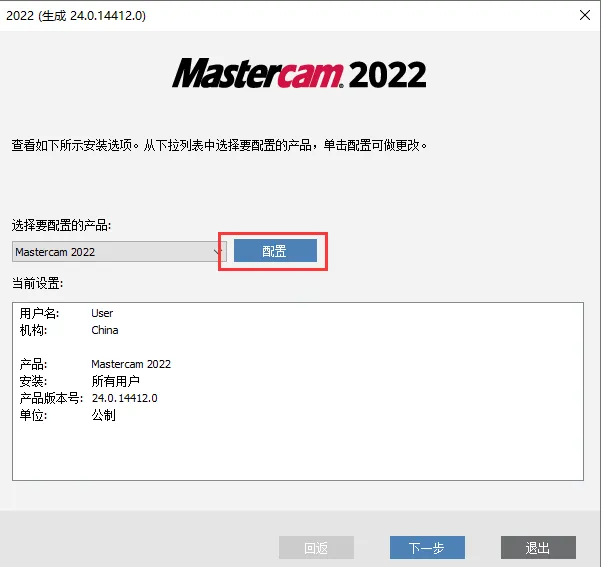
8. 配置Mastercam.2022,点击配置。这一步用于配置 Mastercam 的安装参数,保持默认选项继续操作不会影响后续使用。
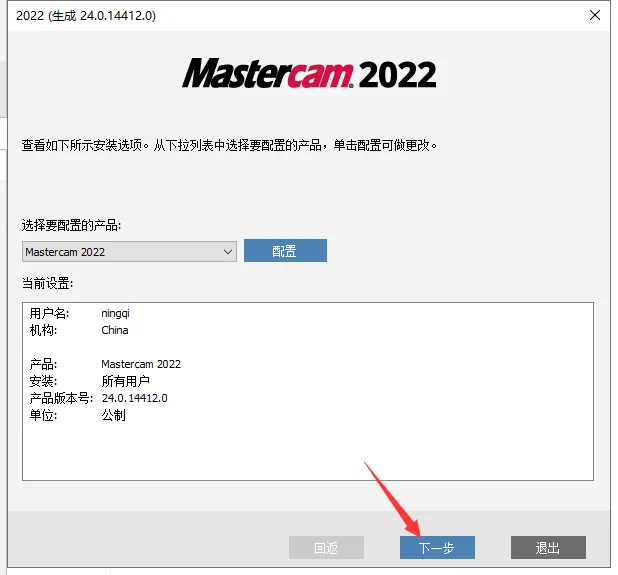
9. 修改MC2022软件安装位置,配置完,点击下一步。
10. Mastercam 2022 软件同意软件许可协议,点击下一步就可以。勾选同意后再继续。
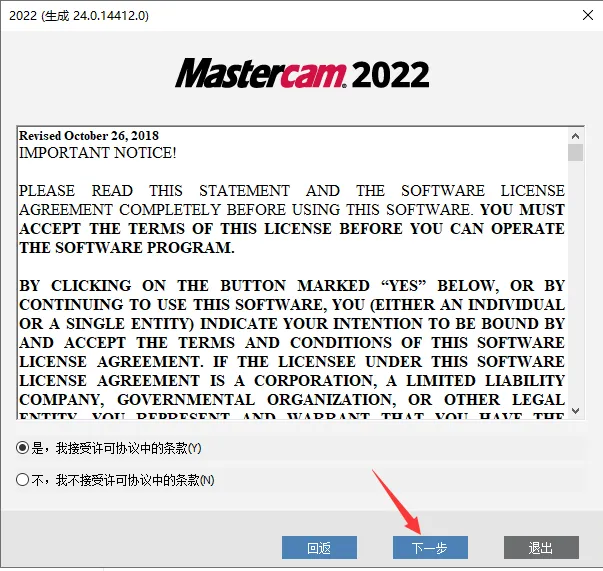
11. Mastercam 2022 软件正在安装中,耐心等候MC2022软件安装完成~。安装期间请勿关闭窗口。
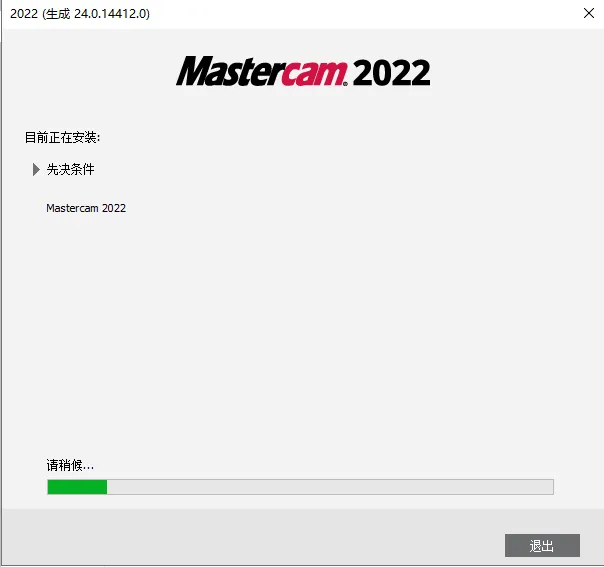
12. Mastercam.2022软件完成安装,点击退出就可以了,先不要运行MC2022软件。退出向导后继续做汉化。
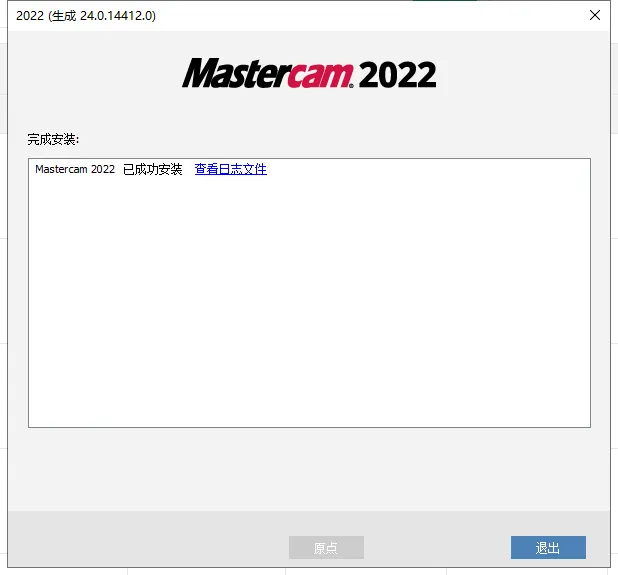
13. 打开第2步文件夹,双击打开Mastercam virtural Key lnstaller.exe应用程序,选择Mastercam X7-2021通用直装驱动,点击运行选定操作。
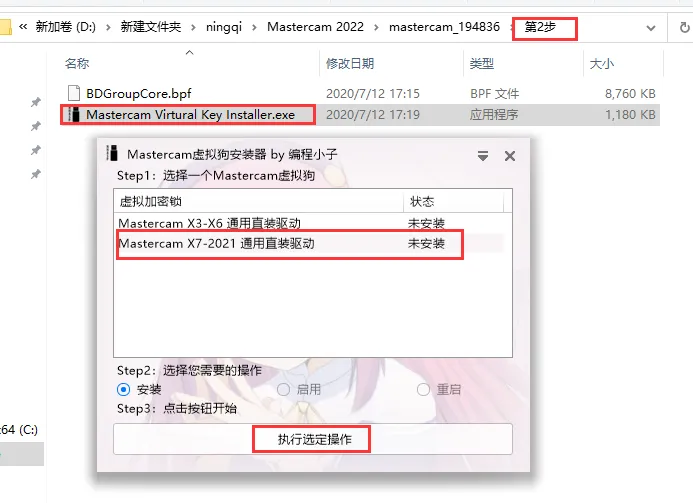
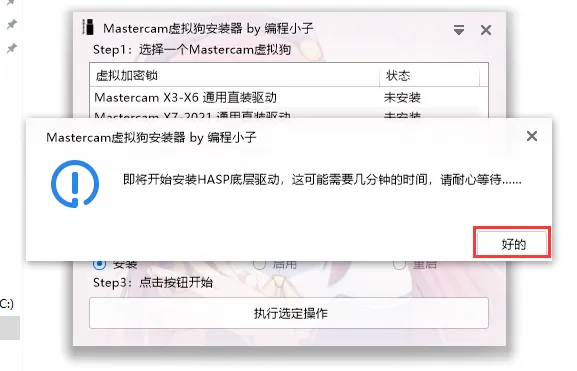
14. 安装HASP底层驱动,点击好的。驱动安装前请先关闭系统强制驱动签名,否则加密狗驱动无法正常安装。
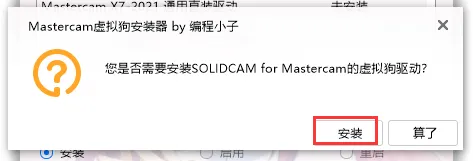
15. 安装soLIDCAM for Mastercam的虚拟狗驱动。装驱动前先关闭强制签名。
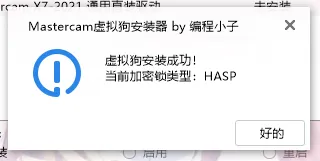
16. Mastercam 2022 软件安装成功,点击好的。
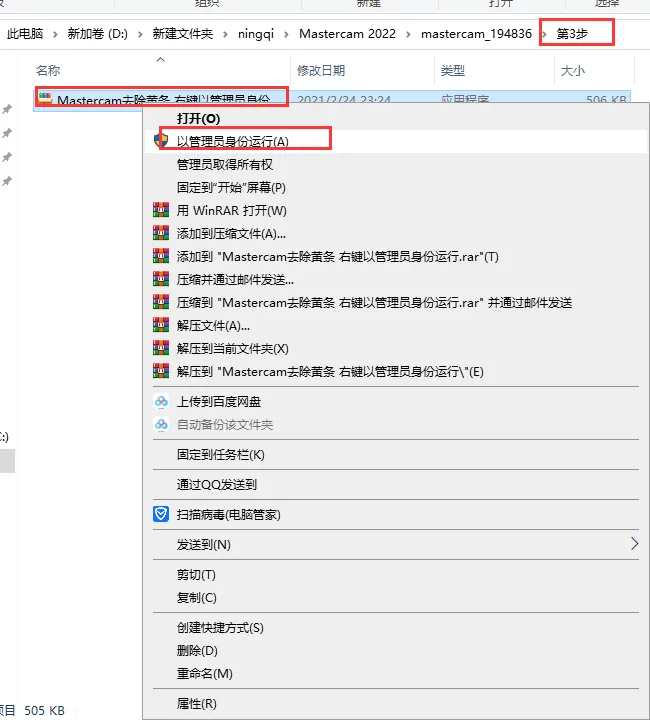
17. 打开di3步文件夹,右键选择以管理员身份运行Mastercam去除黄条。UAC 提示点击"是"授权。
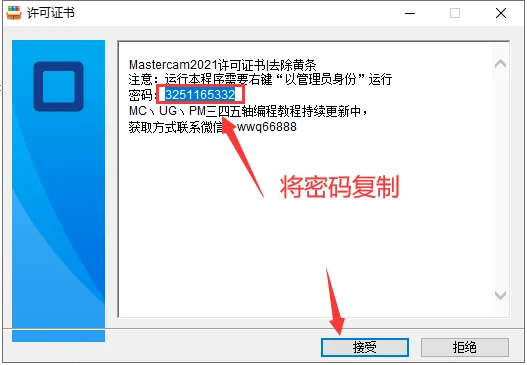
18. Mastercam 2022 软件生成许可证书,将密码复制,点击接受。
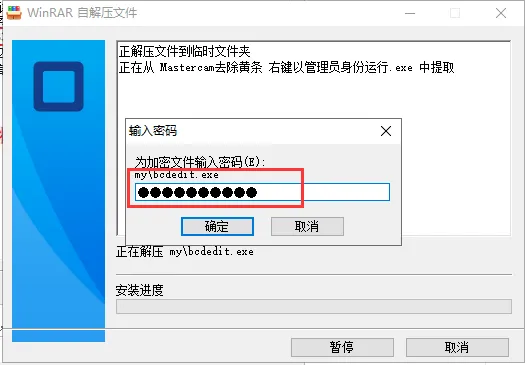
19. 粘贴刚才复制的密码。按界面提示继续操作即可,Mastercam 安装向导会逐步引导完成设置。
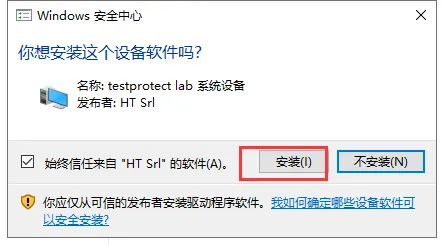
20. 安装testprotect lab系统设备,勾选始终信任 ,然后再点击安装。按界面提示继续下一步。
21. 弹出页面,等待操作完成。这一步按截图所示的按钮逐项确认,保持窗口开启不要中途关闭。
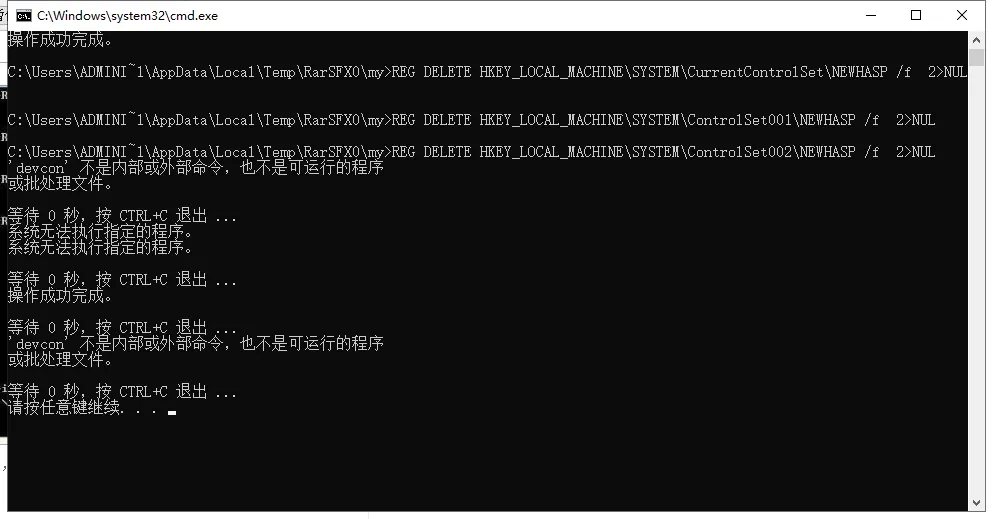
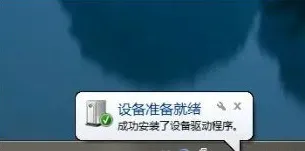
22. 到这里,成功安装设备驱动,需要注意电脑右下角提示驱动安装成功,(如果没提示,打开软件会有黄条提示)。
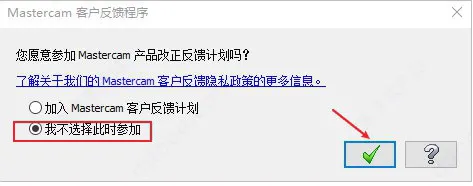
23. 接下来,选择我不选择此时参加,点击勾选。
24. 桌面双击打开Mastercam 2022 软件快捷方式,这里mastercam软件已经可以使用了。进入主界面即安装成功。

按步骤装完 Mastercam 2022 中文版后,双击桌面图标即可进入界面。首次启动加载会稍慢,属正常现象,稍等即可。
常见问题
Q:双击 Setup 或 launcher 没有反应是怎么回事?
A:通常是权限不足或被杀毒拦截。请在文件上右键选择"以管理员身份运行",并在安全软件中允许该程序;仍无反应可临时退出安全软件后重试。
Q:汉化(替换)步骤提示替换失败或软件界面仍是英文?
A:请先把 Mastercam 完全退出(任务管理器确认无残留进程),再以管理员身份运行汉化程序重新替换;若提示文件占用,重启电脑后第一时间执行这一步。
Q:Mastercam 可以和别的 CAM 软件装在同一台电脑上吗?
A:可以。Mastercam 与其他 CAD/CAM 软件互不冲突,不同年份的 Mastercam 版本也可以共存,但建议分别安装到不同的英文目录,避免后处理与刀具库文件互相覆盖。