ARTICLE · 1008106
Excel怎么打印或导出PDF不乱.从零学电脑第79课
开篇
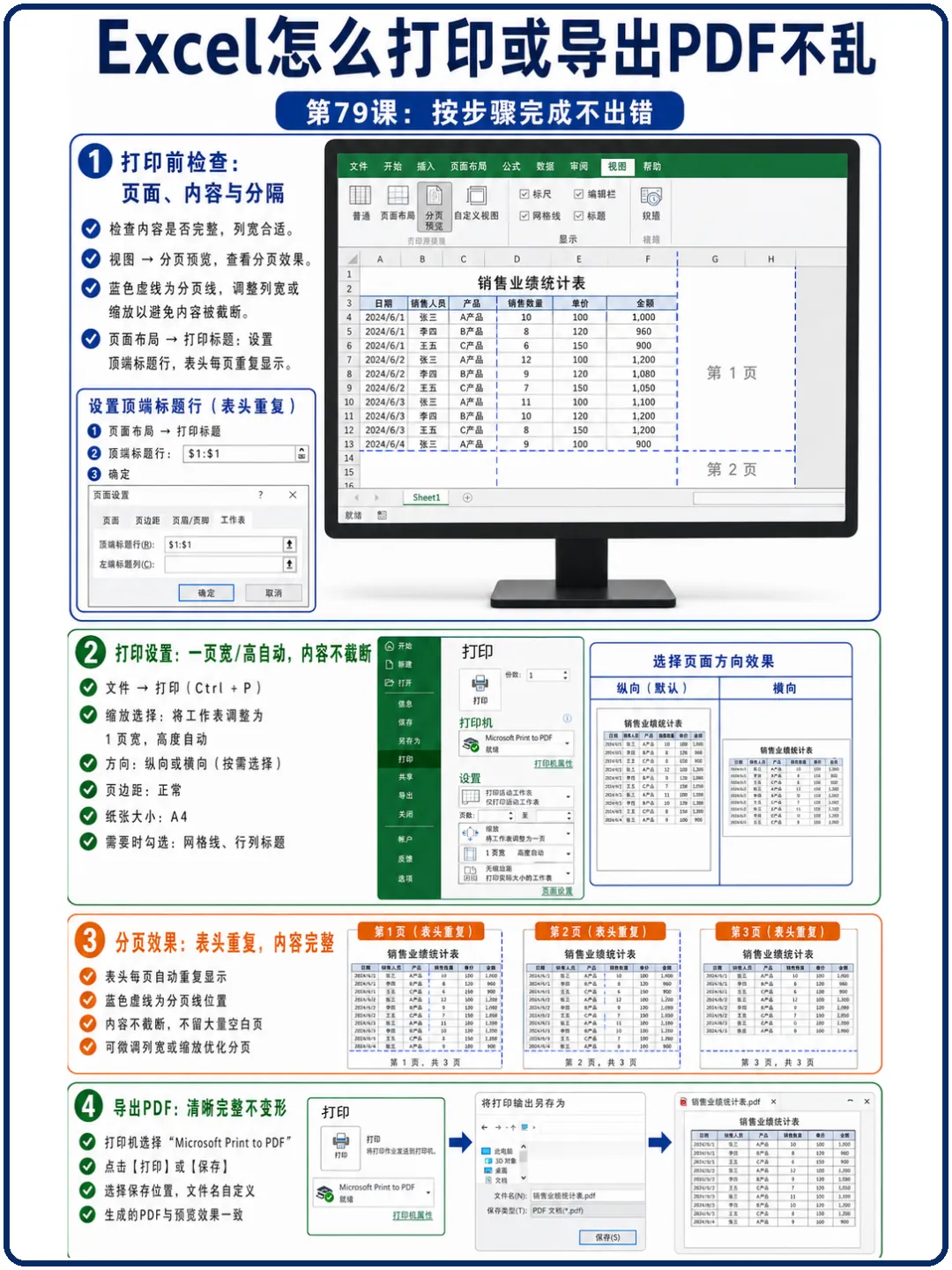
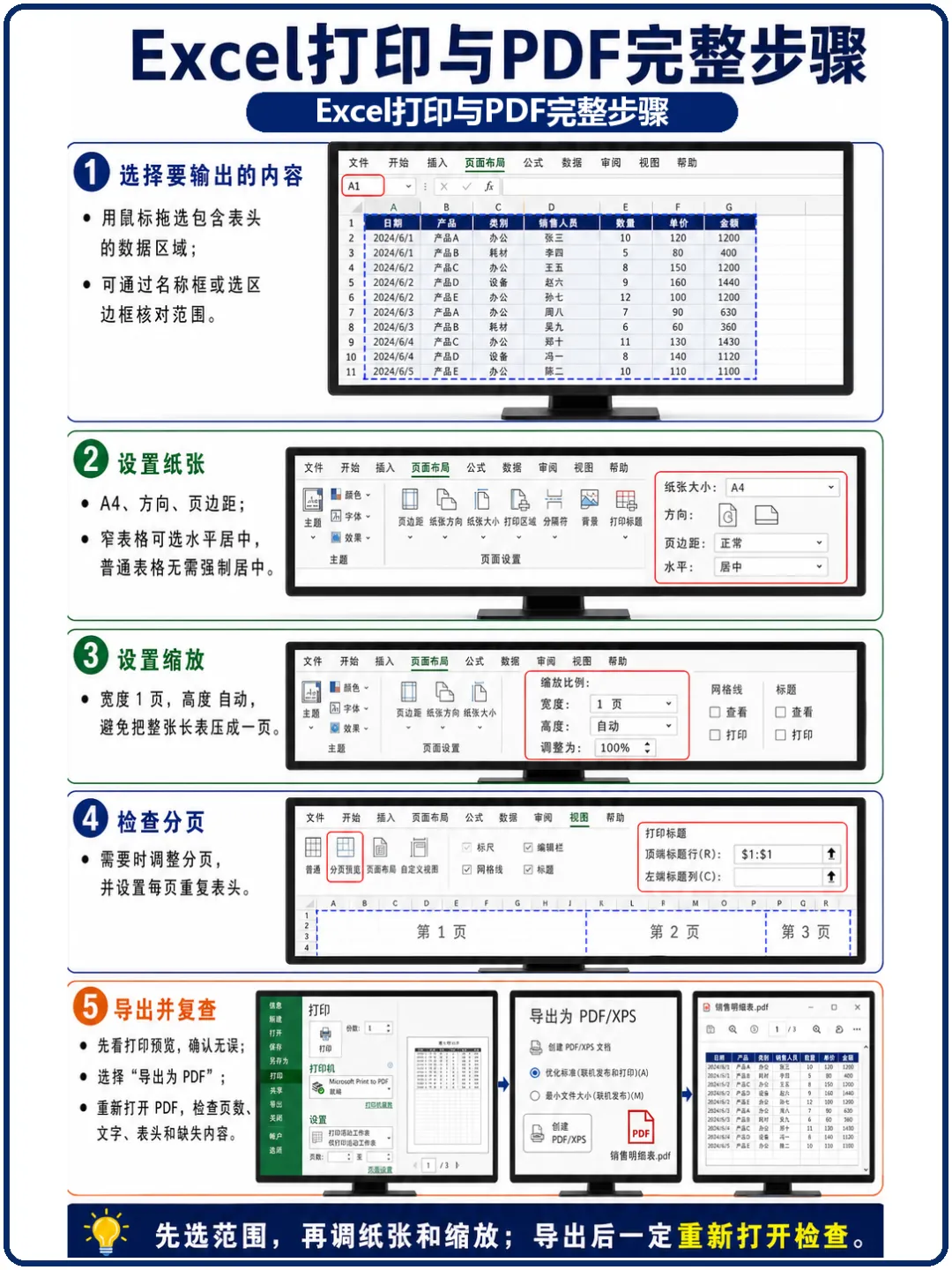
Excel在屏幕上是一张可以无限延伸的表,纸张和PDF却有固定页面。因此直接点击打印,常会出现最后一列跑到第二页、字体缩得很小、表头只有第一页出现,甚至多出空白页。
正确流程是先整理数据范围,再确定纸张、方向和页边距,然后设置缩放与分页,最后逐页查看预览。导出PDF后还要重新打开检查,因为成功生成文件不等于内容一定完整。
本课目标:掌握Excel打印区域、纸张方向、缩放、分页和重复标题行的设置,并能导出PDF后逐页核对。
第一部分:先确定真正需要输出的范围
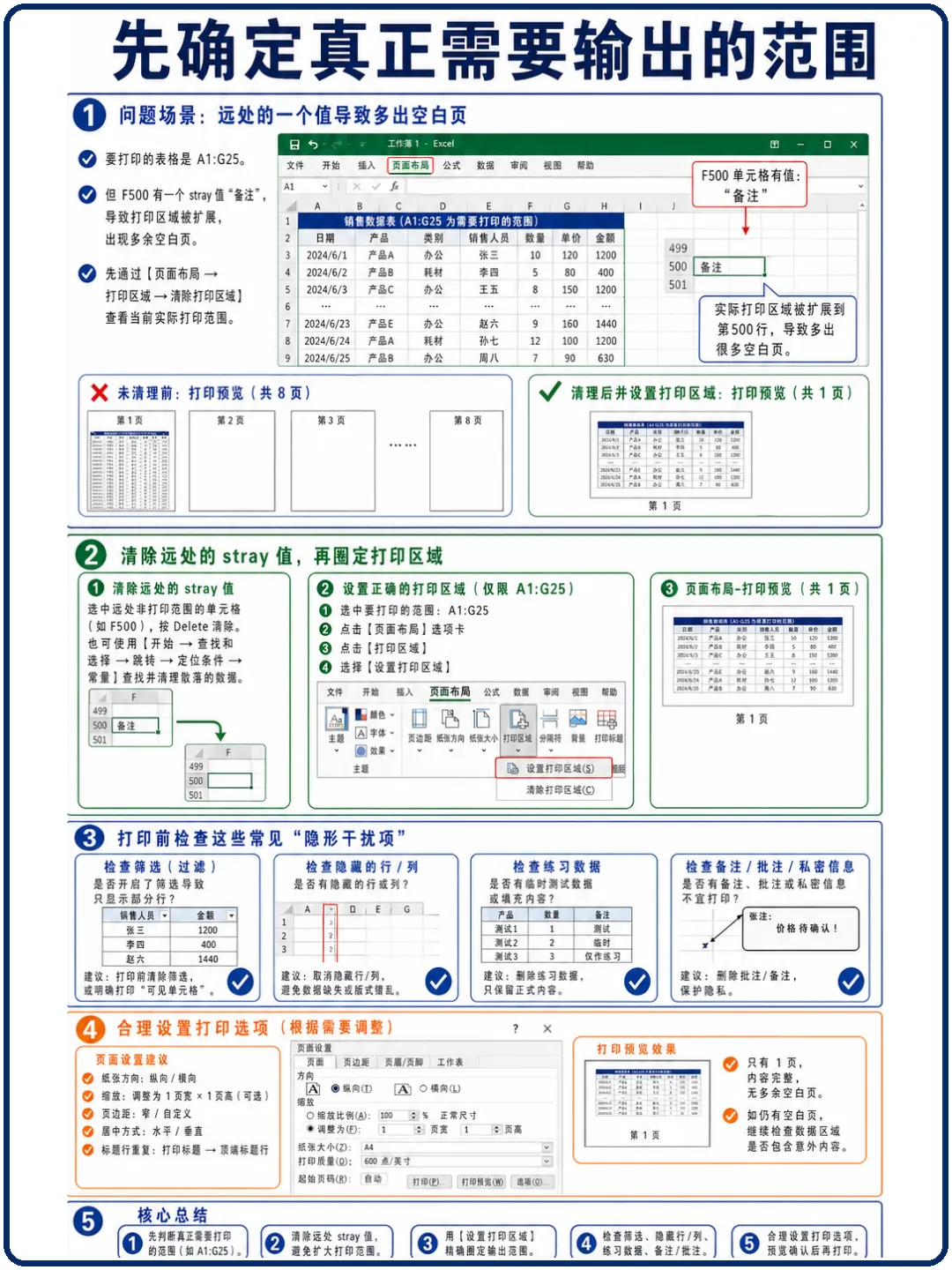
·删除或清理表格远处误填的内容,避免Excel把空白区域也算进打印范围。
·选中需要的表格后设置打印区域,不把练习数据和隐藏备注一起输出。
·检查筛选和隐藏行列,确认当前看到的内容就是准备打印的版本。
·重要原表先另存副本,在打印副本上调整列宽、分页和隐藏内容。
打印前先圈定内容,能解决很多空白页和页数异常。
第二部分:纸张、方向和页边距先定下来
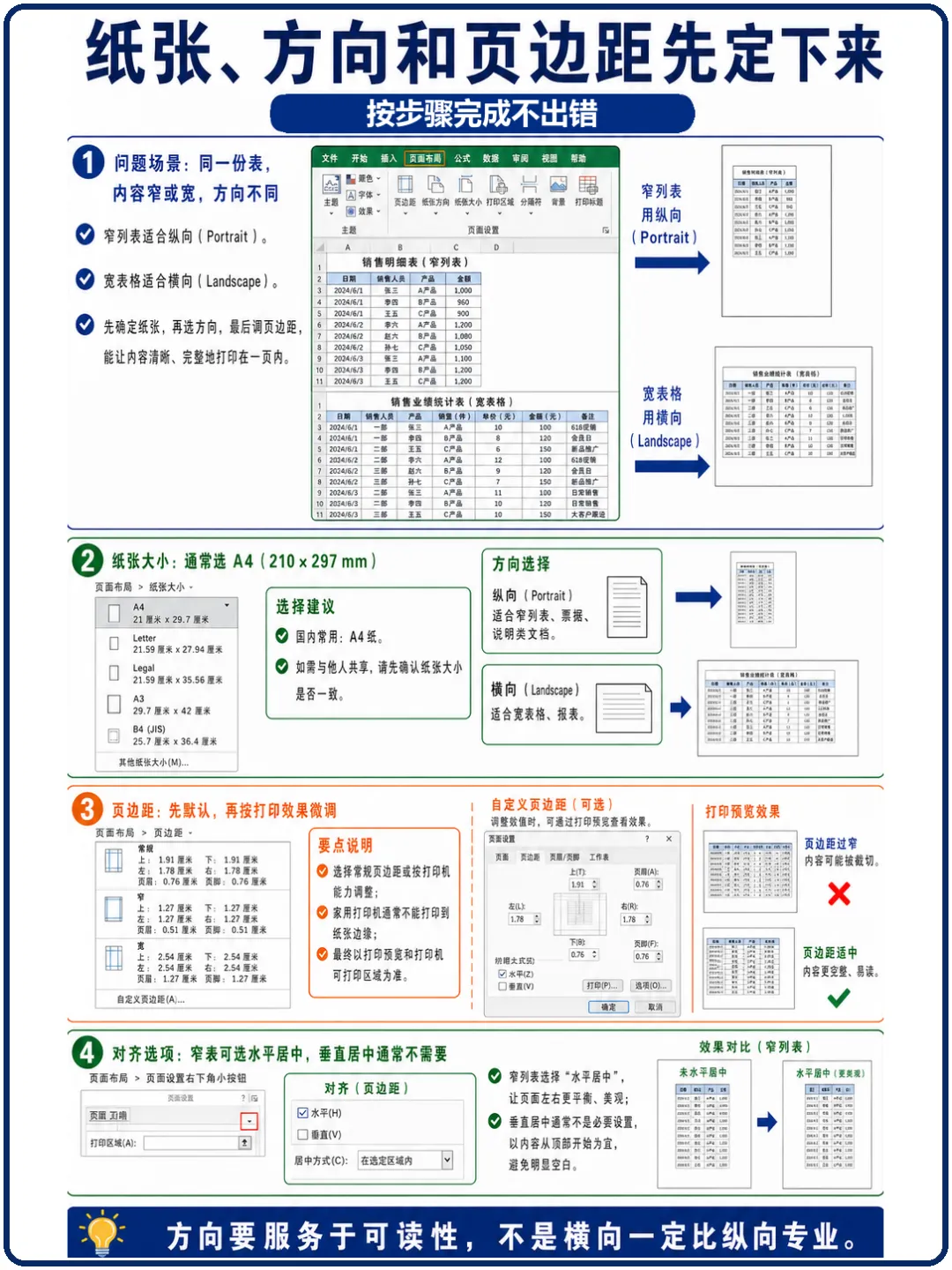
·普通清单常用A4,列较多时选择横向,行较多且列少时可用纵向。
·页边距不要为了多塞内容压得过窄,家用打印机可能无法打印到纸张边缘。
·设置水平居中可让窄表格更整齐,但不必强求垂直居中。
·页眉页脚如需文件名、日期或页码,应在预览里确认没有遮住正文。
方向要服务于可读性,不是横向一定比纵向专业。
第三部分:缩放时优先保证字能看清
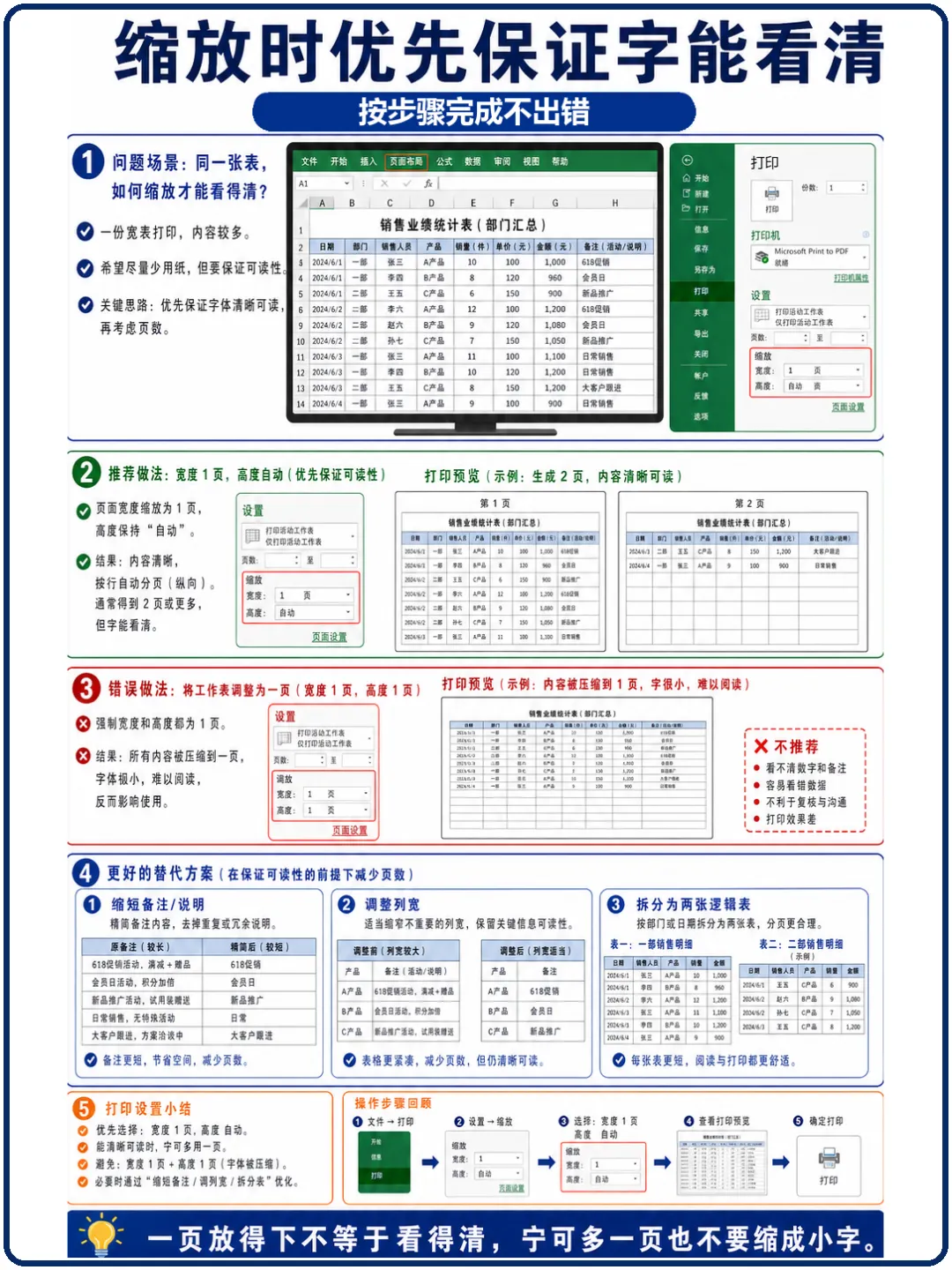
·可以把所有列调整到一页宽,但不要轻易把所有行也压成一页高。
·如果字体变得很小,先缩短备注、调整列宽或分成两张表,再考虑缩放。
·宽表格可设置1页宽、高度自动,让行自然延续到后续页面。
·查看预览底部页数,逐页检查最右列、合计行和备注有没有被切断。
一页放得下不等于看得清,宁可多一页也不要缩成小字。
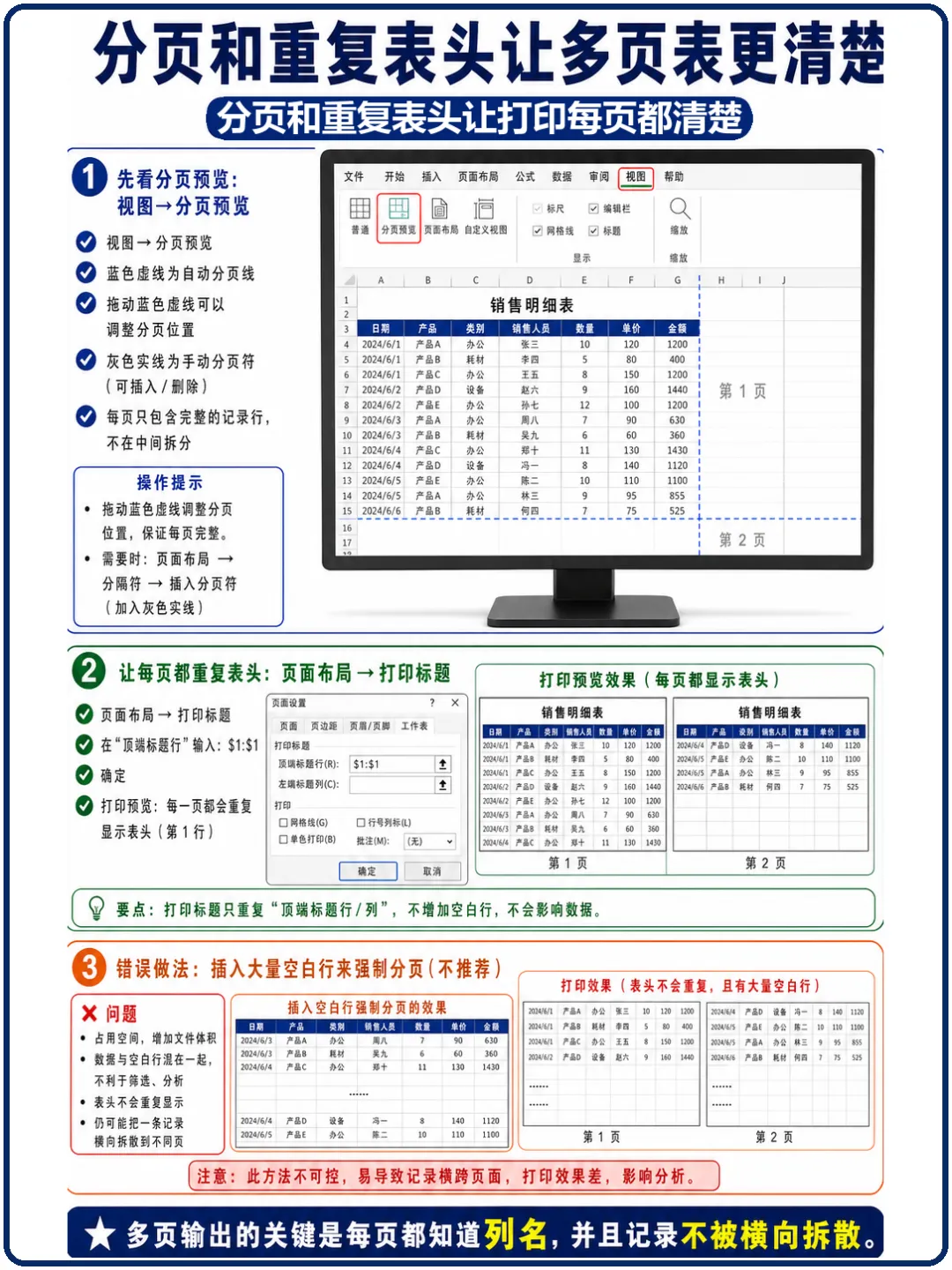
第四部分:分页和重复表头让多页表更清楚
·使用分页预览观察蓝色分页线,必要时拖动分页位置,但要留意缩放变化。
·多页名单可设置每页重复打印标题行,读者不必翻回第一页看列名。
·不要在数据中插入大量空行制造分页,应使用分页符或打印设置。
·手动分页后增加新数据要重新检查,旧分页位置可能不再合适。
多页输出的关键是每页都知道列名,并且记录不被横向拆散。
第五部分:导出PDF后必须重新打开
实际操作时可以把这一部分拆开完成:先使用导出或另存为PDF,确认输出的是当前工作表、选定区域还是整个工作簿;接着给PDF使用清楚文件名和保存位置,不覆盖唯一的Excel原文件;接着从第一页翻到最后一页,检查页数、表头、合计、边缘和空白页。每完成一步就观察结果,不同时改动很多设置;最后回到原表、订单或结果页面重新核对,确认内容、对象和保存位置都正确。
·使用导出或另存为PDF,确认输出的是当前工作表、选定区域还是整个工作簿。
·给PDF使用清楚文件名和保存位置,不覆盖唯一的Excel原文件。
·从第一页翻到最后一页,检查页数、表头、合计、边缘和空白页。
·发送前确认PDF不含隐藏的个人信息、内部工作表或不应公开的备注。
最后检查PDF本身,而不是只相信Excel里的预览。
今日练习
·复制一张练习表,设置A4纸并比较纵向、横向预览的差别。
·让表格保持一页宽、高度自动,并给多页内容设置重复标题行。
常见问题 Q&A
Q:为什么打印预览有几十页空白?
A:通常是远处单元格曾有内容或格式,清理多余区域并重新设置打印区域。
Q:能不能强制整张表只打一页?
A:可以设置,但容易使文字过小;更建议只限制一页宽,让高度自动分页。
Q:筛选后打印会不会包含隐藏行?
A:一般按当前可见结果输出,但打印前必须确认筛选状态,避免漏掉本应打印的数据。
Q:PDF和打印纸看起来一定一样吗?
A:大多接近,但打印机边距和缩放可能不同,重要材料应先打一页样张。
Q:表头怎样让每页都出现?
A:在页面设置中指定重复打印的标题行,再逐页查看预览。
Q:导出整个工作簿为什么页数很多?
A:可能包含其他工作表和旧打印区域,导出时确认范围并逐页检查。