ARTICLE · 1008345
Excel一对多查找,FILTER函数轻松解决
Excel一对多查找,FILTER函数轻松解决之前一提到一对多,很多人第一时间想到的就是万金油那个INDEX+IF组合,可是这个函数运算量也大,遇到数据量多的就很慢,关键是她太难理解了,对很多新手来说太难了,自己搞不出来,今天咱们介绍一个另类查找函数,其实FILTER是一个筛选函数,筛选出符合条件的内容,小白志在让办公变的人人都容易,所以想到你既然是筛选,只要我条件表达的清楚,那就会一对多查找 =FILTER(结果区域,筛选条件,[不符合条件是显示内容])一、基础版---一对多查询 例如按职务查找对应的姓名或者部门 公式=FILTER(D:D,C:C=H2) 这个赞就赞在,符合条件的自动全部出来,不同再下拉公式或者其他多余操作 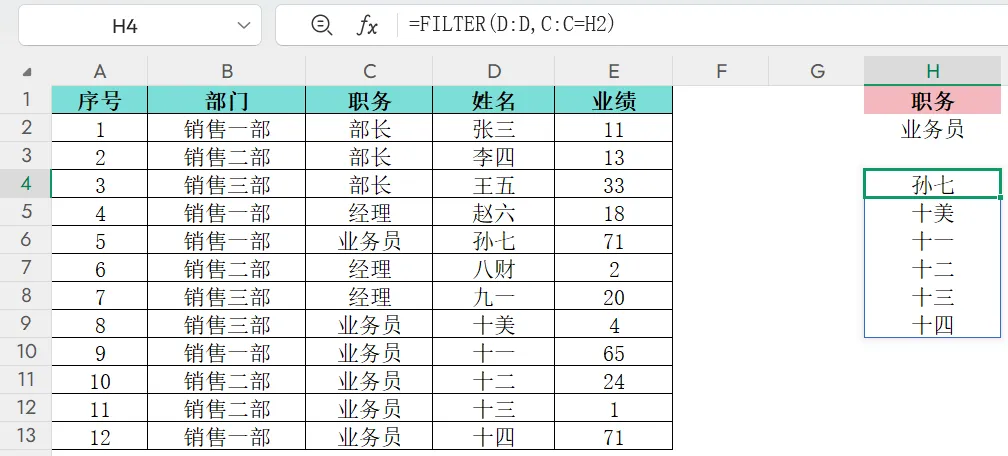
公式中的D:D就是要返回的结果内容,后面的C:C=H2就是条件,按符合职务的内容,直接就全部显示出来的,一举多得 二、升级版---多对多查询 接上面的案例,例如查找符合职务的业绩大于30万的人员姓名。 公式=FILTER(D:D,(C:C=H2)*(E:E>30)) 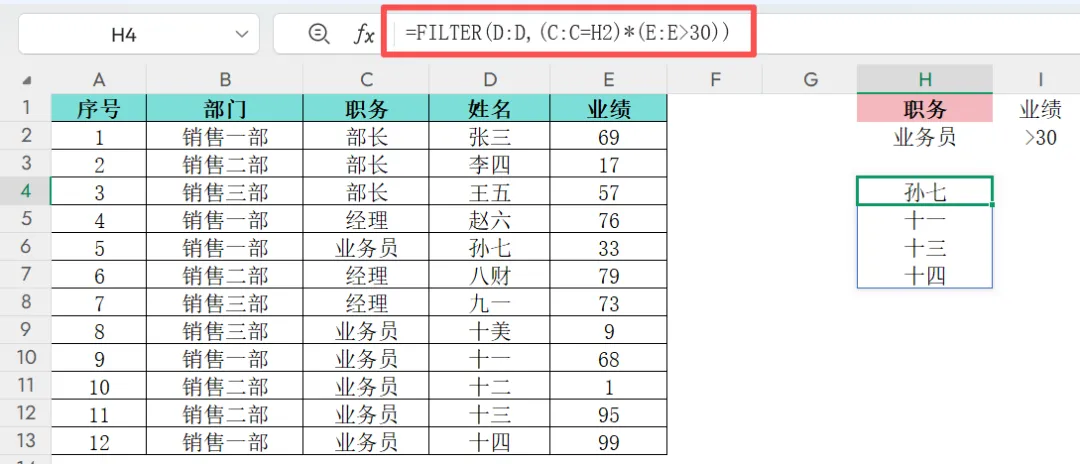
就像上面一样,第一个参数就是结果返回区域,我们要找的是符合条件的人员姓名,那么姓名这一列肯定是第一个参数;后面的条件有两个,并且是并列条件,那么我们就用两个()相乘来表达并列,第一个()内的内容是职务与条件相同的,符合条件的为TRUE,不符合条件的为FALSE;第二个是业绩大于30的,符合条件的为TRUE,不符合条件的为FALSE。 这样相乘TRUE的为TRUE,只要有一个是FALSE的相乘就会是FALSE,这样就会得出最终需要的结果 三、关键字---按关键字进行查询 例如只按关键字查到相关内容 公式=FILTER(B:B,ISNUMBER(FIND("一部",B:B))) 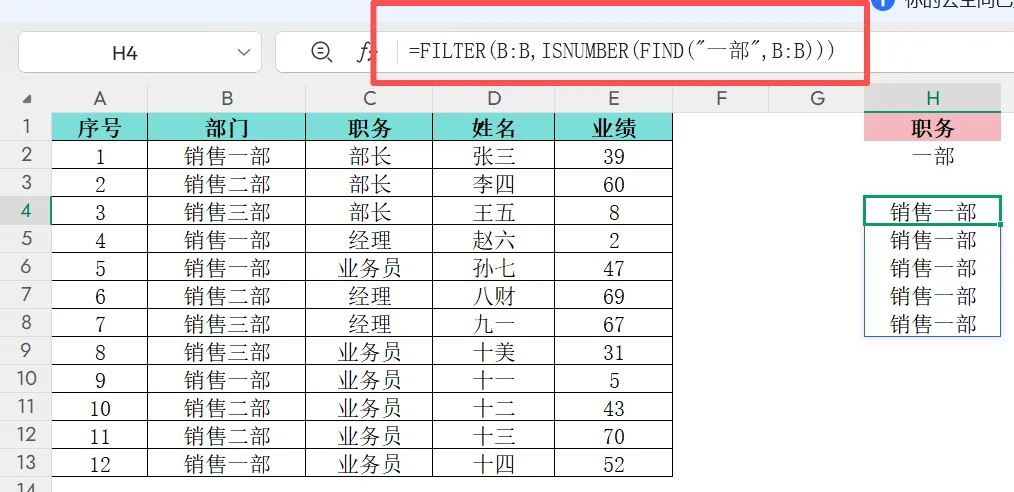
我这里只是举了个相关的例子,没换其他内容,实操中可以是产品类型,规格型号等等关键字,都可以进行查询。find函数是用来提取符合关键字的条件的,再与ISNUMBER进行组合,来判断是数字的值返回TRUE,不符合的返回FALSE,这样的符合条件的就会被FILTER筛选出来。 如果返回区域是所有的,只需将第一个参数进行修改就行 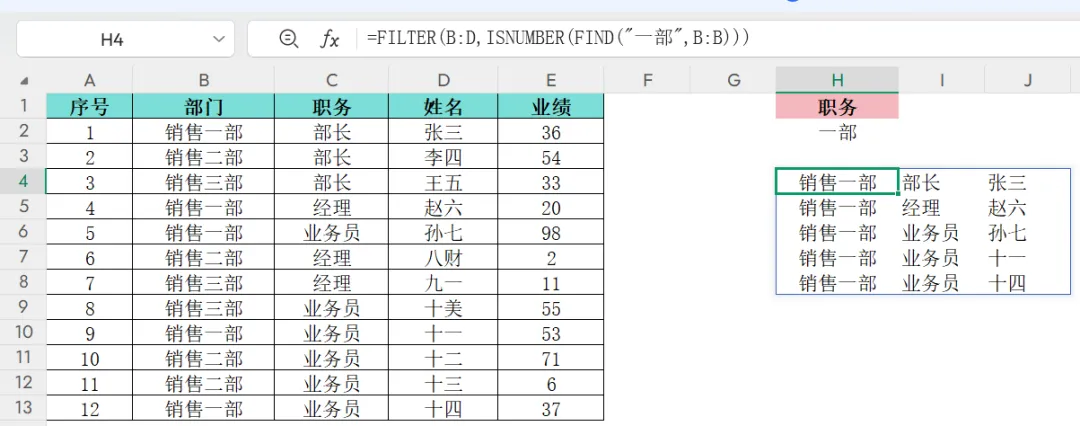
直接扩大返回区域就能可以,都是自动跳转出来的,不用再进行其余动作 四、剔除法筛选 比如说实操中,查找未销售的商品等,咱们不换案例了,变成除业务员之外的职务 公式=FILTER(C2:C13,COUNTIF(H2,C2:C13)=0) 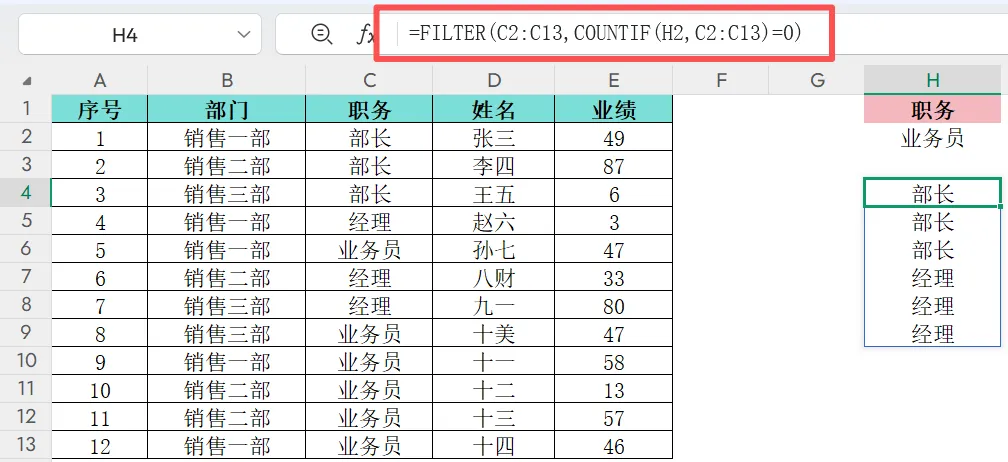
咱们与COUNTIF进行了组合,用他来计数业务员等于0的,也就是除了业务员之外的,所以这是不是一种变通思维 现实中用的最多的还是有已经销售的商品明细,现在想知道未销售的商品明细是什么,这时候就可以用这个组合函数来进行操作 FILTER这个函数用法还有很多,咱这次只是针对日常中经常用的查找,在这里列举了一下,并且是常用的,如果还有哪里不明白或者需要修改的,大家可以进行留言,小白志在让办公变的人人都能容易,希望能帮到你