ARTICLE · 1008377
截图工具Snipaste软件下载和安装教程|兼容WIN10

软件简介:
Snipaste是一个简单但功能强大的免费开源截图工具,截图过程中自动检测界面元素区域,像素级的鼠标移动控制、截图范围控制,你还可以将剪贴板里的文字或者颜色信息转化为图片窗口,并且将它们进行缩放、旋转、设为半透明,如果你是程序员、设计师,贴图功能将改变你的工作方式、提升工作效率;另外,软件还支持自定义快捷键、主题色、界面字体等,强迫症用户的福音。(本教程仅供学习交流使用)
安装前须知:
1.Snipaste适用于XP/Win7/8/10系统,亲测可用!
2.本号提供的Snipaste为免安装版,解压即用,请勿移动或删除解压后的文件夹。
Snipaste WIN10 64位安装步骤:
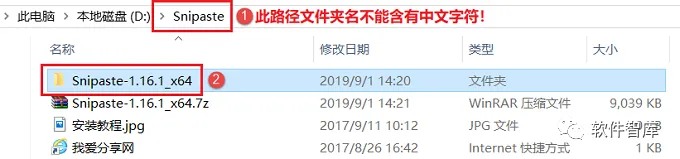
1.先根据电脑系统位数下载对应Snipaste软件安装包到电脑磁盘英文路径文件夹下,并解压缩,然后双击打开Snipaste-1.16.1_x64文件夹
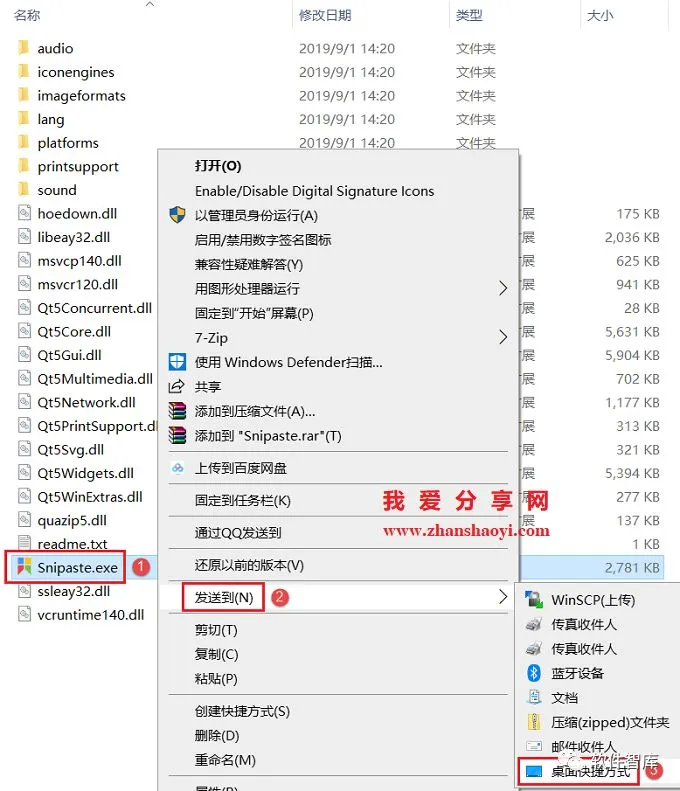
2.找到Snipaste.exe,鼠标右键选择【发送到】→【桌面快捷方式】,生成桌面图标,方便以后打开
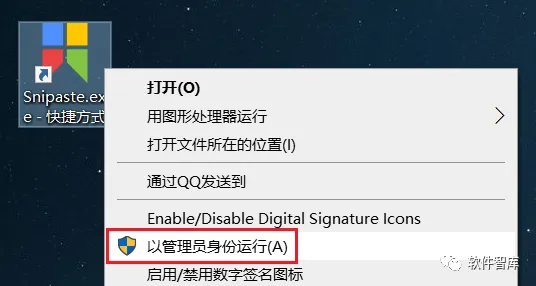
3.返回电脑桌面,找到Snipaste图标,鼠标右击选择【以管理员身份运行】
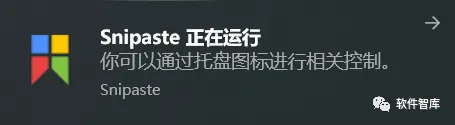
4.在电脑桌面右下角弹出窗口提示:Snipaste正在运行,说明软件成功打开
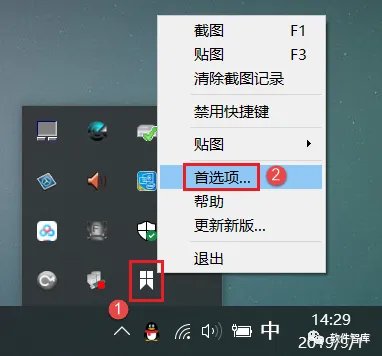
5.找到桌面右下角状态栏中的Snipaste小图标,鼠标右键选择【首选项】
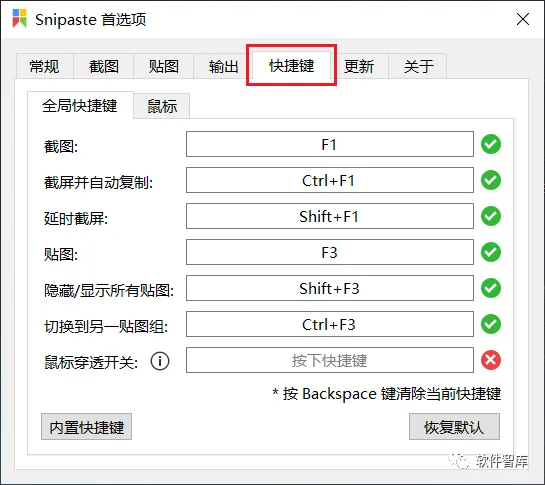
6.点击【快捷键】选项卡,默认按下【F1】来开始截图,若再按F3,截图就可将截图在桌面置顶显示了
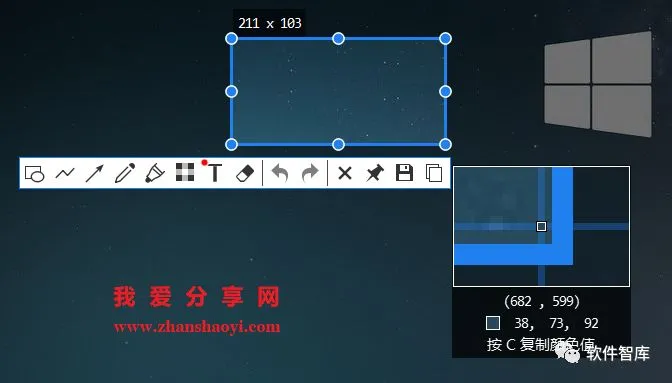
7.默认,按【F1】键后鼠标左键按住不放拖动即可截图,并支持对截图进行简单编辑
Snipaste使用很简单,但同时也有一些较高级的用法,感兴趣的可以探索一下进一步你的工作效率。
END
如果觉得好用欢迎大家分享给身边的小伙伴!

软 件 智 库
安装 · 学习 · 技术 · 创新

·↑长按此二维码可关注 ↑·
微信号:rjzkgzh
 点此进入我爱分享网获取更多资源