ARTICLE · 1008427
重装系统后装 Office?版本语言自己挑,残留也能处理
重装完系统,最烦的就是装 Office。
官网下载永远是最新版全家桶,想装旧版本不行,想只装 Word、Excel、PPT 不带 OneDrive 也不行。更别提之前卸载不干净,装新版报错,一个 Office 折腾一下午。
这个工具把这些问题一起解决了:Office Tool Plus,免费开源的 Office 部署和管理工具,GitHub 上就能找到项目,作者是 Yerong。
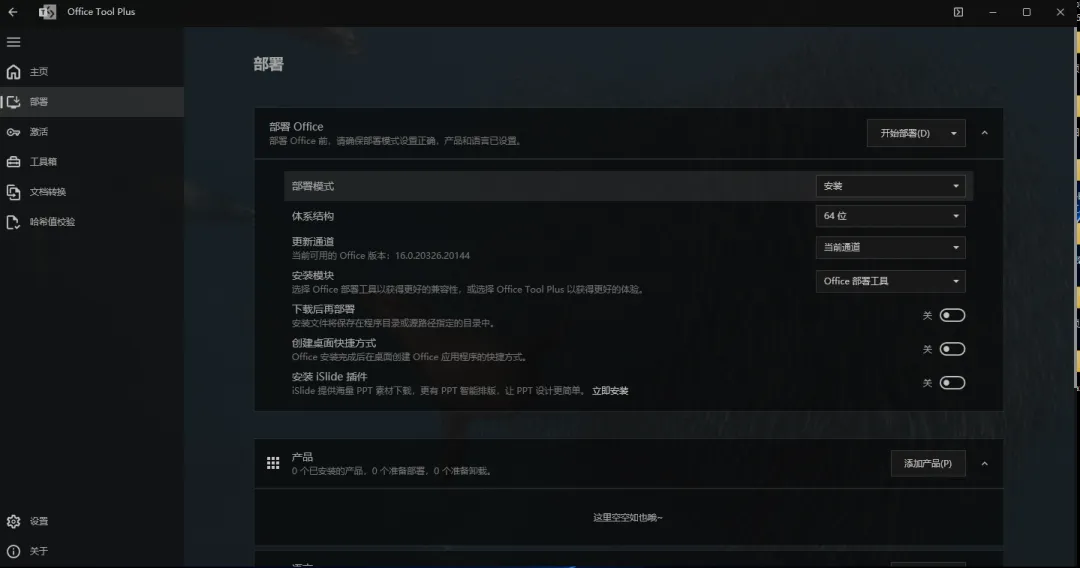
界面左侧一排功能:主页、部署、工具箱、文档转换、哈希值校验。装 Office 用「部署」页就够了,配置从上往下填一遍。
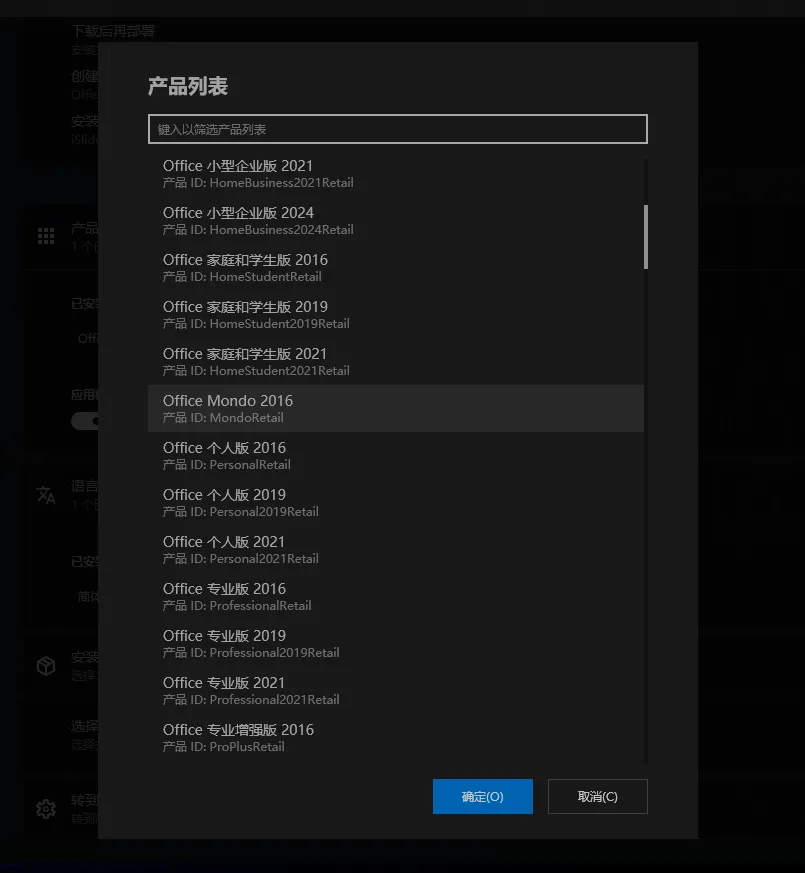
点「添加产品」,弹出产品列表:家庭和学生版 2016 到 2021、专业版、专业增强版、个人版都有,截图里还能看到小型企业版 2024,想要哪个版本自己点。
官网给不了的自由度,这里全给了。公司里老电脑必须跑旧版 Office 的,这个能救急。
应用和语言自己勾
选完版本回到部署页,应用程序可以单独勾:想只装 Word 和 Excel,把其他开关关掉就行。截图里是演示状态,四个应用都开着,实际按自己的需要勾。
语言也能单独加,简体中文,点「开始部署」它就去下载官方安装包自动装了。
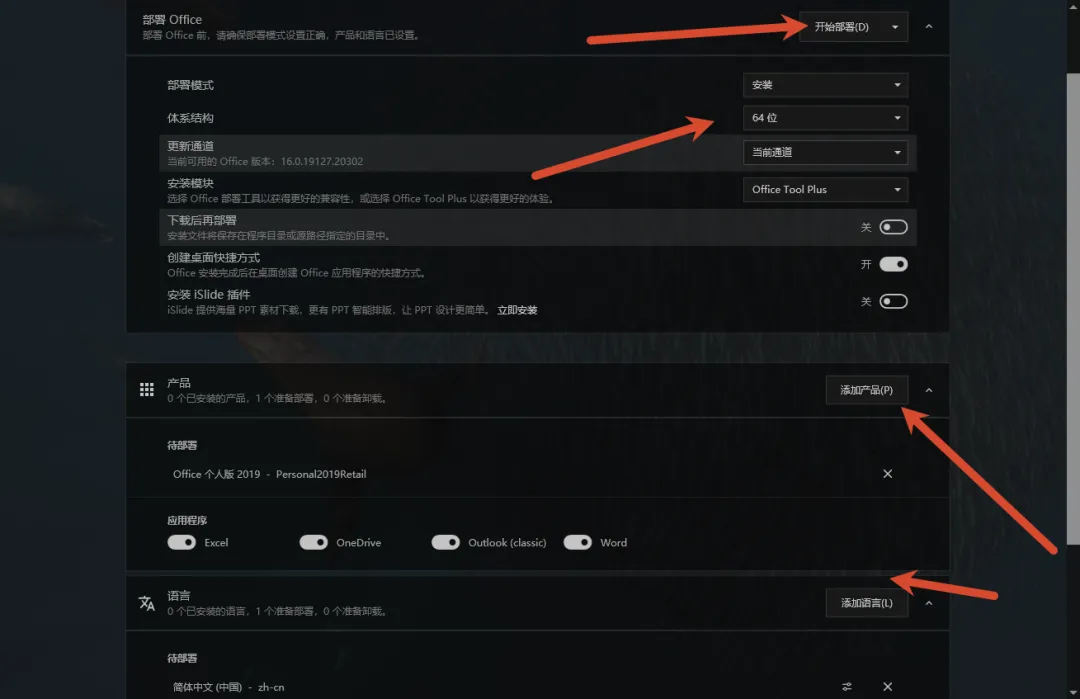
下载用的是微软官方安装源,安装模块可以选微软官方的 Office 部署工具,也可以换成 Office Tool Plus 自己的引擎,两张截图里这两个选项都出现过。
装完什么样
装完打开 Office,账户页里能看到产品信息和激活状态,这一页也负责登录微软账户。
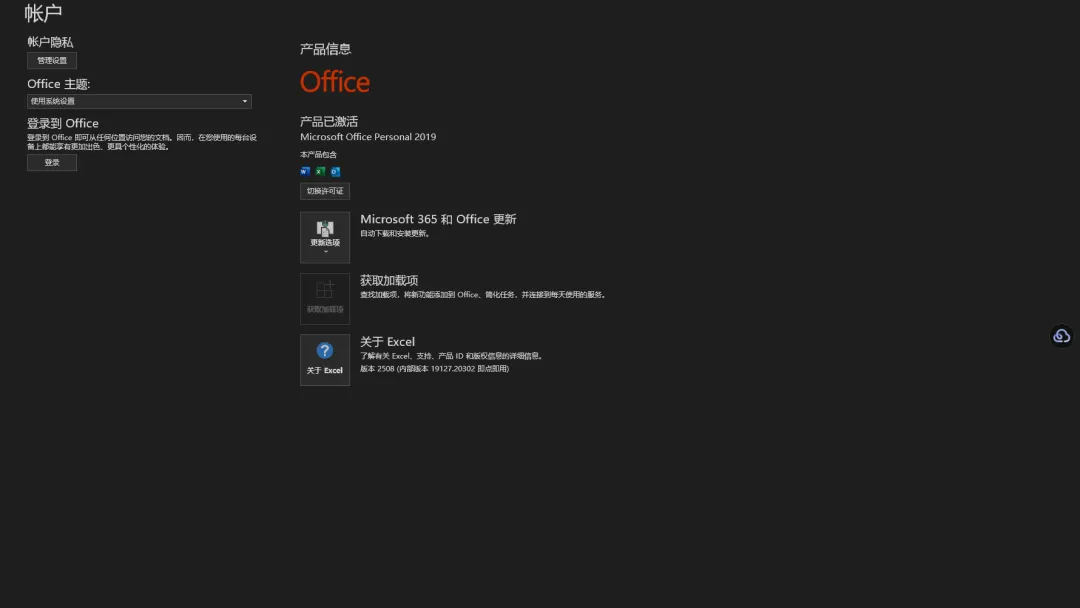
激活这件事说直白点就两条正路:有微软账户的登录账户,买了密钥的输入密钥。软件的「激活」页就是干这个的,装密钥、管许可证。
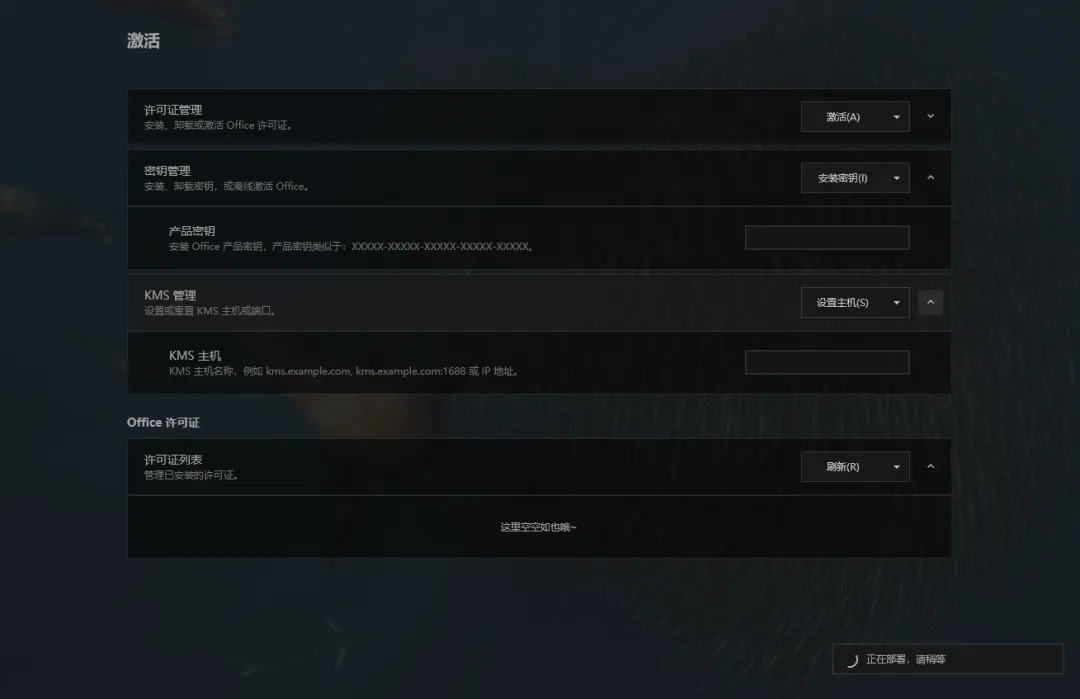
网上流传的那些第三方激活工具别碰
工具箱才是隐藏王牌
装 Office 只是它一半的本事,「工具箱」页才是给修电脑的人准备的。
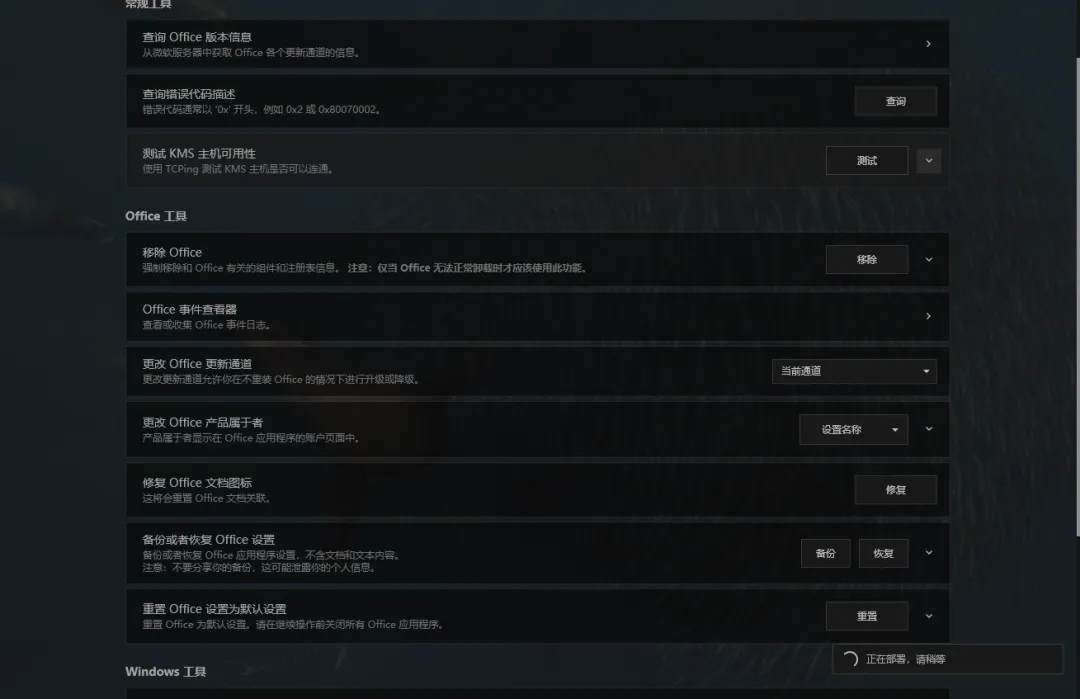
几个真香的点:
• 移除 Office:强制清掉 Office 相关组件和注册表信息,专治卸载不干净、装新版报错。注意只在 Office 没法正常卸载时用,好的别乱卸。 • 更改更新通道:不重装 Office 就能切换更新通道,升级降级都行。 • 备份或恢复设置:重装系统前把 Office 设置备份一份,装完直接恢复,不用重新调。 • 修复文档图标、重置默认设置这些小活也都在。
顺手还能转文档
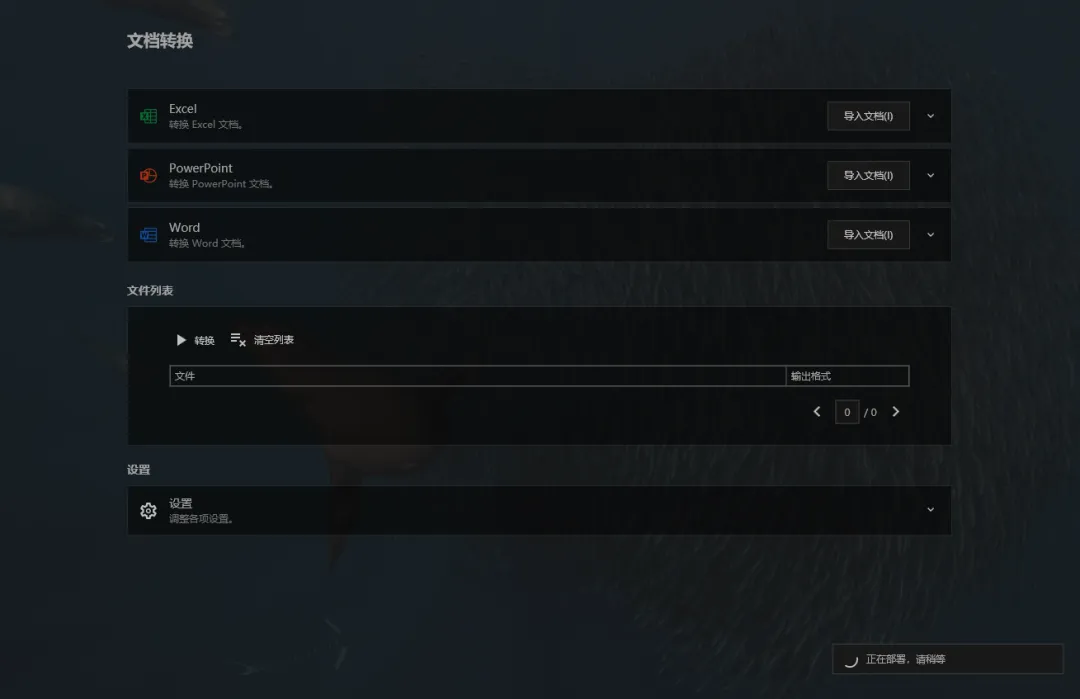
左侧还有个「文档转换」,Word、Excel、PPT 的格式互转,批量丢进去一次转完。不算多强大,应急够用。
几句实话
• 软件本体免费、开源,部署时需要联网下载微软官方安装包,网速决定装多久。 • 激活只认微软账户和正版密钥,别拿它装盗版,企业用户老老实实用正版授权。 • 「移除 Office」是狠招,只留给卸载不掉、装不上的死局,别手痒。 • 它管的是 Windows 桌面版 Office,Mac 版用不上。
适合谁:常重装系统的装机佬;公司里管几十台电脑的运维兄弟;被旧版本 Office 卡住的同学。
不适合谁:Mac 用户,以及办公全靠网页版的。
本文软件来自【Office Tool Plus 官网】,由【Yerong】开发。