ARTICLE · 1008598
Excel+AI,制作你的专属按钮,1秒搞定重复工作
Excel+AI,制作你的专属按钮,1秒搞定重复工作今天跟大家分享下我们如何制作自定义按钮,快速解决重复工作。做法其实也不复杂,就是利用AI生成代码,然后将代码打包放进Excel,制作成按钮即可,我们来看下具体操作 利用A来编写代码,网页端的可以的,Deepseek,豆包,Kimi大家可以自己选择,我们就以将转换为大写金额为例吧。 提示词:帮我生成一段vba代码,用于将数字转换为大写金额,我想实现:选中区域,运行代码,直接将数字转换为大写金额 
想学跟我Excel,可以在下方了解下我的课程,函数、透视表、图表、数据看板、AI都有,现在买课还赠送AI助手点击下方链接了解详情 

坚持创作不易,最下方点个❤支持下吧~ 👇👇
一、AI生成代码
Sub 大写金额转换()Dim cell As RangeDim num As DoubleDim result As String' 遍历选中的每个单元格For Each cell In Selection' 检查单元格内容是否为数字If IsNumeric(cell.Value) And cell.Value <> "" Thennum = cell.Value' 调用自定义函数将数字转换为中文大写金额result = 数字转大写金额(num)' 将结果写入单元格cell.Value = resultEnd IfNext cellEnd SubFunction 数字转大写金额(M As Double) As String' 将数字转换为中文大写金额On Error Resume Next数字转大写金额 = Replace(Application.Text(Round(M + 0.00000001, 2), "[DBnum2]"), ".", "元")' 处理金额的“角”和“分”If Left(Right(数字转大写金额, 3), 1) = "元" Then数字转大写金额 = Left(数字转大写金额, Len(数字转大写金额) - 1) & "角" & Right(数字转大写金额, 1) & "分"ElseIf Left(Right(数字转大写金额, 2), 1) = "元" Then数字转大写金额 = 数字转大写金额 & "角整"ElseIf 数字转大写金额 = "零" Then数字转大写金额 = ""Else数字转大写金额 = 数字转大写金额 & "元整"End If' 去除多余的“零”和“负”号数字转大写金额 = Replace(Replace(Replace(Replace(数字转大写金额, "零元零角", ""), "零元", ""), "零角", "零"), "-", "负")End Function
二、创建xlam文件
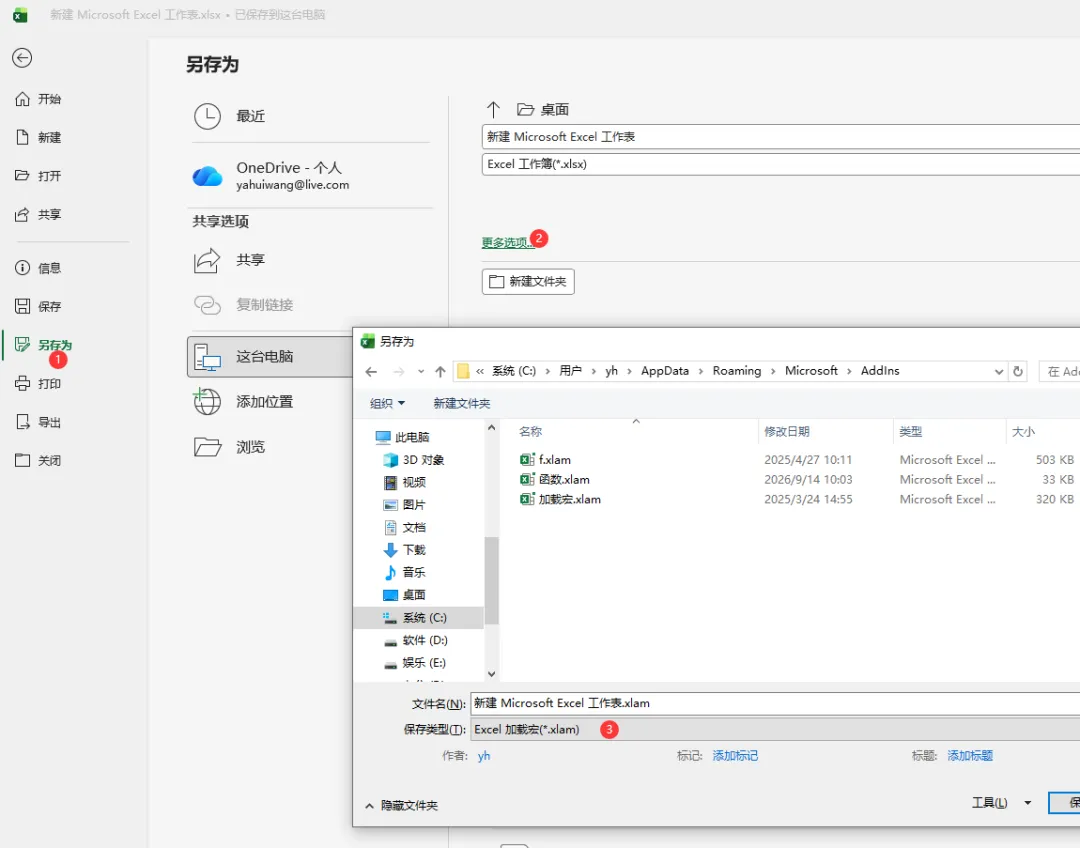
xlam格式的文件是可以将vba代码放在你的电脑中的,以后所有的Excel文件就都可以调用了,创建方法如下
1.打开Excel,右上角点击文件,然后找到另存为,
2.然后点击【更多选项】,在跳出的窗口中找到【保存类型】将类型设置为【xlam】,然后点击保存即可
三、粘贴代码
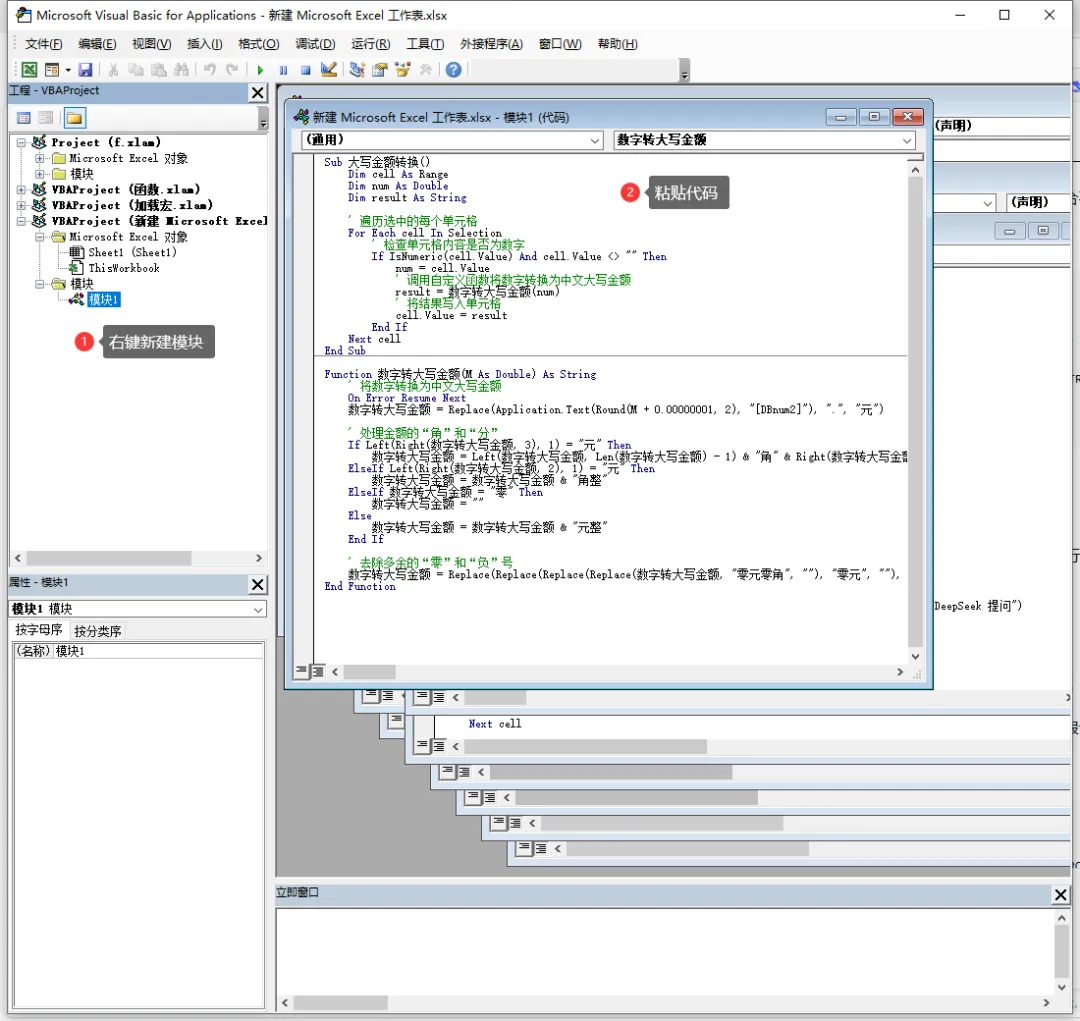
需要找到刚才创建的xlam文件,默认一般都在C盘【AppData\Roaming\Microsoft\AddIns】这个文件夹中
打开后点击【开发工具】找到【visiual basic】,然后点击鼠标右键,插入一个新的【模块】粘贴代码,最后点击保存即可
四、设置按钮
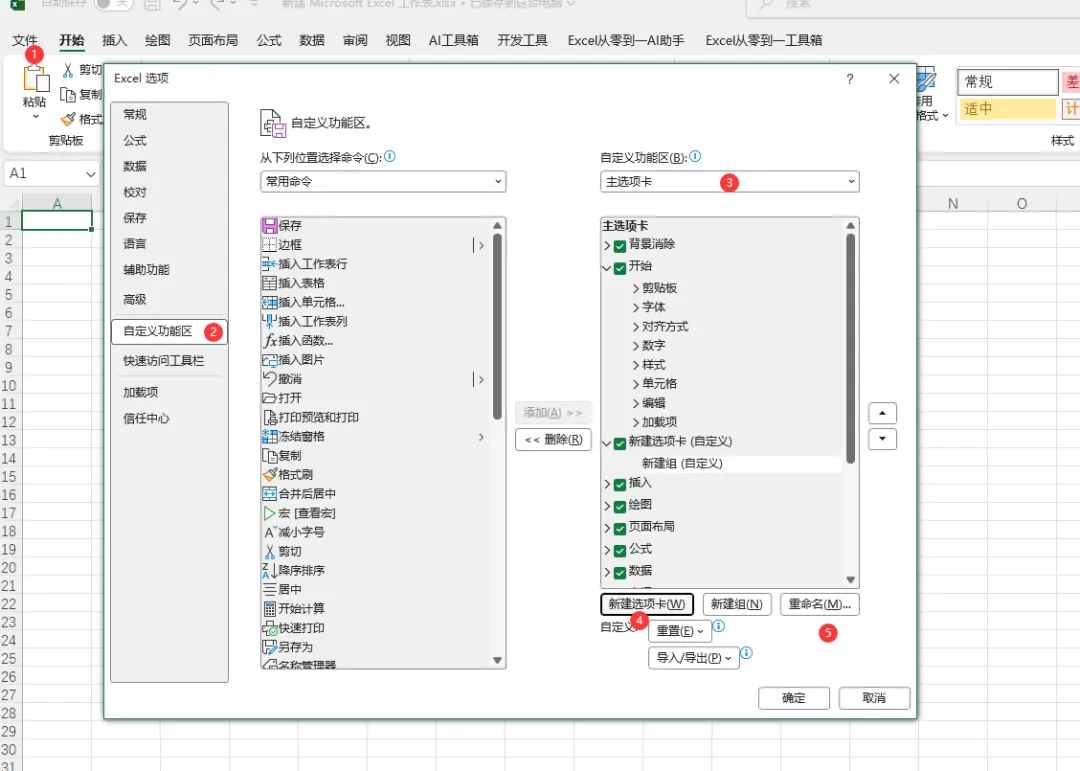
首先打开Excel,右上角点击选项,调出Excel设置选项,然后点击【自定义功能区】,右侧找到【主选项卡】下方选择【新建选项卡】,然后点击【重命名】设置一个自己喜欢的名称即可
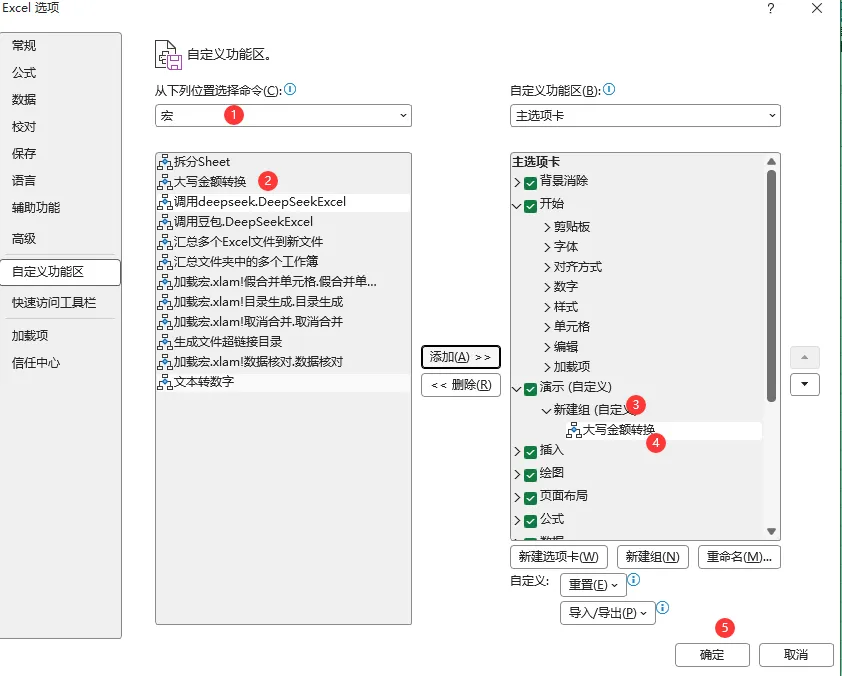
之后左侧将范围设置为【宏】找到刚才定义的vba代码,选中它,将其添加到新建的【选项卡】中,最后点击确定,就可以将其放在Excel中,所有的文件都可以调用了
也可以参考如下视频
关注
重播 分享 赞
END