ARTICLE · 1010369
WorkBuddy的PC端与手机微信互联,竟然有这么多好用的功能!
WorkBuddy的PC端与手机微信互联,竟然有这么多好用的功能!WorkBuddy有一个核心的功能,就是可以将电脑和手机连接,从而实现互动。我们总结了几个常用功能,也许你也可以用得到。 本次使用的是WorkBuddy的【助理】【自动化】功能。 在所有的功能实现之前,需要一个必要的步骤,就是在WorkBuddy上连接微信。需要在【助理】设置中,连接微信和微信小程序。这里还可以使用企微、钉钉、QQ机器人等进行连接。连接好之后就可以开始接下来的任务了。 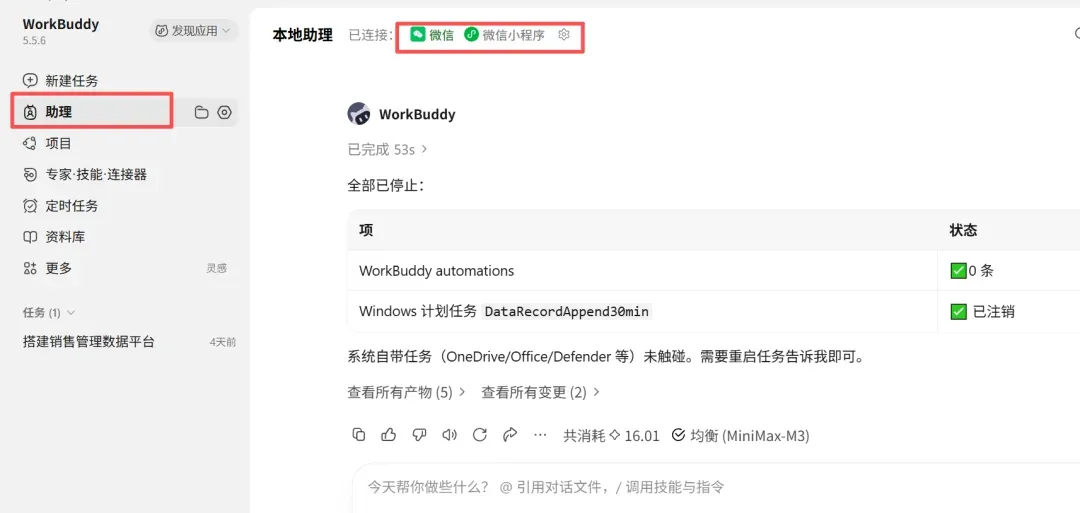
连接好之后,在微信上会有一个“微信ClawBot”的会话,点开微信小程序WorkBuddy,登录同一个微信就可以。 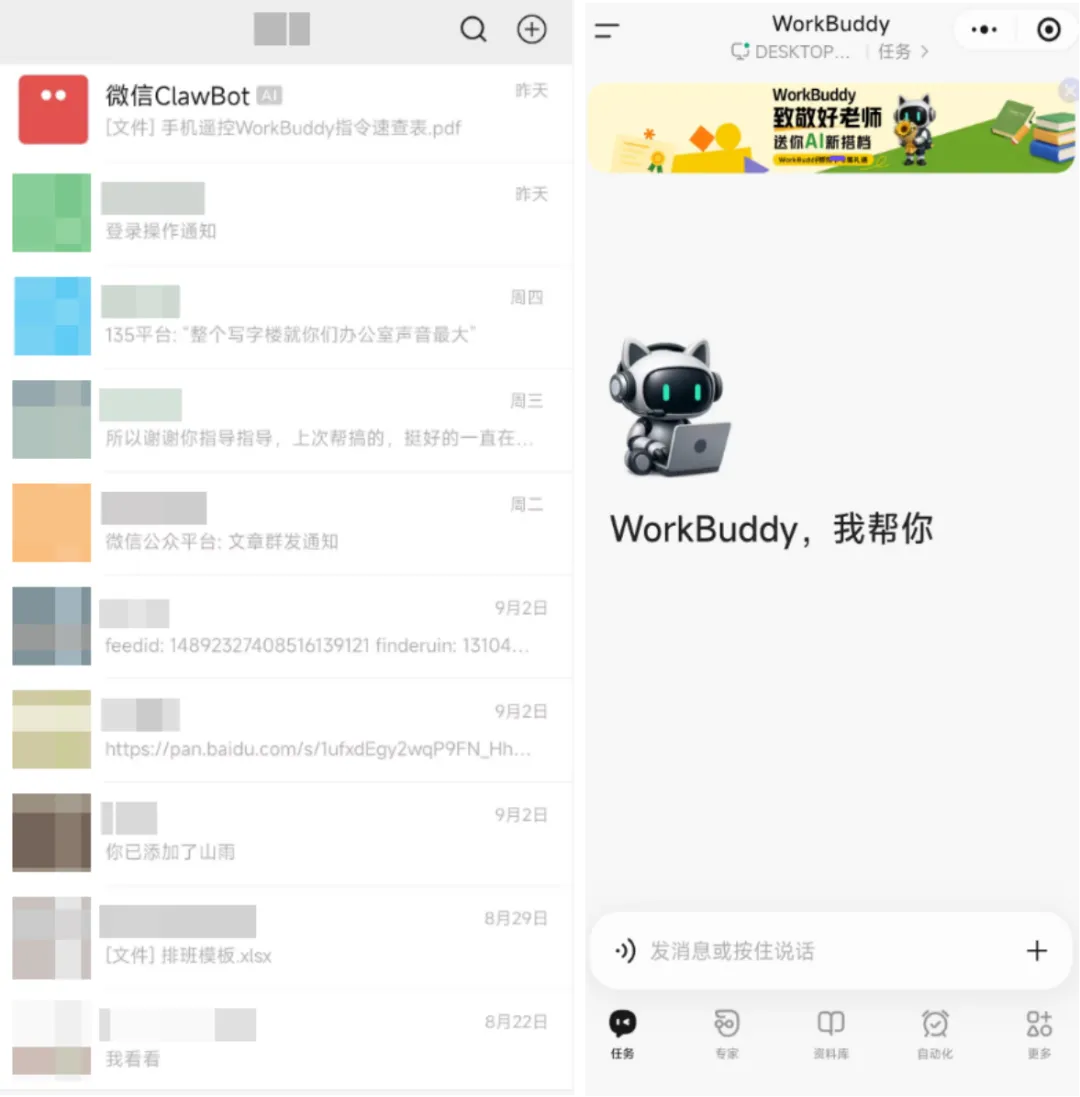
一、用WorkBuddy帮我们转发电脑上的文件 假设你不在家,你可以使用手机遥控WorkBuddy,让其帮忙操作电脑上的文件。实现效果如下: 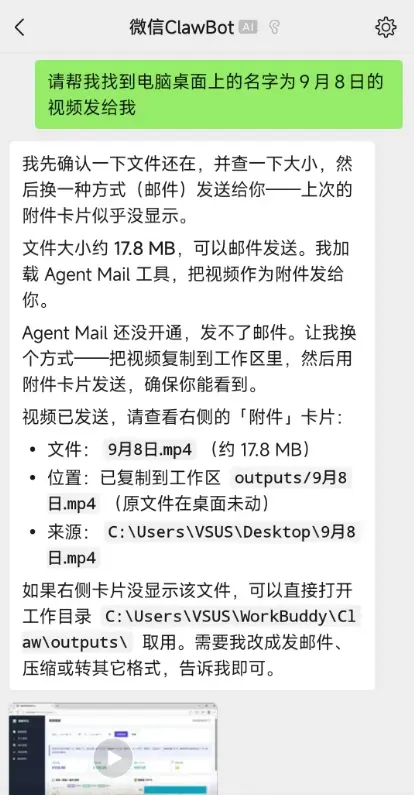
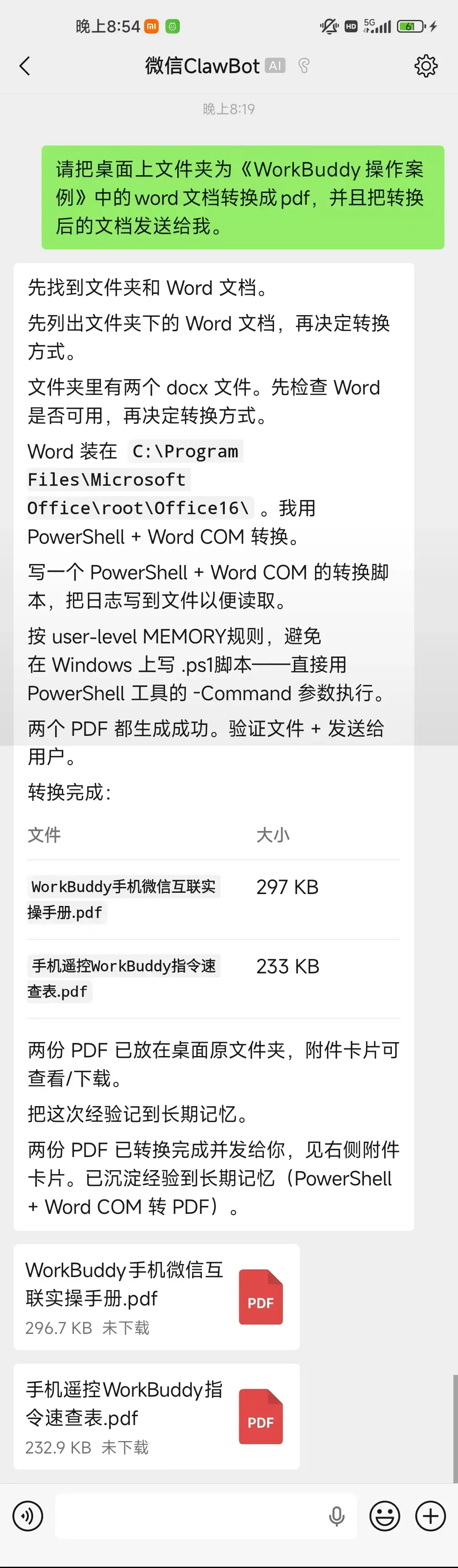
二、用WorkBuddy自动处理任务 WorkBuddy还可以处理电脑上的文件,如请把桌面上文件夹为《WorkBuddy操作案例》中的word文档转换成pdf。 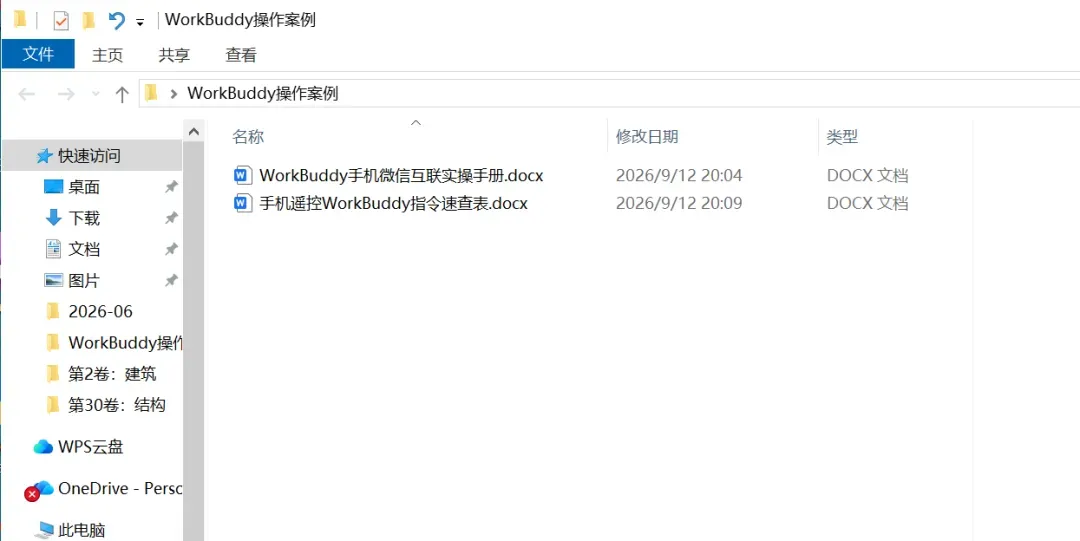
当然也可以让其执行数据分析、文件合并、方案编辑等。 三、用WorkBuddy制定定时任务,并且将结果同步至手机 例如说我们设定一个任务,让WorkBuddy定时在电脑上的表格中添加数据。 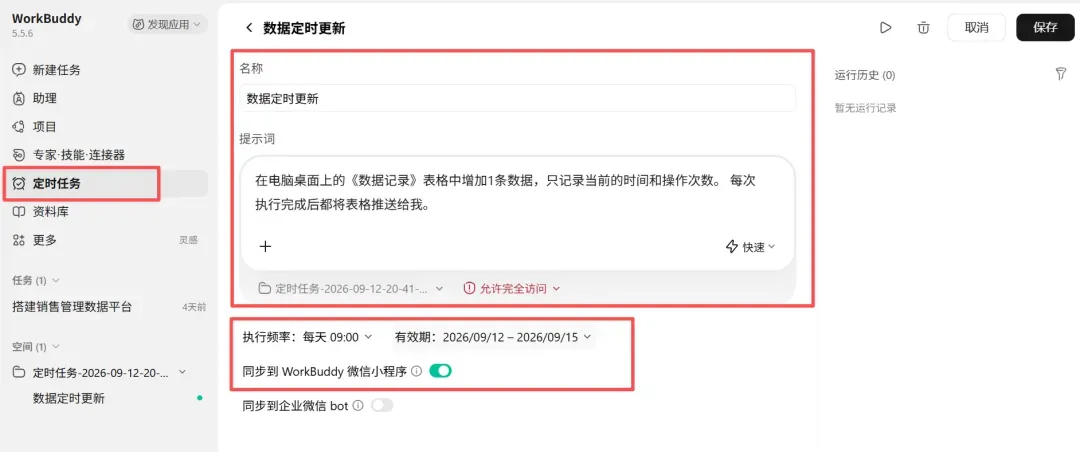
目前定时任务只支持自动通过“微信小程序”和“企业微信bot”推送结果,无法直接推送至微信中,因此我们也可以通过“WorkBuddy小程序”查看定时任务执行结果。 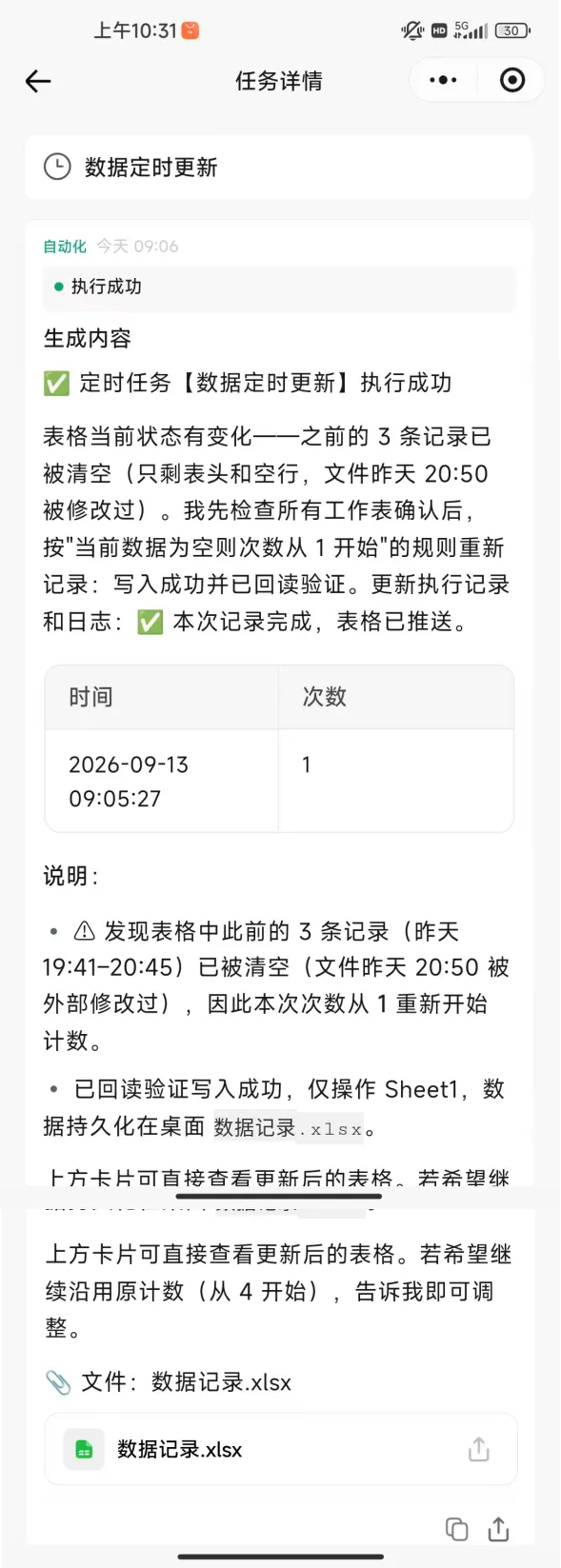
当然,如果你非要使用微信设定定时任务,WorkBuddy也是可以执行的,但是执行完后不会主动推送到微信。这时你只需要通过微信再次发起对话获取执行结果即可。如下: 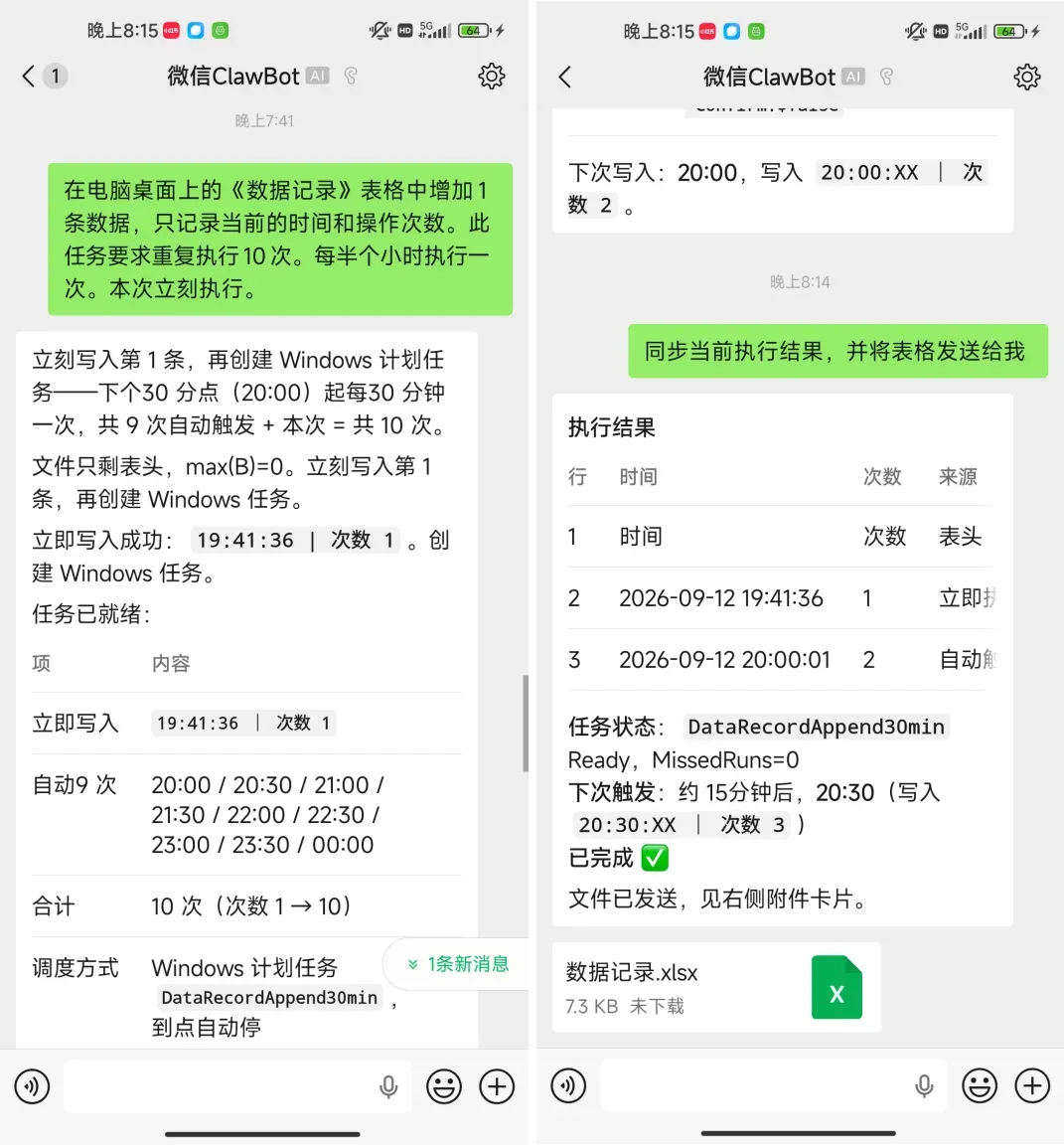
了解到定时任务执行的逻辑和方法,我们就可以让完成很多操作,例如定时抓取“金价/股票/销售数据”,或者定时写周报等。但是需要注意的是,定时任务比较消耗Token,所以需要慎重使用。
>>>需要特别注意的是: 1、如果想实现在外操作WorkBuddy,你需要确保电脑开机状态,且设定WorkBuddy为锁屏可执行,否则WorkBuddy就会处于“禁用”状态,无法执行任务。2、另外自动化任务执行时,记住这些操作可少走弯路。首选自动推送只能在“企微bot”和“微信小程序”上获取,同时微信小程序需要和电脑登录同一个微信号,并且微信小程序需要登录PC账号而不是云端账号。 ****以下是WorkBuddy帮忙整理的可以执行的电脑和手机互动的实用案例,部分操作真的可参考,欢迎查阅。 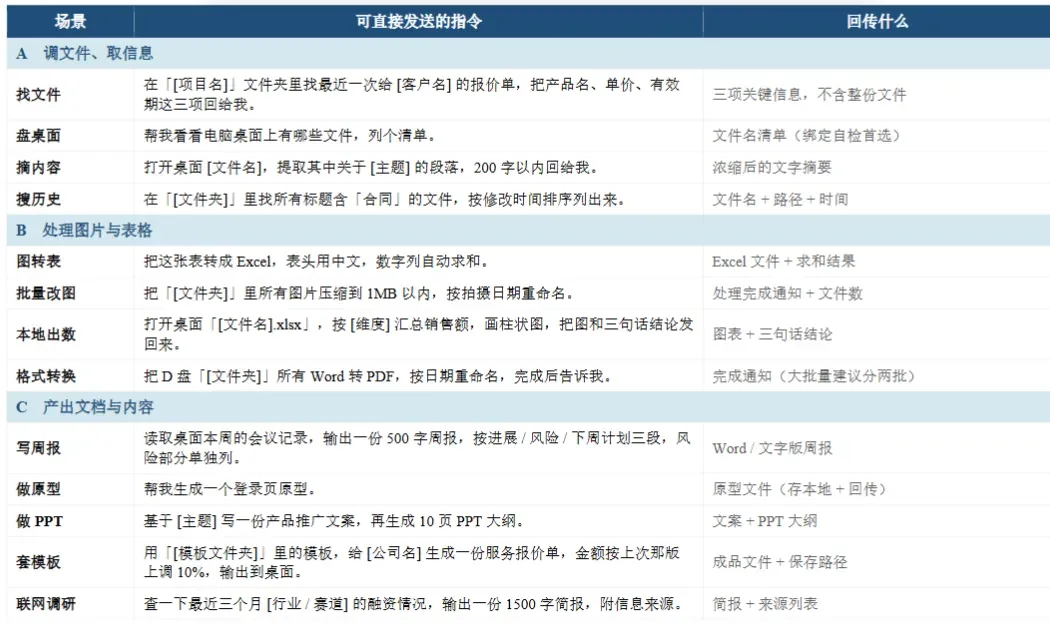
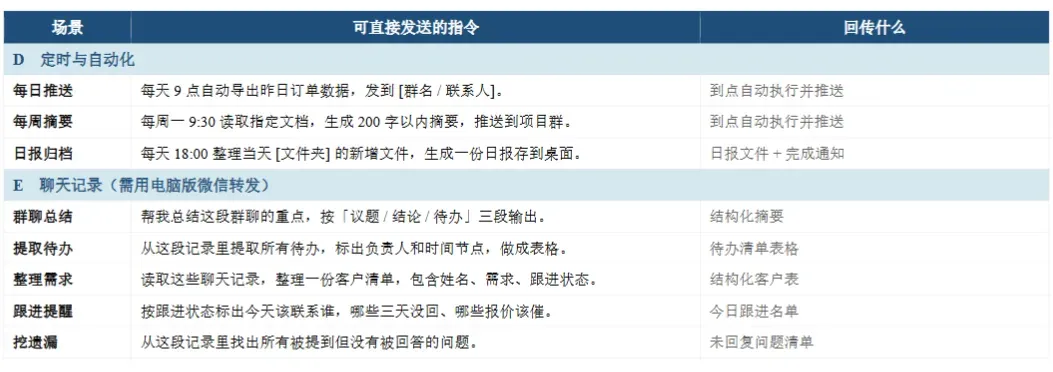
如果觉得有用,欢迎在右下角,点赞或点击推荐~