ARTICLE · 1011128
CorelDRAW对象标注尺寸插件:批量生成宽高尺寸标注的实用工具
对象标注尺寸是一款运行在 CorelDRAW 中的云插件,可以对选中的图形对象自动生成宽度和高度尺寸标注。使用该插件时,无需手动绘制尺寸线或输入文字,只需选择对象并设置少量参数,即可为包装盒、产品图或工程示意图等批量添加清晰的长宽尺寸。适合平面设计师、包装设计师、印前制作人员以及经常需要快速标注尺寸的广告制作工作者使用。
适用场景
包装设计与印刷制版
在包装盒、标签、海报等设计稿中,通常需要向客户或印厂清晰标示各部位的实际尺寸。使用插件可以一键生成标准尺寸标注,避免手工绘制尺寸线带来的重复劳动。
产品手册与电商详情页
为产品轮廓图添加长宽尺寸说明,便于后续排版和前端展示。插件可以批量处理多个对象,让产品图尺寸信息更直观。
工程示意图与平面图
对多个矩形或不规则对象批量标注尺寸,并可利用序号功能对标注进行系统化管理,便于后期对照和整理。
操作步骤
第一步:打开插件界面
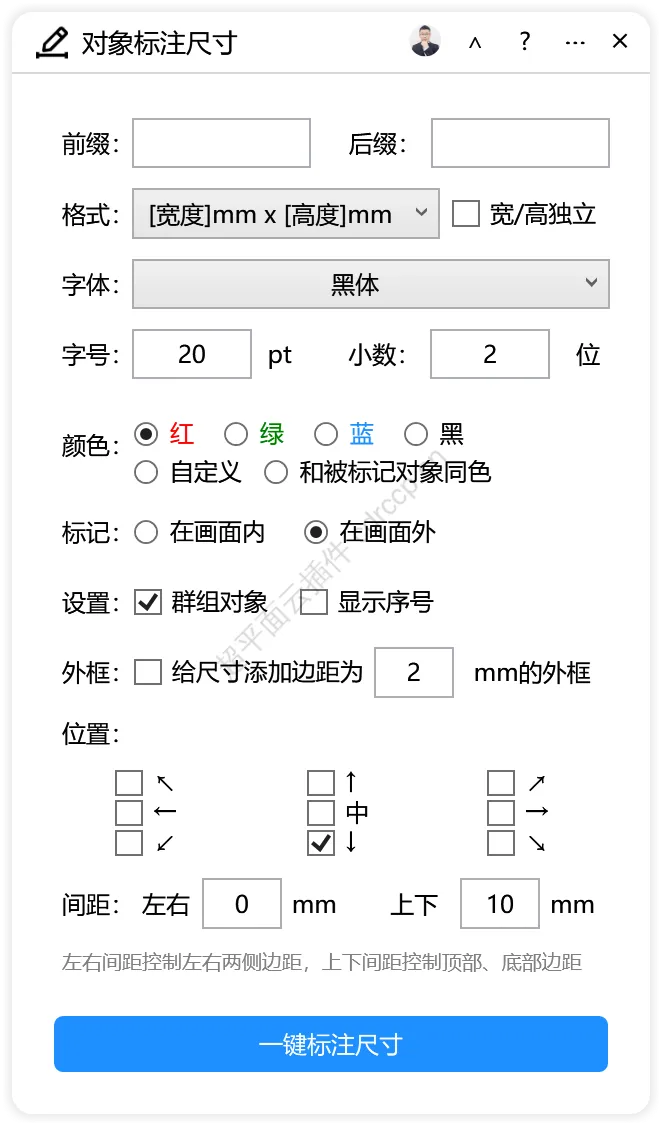
打开 CorelDRAW 并选中需要标注尺寸的图形对象,然后在云插件菜单中启动“对象标注尺寸”插件。插件运行后会弹出标题为“云插件”的设置窗口,所有参数都在该窗口中完成。
第二步:设置尺寸格式与前缀后缀
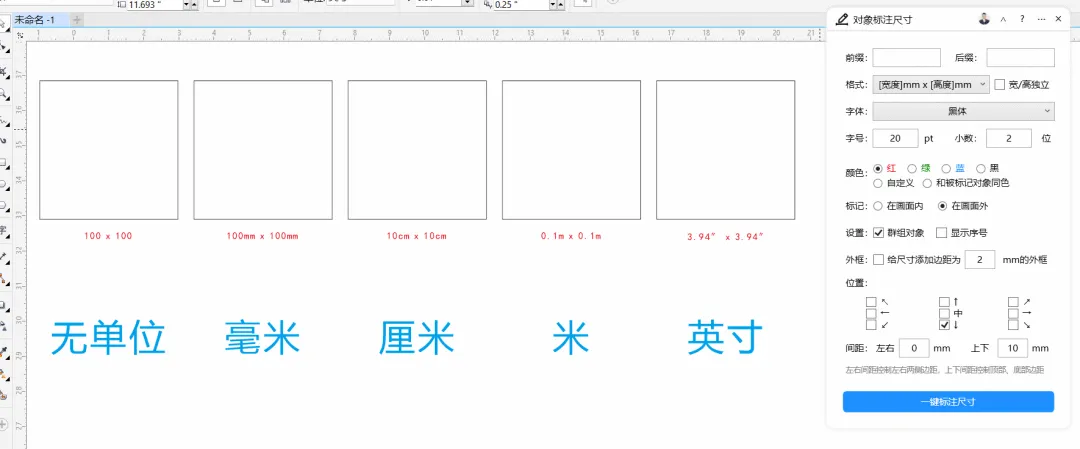
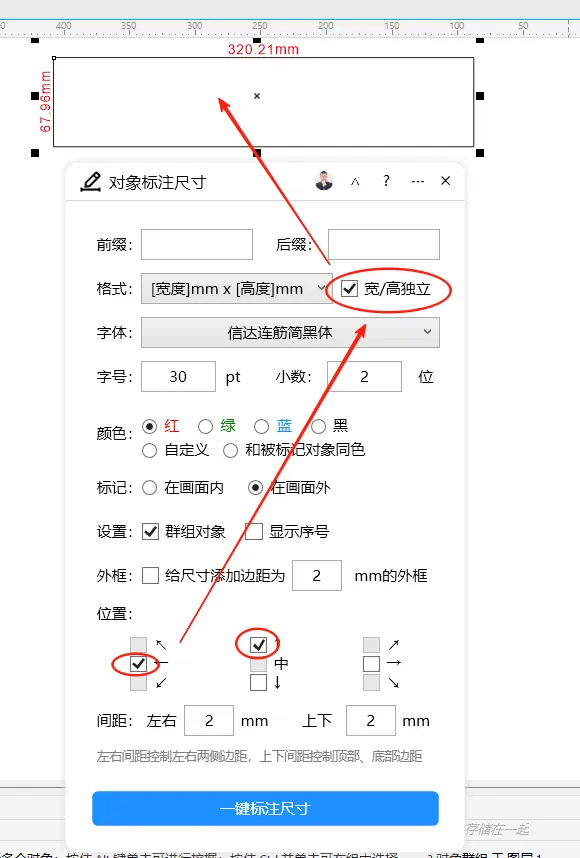
在“主要设置”区域中,先填写前缀和后缀,默认均为空,用于在尺寸文字前后添加自定义内容。然后从尺寸格式下拉框中选择显示模板,默认是“[宽度]mm x [高度]mm”,标注结果会显示为类似“150mm x 200mm”的形式。如果希望宽度和高度分别独立显示,可勾选“宽/高独立”复选框。
第三步:设置字体与字号
在字体下拉框中为标注文字选择字体,默认是“黑体”。如果字体列表中缺少所需字体或字体加载异常,插件会提示“请先配置要使用的字体”。字号输入框默认值为20,可根据画面大小调整。
第四步:设置尺寸倍数与缩放因子
尺寸倍数输入框用于控制标注的整体放大比例,默认值为2。缩放因子输入框用于对尺寸进行额外微调,默认值为1。如果不清楚具体作用,可以查看插件窗口中的“尺寸倍数说明”提示。
第五步:选择标注颜色
在颜色区域选择标注文字和线条的颜色,默认选中“红”。可选颜色包括红、绿、蓝、黑、自定义,以及“和被标记对象同色”。如果选择“自定义”,插件会打开颜色选择窗口,若调用失败会提示“选择颜色异常”。当画面中对象颜色较多时,使用“和被标记对象同色”可以让标注自动匹配对象颜色,保持画面协调。
第六步:设置标注位置
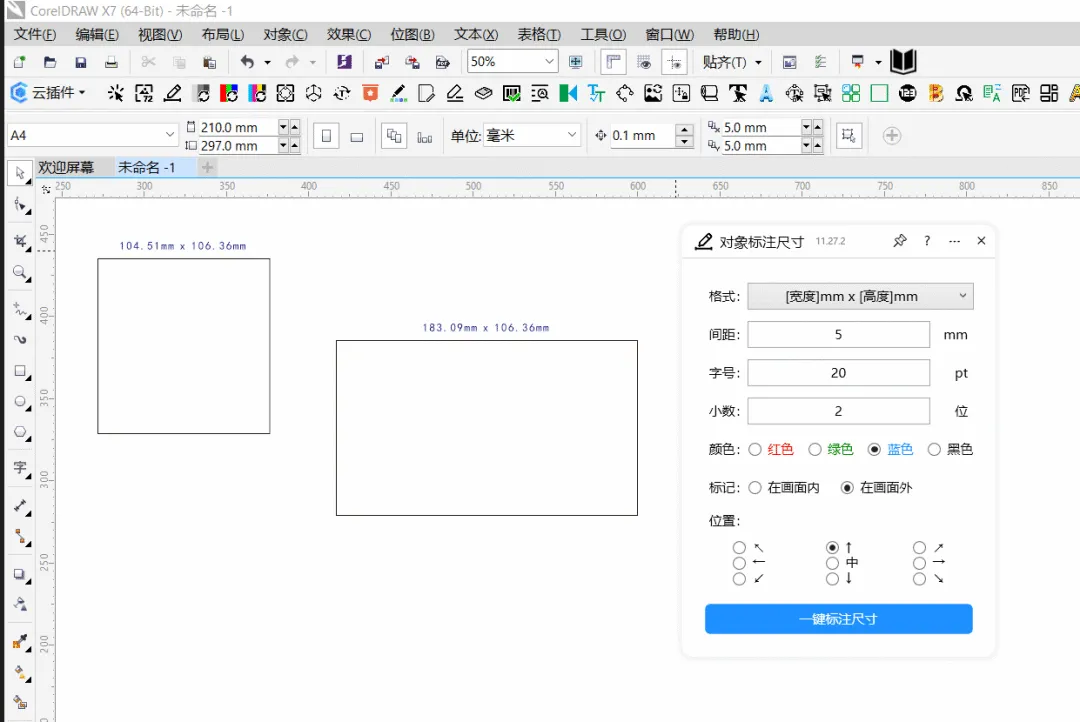
标注位置分为“在画面内”和“在画面外”,默认选择“在画面内”。该选项决定尺寸文字相对被标注对象的放置区域。例如,“在画面内”配合“右下角”的效果如下。
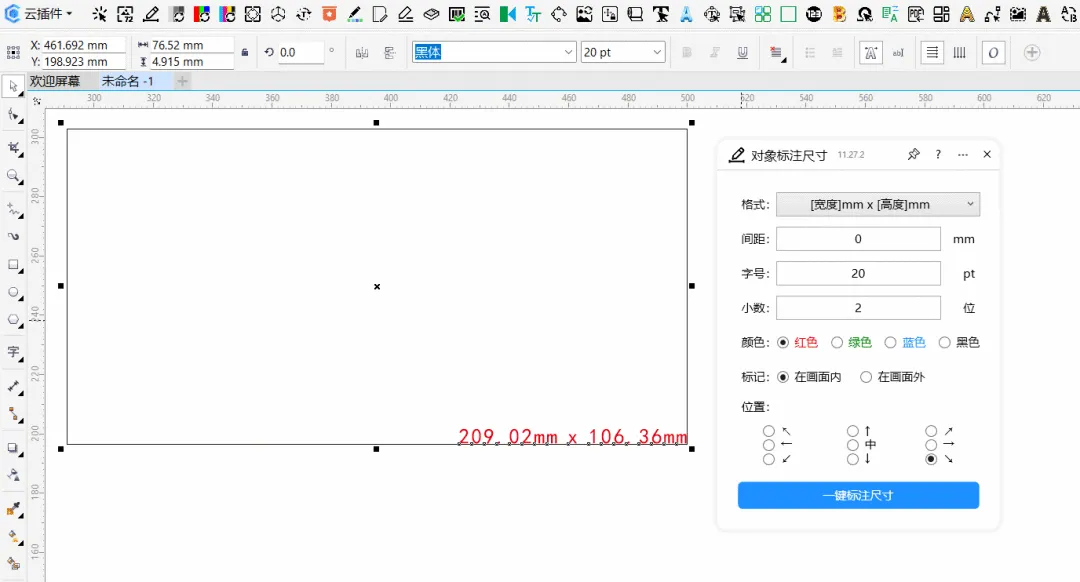
而“在画面外”配合“顶部”的效果如下。
第七步:设置群组与序号
“群组对象”复选框默认为勾选状态,开启后标注线和文字会组合为一个整体。若需要对多个对象进行编号标注,可勾选“显示序号”,并在“号”文本框中设置序号单位,默认值为“号”。勾选后,多个对象可以生成类似“1号、2号、3号”的标注效果,方便批量对照。
第八步:设置边距与方向
勾选“给尺寸添加边距为”后,可以在边距值输入框中设置标注与对象之间的距离,默认值为2。方向复选框提供↖、↑、↗、←、→、中、↙、↓、↘九个方向,其中“↓”默认勾选。左右偏移和上下偏移输入框用于微调标记的位置,默认值均为0。当多个对象排列紧密时,通过选择不同方向可以避免标注重叠。
第九步:执行标注
确认所有参数无误后,点击窗口下方的“一键标注尺寸”按钮,插件将按当前设置为选中对象生成尺寸标注。例如,勾选“宽/高独立”后,宽度和高度会分别显示,效果如下图。
参数说明
[宽度]mm x [高度]mm | ||
常见问题
Q1:点击“一键标注尺寸”后没有反应,怎么办?
答:首先确认 CorelDRAW 中是否已经选中了至少一个对象。该插件需要基于选中对象生成标注,未选择对象时不会执行操作。其次,检查插件窗口是否完整加载,如果界面控件显示异常,可以尝试重新打开插件。
Q2:标注文字显示为方框或乱码,如何解决?
答:这种情况通常与字体配置有关。请检查“字体”下拉框中选择的字体是否已安装在系统中。如果看到提示“请先配置要使用的字体”,说明当前没有可用字体或字体加载失败,需要先在系统中安装相应字体,或联系插件提供方确认支持的字体列表。
Q3:标注颜色无法修改,提示“选择颜色异常”是什么意思?
答:该提示出现在选择“自定义”颜色时,可能是颜色选择窗口调用失败导致的。建议先使用预设颜色(红、绿、蓝、黑)或“和被标记对象同色”选项。如果必须使用自定义颜色,可以尝试以管理员身份运行 CorelDRAW,或检查系统颜色对话框是否被安全软件阻止。
Q4:标注尺寸与实际对象大小不一致,如何调整?
答:可以通过“尺寸倍数”和“缩放因子”两个参数进行调节。尺寸倍数默认值为2,用于整体放大或缩小标注;缩放因子默认值为1,用于精细调整。如果标注过大,可将尺寸倍数改为1或更小;如果标注过小,可适当增大该值。具体含义也可以参考插件中的“尺寸倍数说明”提示。
Q5:打开字体配置窗口时出错,提示“打开字体配置窗口出错”,怎么办?
答:该错误通常与插件权限或界面资源加载有关。建议保存当前工作文件后重启 CorelDRAW,并确保插件文件完整。如果问题持续出现,可以检查 CorelDRAW 版本是否与插件兼容,或联系技术支持获取帮助。
总结
对象标注尺寸插件将 CorelDRAW 中的尺寸标注工作简化为“选中对象—设置参数—执行标注”三个环节。使用时最需要关注字体配置、尺寸倍数、颜色选择和标注位置四个方面。新手用户可以先使用默认参数执行一次,观察效果后再逐步调整前缀、后缀、边距和方向等细节。如果遇到字体或颜色相关的异常提示,可优先检查系统环境和插件权限。
#超平面云插件 #CDR插件 #CorelDRAW #尺寸标注 #包装设计