ARTICLE · 1012511
【office2010】office2010全套安装包下载office最新完整安装流程与激活指南
| 软件名称:office | |
| 软件语言:简体中文 | 办公软件 |
| 系统要求:Windows10或更高, 32/64位操作系统 | |
| 硬件要求:CPU@2.5+GHz ,RAM@4G或更高 | |
百度网盘链接https://pan.baidu.com/s/1TDXcNbKrcPfHmsna3JjgxQ?pwd=8888 夸克网盘链接https://pan.quark.cn/s/06cd6beb98e3123云盘链接https://www.123865.com/s/j5j1jv-TRTTH | |
所有软件均为压缩文件,务必使用解压缩软件解压后再进行安装,不解压直接进行安装会导致安装失败。 如遇链接失效,点击公众号菜单栏【最新链接】,即可获取最新的下载链接 |
安装步骤
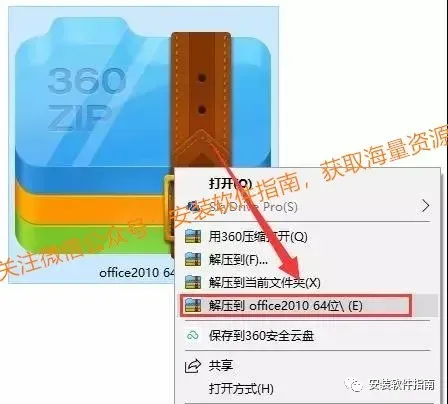
1、右键点击【office2010 64位】安装包,选择【解压到office2010 64位】开始解压,等待解压完成
2、鼠标左键双击打开【office2010 64位】文件夹
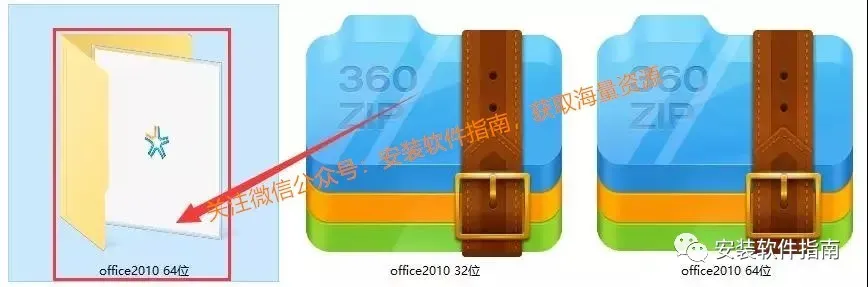
3、鼠标左键双击打开【office2010 ( 64位)】文件夹

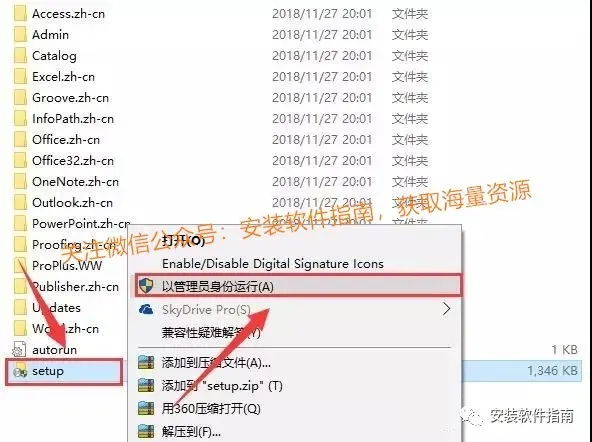
4、鼠标右键点击【Setup】选择【以管理员身份运行】
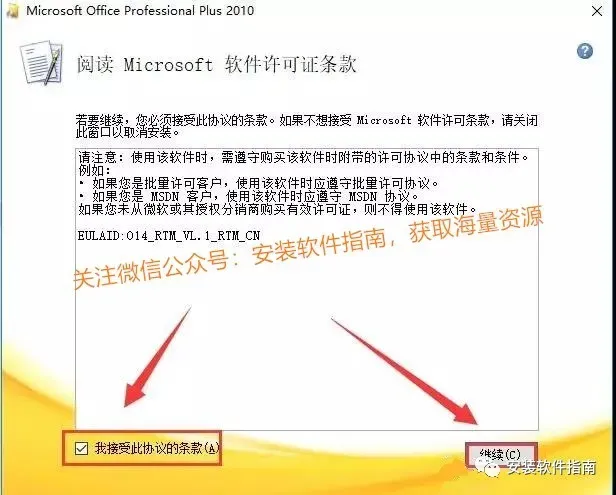
5、在【我接受此协议的条款】前面打钩,点击【继续】
6、鼠标点击【自定义】,设置软件安装的详细参数信息
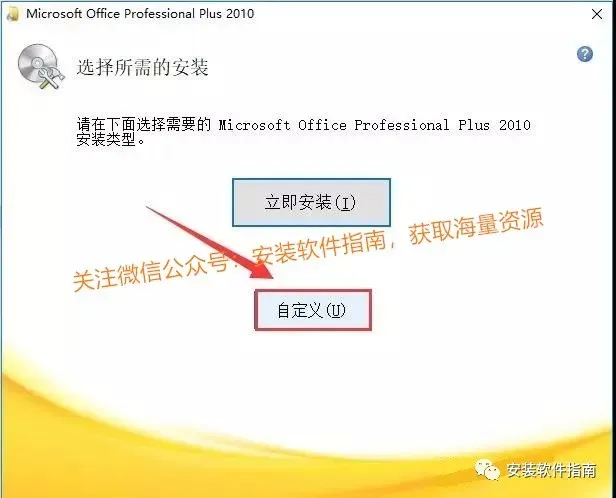
7、鼠标左键点击【安装选项】选择需要安装的office功能组件
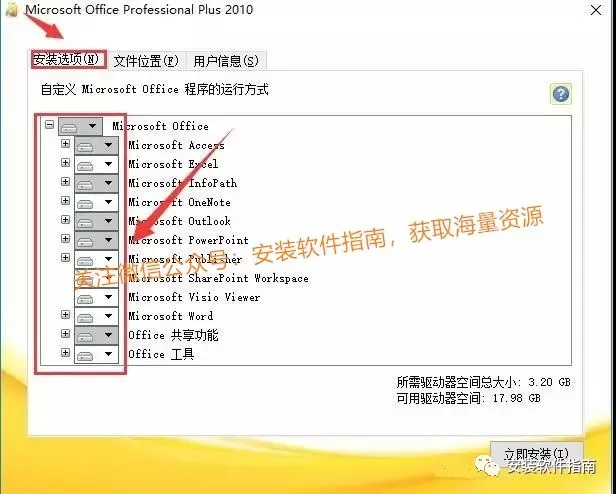
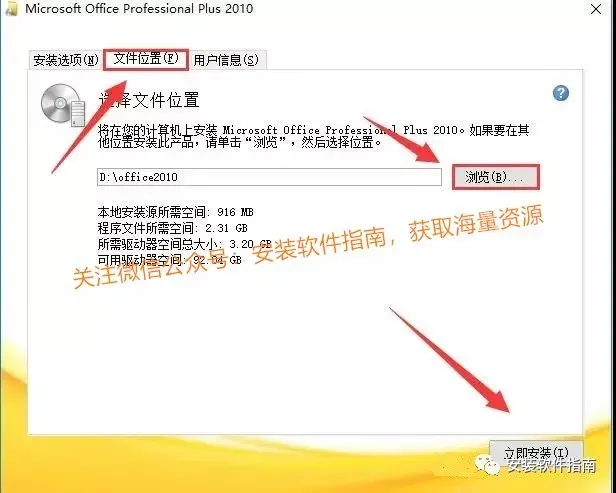
8、鼠标左键点击【文件位置】然后点击【浏览】更改安装路径到任意盘符,完成后点击【立即安装】
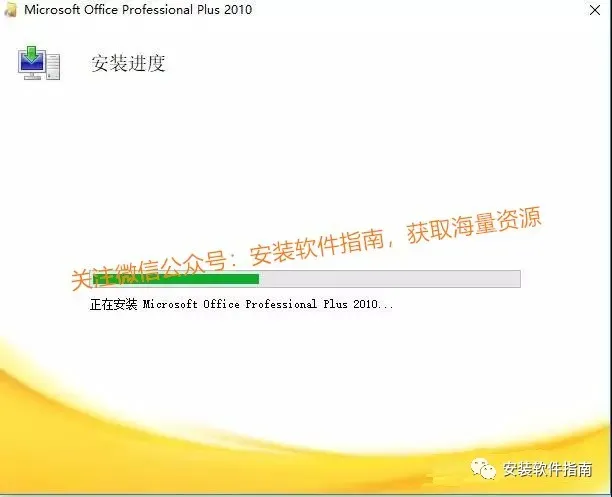
9、软件安装中,请耐心等待读条完成
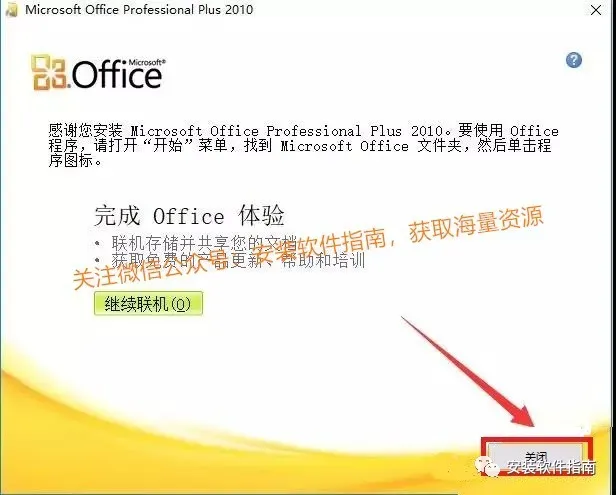
10、读条完成后弹出该界面,点击【关闭】
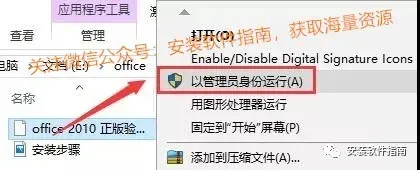
11、双击打开【激活工具】文件夹,鼠标右键选中【office 2010 正版验证激活工具】选择【以管理员身份运行】
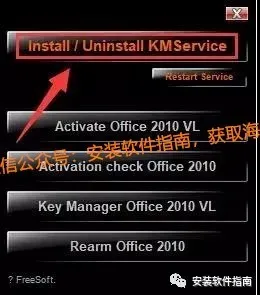
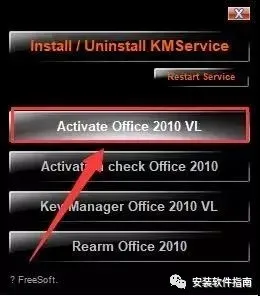
12、鼠标左键点击第一个选项
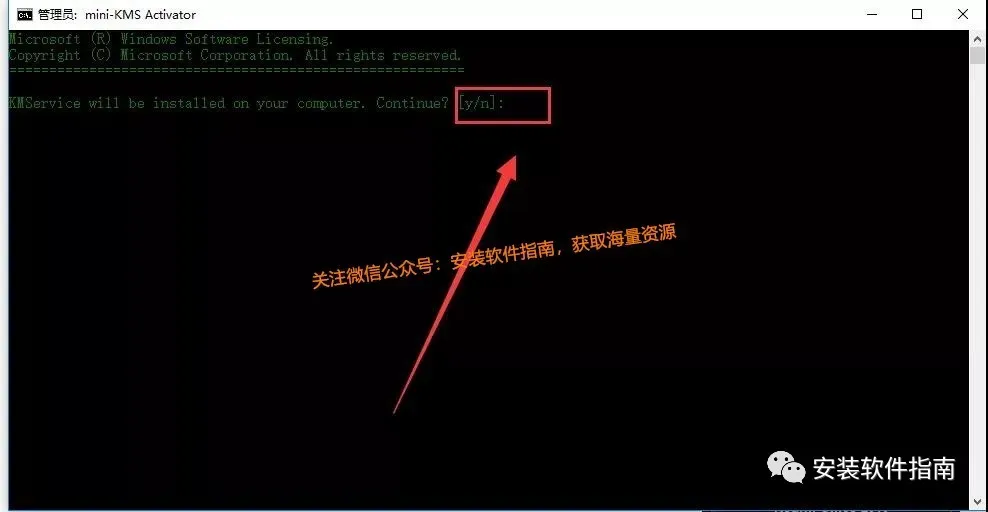
13、在弹出的对话框内输入小写字母【y】
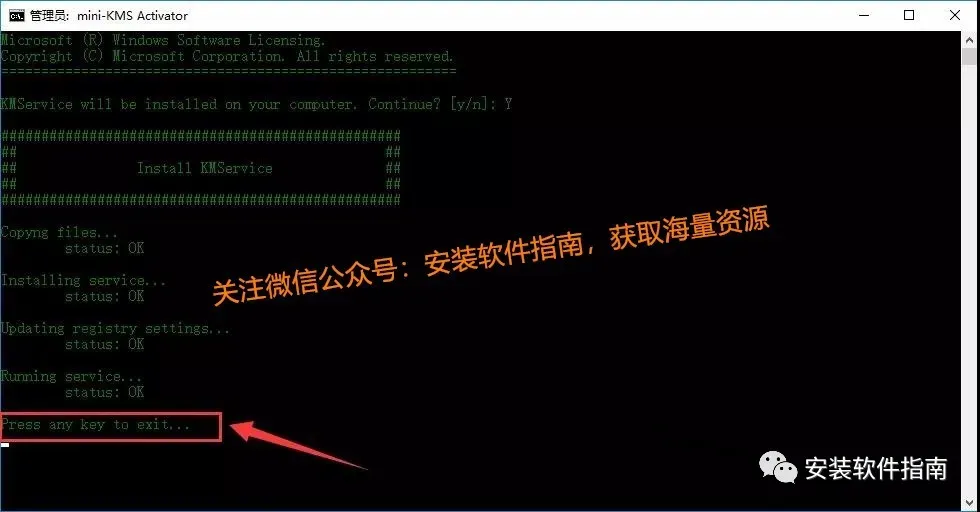
14、当提示框出现【Press any key to exit】时,按【enter】键。关闭该对话框
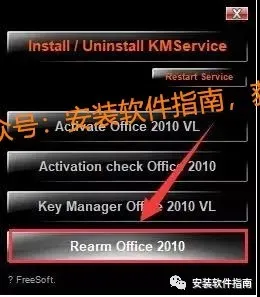
15、点击[ Rearm Office2010]
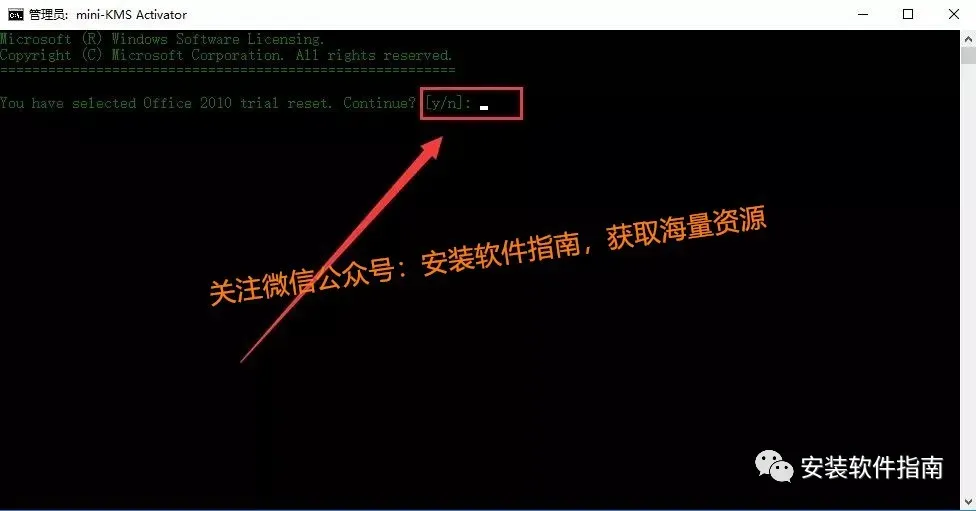
16、在弹出的对话框中输入小写的英文字母【y】
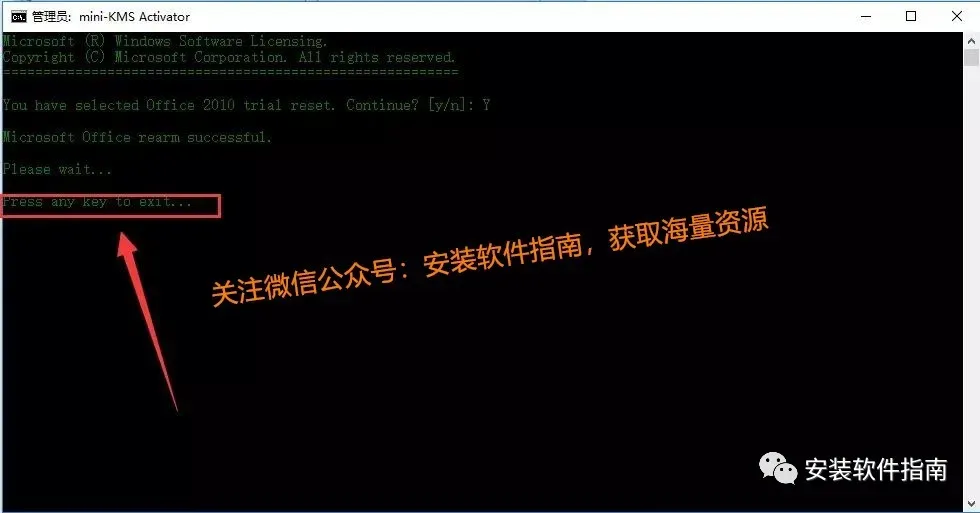
17、当提示框弹出【Press any key to exit】时按下【enter】键。关闭该提示框
18、点击【Activate office 2010 VL】
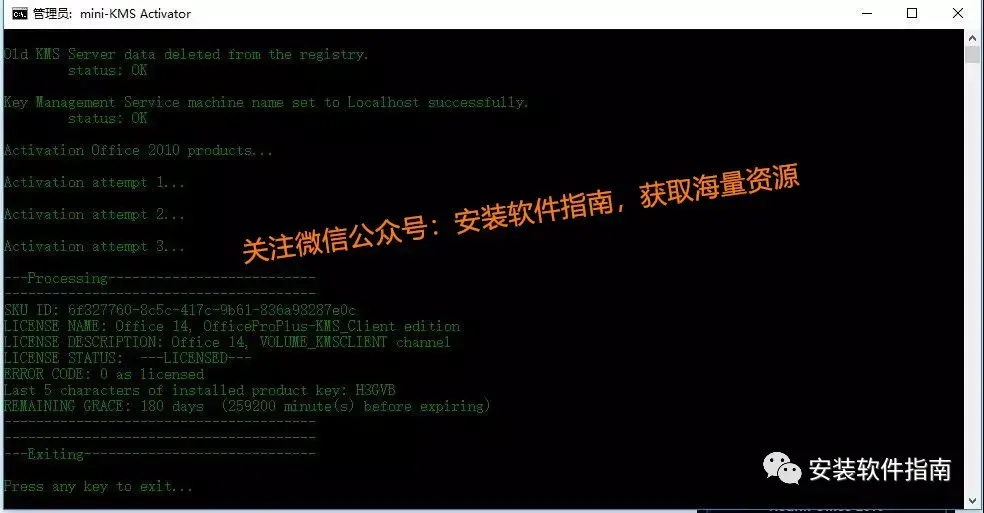
19、等待运行指令自动运行,运行完成后,关闭该窗口
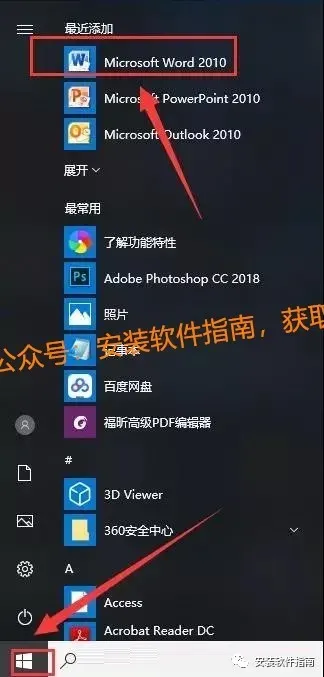
20、通过电脑左下角开始菜单打开自己所需的office软件
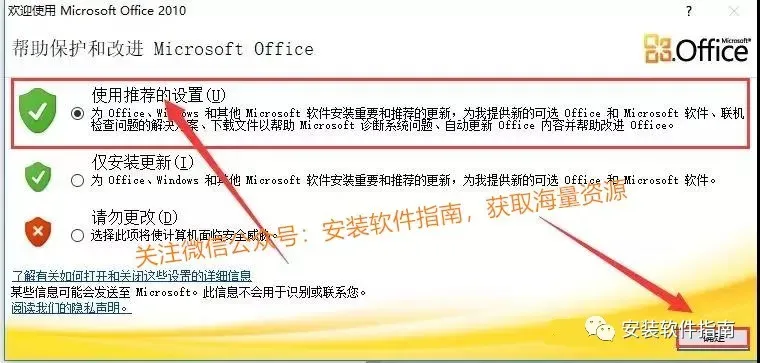
21、鼠标左键勾选第一个选项,然后点击【确定】
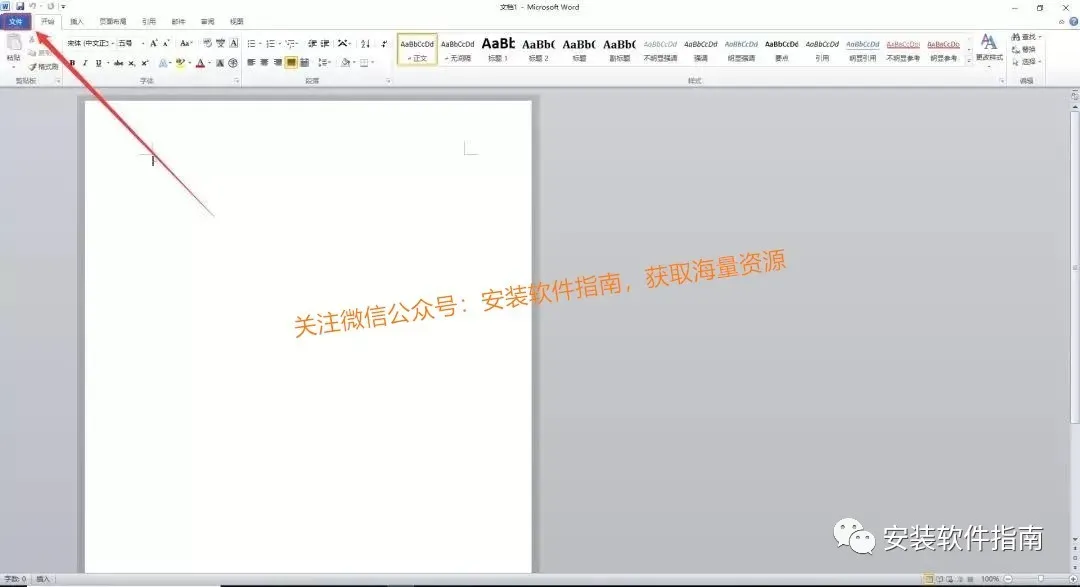
22、选中软件左上角的【文件】,然后用鼠标左键点击
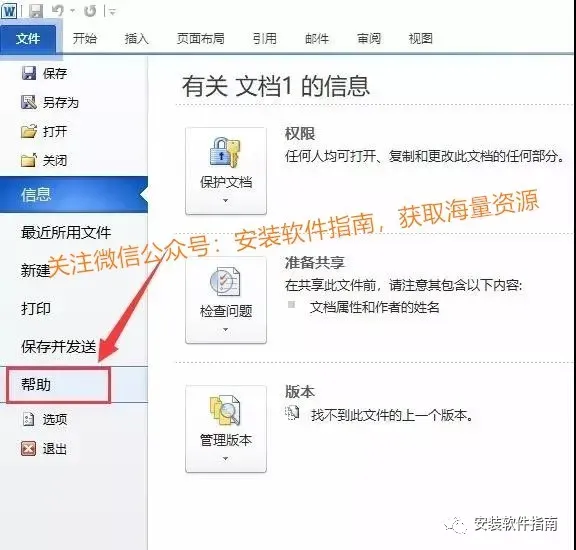
23、鼠标左键点击【帮助】
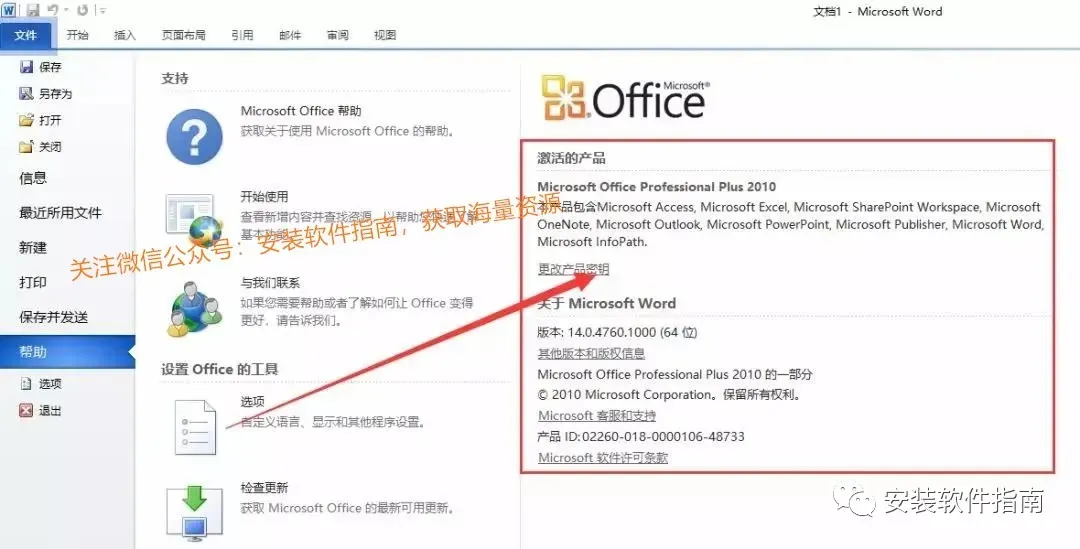
24、显示产品已经是激活状态,若没显示【激活的产品】,重新激活即可
说实话,Office应该是普及率最高的办公套装了,几乎每个人的电脑里都有。不用记那些官方虚头巴脑的介绍,大白话来讲,它就是一套日常干活、写东西、做表格、做汇报的万能工具。大家最常用的就是写文档的Word、做数据的Excel、做幻灯片的PPT,三个核心软件,覆盖了学习和工作九成以上的场景。不用复杂配置,打开就能用,学生做作业、打工人做项目、整理资料全靠它。看着简单,但真的想做得规整高效,里面藏的小门道还真不少。
我最刚开始接触Office的时候,真的以为这就是点点鼠标的傻瓜软件,完全没放在心上。初中高中随便打打字、做做简单表格,糊弄过去就行。上大学之后直接懵了,第一次做正式课设报告,我还凭着老习惯瞎排版。整篇文档字体大小乱改、行距参差不齐,图片随便乱放,导出之后格式全乱。做Excel数据作业的时候,只会手动加减计算,几百条数据一个个手算,又慢又容易错。第一次做课程答辩PPT,排版乱七八糟,文字堆得满满当当,被老师当众指出问题,当时真的特别尴尬,才发现自己根本没真正会用Office。
我跟你们说,真的越用越发现,Office根本不是入门即精通的软件,越深挖越省事。后面大学所有的课程报告、结课论文、数据统计课设、答辩PPT,我全都靠它完成。熟练之后再也不用瞎忙活排版,很多一键功能就能搞定复杂操作。写长篇论文的时候,用样式统一格式,自动生成目录,再也不用手动敲页码、调行距。做数据作业的时候,学会了基础函数,原本几小时的手动统计,十几分钟就能跑完,准确率还超高。
上班之后感触就更深了,Office完全是日常刚需,每天都离不开。平时做项目台账、整理工作数据、写工作总结、做汇报演示,全靠这三个工具撑着。很多新人觉得工作繁琐,其实就是不会用Office的隐藏功能。简单的批量处理、快速排版、数据统计,熟练掌握之后,能省下超多无效工作量,工作效率直接拉开差距。而且所有公司通用这套软件,文件兼容性拉满,对接同事、对接项目完全不会出问题。
讲真的,新手用Office踩的坑真的又多又细碎,我当年几乎全踩了一遍。最常见的就是复制网页内容直接粘贴,自带一堆乱七八糟的格式、空格、底色,整篇文档看着特别杂乱,后期整改超级费劲。还有很多人做Excel,数据多了不做分类、不冻结表头,滚动页面的时候找不到对应标题,核对数据频繁出错,返工率超高。
还有个超级致命的新手误区,很多人做完文件直接关闭,不手动另存,只靠自动保存。有时候软件卡顿、电脑闪退,刚写的内容直接丢失,我之前熬夜改的课设文档就这么没了,心态直接崩了。还有做PPT的时候,新手总喜欢堆砌文字、乱加特效动画,花里胡哨的反而显得特别廉价,重点完全不突出,答辩、汇报特别扣分。
另外很多人不知道Office自带批量清理功能,多余空行、重复空格全手动删除,费时费力。Excel里单元格内容显示不全、出现乱码井号,大多不是数据问题,只是列宽不够,新手大多不懂,只会盲目修改内容,纯属白费功夫。还有很多人乱用改写模式,打字直接覆盖后面内容,越改越乱。
分享几个我自己常年用下来的实用小技巧,都是普通人直接能用的干货。首先复制外部内容,一定要用仅保留文本粘贴,自带格式全部清空,后续统一排版超级省心。写长篇文档记得开启导航窗格,章节结构一目了然,调整顺序、查找内容特别方便。
Excel处理大批量数据,一定要冻结表头,方便核对查看,单元格显示不全直接拉伸列宽就行,不用修改数据。遇到多余空行、重复空格,直接用查找替换批量清理,几秒就能搞定手动半小时的活。还有一定要养成阶段性另存文件的习惯,别依赖自动保存,避免突发闪退丢文件。
做PPT不用追求花哨,极简排版、突出核心重点就够了,少用廉价动画,观感会高级很多。新手不用学复杂函数和高阶功能,掌握基础排版、批量处理、简单数据统计,就足够应付学习和绝大多数办公场景。
真的,Office看着人人都会,实则大部分人只会皮毛。它没有多难的操作,核心就是靠小技巧提升效率。熬过新手瞎操作的阶段,养成规范的使用习惯,不管是学生应付作业答辩,还是上班族日常办公做项目,都能省下超多时间,是性价比最高、最实用的必备工具。