ARTICLE · 1013750
《被严重低估的免费 AI 工具!6 大功能,修图/做视频/生成音乐全都行》— 智能修图

即梦这个 AI 工具,不少朋友刷短视频的时候都刷到过。就算没有亲自上手,也刷到过别人用它生成的图片、短视频。
就连身边很多做实体店的老板,都在用它做海报。说它是国内好用的 AI 生图工具,一点都不夸张。
打开即梦首页,你第一眼看到的是平台推荐的视频,菜单栏在最下方,点一点,还有很多隐藏功能。
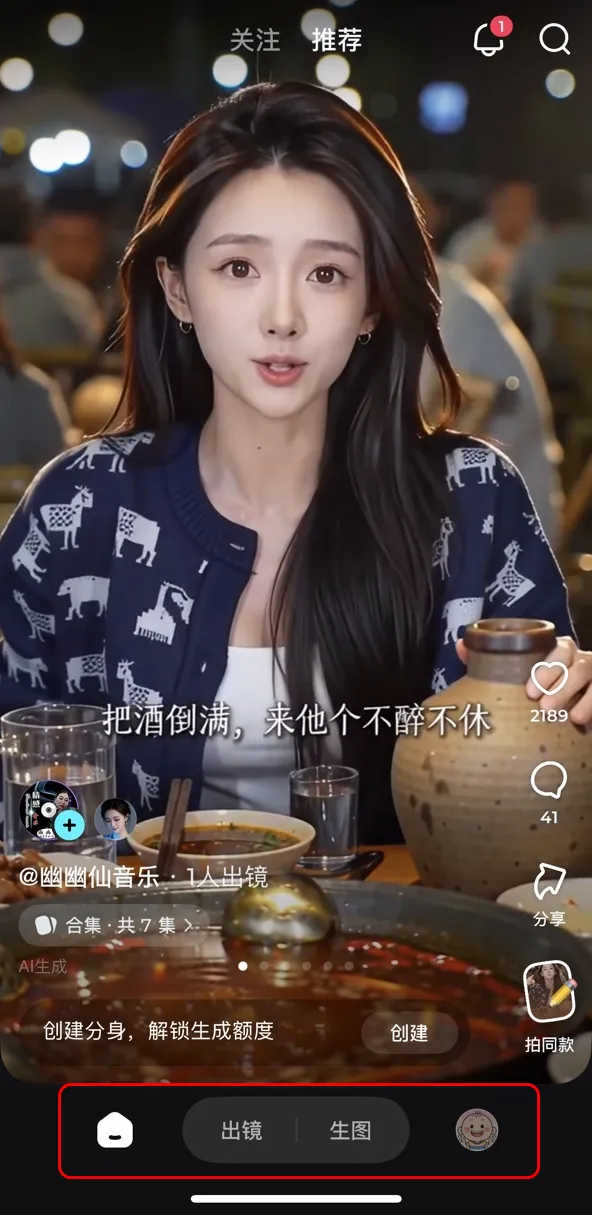
当然功能入口顺序会随着版本更新变化,左右滑动菜单栏就能找到对应的功能。
为什么这么多功能放在显眼位置?别忘了,即梦核心强项就是图像与短视频生成。但绝大多数普通人都没有深度玩过。很多人有一个误区:AI 生图、AI 视频是剪辑师、设计师专属,觉得没有审美、不会写提示词,就用不好。
其实完全不是。我反而觉得,这个工具就是为普通人准备的提效神器。
日常生活里大量的素材需求,都能靠它搞定。里面有 6 个宝藏玩法,这次讲透AI修图玩法!小白看完就能上手,发给家里不会做图的亲戚,一看就能懂,记得收藏。
一、AI 修图,怎么做?
进入即梦首页。
点击下方菜单栏的生图。
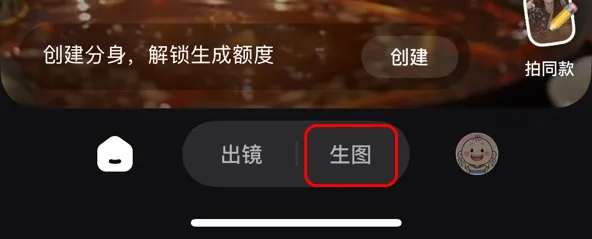
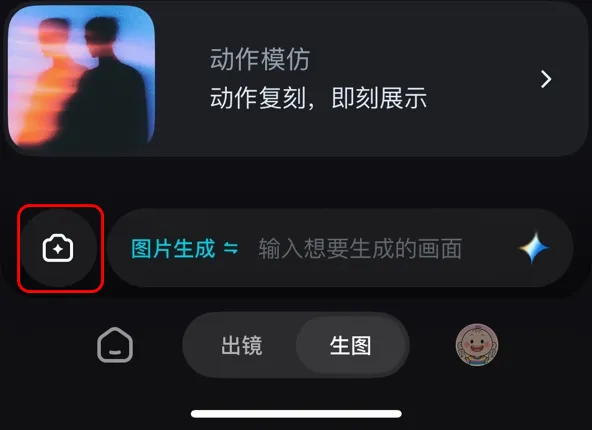
在生图页面,点击下方菜单栏的照相机图标。
在弹出的菜单栏中单击传照P图。
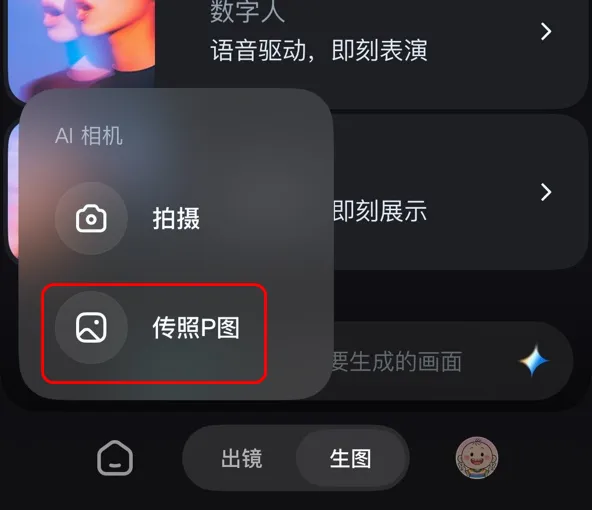
选择要修的图片上传。
在修图页面,点击右侧菜单栏的局部重绘,涂抹需要修改的区域,避免影响周围。
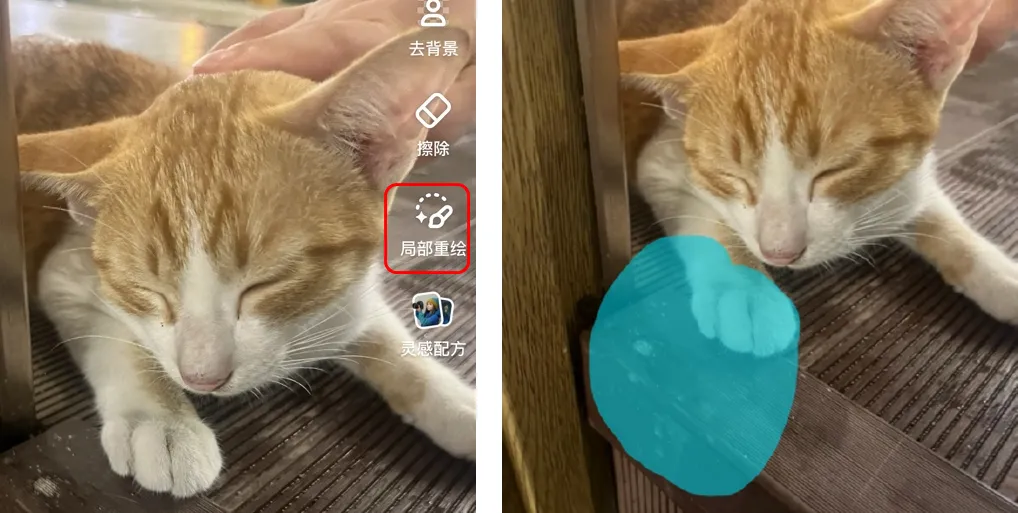
在右侧菜单栏,也可进行去背景、擦除等操作。
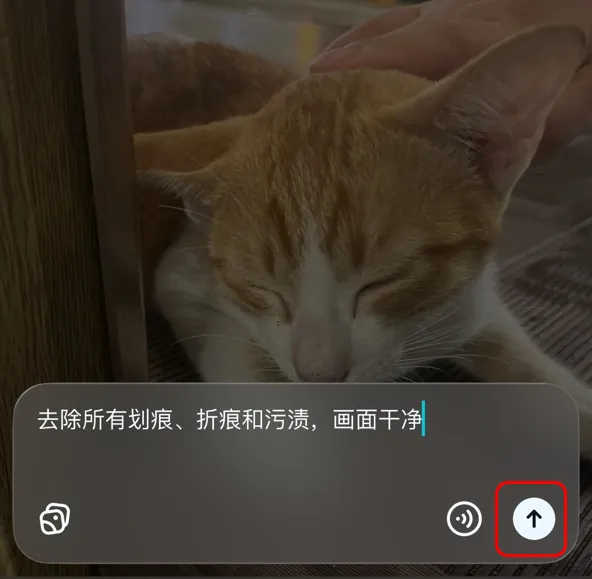
在下方框中输入提示词修图,点击↑图标,即可完成修图。
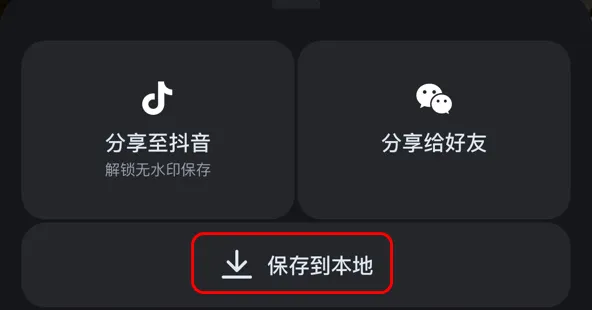
完成修图后,点击下载图标,再选择保存到本地,就可以使用啦。
二、核心工具一览表
工具 | 用途 | 典型场景 | 关键参数 |
|---|---|---|---|
局部重绘 | 圈选区域后写提示词,只改选中部分 | 修畸形手、换衣服、改五官、补细节 | 重绘强度 50–70% |
消除 | 涂抹去除画面中不需要的物体 | 去路人、水印、杂物、多余物体 | 笔刷大小贴合边缘 |
扩图 | 向外扩展画布,AI 自动补齐背景 | 改图片比例、构图太挤时补全 | 选择扩展方向和比例 |
超清 | 模糊图片放大并提升细节 | 旧照片、低分辨率图、截图放大 | 放大倍数按需选择 |
抠图 | 一键去除背景,得到透明底素材 | 商品图、人像换背景、做贴纸 | 导出选 PNG 格式 |
改文字 | 识别并修改图片中的文字内容 | 海报改字、截图修改、商品标签 | 字体尽量匹配原图 |
三、分场景提示词模板
人像精修
修图目标 | 提示词模板(直接复制) |
|---|---|
皮肤磨皮 | 保持原图光影,皮肤细腻自然,保留毛孔质感,不过度磨皮,五官不变形 |
修复畸形手 | 一只自然的人类手,五根手指结构正确,姿态自然,皮肤质感与原图一致,光影匹配 |
换发型 | [黑色齐肩短发],发型自然蓬松,发丝细节清晰,与头部比例协调,保持原图光影和人物样貌 |
换衣服 | [白色纯棉T恤],衣物褶皱自然,面料质感真实,颜色均匀,保持原图光影和身体姿态 |
美白牙齿 | 牙齿洁白自然,不过度漂白,牙龈颜色健康,保持嘴部形状和面部表情不变 |
商品图优化
修图目标 | 提示词模板(直接复制) |
|---|---|
去除背景杂物 | 干净的纯白色背景,无任何杂物和阴影,商品主体完整保留,边缘清晰锐利 |
补全商品缺角 | 商品结构完整,[包装盒]边角整齐,表面光滑无划痕,颜色与周围一致,光影自然过渡 |
提升质感 | 商品表面质感细腻,[金属光泽/皮革纹理]清晰,反光自然,细节锐利,整体高级感 |
换场景背景 | [简约原木桌面]背景,柔和自然光,浅景深虚化,商品主体清晰,整体氛围温馨干净 |
老照片修复
修图目标 | 提示词模板(直接复制) |
|---|---|
去划痕折痕 | 去除所有划痕、折痕和污渍,画面干净,保留原始人物样貌和服装细节,不改变年代感 |
修复模糊面部 | 面部清晰,五官自然还原,皮肤质感符合年龄,保持原图人物特征和表情,不过度美化 |
黑白上色 | 自然上色,肤色真实,[军装/旗袍]颜色符合年代特征,整体色调柔和,保留老照片质感 |
整体超清 | 提升整体清晰度,细节锐利,去除噪点和颗粒,保留原始构图和人物,不添加新元素 |
场景与背景修改
修图目标 | 提示词模板(直接复制) |
|---|---|
换天空 | [蓝天白云/日落晚霞],天空色彩自然,云层层次丰富,与地面光影方向一致,地平线过渡自然 |
换室内背景 | [简约北欧风客厅],浅色墙面,绿植点缀,柔和室内灯光,空间感强,与人物光影匹配 |
季节转换 | [冬天雪景],地面和树枝覆盖白雪,天空阴沉柔和,人物穿着不变,整体氛围寒冷但明亮 |
昼夜转换 | [夜晚场景],深蓝色天空,街灯和建筑窗户亮着暖黄色灯光,地面有灯光反射,氛围宁静 |
通用修复
修图目标 | 提示词模板(直接复制) |
|---|---|
去水印 | 去除水印文字,还原被遮挡的背景纹理,颜色和图案与周围自然衔接,无修复痕迹 |
去路人 | 去除画面中的路人,还原被遮挡的地面和背景,纹理和光影与周围自然延续,无修补痕迹 |
扩图补背景 | 向外扩展画面,延续原图的[天空/草地/墙面]纹理和光影,构图自然平衡,不添加新主体 |
修正过曝/欠曝 | 调整曝光,[高光区域恢复细节/暗部提亮],保留原图色彩和氛围,整体光影均匀自然 |
四、参数调优指南
局部重绘强度
强度范围 | 效果 | 适用场景 |
|---|---|---|
30% 以下 | 微调,几乎保留原图 | 轻微磨皮、去小瑕疵、颜色微调 |
50%–70% | 平衡修改与保留(推荐) | 换衣服、修手、改发型、换背景局部 |
80% 以上 | 大幅重绘,接近重新生成 | 完全替换区域内容、风格转换 |
强度过高的风险:超过 70% 时,AI 可能改变人物样貌、服装款式或周围环境,导致「修完不像自己」。人像修改建议从 50% 开始试,不满意再逐步调高。
模型选择
模型 | 特点 | 推荐用途 |
|---|---|---|
5.0 Pro | 功能最全,支持画笔、箭头标记,细节还原好 | 复杂修图、精细局部重绘、专业需求 |
Lite | 速度快,消耗积分少,功能有限 | 简单消除、快速扩图、日常轻量修图 |
五、避坑与常见问题
写提示词的三个原则
具体胜过笼统:写「白色纯棉T恤,自然褶皱」比「换件好看的衣服」效果好得多。
加上保持约束:人像修改务必加「不改变人物样貌、五官自然、光影与原图一致」,防止脸被换掉。
一次只改一件事:不要在一个提示词里同时要求换发型+换衣服+换背景,拆成多次局部重绘效果更可控。
常见问题排查
问题 | 解决方法 |
|---|---|
修完人物脸变了 | 降低重绘强度到 40–50%;提示词加「保持人物原始样貌和五官特征」;圈选区域尽量小,只圈需要改的部分 |
消除后有明显痕迹 | 放大图片精细涂抹边缘;消除后用局部重绘在痕迹处写「与周围纹理一致,自然过渡」再修一次 |
扩图后背景违和 | 提示词明确写出要延续的纹理类型(如「延续草地纹理和阳光方向」);扩图后对拼接处用局部重绘微调过渡 |
手还是修不好 | 多次尝试,每次选最接近的版本继续修;圈选手部时稍微多圈一点手腕区域;提示词写清「五根手指,结构正确,自然放松的手」 |
文字改完字体不匹配 | 用「改文字」专用工具而非局部重绘;提示词写明字体风格(如「黑体加粗」「手写体」);改完后局部微调颜色和大小 |
最后提醒:
修图是迭代过程,不要指望一次生成就完美。每次选最接近的版本继续微调,2~3 轮叠加后通常能得到满意结果。复杂修改消耗积分较多,建议先用 Lite 模型试方向,再用 Pro 精修。
局部重绘,5.0 Pro 模型功能最全,支持画笔、箭头标记;Lite 版本功能有限。 修图会消耗积分,复杂修改消耗更多。 不要把原图完全重绘,尽量用局部修改,保留原图特征。
好了,本期分享就到这里。后面我继续更新更多即梦AI工具的隐藏玩法,包括文生图、静态照片直接生成动态短视频、文字生成视频、AI 音乐一键生成专属背景音乐,让你手里的 AI 工具发挥更大价值!
觉得有收获,麻烦关注、点赞、转发、分享,感谢支持~