ARTICLE · 1013928
财务效率神器|Excel 数据透视表,拖一拖就能做报表
财务效率神器|Excel 数据透视表,拖一拖就能做报表做财务的你,是不是也经常遇到这种情况: 一份几千行的明细数据,要统计各部门费用、各地区收支、各月份销售情况,结果还在手动复制粘贴、反复 SUMIF? 其实,Excel 里最适合财务人的报表工具,可能就是数据透视表。 它不用写复杂公式,只要把字段 “拖一拖”,就能快速完成分类、汇总、对比和分析。 今天这篇,我们就用 6 张图,把数据透视表从入门到常用操作讲清楚。
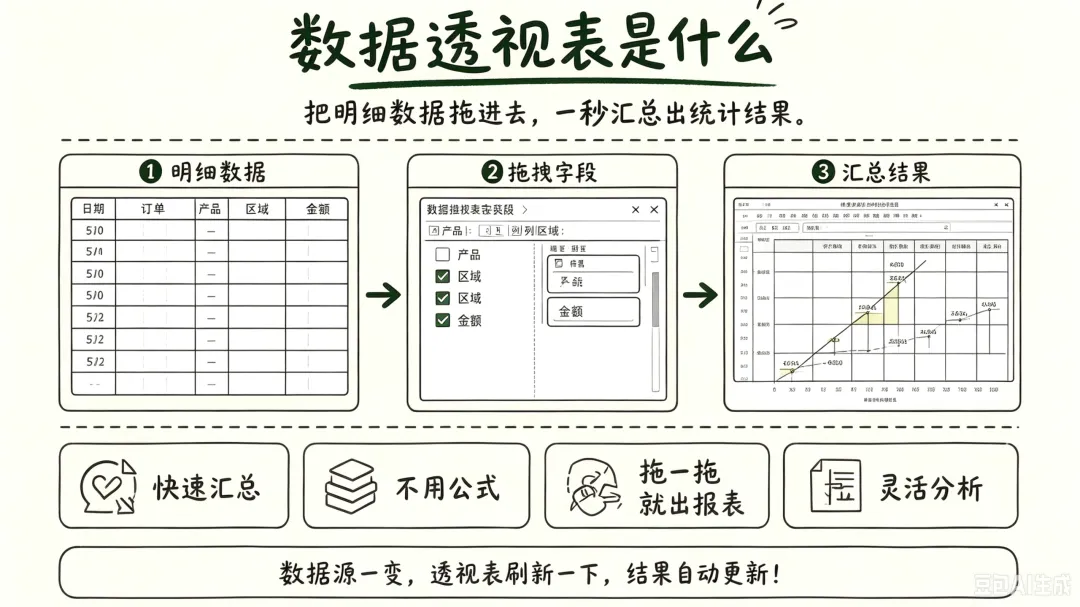
数据透视表,就是一个 “快速汇总工具”。 你把原始明细表放进去,它可以帮你: 对财务人来说,最常见的用途包括: 它的核心特点就一句话:不用写公式,拖字段就能出结果。
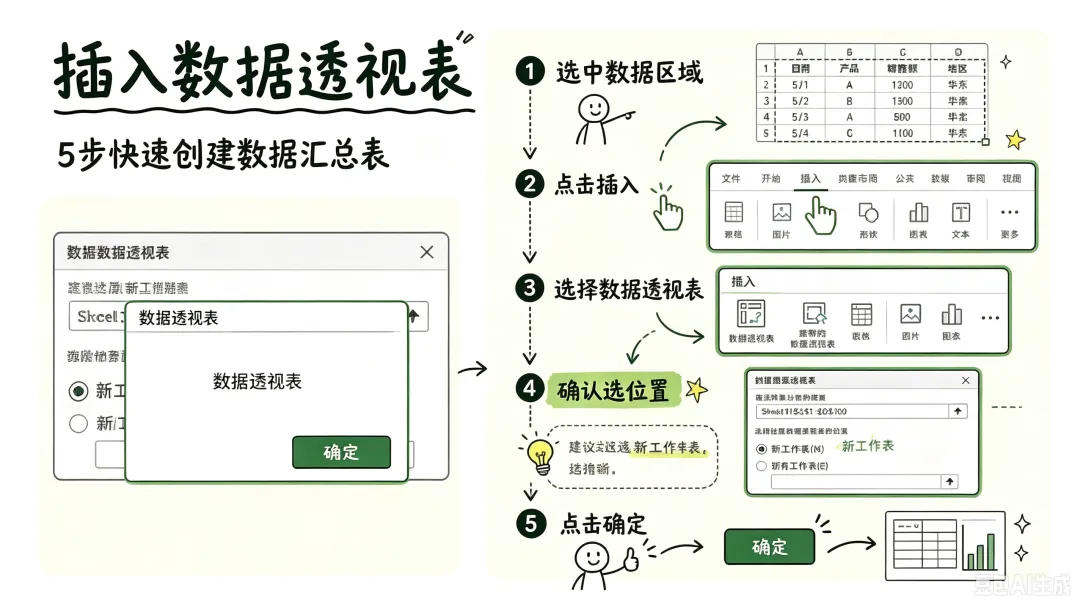
创建数据透视表非常简单,一般只需要几步: 这里有两个关键点要注意: 第一,原始表一定要有表头。 比如 “日期、部门、科目、金额、供应商、产品” 等,每列顶部最好都有明确标题。 第二,数据区域尽量不要有合并单元格和空行。 合并单元格会影响透视表识别,空行则容易导致统计范围不准确。
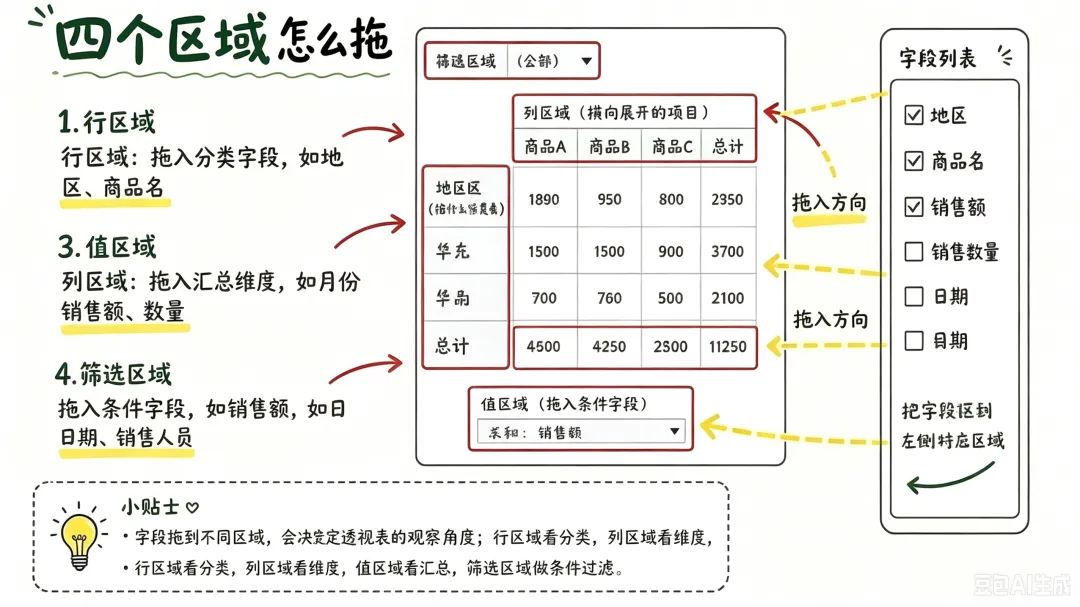
创建好数据透视表后,右侧会出现 “数据透视表字段” 面板。 很多人觉得难,其实只要先搞懂四个区域: 1. 行区域 你想按什么分类看,就把什么字段拖到这里。 比如: 2. 列区域 你想横向对比什么,就拖到这里。 最常见的是: 3. 值区域 这里放你要计算的数字。 比如: 4. 筛选区域 这里放全局筛选条件。 比如: 一个简单记忆方法: 文字字段放行列,数字字段放值区,条件字段放筛选。
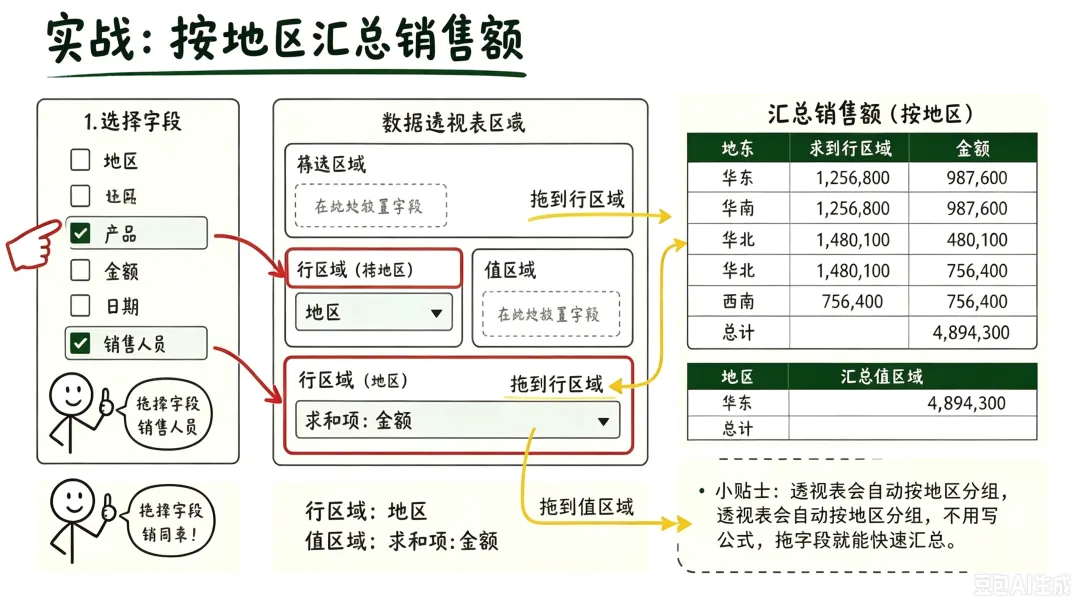
我们来看一个财务工作中很常见的需求: 如何快速统计每个地区的销售总额? 操作非常简单: 完成后,Excel 会自动帮你统计: 这个方法特别适合做:
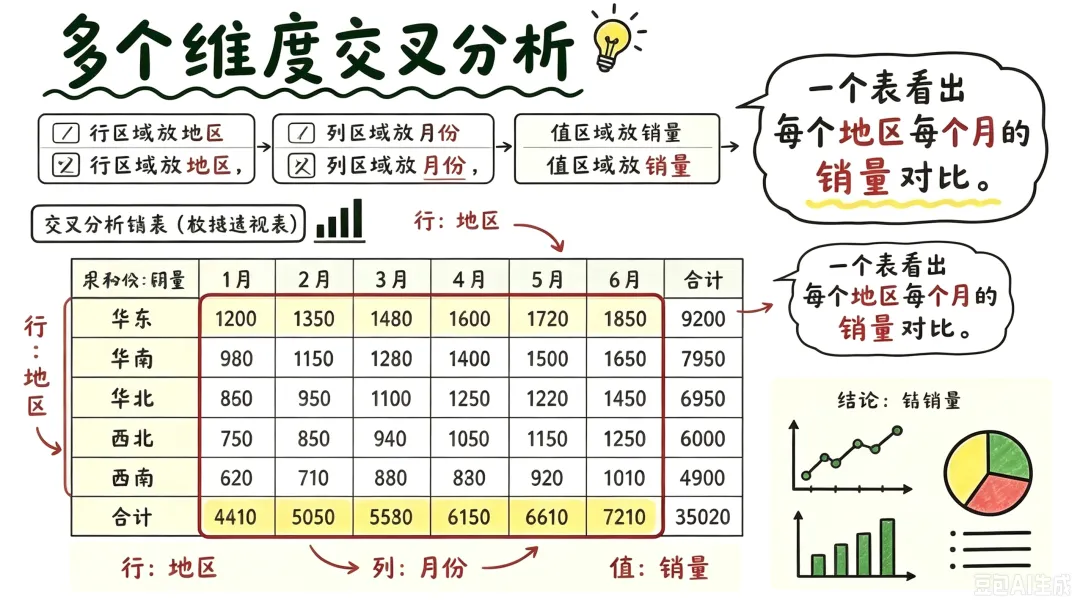
有时候,领导不只是想看 “总数”,还想看更细的对比。 比如: 每个地区,每个月的销售额分别是多少? 这时候就可以用交叉分析: 这样得到的结果就是一张二维表: 这种表在财务分析里非常实用,适合做:
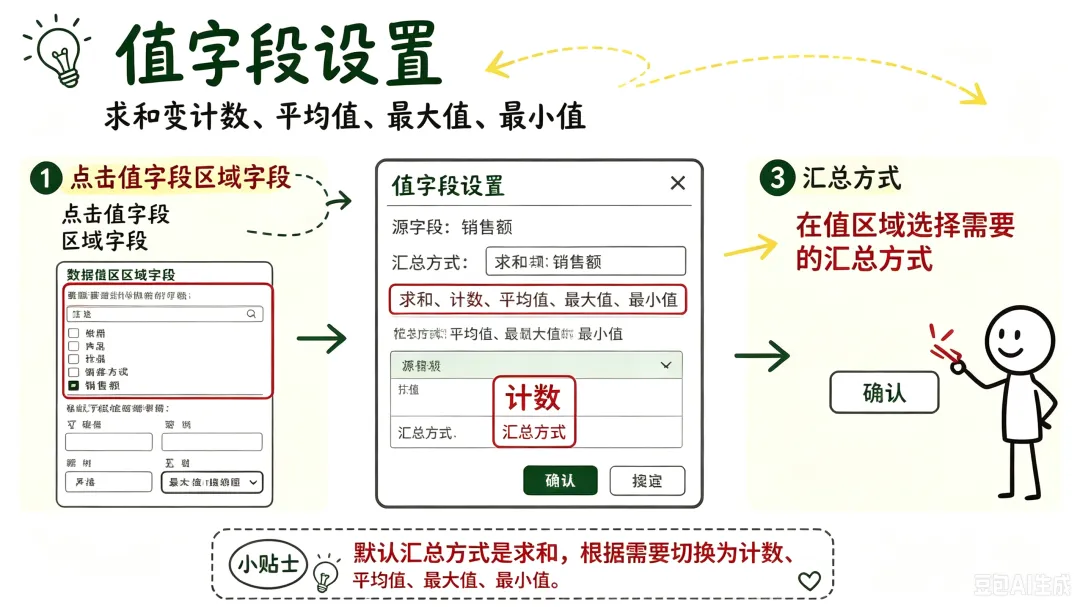
放进值区域的字段,默认可能是 “求和”,也可能是 “计数”。 财务人要特别注意这一点,不然统计结果很容易出错。 什么时候用求和? 统计金额、销售额、成本、预算这类数字时,一般用: 求和 什么时候用计数? 统计发票张数、报销笔数、凭证份数时,一般用: 计数 什么时候用平均值? 比如分析平均费用、平均收入、平均单笔金额时,可以用: 平均值 修改方法也很简单: 财务工作里最常用的是:
1. 原始表一定要规范 最好做到: 原始表越规范,透视表结果越准确。 2. 先选对数据范围 创建透视表前,确认选中的是完整数据区域。 如果数据中间有空行,可能会导致透视表只识别到一部分数据。 3. 原始数据修改后记得刷新 如果原始明细表改了,透视表不会自动更新。 正确做法是: 4. 复杂报表先拆维度 不要一开始就把所有字段都拖进去。 先想清楚你要分析什么: 目标越清楚,透视表越好做。
场景 1:费用报销统计 场景 2:销售收入统计 场景 3:银行收支汇总 场景 4:库存盘点分析
对财务人来说,数据透视表不是 “高级技巧”,而是日常工作里的效率工具。 很多时候,你不需要写复杂函数,也不需要手动做汇总表。 只要把字段拖到正确区域,就能快速得到你想要的统计结果。 当然,它也不是万能的。 如果原始数据很乱、表头不规范、字段结构不清楚,透视表也会很难用。 所以,真正高效的做法是: 先把数据整理清楚,再用数据透视表做分析。 收藏这篇,下次做报表的时候,可以直接拿出来对照练习。
一、先认识数据透视表
快速统计合计金额 按地区、部门、月份分组 做多维度交叉分析 自动生成报表结果
费用报销统计 银行收支汇总 销售收入分析 库存盘点统计 部门数据对比
二、如何插入数据透视表
选中你的原始明细表 点击【插入】 选择【数据透视表】 确认数据范围 选择放在新工作表,点击【确定】
三、搞懂四个拖拽区域
按部门看 → 拖 “部门” 按地区看 → 拖 “地区” 按科目看 → 拖 “科目”
月份 产品名称 费用类型
金额 销售额 数量 报销金额
年份 月份 部门 地区
四、实战:按地区汇总销售额
把【地区】拖到行区域 把【金额】拖到值区域
每个地区分别是多少 所有地区总计是多少 结果按行排列,一目了然
分地区收入统计 分部门费用统计 分客户回款统计 分科目支出统计
五、多维度交叉分析怎么做
行区域:拖【地区】 列区域:拖【月份】 值区域:拖【金额】
纵向看地区 横向看月份 中间是金额合计
月度收支对比 部门费用对比 产品销售对比 项目支出对比
六、值字段怎么设置:求和、计数、平均值
点击值区域字段 选择【值字段设置】 选择需要的汇总方式 点击【确定】
求和 计数 平均值 最大值 最小值
七、财务人使用数据透视表的 4 个好习惯
每列有表头 没有合并单元格 同类数据放同一列 金额列是纯数字格式
修改原始数据 回到透视表 右键点击【刷新】
按部门? 按月份? 按科目? 按地区? 按产品?
八、可以直接套用的财务场景
行区域:部门 / 科目 值区域:报销金额 筛选区域:月份
行区域:客户 / 地区 列区域:月份 值区域:销售额
行区域:收支类型 / 科目 值区域:金额 筛选区域:日期
行区域:产品 / 仓库 值区域:数量 / 金额 筛选区域:盘点月份