ARTICLE · 1015411
ComfyUI 入门指南:你的电脑带得动吗?工作流又该怎么选?
ComfyUI 入门指南:你的电脑带得动吗?工作流又该怎么选?

想玩 AI 绘图,却不知道 ComfyUI 需要什么配置?装好了软件,面对满屏的节点连线又不知从何下手?
这篇文章帮你解决两个最实际的问题:硬件配置怎么判断,以及工作流怎么选。看完就能动手。
一、ComfyUI 是什么?为什么这么多人用它?
ComfyUI 是一款基于节点的 Stable Diffusion 图形化界面工具。与 WebUI 的"表单式"操作不同,ComfyUI 把出图的每个环节(加载模型、编码提示词、采样、解码)都拆成一个个"节点",你通过连线把它们组合成一条完整的"工作流"。
它的优势很明显:
流程透明:每一步做了什么一目了然,方便排查问题; 灵活复用:一条工作流可以保存、分享、二次修改; 性能更好:显存管理更聪明,低配电脑也能跑; 生态活跃:视频生成、ControlNet、放大修复等新玩法往往最先在 ComfyUI 落地。
代价是上手门槛略高——这也是很多人卡在"工作流不会选"的原因。别急,往下看。
二、配置要求:你的电脑到底带不带得动?
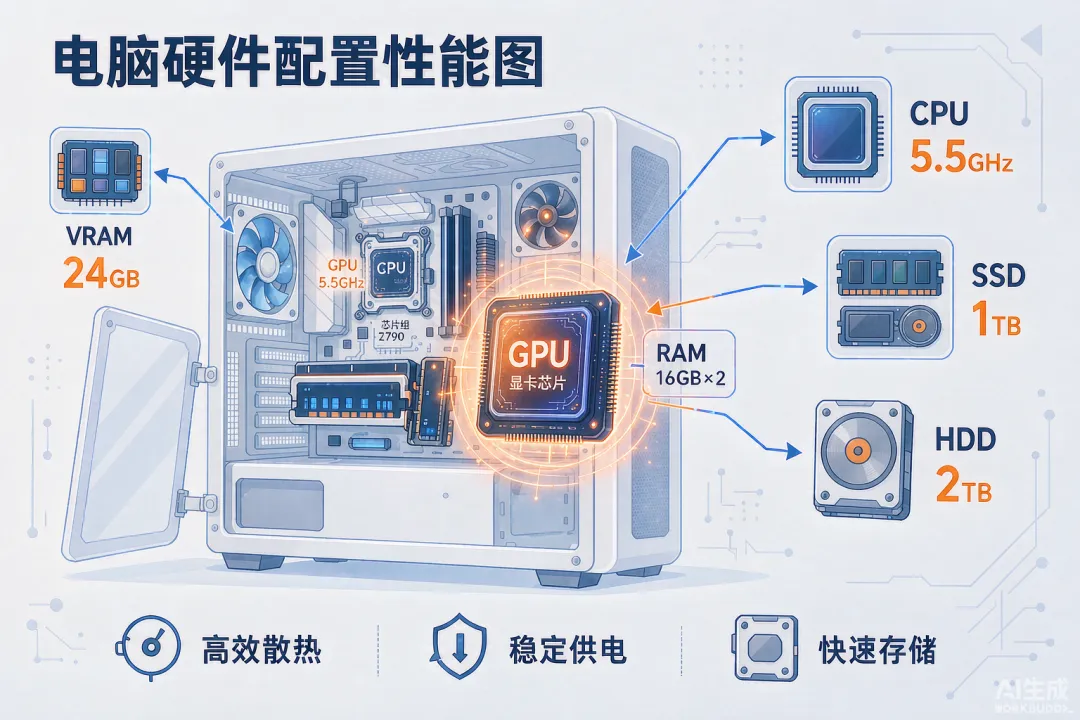
先说结论:ComfyUI 对显卡的依赖远大于 CPU 和内存。判断能不能跑,主要看三样东西:显卡型号、显存大小、硬盘空间。
2.1 显卡(GPU)——核心中的核心
品牌选择上,NVIDIA 显卡兼容性最好(CUDA 生态成熟),优先推荐 RTX 30/40/50 系列。AMD 显卡在 Windows 下可用但折腾较多;苹果 M 系列芯片的 Mac 也能跑,速度依 Unified Memory 大小而定。
2.2 其他硬件参考
CPU:要求不高,近几年的 4 核以上处理器即可; 内存:建议 16GB 起步,加载大模型时内存不足会频繁卡顿; 硬盘:务必用 SSD,模型动辄 2~7GB 一个,建议预留 100GB 以上空间; 系统:Windows 10/11、主流 Linux 发行版、macOS 均可。
2.3 显存不够怎么办?三个实用技巧
换小模型:显存 4~6GB 优先用 SD1.5 系列,别硬上 Flux; 开启低显存模式:启动参数加 --lowvram或--novram,用速度换空间;降低出图分辨率:512×512 出图后再用放大节点(如 Ultimate SD Upscale)扩图,比直接画大图省显存得多。
💡 一句话总结:8GB 显存是舒适入门线,4GB 也能玩但需要技巧,硬盘给足空间比什么都重要。
三、工作流怎么选?先想清楚你要做什么

ComfyUI 的工作流没有"最好",只有"最适合"。选工作流的逻辑很简单:先定目标,再定流程。
3.1 按需求分类的四类核心工作流
① 文生图(Text to Image)——新手必学
输入文字描述直接出图。这是最基础的工作流,建议每个人都从它开始,把"加载模型 → CLIP 编码 → K 采样器 → 解码 → 保存"这条主线吃透。后面所有复杂工作流,都是在这条主线上的变形和扩展。
② 图生图(Image to Image)——风格转换利器
以一张图片为底进行重绘,适合换风格、改细节。核心是理解"重绘幅度(Denoise)"这个参数:调得越高越接近提示词,调得越低越接近原图。
③ ControlNet 工作流——精准控制
想要"构图我说了算"?ControlNet 可以锁定人物姿态、线条结构、景深关系。适合做电商图、海报、同人创作等对画面结构有明确要求的场景。
④ 视频工作流——进阶玩法
如 AnimateDiff、图生视频等,把静态图变成动画。对显存和时间要求最高,建议 12GB 显存以上再尝试。
3.2 三个选工作流的原则
原则一:从官方模板开始,不要一上来就抄大神教程。 ComfyUI 自带默认工作流,打开就能跑通。先跑通,再逐个节点去理解"它为什么存在",比直接复制复杂的成品工作流学得快得多。
原则二:优先选"能跑通"的,再看"炫酷"的。 网上分享的工作流往往依赖大量自定义节点和特定模型版本。遇到报错时,优先检查:缺哪个自定义节点(ComfyUI 会提示)、缺哪个模型文件、模型版本对不对得上。
原则三:工作流是乐高,不是套餐。 学会之后,大胆把放大模块接到文生图后面、把 ControlNet 塞进图生图里。ComfyUI 的乐趣正在于自由组合。
3.3 去哪里找靠谱的工作流?
ComfyUI 官方示例库:分类清晰,适合系统学习; Civitai:模型详情页常附带出图用的完整工作流,直接下载导入; OpenArt 等工作流分享站:可按用途筛选,附带效果图参考; 各大社区(B 站、小红书、GitHub):搜索"ComfyUI + 需求关键词",跟着视频走一遍最直观。
四、新手七天上手路线
第 1~2 天:装好 ComfyUI,跑通默认文生图工作流,理解每个基础节点的作用; 第 3~4 天:学习提示词写法,尝试图生图和重绘幅度调节; 第 5~6 天:接入一个 ControlNet 工作流,体验"构图可控"的快感; 第 7 天:从社区下载一条感兴趣的工作流,成功跑通并读懂它的结构。
到这里,你就已经超过大多数"收藏了但从没跑通"的人了。
写在最后
ComfyUI 的学习曲线确实比一键式工具陡,但它给你的回报是完全的掌控力——从配置到工作流,每一步都在你的理解之中。
配置不够就降级策略伺候,工作流不会选就从默认模板开始。先跑通第一张图,剩下的都是时间问题。
觉得有用的话,点个"在看",转发给那个想学 AI 绘图却还在观望的朋友吧。