ARTICLE · 1015822
Excel 文件太大?压缩图片,工作表和排版不乱
关注我自动回复永久解锁密码以及访问🔗:
MixToolsHub小程序已上线,功能正在逐步和浏览器同步,一键直达:
Excel 工作簿越来越大,很多时候不是表格数据太多,而是里面插入的图片太重。尤其是产品截图、扫描图和宣传图,几张图片就能把文件体积推到十几 MB。
传统做法通常是把图片一张张复制出来再压缩,或者重新整理整个工作簿。但是这样容易丢图片位置、改动排版,还要反复确认公式和格式有没有被影响。
这次直接用一个包含 3 张图片的 testexcel.xlsx 实测:原文件 16.36 MB,处理后变成 1.07 MB,体积减少 93%,工作簿结构仍然保留。
不用拆表格,只处理 XLSX 里的图片
有些压缩方法先把 Excel 拆开,处理完再重新拼回去,过程复杂,也难保证原来的排版。
这个工具直接定位 XLSX 内部的 xl/media 图片,只改图片及必要的格式引用,工作表、公式、样式、排版和图片位置不动。
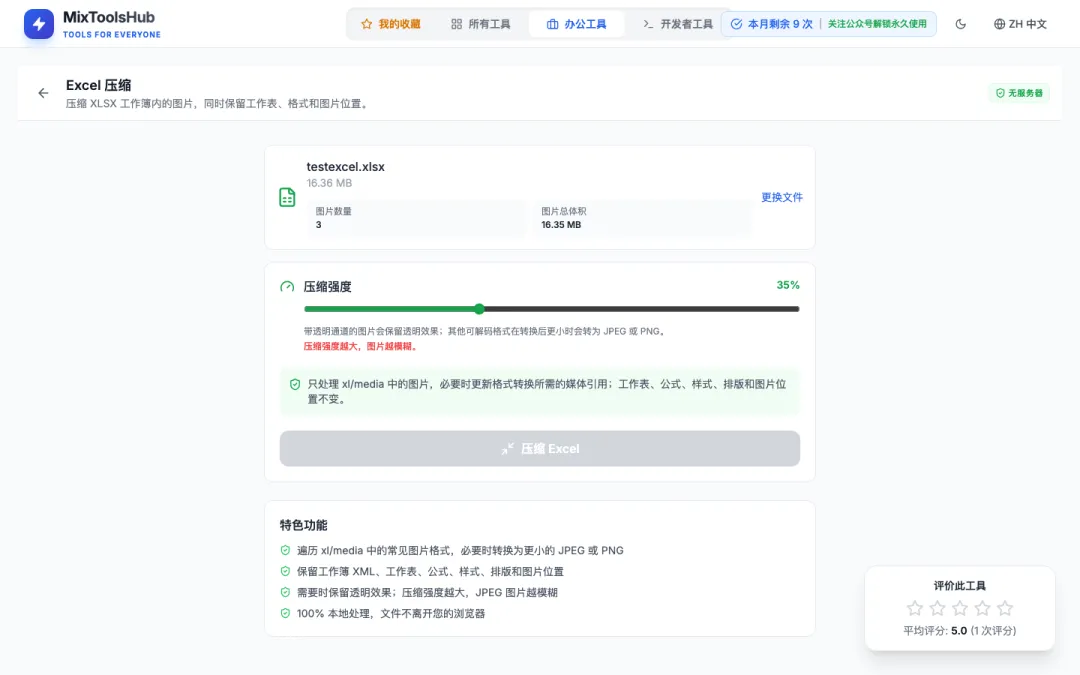
上传后会先读取图片数量和图片总体积。上面的测试文件识别到 3 张图片,总体积为 16.35 MB,压缩前就能知道主要空间花在哪里。
压缩强度可以自己控制
不同图片对清晰度的要求不一样:内部资料可以压得积极一些,带文字的截图则需要保留更多细节。
拖动压缩强度滑块,在 0 到 100 之间选择;强度越大,JPEG 图片越模糊。
页面默认从 35% 开始,并明确提示带透明通道的图片会保留透明效果;其他可解码格式在转换后更小时,才会转为 JPEG 或 PNG。
压完不靠猜,直接看节省结果
只说“已经压缩”不够,真正有用的是能看到原始大小、输出大小、节省比例以及有没有跳过的图片。
这次实测从 16.36 MB 压到 1.07 MB,减少 93%,3 张图片全部处理,跳过 0 张。

结果页还会单独列出图片压缩前后的体积,并提供 compressed.xlsx 下载按钮。下载后的文件仍是 XLSX,可以继续在 Excel 里编辑。
传统处理方式和这个工具有什么区别?
Excel 变大时,先压缩里面的图片,不必为了减小体积重做整张表。
关注我 提升办公效率
工具直达:www.mixtoolshub.com/excel/compress
问题反馈:公众号留言