ARTICLE · 1017682
最新电脑上如何导出聊天记录数据的步骤和导出数据快捷键,支持安卓与端同步进行操作方法!
电脑端聊天记录导出全攻略:跨端同步与数据备份指南
在数字时代,聊天记录往往承载着重要的工作信息、情感记忆与社交凭证,无论是职场沟通中的项目对接记录,还是个人聊天里的生活点滴,其备份价值愈发凸显。无论是安卓手机与电脑的跨端同步需求,还是单纯想在电脑端安全留存聊天数据,掌握高效的导出方法都至关重要。以下为最新电脑端导出聊天记录的完整步骤、常用快捷键及安卓与电脑端同步操作指南,助你轻松守护数据安全。

在正式操作前,需做好基础准备工作。首先要确定聊天软件类型,不同软件导出方式差异较大,常见如微信、QQ、钉钉等,不同软件的导出路径存在明显区别;其次需确认电脑与手机系统兼容性,安卓手机需开启USB调试模式并安装对应品牌手机管理工具,电脑上需安装对应聊天软件的电脑版,且版本需为最新版本,避免因版本过旧导致功能缺失;同时要注意数据安全,导出前可先对关键内容截图留存,导出过程中确保设备连接稳定,防止数据损坏或丢失。
通用电脑端聊天记录导出步骤
虽然不同聊天软件操作细节不同,但核心流程可分为三步。第一步,登录并定位导出入口。打开电脑端聊天软件,登录账号后,找到聊天记录存储或导出功能。以微信为例,登录后点击左下角“三条横线”图标,进入“设置”页面,选择“通用设置”中的“聊天记录迁移与备份”;QQ则需在主面板点击“三条横线”图标,进入“设置”后选择“聊天记录设置”,找到“导出聊天记录”选项。第二步,选择导出范围。用户可根据需求选择导出全部记录或指定好友、群聊的记录,部分软件支持按时间范围筛选。选定范围后,选择电脑本地存储路径,建议新建专属文件夹存放,方便后续查找管理。第三步,确认并完成导出。点击“导出”按钮,等待软件完成数据打包。导出完成后,可在存储路径中找到对应文件,部分软件支持导出为TXT、PDF等常用格式,微信多转化为可查看的压缩文件,可直接用电脑自带工具打开。
高频导出快捷键,提升操作效率
掌握快捷键能大幅简化导出流程,以下是多款主流软件的实用快捷键。微信电脑端通用快捷键为“Ctrl+Alt+T”,可直接打开聊天记录管理面板,快速进入导出功能;若需搜索特定聊天内容,可使用“Ctrl+F”快捷键,在弹出的搜索框输入关键词,精准定位记录后再导出。QQ电脑端导出记录时,可使用“Ctrl+Shift+E”调出聊天记录面板,方便后续选择导出范围;部分版本支持“Alt+O”快速打开设置窗口,直达聊天记录导出选项。通用编辑类快捷键也需掌握,导出后若需整理文件,“Ctrl+S”可保存修改,“Ctrl+Z”可撤销误操作,避免重复工作。
安卓与电脑端同步导出操作方法
安卓手机与电脑端同步导出聊天记录,需借助软件自带同步功能或手机管理工具实现。第一,通过聊天软件自带功能同步导出。以微信为例,先在安卓手机上登录账号,进入“我-设置-通用-聊天记录迁移与备份”,选择“将聊天记录迁移至电脑”,按提示确保手机和电脑在同一WiFi环境下,扫描电脑端生成的二维码完成同步;同步完成后,电脑端即可按上述通用步骤导出全部记录,实现手机与电脑数据统一备份。第二,借助手机管理工具导出备份包。先将安卓手机连接电脑,通过华为手机助手、小米手机助手等品牌管理工具,找到应用管理功能,选择聊天软件,其聊天记录会被打包为APK或压缩文件;将文件保存至电脑后,通过解压工具打开,即可提取聊天内容,适合未同步至电脑端的本地记录备份。
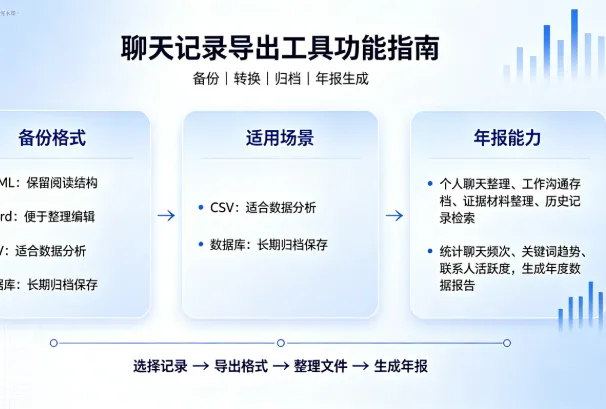
聊天记录导出与同步的核心,在于防范数据意外丢失、方便跨端查阅。即使操作步骤简单,也需养成定期备份的习惯,根据聊天场景选择合适导出方式。无论是职场留存工作凭证,还是生活中珍藏情感记忆,做好数据管理,才能让重要信息得以长久保存。