ARTICLE · 1017996
AI 生图总差点意思?用这段提示词,开始做你的第一张封面底图
输入“帮我生成一张高级的科技封面”,得到的却是满屏光效、密密麻麻的零件,连放标题的位置都没有。
问题可能出在:你说了想要的感觉,却没说清楚这张图要怎么用。
今天用「剪个口播」做一次入门练习:为一条介绍 AI 工具的视频,准备一张能放大标题的封面底图。下面的提示词可以直接复制,实际效果以生成结果为准。
第一步:先确定图片用在哪里
打开剪个口播,进入「AI 创作」的图片创作页面,选择「文字生图」。
这次先不上传参考图,目标是从文字描述开始。
先想清楚用途:横版视频封面、竖版海报,还是方形配图?在界面中选择适合用途的画面比例,留意当前模型支持的尺寸。不同模型的选项可能不同,最终以生成图片的实际尺寸为准。
第二步:把“高级感”换成具体要求
提示词可以按这个顺序写:主体、环境、风格、构图、限制。
主体回答“画什么”,构图回答“放在哪”,限制则告诉 AI 哪些元素不要出现。
试试这一段:
为一条介绍 AI 工具的科技视频制作横版封面底图。画面右侧是一台打开的银色笔记本电脑,屏幕显示抽象的彩色图形,不出现可读文字。电脑放在干净的浅灰色桌面上,背景为柔和的米白色,搭配少量蓝色光线。整体采用简洁的商业产品摄影风格,光线柔和,主体清晰。画面左侧留出约三分之一的干净空间,方便后期添加中文标题。不要人物、品牌标志、水印和杂乱装饰。
这里最关键的要求是“左侧留白”。图片好看还不够,封面还需要让标题有地方放。
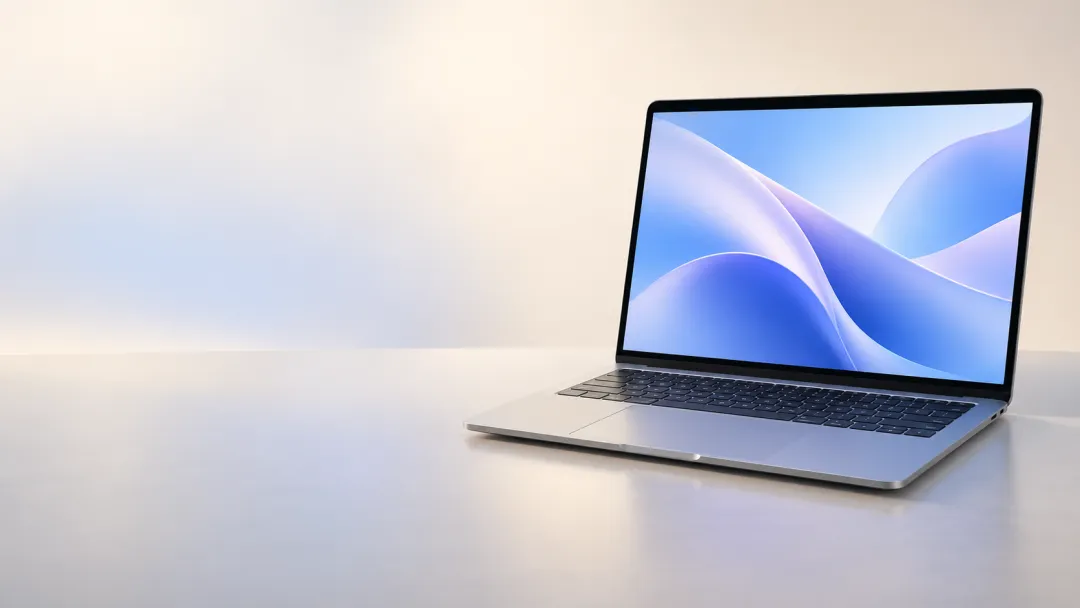
图:教程构图示意(AI 生成),非剪个口播实测截图。
第三步:先生成一张,检查方向
选择界面中可用的模型,生成数量先设为 1。确认「预计费用」和积分情况,再点「开始生成」。生图会使用在线服务;若界面提示服务未配置或不可用,需要先解决对应提示。
先看一张结果,重点检查三个地方:主体有没有跑偏?标题区域够不够干净?画面是否符合视频主题?
第一轮先判断方向,比反复更换一整段提示词更容易找出问题。
第四步:一次只改一个问题
如果电脑太大,就补充“缩小电脑,占画面宽度约三分之一”;背景太乱,就强调“删除装饰物,背景保持简洁”。
如果已经有一张构图接近的图片,可以切换「参考图创作」,上传图片,再说明要保留什么、修改什么。例如:
保留参考图中电脑的位置和桌面构图,把背景改成温暖的米白色,减少蓝色光线,左侧继续保持留白,不新增文字。
参考图能帮助表达方向,但不能保证每个细节都原样保留。人物、产品细节和文字都要检查;需要准确的中文标题时,可以先生成无字底图,再用排版工具添加。
第五步:保存,再拿去使用
生成完成后,在结果区打开图片预览,检查细节,点击「保存图片」。软件也会自动保存完成的生成结果。
方向确定后,可以用「同一描述生成多张」比较构图。注意每张图片独立计费,增加数量前先看总预计费用。
AI 生图的第一步,是把脑中的画面说具体。现在就把上面提示词里的“笔记本电脑”换成你的主题,试着做出第一张封面底图。
了解剪个口播:https://www.jiangekoubo.com/
也可以点击文末“阅读原文”进入官网。