ARTICLE · 1018373
SolidWorks2020软件包下载及安装教程


1.软件名称:SolidWorks
2.软件版本:20203.软件大小:14.3 GB4.安装环境:win7/win10/win11(64位)
5.百度网盘下载地址:https://pan.baidu.com/s/1LP5Kqc1JSujiqcPNrjk5Jw?pwd=YLSJ6.夸克网盘下载地址:
https://pan.quark.cn/s/0399f3959337
7.迅雷网盘下载地址:
https://pan.xunlei.com/s/VOHNieuemW8Jpb8y3EHhxQi-A1?pwd=4wxs#
提示:先转存后下载,防止资源丢失,请勿在线解压!
SolidWorks是一款功能强大的三维计算机辅助设计(3D CAD)软件。广泛用于机械设计、工程设计和产品设计领域,提供了丰富的建模工具,支持装配设计、工程图纸生成、仿真和分析等功能。SolidWorks具有直观易用的操作界面和用户体验,使得初学者也能快速上手。同时,它还提供了数据管理工具和与其他软件的集成能力,支持团队协作和版本控制。在制造业、机械工程、航空航天、汽车工业等领域,SolidWorks都得到了广泛应用,是工程师和设计师进行创新、设计和测试的强大工具。
01
◉电脑需安装解压软件(如:RAR/7-Zip等),如需解压软件点击:解压软件
◉安装前请关闭杀毒软件,实时防护,防火墙;如需帮助点击:帮助中心
◉请在断开网络的环境下安装
02
◉更多安装问题:请点击➪帮助中心
◉更多软件下载:请点击➪软件目录
◉如需增值服务:请点击➪远程安装
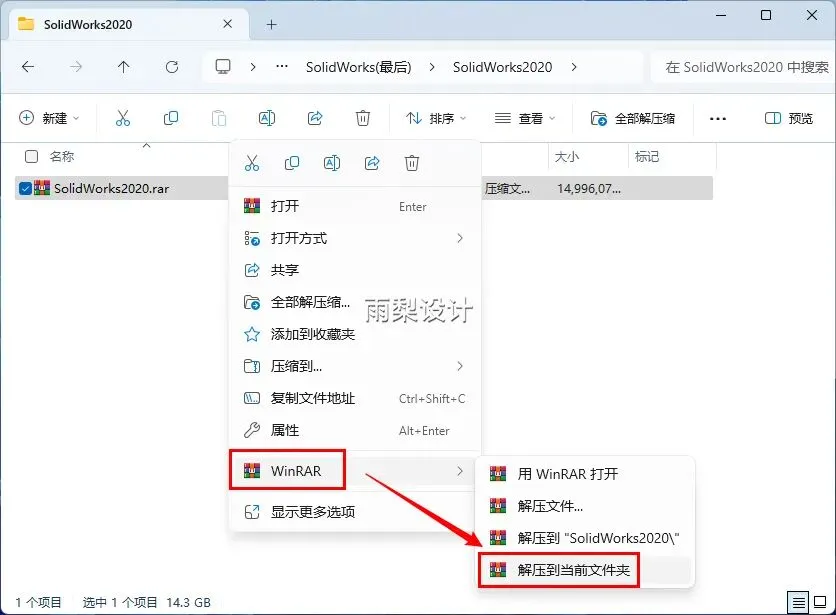
1.右键下载的压缩包,并【解压到当前文件夹】
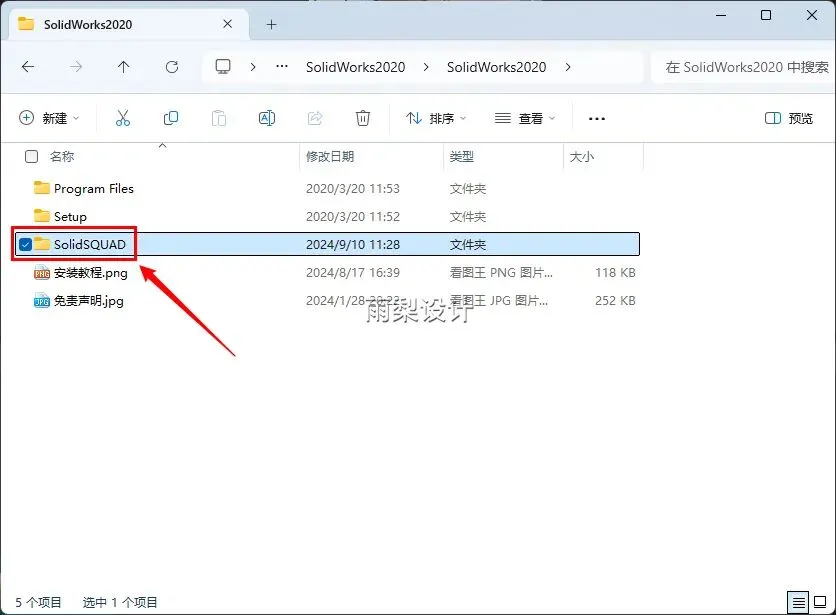
2.双击打开【SolidsQUAD】文件夹
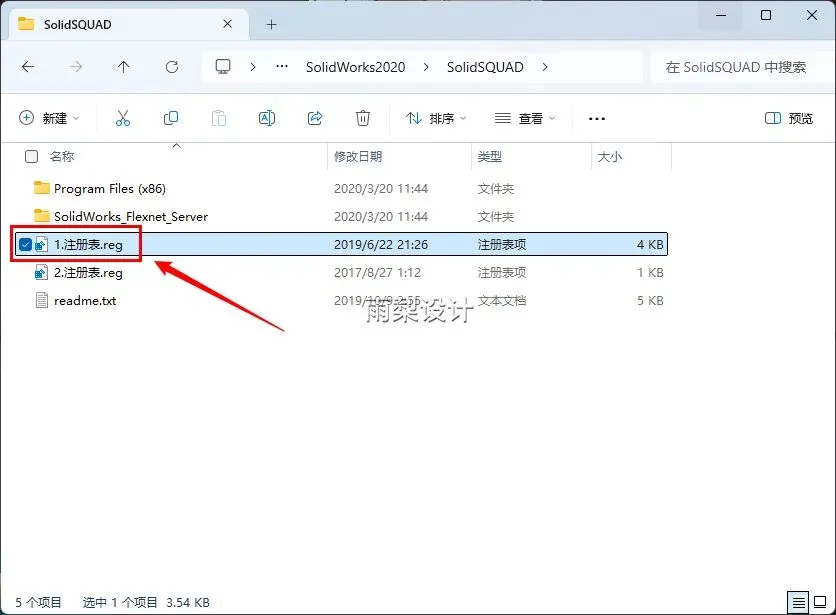
3.双击运行【1.注册表】
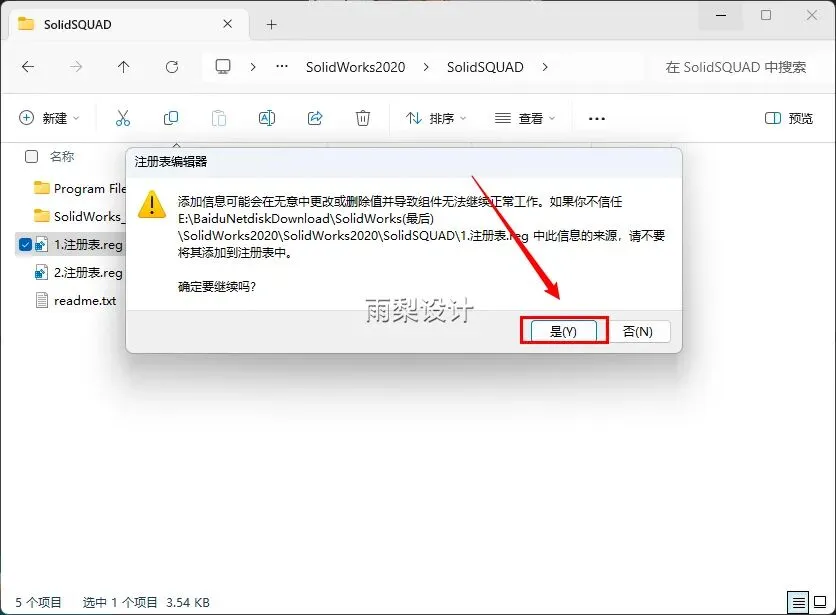
4.点击【是】
5.点击【确定】
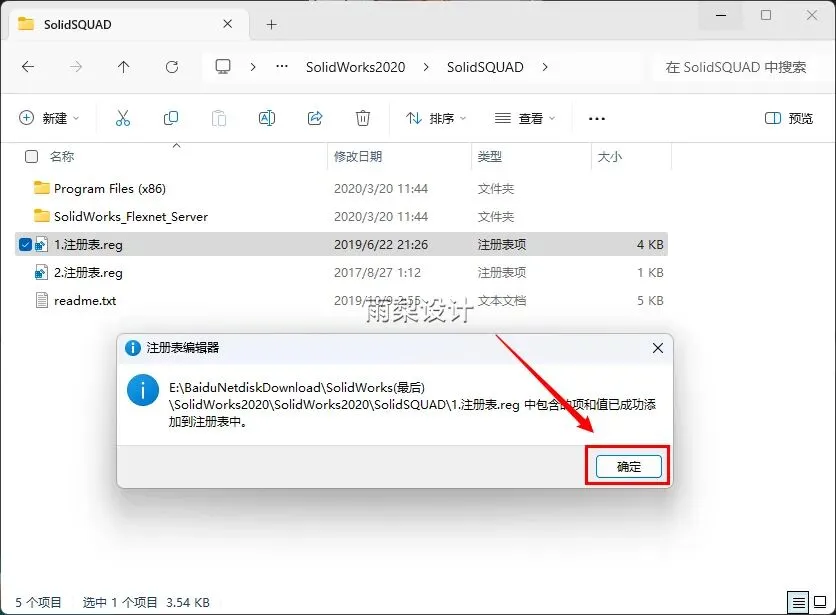
6.返回解压的文件夹;右键【SolidWorks_Server】文件夹,选择【复制】
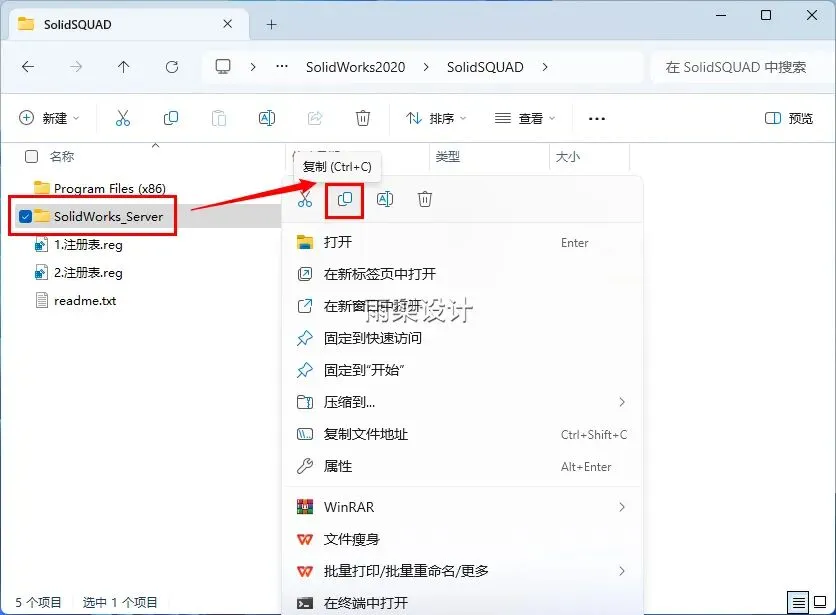
7.打开【C盘】,空白处右键【粘贴】
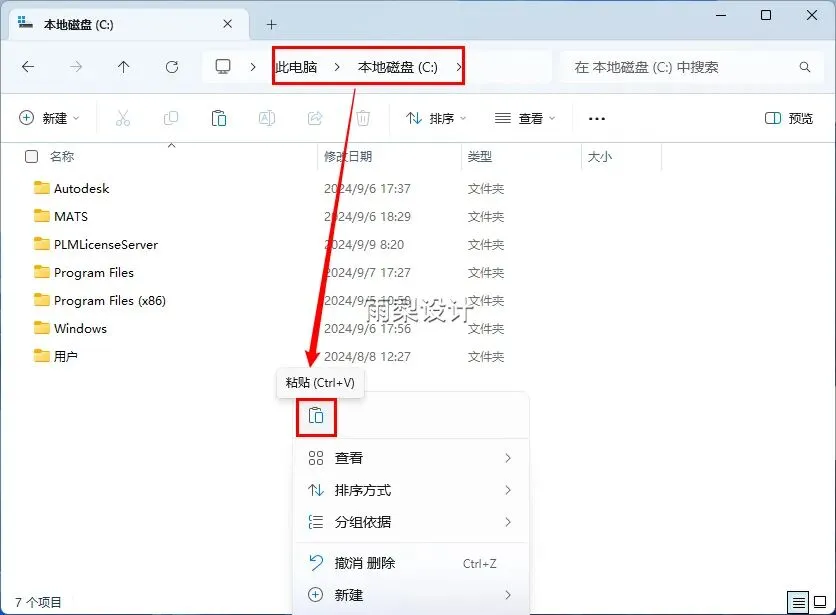
8.双击打开复制进来的【SolidWorks_Server】文件夹
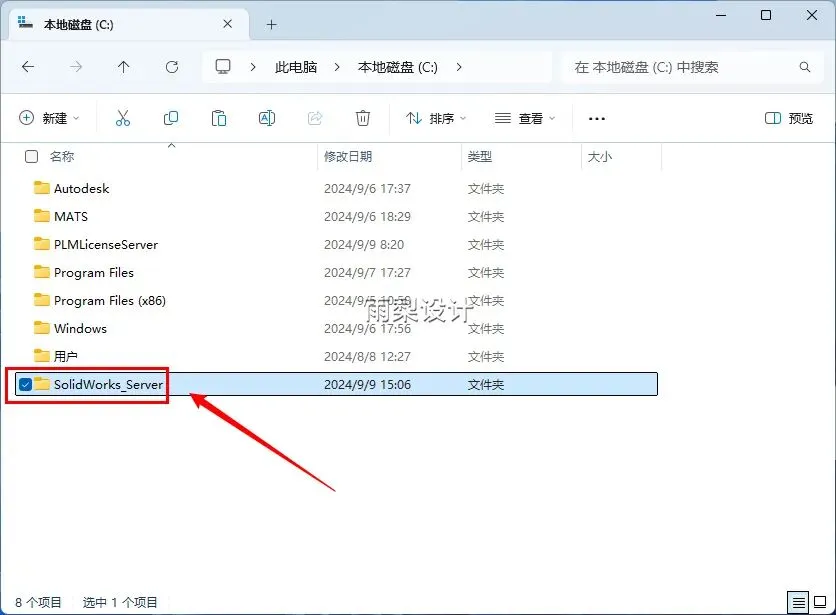
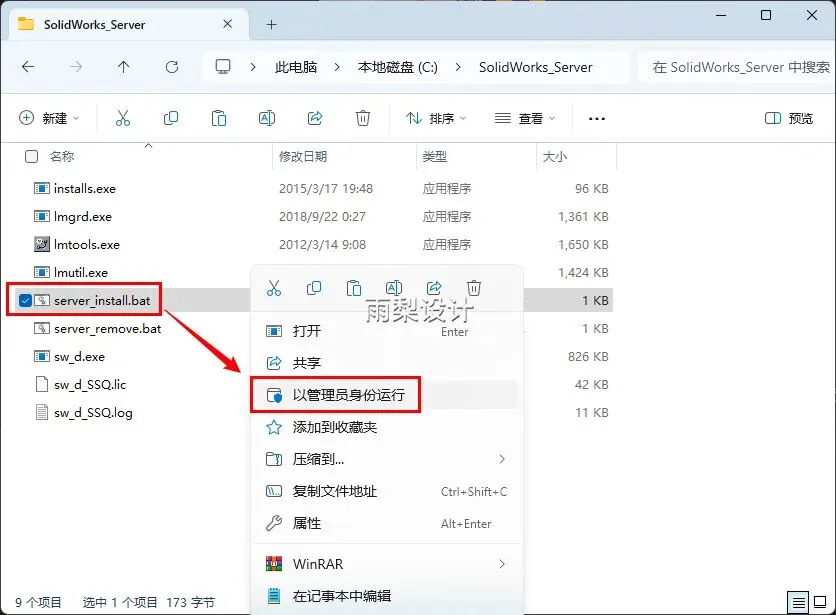
9.右键【server_install.bat】选择【以管理员身份运行】
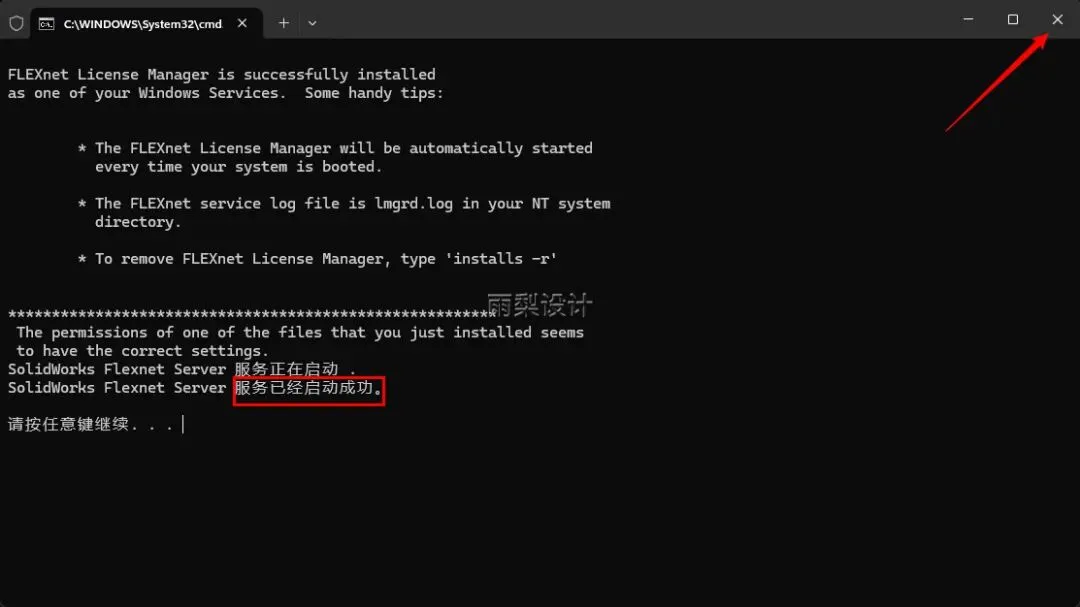
10.出现【服务已经启动成功】,点击右上角的【X】
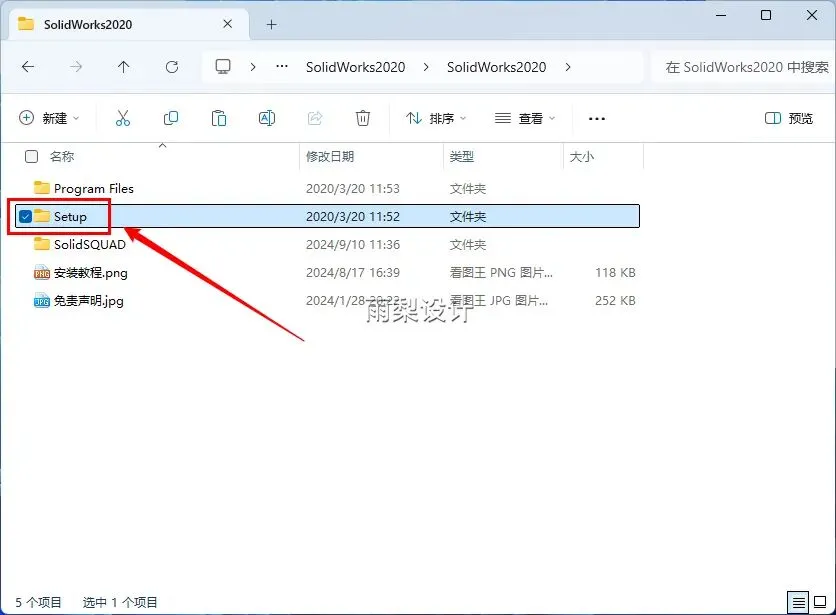
11.返回之前解压的文件夹;双击打开【Setup】文件夹注意:请断掉网络连接的环境下安装!
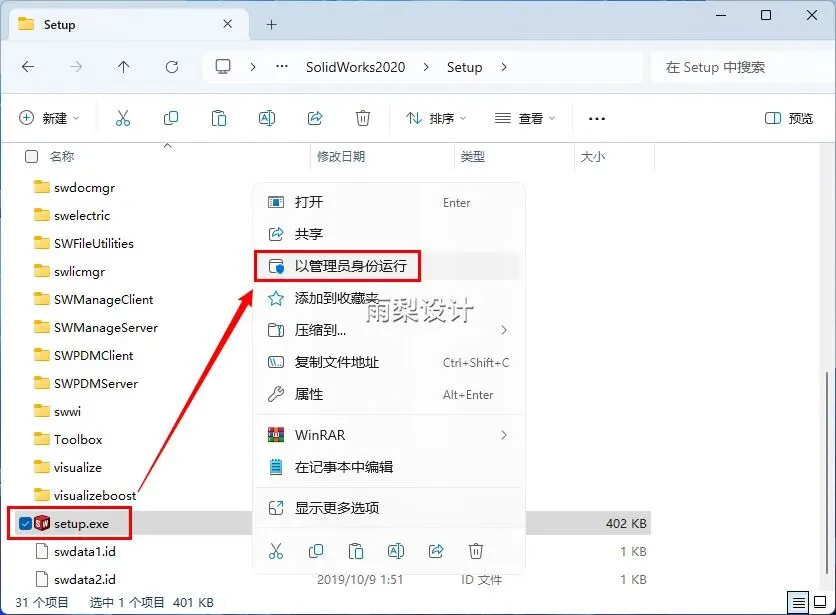
12.右键【setup】选择【以管理员身份运行】
13.点击【下一步】注:如有弹窗点击【确定】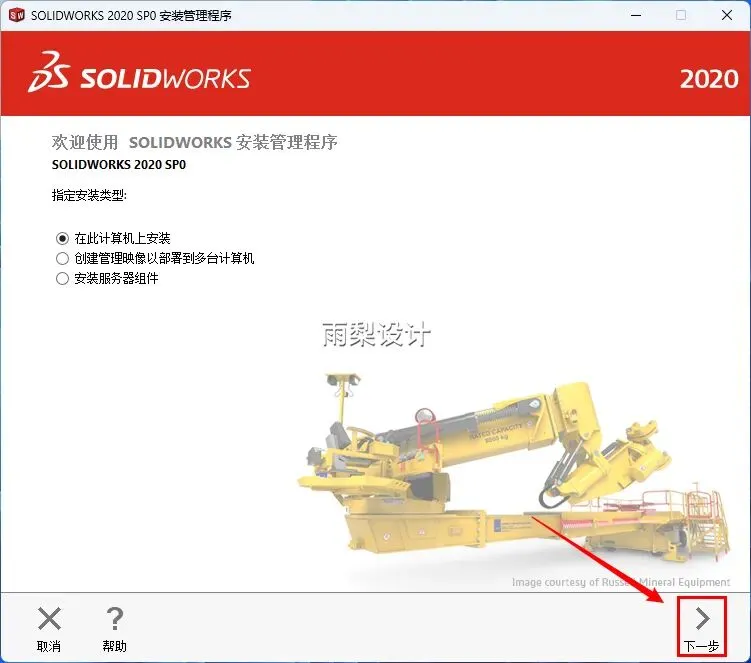
14.点击【下一步】注意:软件根据需求安装,不用的软件去掉前面的√;如有弹窗点击【取消】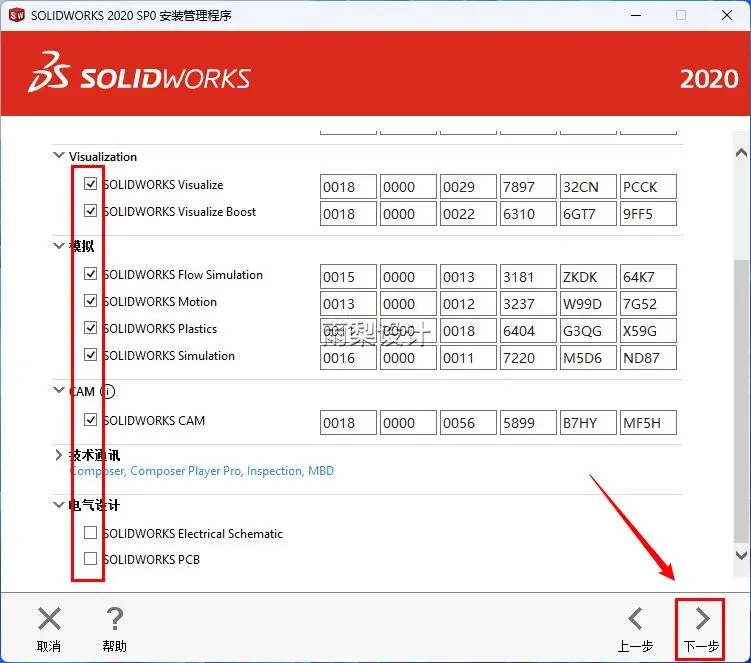
15.点击【取消】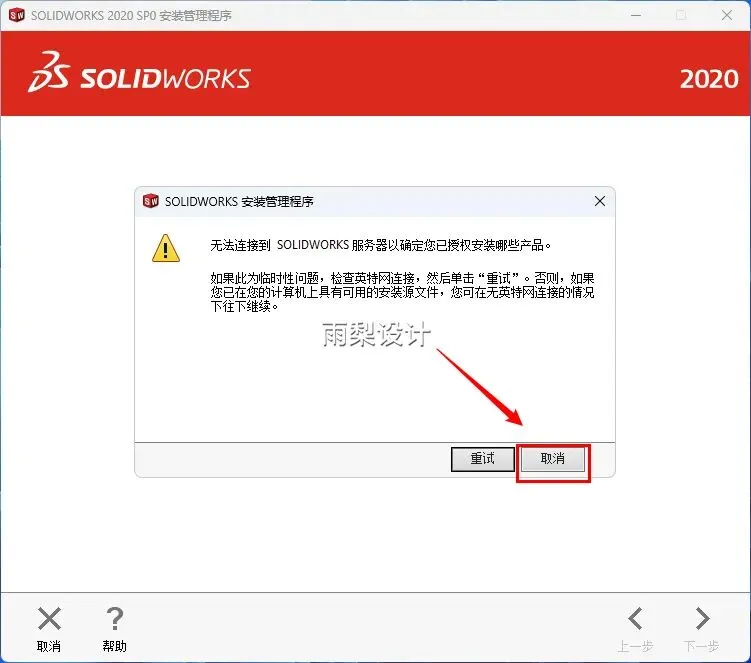
16.点击【安装位置】后面的【更改】
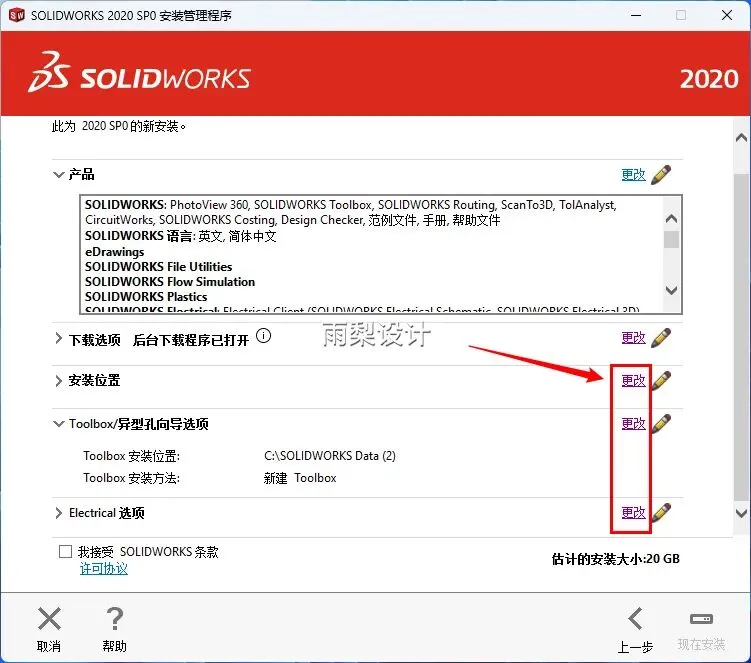
17.点击【浏览】
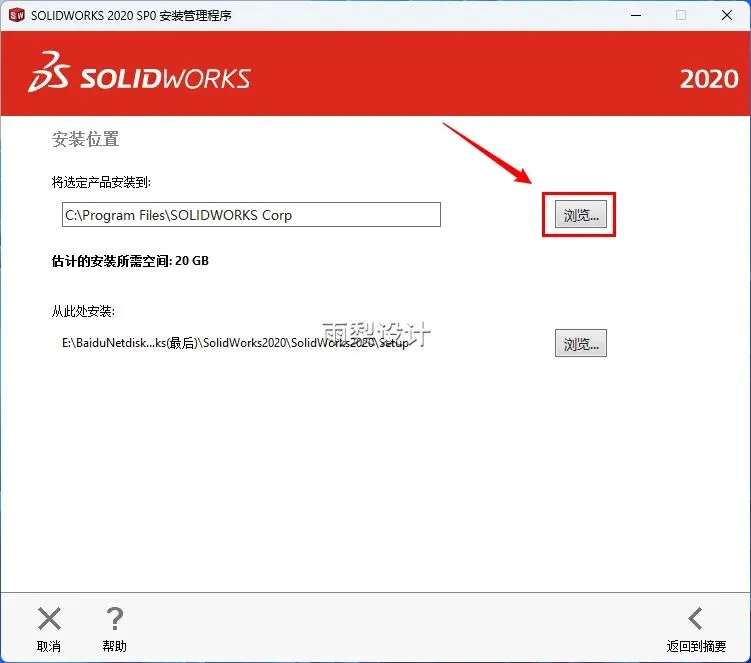
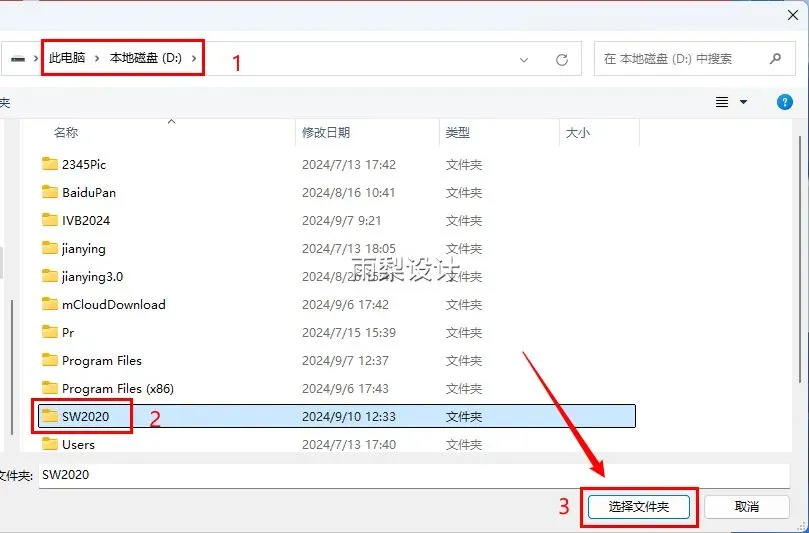
18.选择D盘,新建文件夹(名称不能是中文);点击【确定】
19.点击【返回到摘要】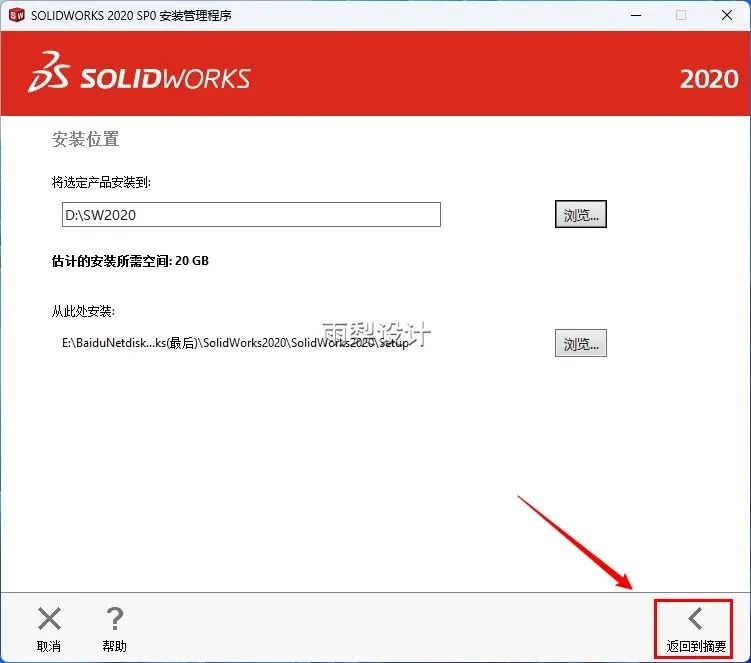
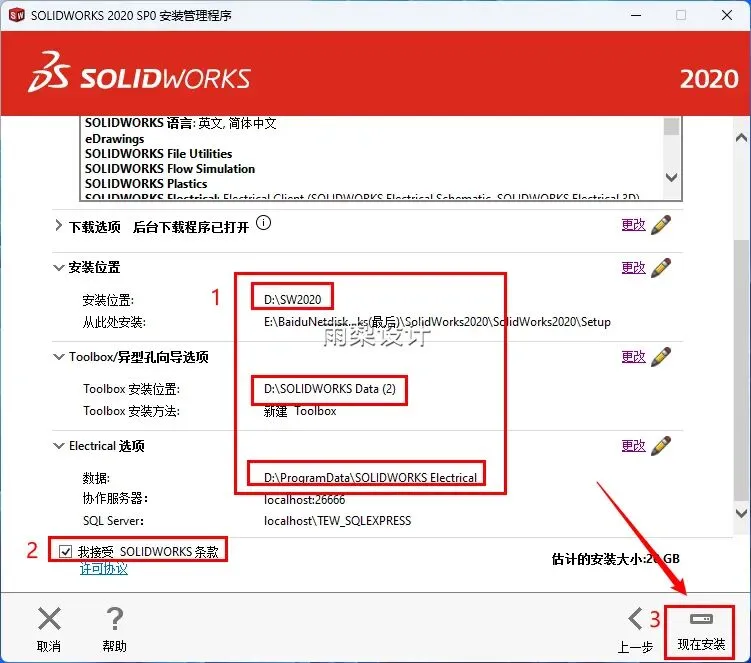
20.①点击【Toolbox/异型孔向导】选项后面的【更改】(按照16-19步骤操作);②点击【Electrical选项】后面的【更改】(按照16-19步骤操作);③勾选【我接受】,点击【现在安装】
21.点击【确定】
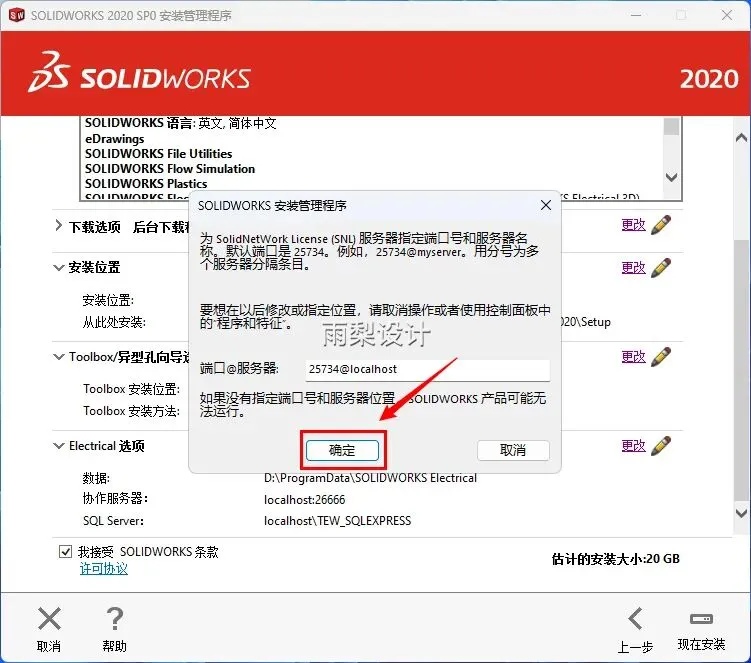
22.等待安装,30分钟左右(根据电脑配置)
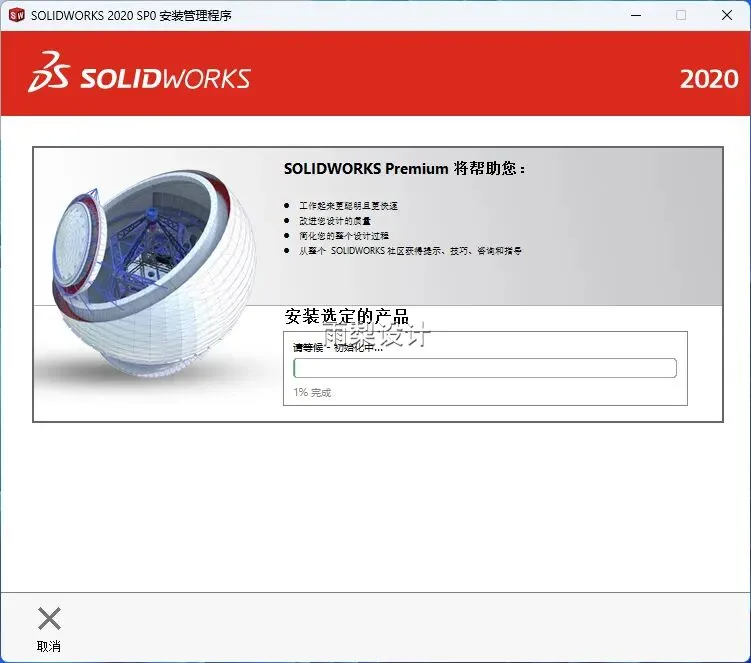
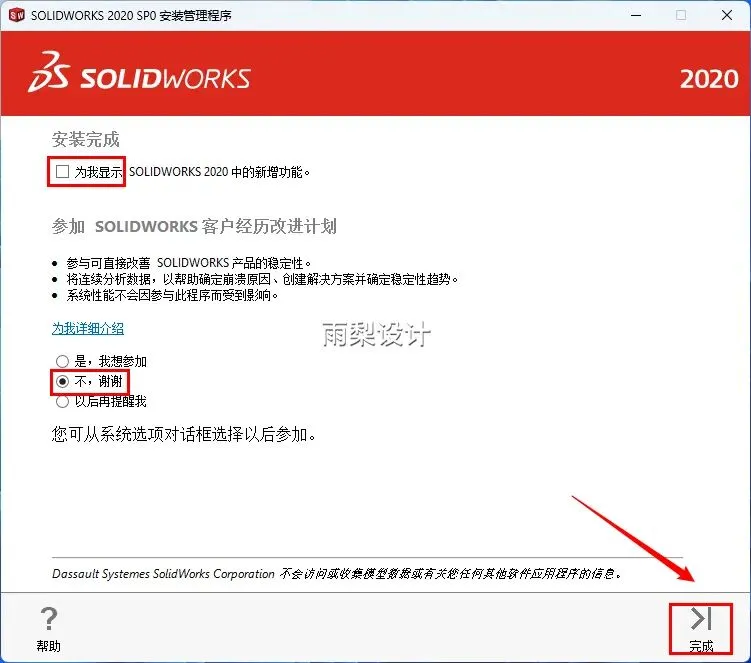
23.取消勾选【为我显示...】,选择【不,谢谢】,点击【完成】
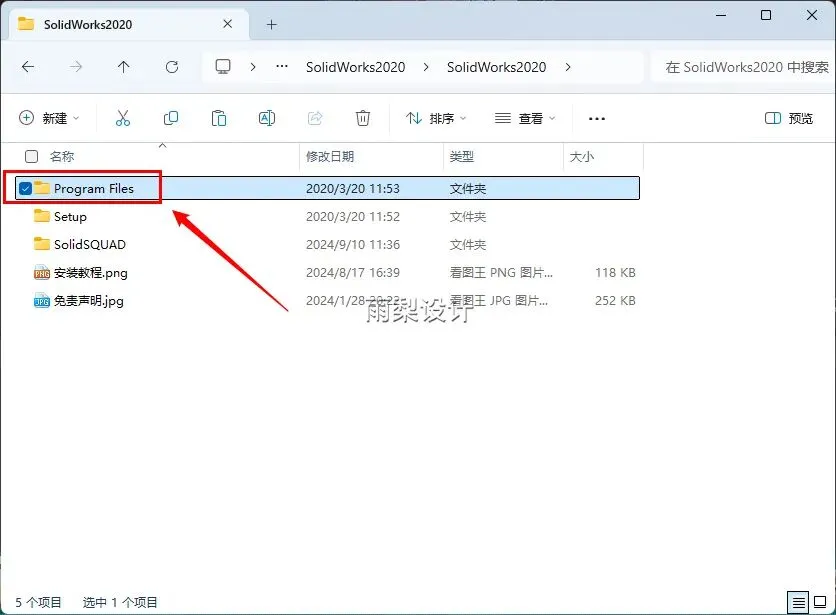
24.返回第二步解压的文件夹,双击打开【Program Files】文件夹
25.全选文件夹下所有文件,右键选择【复制】
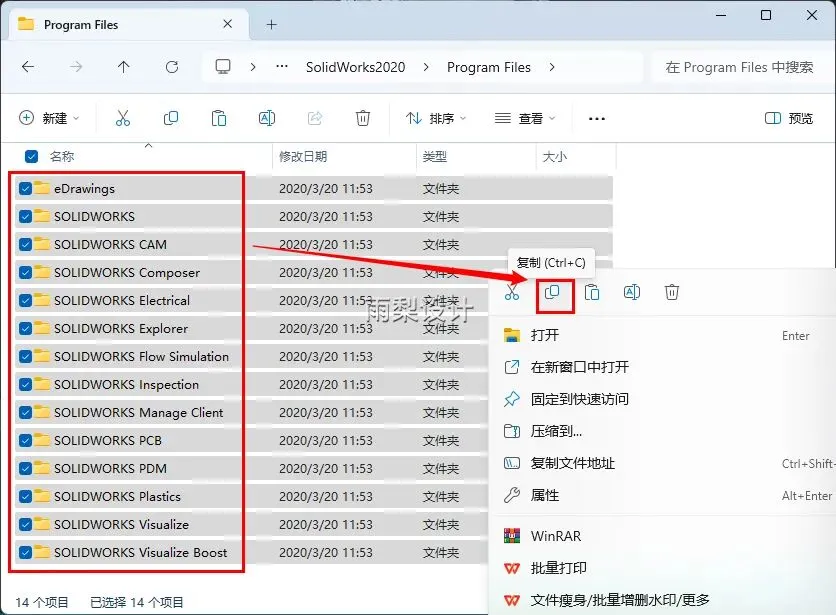
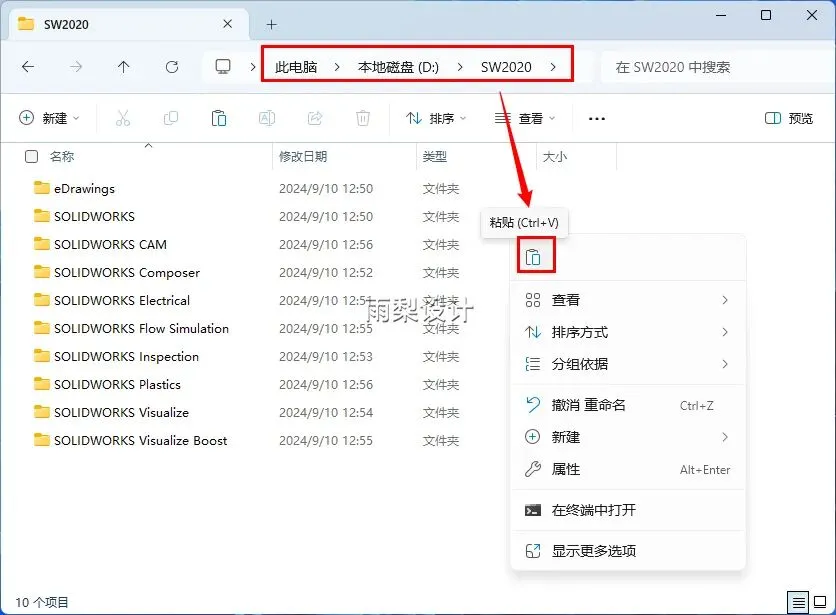
26.找到软件安装目录,右键【粘贴】(安装位置参考18步)
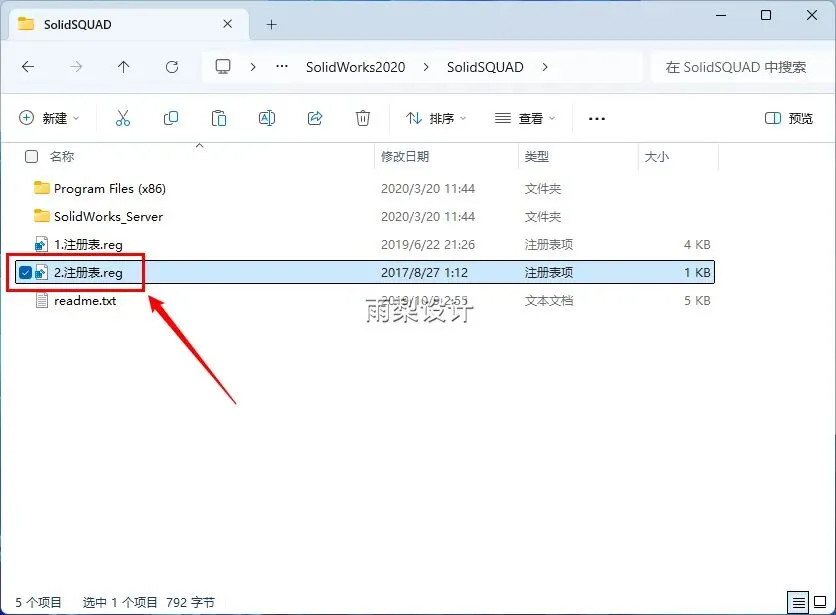
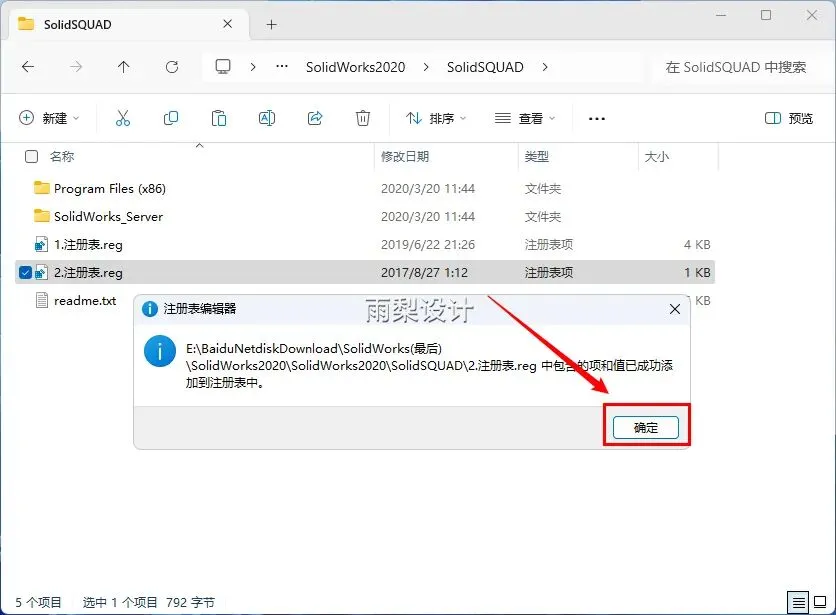
27.返回之前解压的文件夹;双击运行【2.注册表】
28.点击【是】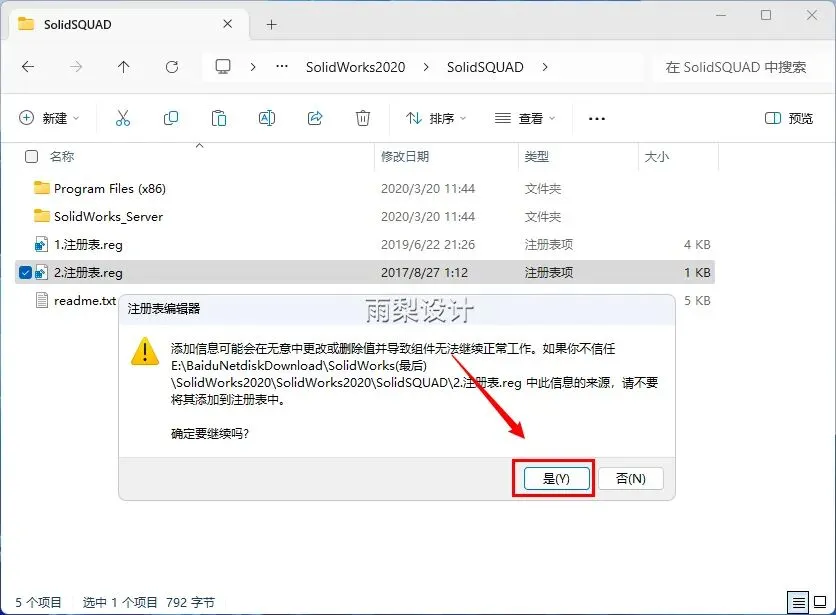 29.点击【确定】
 30.回到桌面,找到图标双击启动
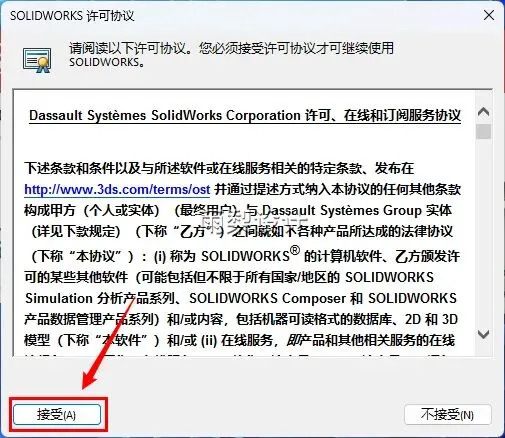
31.点击【接受】
32.安装完成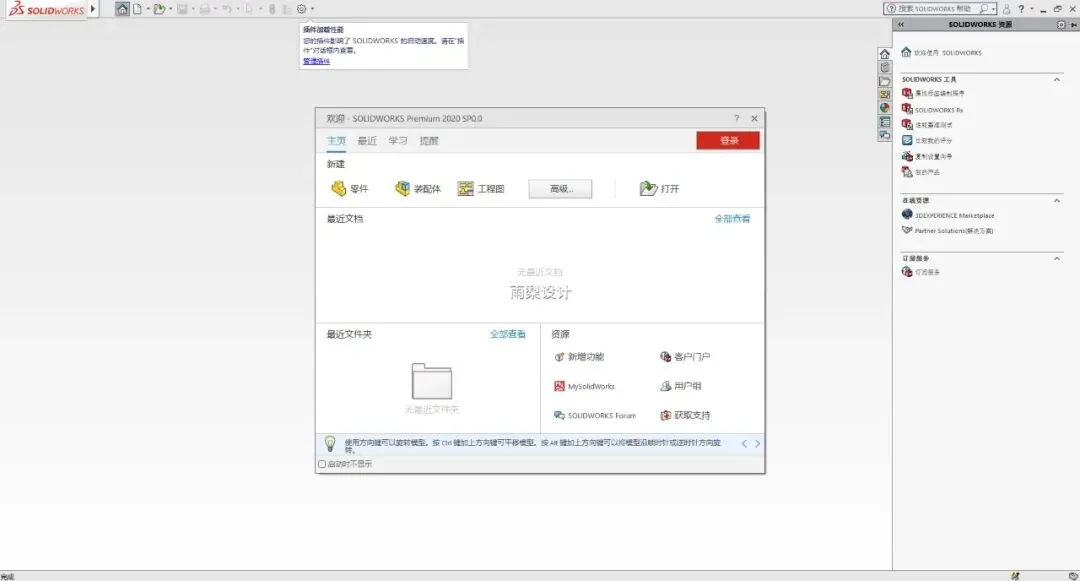
免责声明:本公众号所提供的下载链接仅来自互联网搜集和网友提供,版权归原作者及其公司所有。仅供个人学习、研究之用,不得用于商业目的。请在下载后24小时内删除,以避免任何版权纠纷。请尊重原作者的权益,购买正版。如需商用,请自行购买并确保获得合法授权。如有侵权,请联系我们,本公众号第一时间撤销相关资源,感谢您的支持!