ARTICLE · 1018512
Office Tool Plus激活Office全过程图解(一看就会)
Office Tool Plus激活Office全过程图解(一看就会)Office Tool Plus(简称 OTP)是一款免费、开源的 Office 安装工具。微软官方的部署工具得敲命令行、手写配置文件,普通人不好上手;Office Tool Plus 在它外面套了一层图形界面,想装哪个版本的 Office、勾哪几个组件、装完怎么激活,点鼠标就能完成。用 Office Tool Plus 装 Office 的好处很直接:安装包从微软官方服务器下载,不用担心来路不明的安装包;版本、语言、组件都能自己挑,装完还能顺手激活,一个工具走完全流程。普通用户想自己把 Office 装上并激活,Office Tool Plus 是最省心的选择。这篇文章把 Office Tool Plus 的下载、安装,以及用它安装并激活 Office 的完整步骤讲透,图文步骤一步步来,看完照着做就行。发文时 Office Tool Plus 最新的版本是 Office Tool Plus v11.7.9.0,完全免费、开源、无广告,也不收集用户数据,只支持 Windows 系统,提供 64 位和 ARM64 两个版本。 Office Tool Plus 最新版安装包: 安装Office Tool Plus Office Tool Plus 是绿色免安装软件,不用走安装向导,三步就能用起来。解压 Office_Tool_with_runtime_x64.zip 压缩包,得到下图所示的文件夹: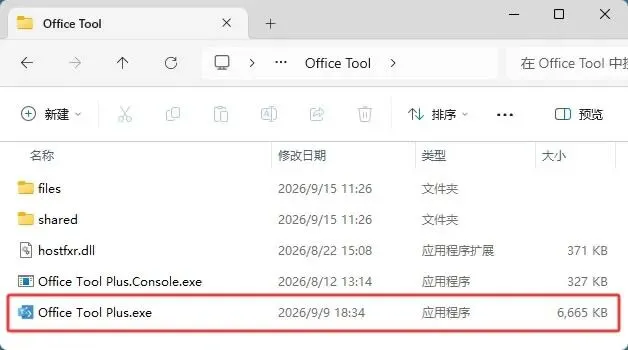
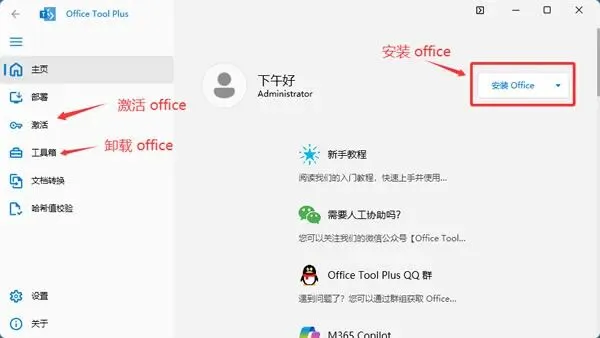
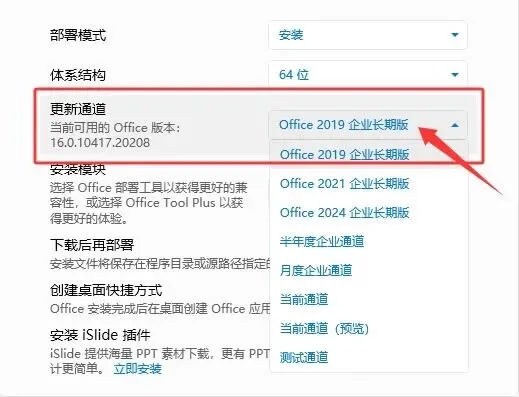
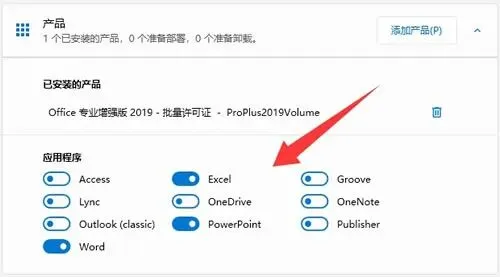
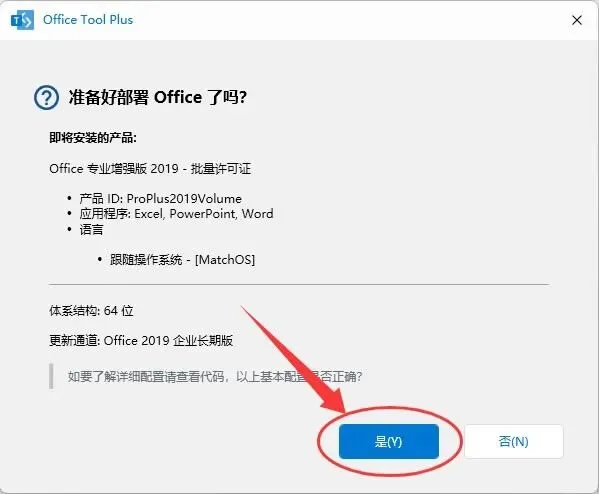
下载Office Tool Plus
https://xiecoding.cn/drive.php?id=113(点击文末的【阅读原文】可直接跳转)
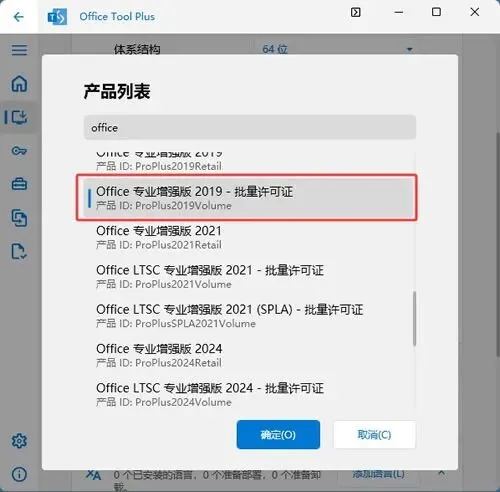
Office Tool Plus安装Office
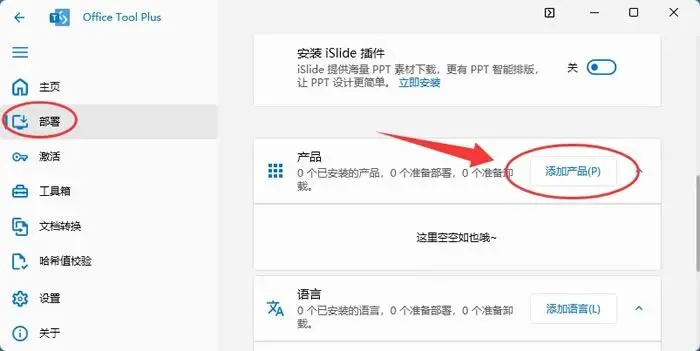
在左侧的"部署"模块,点击“添加产品按钮”:Office Tool Plus激活Office
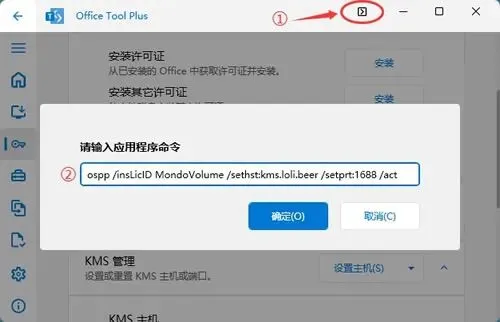
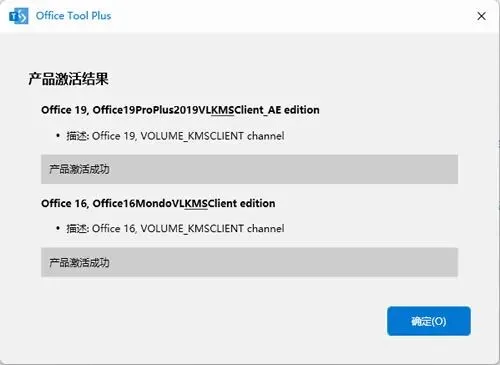
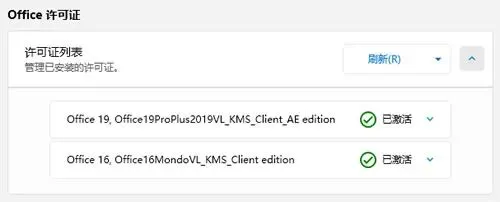
激活就是让 Office 从"试用模式"变成"正式可用模式"。未激活的 Office 会显示"需要激活"的弹窗提示,但编辑功能基本不受影响。切换到"激活"模块,参考下图打开“应用程序命令”窗口,把以下这个地址输入进去:ospp /insLicID MondoVolume /sethst:kms.loli.beer /setprt:1688 /actOffice Tool Plus卸载Office
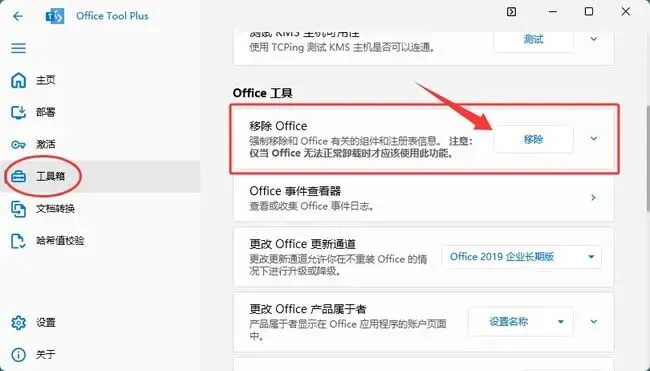
如果电脑上残留了旧版 Office 或者 Office 出了故障没法正常卸载,在"工具箱"页面可以找到"移除 Office"功能,