ARTICLE · 1019303
开源的对讲软件,几部手机连上厂里的 WiFi 就能按着说话,不用买对讲机
开源的对讲软件,几部手机连上厂里的 WiFi 就能按着说话,不用买对讲机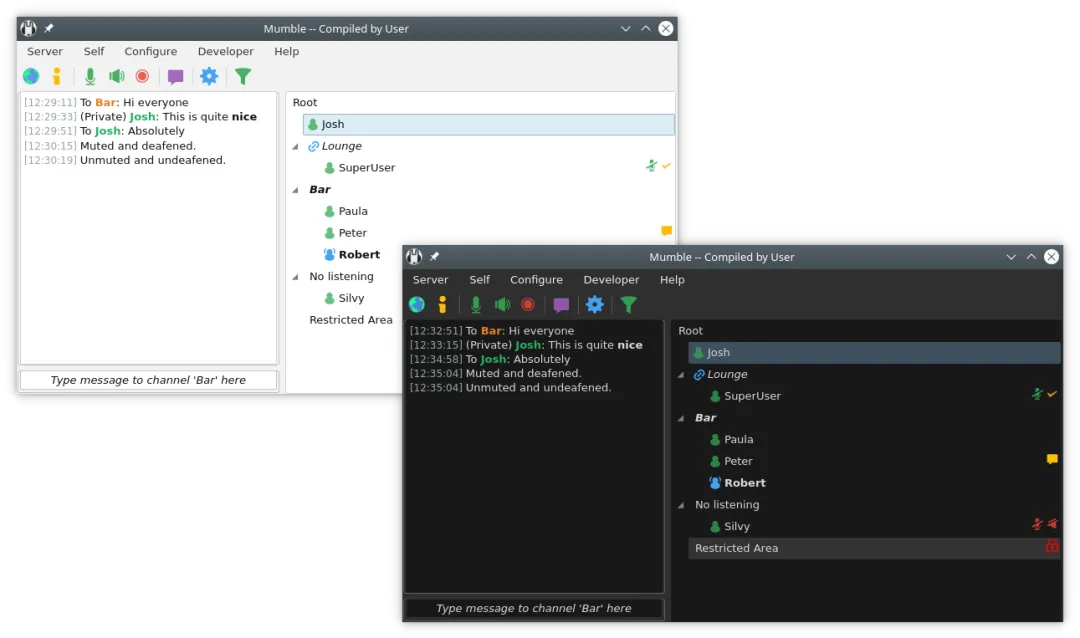
Mumble 是一个开源的语音对讲软件,一台机器装服务端,其他人装客户端填上地址,按住一个键说话,同一个频道里的人立刻就听见了,声音走的是自己这张网,不经过任何外面的服务器。
以前车间几个人要随时说上话,办法无非是买几台对讲机、或者微信语音来回发。对讲机要买要充电还占频率,微信语音得点开听、还慢半拍。
🟢 上手难度:下载双击就能用 —— releases 里的
mumble_client-1.5.915.x64.exe(47.1MB)装在每个人机器上,mumble_server-1.5.915.x64.exe(38.9MB)装在那台常开的机器上,都是一路下一步,装完就能连。
🌐 界面语言:简体中文 —— 菜单、频道、权限设置全是中文,装完就是中文,不用去设置里切。
能拿它干什么
• 让车间几个工位随时能喊上话。手机或者工位电脑装上客户端,按住说话键说一句,同频道的人立刻听见,比走过去快得多。 • 把不同班组分成各自的频道。设备组一个、包装线一个、调试临时开一个,谁听得见谁一目了然,不会互相吵。 • 调设备时两个人隔着几十米对口令。一个人在电柜前、一个人在机台边,手上都腾不出来按对讲机的时候,头戴耳机加脚踏或者快捷键最好使。 • 让声音完全留在厂里这张网上。服务端就在自己那台机器上,说的话不过任何外部服务,谈工艺参数的时候这一点有分量。 • 给临时项目开一个只有几个人的房间。设一个密码或者拉一份名单,事情办完把频道删掉,不用为它专门建群。
它的做法不一样
• 延迟是它最花力气的地方。用的是 Opus 编码,作者把低延迟放在功能之前讲,日常局域网里基本感觉不到停顿。 • 频道是一棵树不是一个列表。频道底下能再分子频道,谁在哪个频道、在不在说话,主界面上实时看得见。 • 权限是一条条发的。哪个频道谁能进、谁能说、谁能踢人,用访问控制列表一项项设,不是简单的管理员和普通人两档。 • 服务端是自己那台机器。装完它就是一个服务,改个超级用户密码就能管权限,也有官方 Docker 镜像可以丢到 NAS 上。 • 默认是按键说话不是一直开麦。车间噪音大的场合这一点很关键,不按就不传,风扇声和机器声不会一直灌进去。 • 它还带一个游戏用的位置音频功能。这一块对车间没用,但能说明它对声音这件事抠到什么程度。
要什么配置
• 最低。客户端是个几十兆的桌面程序,能正常跑 Windows 的机器都带得动;服务端更轻,官方自己都在推荐往树莓派和 NAS 上放。 • 实际体验。这句是我推的:真正的门槛不是配置,是那台装服务端的机器得常年开着,还得有一个固定的内网地址,别让它今天一个 IP 明天一个 IP。 • 不用什么。不用显卡,不用注册账号,不用连外网,不用按人头买授权,也不用给对讲机申请频率。
怎么跑起来
下载双击就能用,一共四步:
1. 找一台常开的机器,装 mumble_server-1.5.915.x64.exe,38.9MB,装完托盘里会出现一个图标,服务已经在跑了。2. 每个要说话的人装 mumble_client-1.5.915.x64.exe,47.1MB,第一次打开会带你过一遍麦克风和按键说话的设置向导。3. 在客户端里新建一个服务器,填那台机器的内网地址和端口,起个名字就能连上。 4. 连上之后右键根频道加几个子频道,把人拖进各自的频道,对讲就成了。
手机那边用的是第三方客户端,安卓和苹果都有,填同一个地址就能进同一个频道。
有件事得说在前面
服务端第一次装完,超级用户是关着的,要用一条带参数的命令给它设一个密码才能开始管权限——这一步官方文档里写了,但装的时候不会主动提醒,容易卡在「频道建不了」上。另外它是自建服务,这台机器千万别直接暴露到公网上,放在厂内网、或者走已有的 VPN 进来。最后一句提醒和技术无关:在工作场合用它对讲,最好让大家知道这东西有服务端日志,别把它当成一个「说了就散」的私聊工具。
仓库地址:https://github.com/mumble-voip/mumble