ARTICLE · 1019790
Excel SUMIF函数保姆级教程|单条件求和一键搞定,职场报表效率翻倍
Excel SUMIF函数保姆级教程|单条件求和一键搞定,职场报表效率翻倍很多职场小伙伴做销售统计、财务对账、库存汇总,还在手动筛选复制再相加,费时还容易算错。其实只用SUMIF这一个函数,只要满足一个条件就能自动求和,几分钟搞定几十行数据。今天这篇教程,覆盖工作里绝大多数SUMIF使用场景,附带完整案例、公式讲解和避坑要点,新手也能直接套用。 一、SUMIF基础语法 SUMIF作用:根据单个条件,对区域内符合要求的数字求和 语法: excel =SUMIF(条件区域, 条件, [求和区域]) 参数拆解: 1. 条件区域:用来判断条件的单元格范围。比如产品名称、部门、日期所在列。 2. 条件:判断规则,可以是文字、数字、大于小于符号、通配符,空白/非空白。文字、符号类条件必须用英文双引号包裹,纯数字不用引号。 3. 求和区域【可选】:真正要相加的数字区域。如果省略这个参数,就代表条件区域同时也是求和区域(只适合条件列本身就是数字的场景)。 重要提醒:SUMIF只支持单个条件,多个条件同时判断求和,要用SUMIFS,不要混淆。 二、实战案例(统一数据源:A1:D9,A产品类别,B产品名称,C销售日期,D销售额) 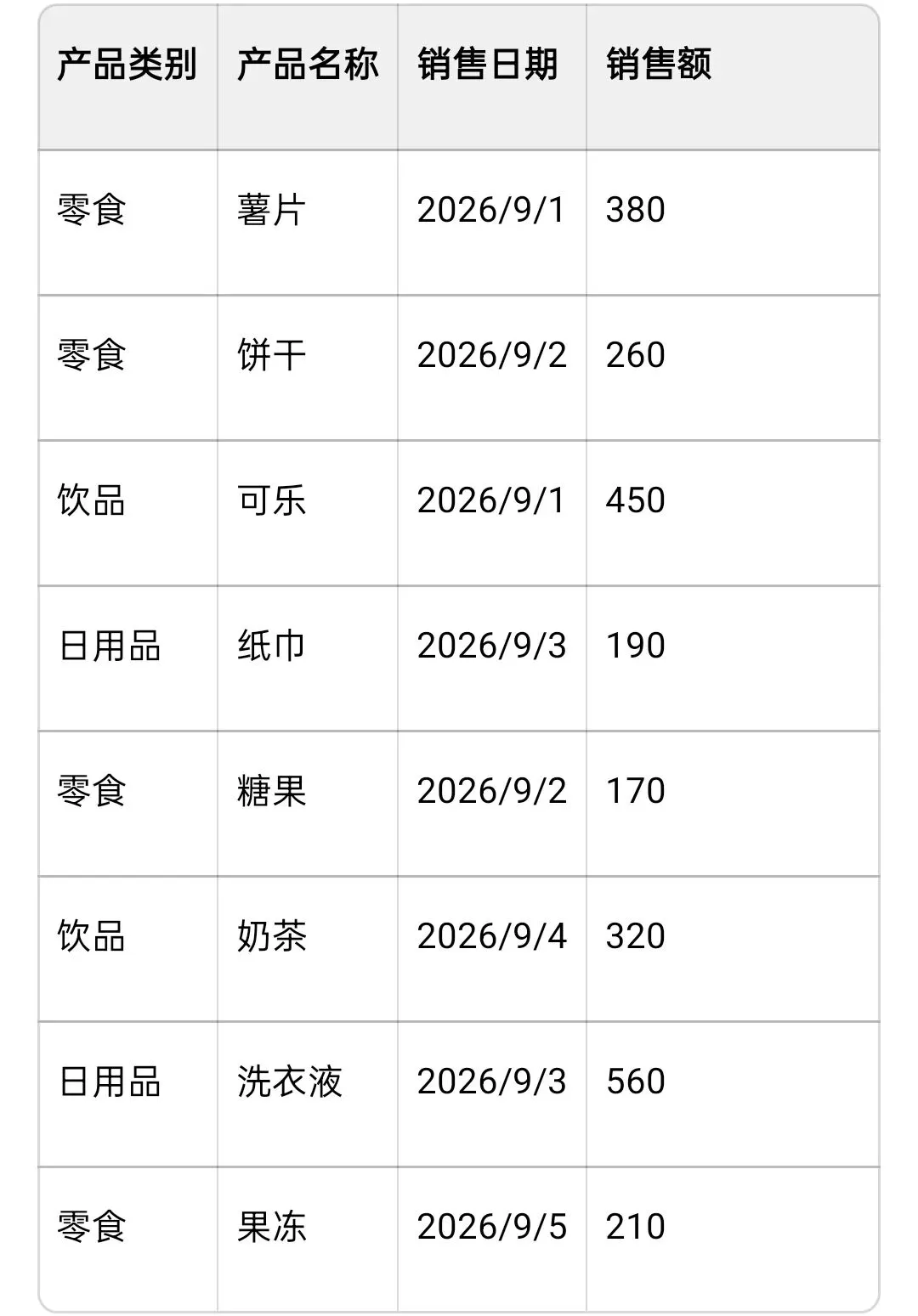
案例1:文本匹配求和(统计指定类别总销售额) 需求:统计所有【零食】类别的总销售额 条件区域:A2:A9;条件:"零食";求和区域:D2:D9 公式: excel =SUMIF(A2:A9,"零食",D2:D9) 计算:380+260+170+210=1020 适用场景:统计某个部门、某个业务员、某类产品的数据,是工作最常用场景。 案例2:数字大小条件求和 这里条件区域和求和区域都是D列,所以第三个参数可以省略 1. 统计销售额大于300的总和 excel =SUMIF(D2:D9,">300") 结果:450+320+560=1330 2. 销售额等于260 excel =SUMIF(D2:D9,260) 3. 销售额小于300 excel =SUMIF(D2:D9,"<300") 4. 销售额不等于450 excel =SUMIF(D2:D9,"<>450") 案例3:数值区间求和(SUMIF单条件,区间需要两个SUMIF相减) 需求:统计销售额≥200,并且≤400的总金额 思路:先算出≥200总和,减去>400总和,剩下就是200~400区间 excel =SUMIF(D2:D9,">=200",D2:D9)-SUMIF(D2:D9,">400",D2:D9) 计算:380+260+320+210=1170 注意:SUMIF不能直接写两个条件,双条件求和请使用SUMIFS函数。 案例4:通配符模糊匹配求和 * 代表任意多个字符; ? 代表单个字符 1. 产品名称包含“可”字的销售额(可乐) excel =SUMIF(B2:B9,"*可*",D2:D9) 结果:450 2. 产品类别以“零”开头 excel =SUMIF(A2:A9,"零*",D2:D9) 3. 产品名称两个字,末尾是“纸” excel =SUMIF(B2:B9,"?纸",D2:D9) 结果:190 案例5:日期条件求和 日期条件推荐用 ">"&DATE(年,月,日) 拼接,兼容性更强,避免直接写日期报错 需求:统计2026年9月2日之后的销售额 excel =SUMIF(C2:C9,">"&DATE(2026,9,2),D2:D9) 数据:纸巾190、洗衣液560、奶茶320、果冻210,合计1280 补充:等于指定日期写法 excel =SUMIF(C2:C9,"="&DATE(2026,9,2),D2:D9) 案例6:空白单元格求和 需求:产品类别单元格为空的行,汇总销售额 excel =SUMIF(A2:A9,"",D2:D9) 案例7:非空白单元格求和 需求:产品类别有填写内容的全部销售额(剔除空行) excel =SUMIF(A2:A9,"<>",D2:D9) 案例8:单元格引用条件(动态报表推荐) 把要查询的条件写在E1单元格,例如E1输入“零食”,公式直接引用单元格,修改E1内容,结果自动更新,不用改动公式。 excel =SUMIF(A2:A9,E1,D2:D9) 案例9:单独汇总正数 / 负数 汇总全部正数(收入) excel =SUMIF(D2:D9,">0") 汇总全部负数(扣款、亏损) excel =SUMIF(D2:D9,"<0") 案例10:排除指定内容求和 需求:统计除了饮品之外所有产品销售额 excel =SUMIF(A2:A9,"<>饮品",D2:D9) 计算:零食1020 + 日用品(190+560)=750,合计1770 三、SUMIF高频错误&避坑指南(重点,很多人踩坑) 1. 返回结果0,查不到数据 最常见原因:①引号用了中文全角引号,必须切换英文输入法输入双引号;②单元格数据是文本型数字,看着是数字实际是文本,函数无法计算;③条件文字前后有隐藏空格,肉眼看不见,匹配失败。 2. 求和区域与条件区域行数范围不一致 错误例子: =SUMIF(A2:A9,"零食",D2:D8) ✅正确:条件区域和求和区域起始行、结束行必须一样,A2:A9对应D2:D9。 3. 日期直接写 "2026/9/2" ,部分版本Excel会出错 稳妥写法:搭配DATE函数: ">"&DATE(2026,9,2) ,兼容性更好。 4. SUMIF不区分大小写 SUMIF(A2:A9,"零食",D2:D9) 和 "零食" "零食" 不会因为大小写、汉字全半角影响匹配。 5. 通配符 * ? 如果本身就是文本内容,需要加波浪号~转义,一般工作很少用到。 四、SUMIF常用公式速记 固定文字匹配: =SUMIF(条件列,"关键词",数值列) 数字大小判断: =SUMIF(数值列,">数字") 模糊包含文字: =SUMIF(条件列,"*关键词*",数值列) 日期条件: =SUMIF(日期列,">"&DATE(年,月,日),数值列) 单元格动态条件: =SUMIF(条件列,E1,数值列) SUMIF是Excel单条件求和利器,熟练掌握上面这10种场景,日常报表、销售台账、费用统计工作效率直接提升。记住核心:一个条件用SUMIF,多个条件同时判断用SUMIFS。下次遇到条件汇总,不要再手动筛选计算啦。