ARTICLE · 1019937
腾讯开源的 Octop:一个包,把 AI 助手团队装进你自己的电脑
先说结果。
我把腾讯开源的 Octop 装上了。 Windows 便携版,一个 zip ,解压到 D 盘,双击一个 bat ,喝杯水的功夫,浏览器里就起来了一个完整的 AI 助手控制台。
全程没装 Python ,没配环境变量,也没往系统盘里写任何东西——它的数据和程序一起待在解压出来的那个文件夹里。
而它的 v1.0.0 ,是 2026 年 9 月 14 日刚发布的。
不瞒你说,装之前我是有点失望的预期的——腾讯、开源、 AI 助手,这三个词凑在一起,过去两年我见过太多"套个大模型 API 就叫智能体"的东西。
先说清楚它是什么
腾讯云开源的,仓库在 TencentCloud/Octop , MIT 许可。 2601 颗星, 26 位贡献者,从 2026 年 7 月 8 日建库到现在,两个多月。
它的文档写道,自我定位是四个词:self-hosted 、 multi-user 、 multi-agent。
翻译成人话:一个跑在你自己机器上的 AI 助手,支持多个用户,每个用户下面可以挂多个智能体。 Web 控制台、命令行、还有飞书钉钉 QQ Discord 这些 IM 通道,全部由同一个进程提供服务,所有状态落在本地的控制面数据库里(默认 SQLite )。
不是 SaaS ,不是让你注册账号的那种。你把包下下来,你的对话、密钥、工作区就都在你自己的硬盘上。
技术上它是 Python 3.12 + FastAPI 的后端, React 18 + TypeScript 的前端。有意思的是它的底座——它建立在一组叫 Harness 的运行时上:管智能体的 harness-agent 、管 IM 通道的 harness-gateway 、管记忆的 harness-memory 、管浏览器的 harness-browser 。 Octop 把它们组合成一个进程。这套东西的技术栈,和那些"套个大模型 API 就敢叫 agent"的项目不在一个层面上。
我这一路是怎么装起来的
第一步:选包。它一共给了 16 个文件
打开 Release 页,先别急着点。 v1.0.0 挂了 16 个资产,分四种形态:
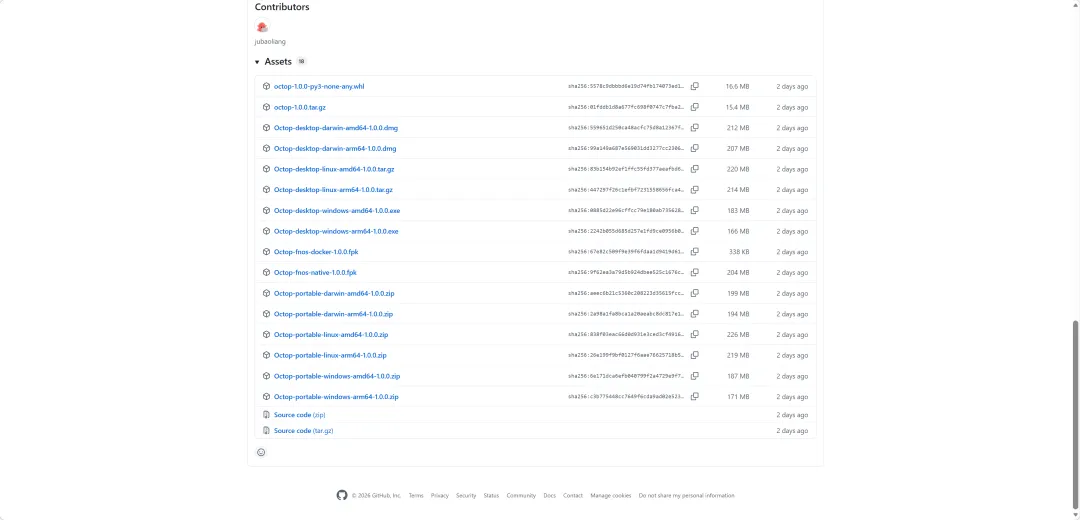
.exe, macOS 是 .dmg, Linux 是 .tar.gz.zip,免安装,解压即用.fpk,直接在应用中心装pip install octop同一种形态还分 amd64 和 arm64 。这一步选错,后面全白搭。
我选 Windows 便携版,主要是想确认一件事:它到底会不会污染我的系统。 结果是不会——187MB 的 zip 解压完,就是一个自包含的目录。
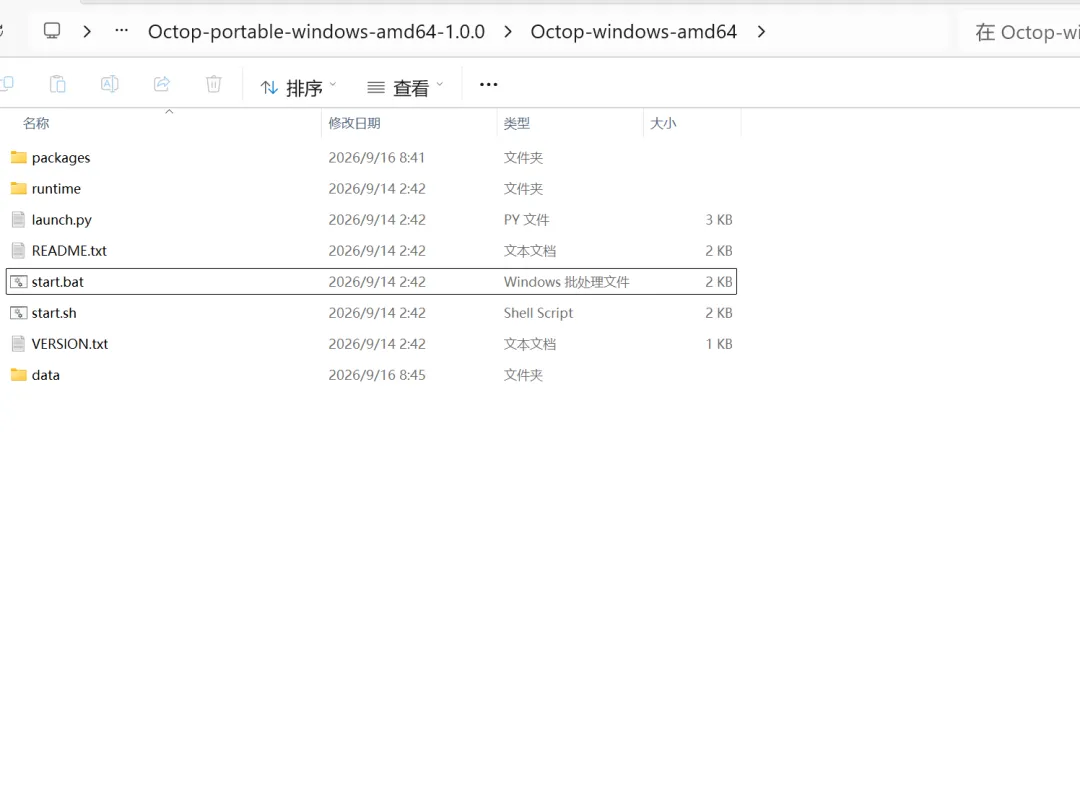
第二步:启动,看一眼它的 home 落在哪
目录里有个启动脚本。双击,弹出一个命令行窗口。
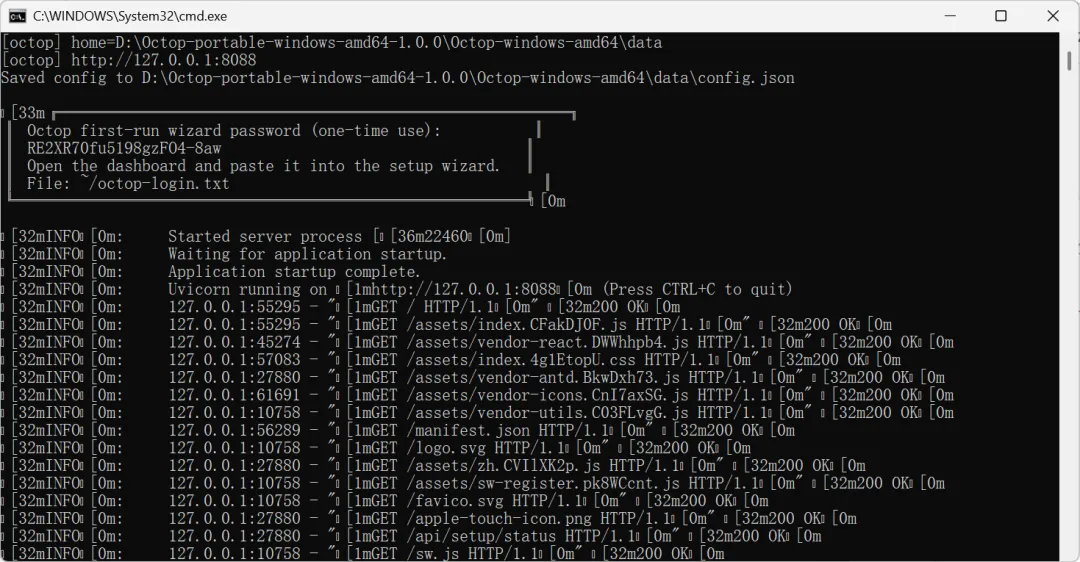
就是这一行让我确认了它的干净程度:
[octop]home=D:\Octop-portable-windows-amd64-1.0.0\Octop-windows-amd64\datahome 指向的是便携包自己目录下的 data 文件夹,不是 C:\Users\你的名字\.octop\。也就是说,它连"用户目录"都不碰。你哪天不想要了,把整个文件夹删掉就完事。
这一点,比很多号称"绿色版"的软件都实在。
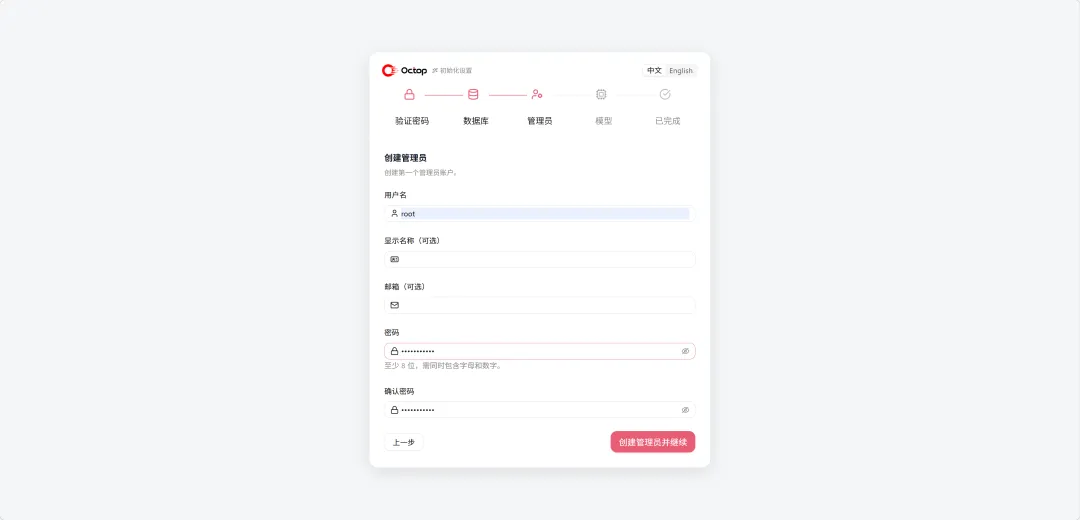
第三步:初始化向导
第一次进界面,它会拉着你走一遍配置。界面上方写着"初始化设置",右上角有中英文切换。
先是管理员密码和数据库这一屏。
然后是模型提供商。这一屏写得挺坦诚,它自己标明"可选":
配置一个模型提供商,助手就可以回应你了。你也可以跳过本步,稍后……
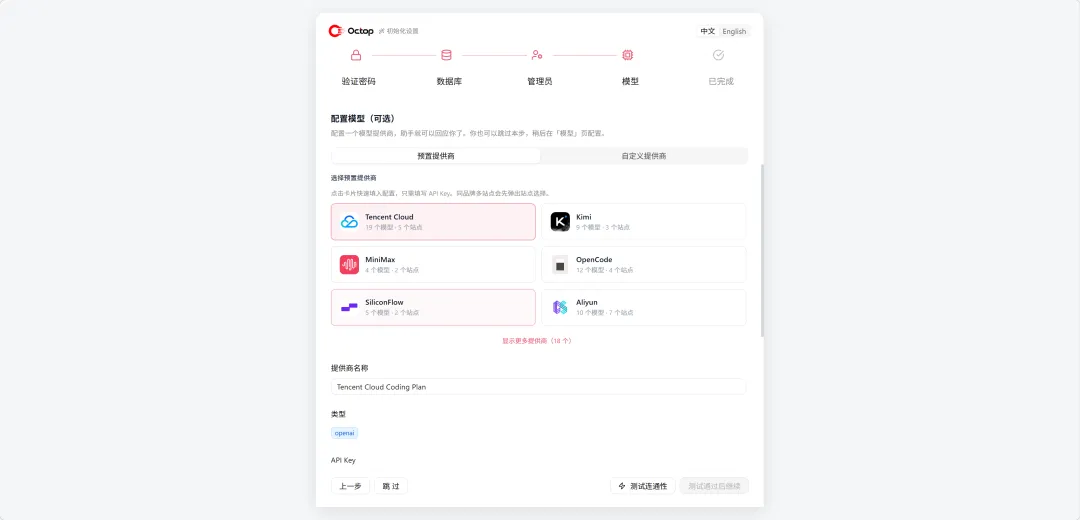
这里有个地方我要提醒你:如果你跳过了模型配置,进到界面之后助手是不会回应你的。 这不是 bug ,但第一次用的人很容易在这里懵——对着输入框打字,等半天没反应,然后觉得这一晚上白搭了。
第四步:进界面
配完之后,就是一个完整的控制台。
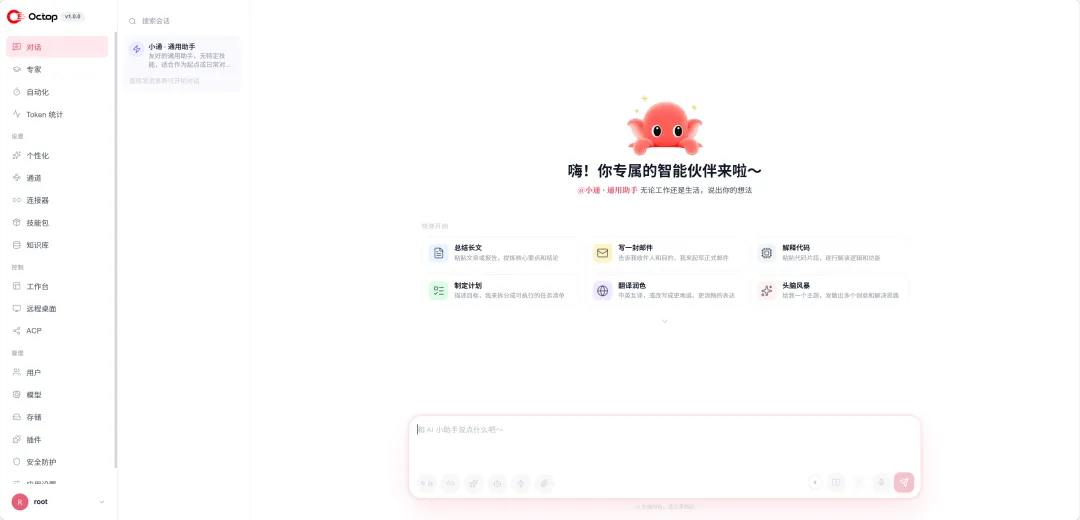
左边是会话,可以搜索;右边是对话区。默认为你准备好的那个助手叫"小通·通用助手"。
看到界面之后我做的第一件事是翻设置——这才是判断一个自托管项目诚不诚实的地方。
它真正值钱的地方
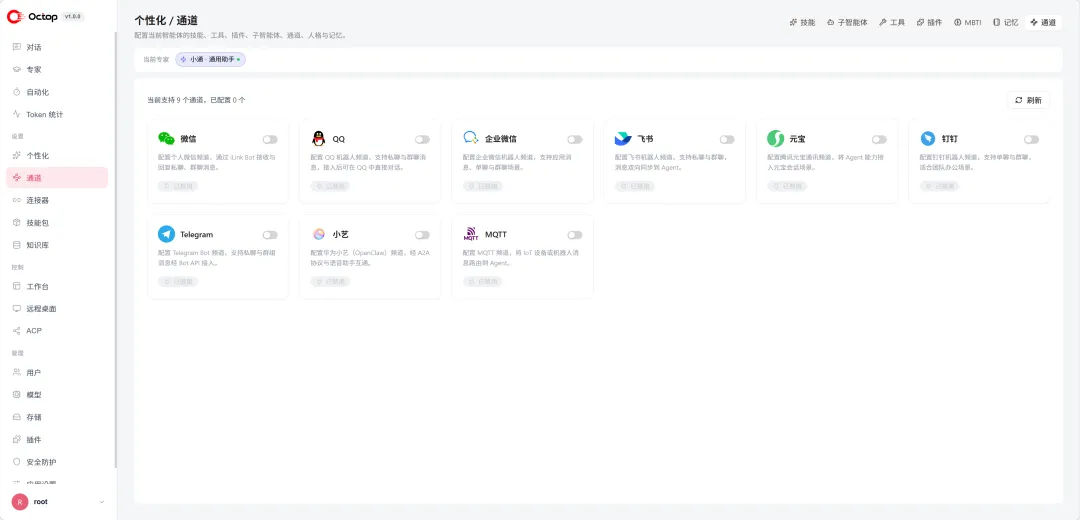
看这一排导航:个性化、通道、技能、子智能体、工具、记忆。
这不是一个"聊天框加个壳"。它把智能体拆成了可以单独配置的几层:
人格是可换的。 内置 16 种 MBTI 人格模板,还有一个互动测试帮你选。你也可以直接写自己的系统提示词。
每个智能体是独立的。 一个用户名下可以挂多个智能体,各自有自己的工作区、模型提供商、 IM 通道和定时任务。你给写周报的助手和管日程的助手配的东西,互不干扰。
记忆是跟着工作区走的。 它用 Harness 的层级记忆做全文检索,记忆存在工作区里,换机器能带走。这条比"记忆"本身重要——很多项目的记忆是绑在服务端的。
通道接得很多。 飞书、钉钉、 QQ 、 Discord 、企业微信,都走同一个消息处理管道。你可以让智能体直接进群干活。
定时任务用自然语言配。 不是让你写 cron 表达式,是让你说"每天早上九点把这个推给我"。
还有两件我觉得超出预期的事:
一是 ACP 双向。入站方向,它可以把自己的智能体作为 ACP 服务暴露给 Zed 、 OpenCode 这类工具用;出站方向,它可以反过来把活儿委派给 OpenCode 、 CodeBuddy 、 Claude Code 、 Codex 。你现有的 AI 编码工作流不用改。
二是 远程桌面。 Dashboard 里可以直接看远端 Linux / Windows / macOS 的实时屏幕并操作输入。一个自托管的助手项目里塞了这个,我第一次看到时愣了一下。
还需要时间的地方
说三条我实际看到的。
第一,版本节奏快得让人有点不适应。 我翻了下它的发布记录: 0.9.32 在 9 月 6 日, 0.9.33 在 9 月 11 日, 0.9.34 在 12 日, 0.9.35 在 13 日, 1.0.0 在 14 日。八天五个版本,第 5 个直接跳到 1.0.0 。说实话,这个节奏有点离谱。
这种节奏说明项目活着、反应快,但也说明它的 API 和配置格式随时可能变。你要是指望拿它当生产基础设施,得先接受这一点。
说实话,我有点担忧的地方也在这:一个两个月大、还在一天一版的项目,你照着今天的教程配好,下个月可能就翻车了——文档吃灰的速度比软件还快。
第二, 195 个未关闭的 issue 。 两个多月的项目,这个数字不算夸张,但确实意味着还有不少边角没打磨完。我翻了前几页,里面相当一部分是配置类的困惑——说明坑主要集中在新手刚上手的那段路上,翻着翻着会有点无语。装之前建议按你的使用场景搜一遍,能少踩不少坑。
第三,包体不小。 便携版 187MB ,桌面安装包 183MB , macOS 的 dmg 超过 200MB 。网速一般的话,光是等它下完就够烦的。它把这些体积花在了"不用你装 Python 、不用你配环境"上——这是个取舍,对新手友好,对老手就是冗余。两百兆换个不用配环境,这买卖划不划算,取决于你被环境问题坑过几次。顺便说个有意思的对比:它给飞牛 NAS 的 docker 版 fpk 只有 338KB ,因为镜像是运行时拉的。
回到开头那个命令行窗口
我装它之前,心里的问题是"又一个 AI 助手壳子"。装完之后,问题变成了"它到底什么时候能把那些我只敢想的功能做完"。
它的路线图上还挂着几样东西:共享资源池、专家配置共享、浏览器技能录制、一个协调者自动调度多个专家的 AgentTeams ,以及原生的 PC 和移动客户端。
这些东西现在都还没有。但一个 7 月才建库、 9 月就发 1.0 、 26 个人在推的项目,把"自托管 + 多用户 + 多智能体"这三件事同时做在一台家用电脑上,并且让我在二十分钟里跑起来——这件事本身,已经比它现在的功能表更值得记一笔。
如果它哪天没做成,多半也不是栽在技术上,而是栽在"没人愿意为了一个助手去维护一台服务器"这件很无聊的事上。
至于那个命令行窗口。
它还开着。里面的 home 路径指着我自己 D 盘上的一个文件夹。