ARTICLE · 1021179
Excel 单元格数字变成 ##### 井号,怎么恢复显示
Excel 单元格数字变成 ##### 井号,怎么恢复显示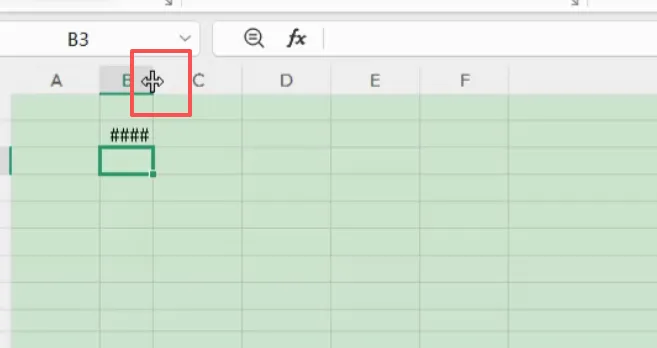
今天的分享有点实用~~~~
工作中打开表格,经常遇到单元格显示一串 #####,心里第一反应就是数据不见了。
其实绝大多数情况,原始数据还在单元格里面,只是没办法正常展示出来,不用慌张,也不用重新录入。下面把最常见的三种原因和解决办法说清楚。
第一种:列宽太窄,放不下里面的内容。
这是出现井号最高发的场景,尤其日期、长数字很容易触发。
单元格宽度不够,内容挤不下,Excel 就直接用 ##### 代替。
处理很简单:把鼠标放在列标中间的分隔线上,双击一下,列会自动适配内容宽度;也可以手动拖动拉大列宽,内容立刻就显示出来。
第二种:日期时间出现负数。
Excel 里面日期是不能为负数的。
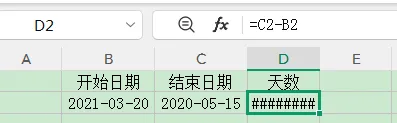
如果公式计算出来得出负数日期,单元格就会直接显示 #####。
比如两个日期相减,结束日期早于开始日期,计算结果就会报错出井号。
解决:检查公式逻辑,调换两个日期的前后位置;或者加判断,避免出现负数值。
第三种:单元格格式设置冲突。
少数时候,单元格内容本身没问题,但格式选错,也会出现井号。
比如把很大的数字强行设置成短日期格式,内容无法解析,就会变成 #####。
解决:选中单元格,右键设置单元格格式,改回常规或者数值格式即可。
小提醒:
出现 ##### 千万不要直接删除单元格,里面原始数据是保留的。不要盲目复制粘贴,优先排查上面三点,基本都可以解决。