ARTICLE · 1021312
SQL Server2022软件下载及安装教程

软件下载

| 软件名称 | SQL Server |
| 软件版本 | 2022 |
| 软件大小 | 1.88 GB |
| 安装环境 | Windows7/10/11(64位) |
| 夸克下载 | 全选链接>搜一搜>访问网页>保存到网盘 |
| 迅雷下载 | 全选链接>搜一搜>访问网页>保存到网盘 |

软件介绍

SQL Server是微软公司开发的企业级关系型数据库管理系统,以高性能、高安全性与深度集成微软生态(如.NET、Power BI、Azure云服务)而著称。它采用结构化查询语言(SQL)和Transact-SQL(T-SQL)扩展进行数据管理与业务逻辑编程,核心功能包括事务处理、数据仓库、联机分析处理(OLAP)、数据挖掘、报表服务(SSRS)及集成服务(SSIS)等。SQL Server内置高级安全特性如透明数据加密、行级安全性与动态数据脱敏,并支持内存中OLTP、列存储索引和智能查询优化,适合处理大规模高并发交易与复杂分析查询。其图形化管理工具(SSMS)提供直观的操作界面,同时支持集群、高可用性组及跨平台(Windows/Linux)部署。

重要提示

01
◉电脑需要安装第三方解压软件才可以对安装包进行解压,如需解压软件请点击:解压软件
◉电脑需启用【.NET Framework 3.5】 ;如需帮助点击:帮助中心
02
◉更多安装问题:请点击➪帮助中心
◉更多软件下载:请点击➪软件下载
◉如需增值服务:请点击➪人工服务

安装教程

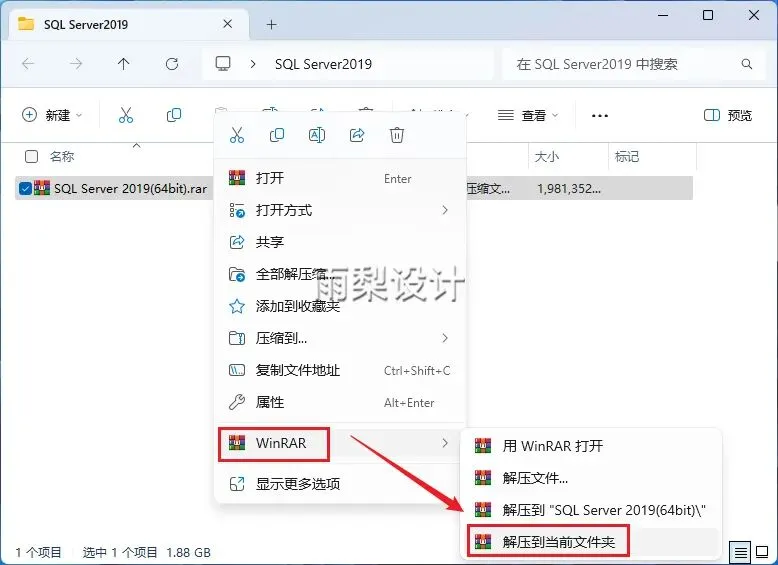
1.右键【下载的安装包】选择【解压当前文件夹】
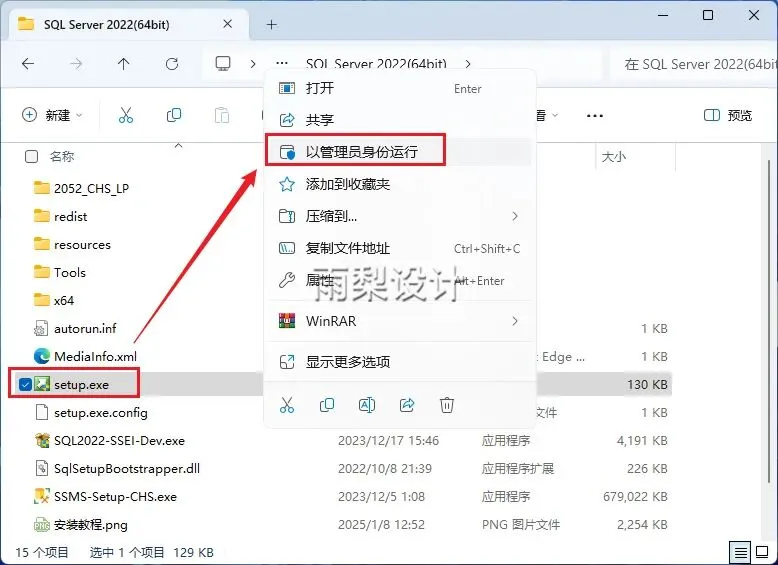
2.右键【setup】选择【以管理员身份运行】
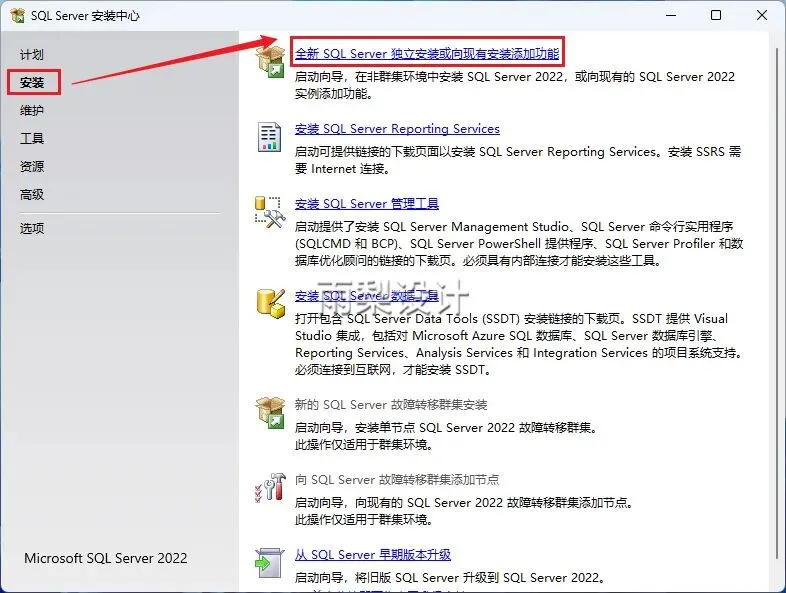
3.点击【安装】,点击【全新SQL Server独立...】
4.点击【下一步】
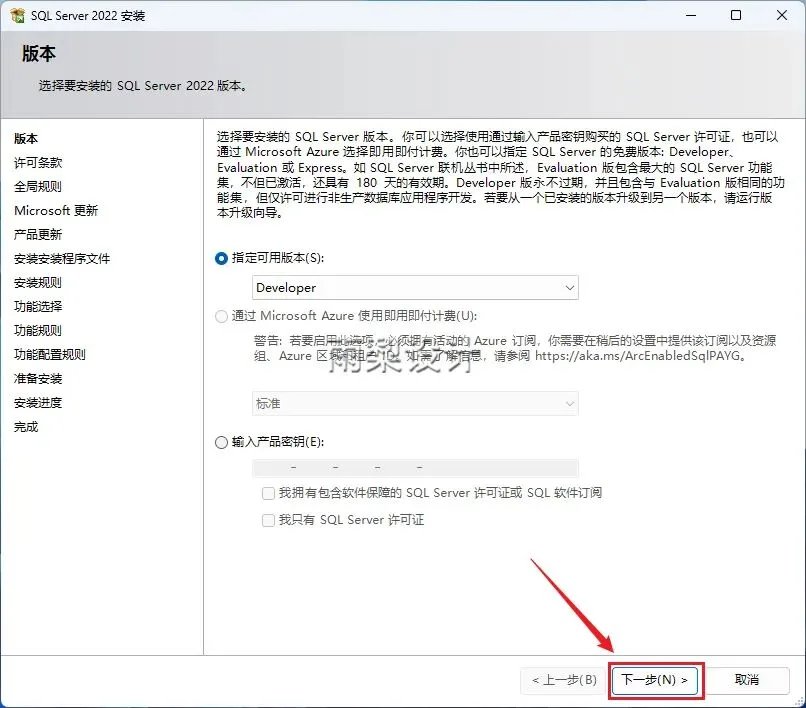
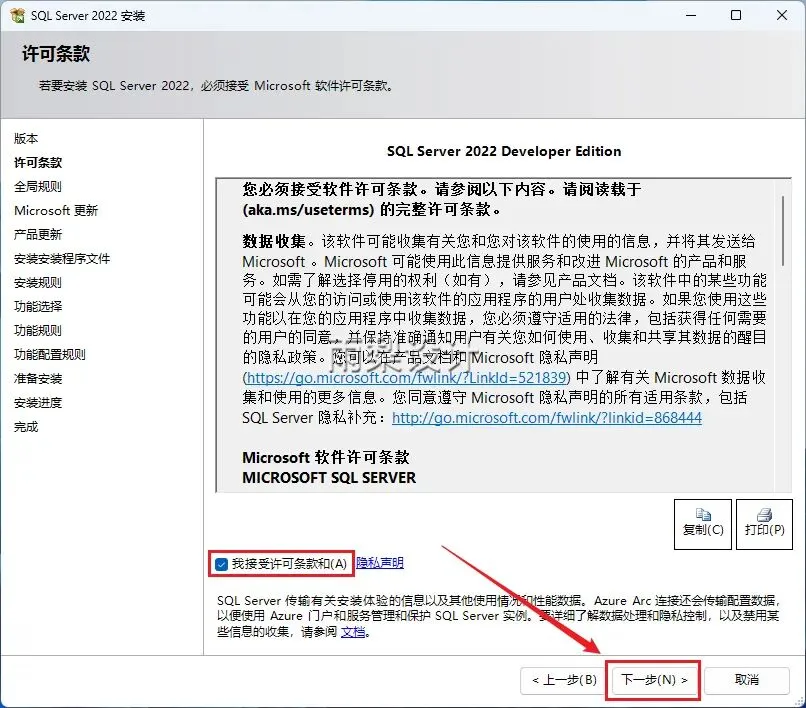
5.勾选【我接受许可条款】,点击【下一步】
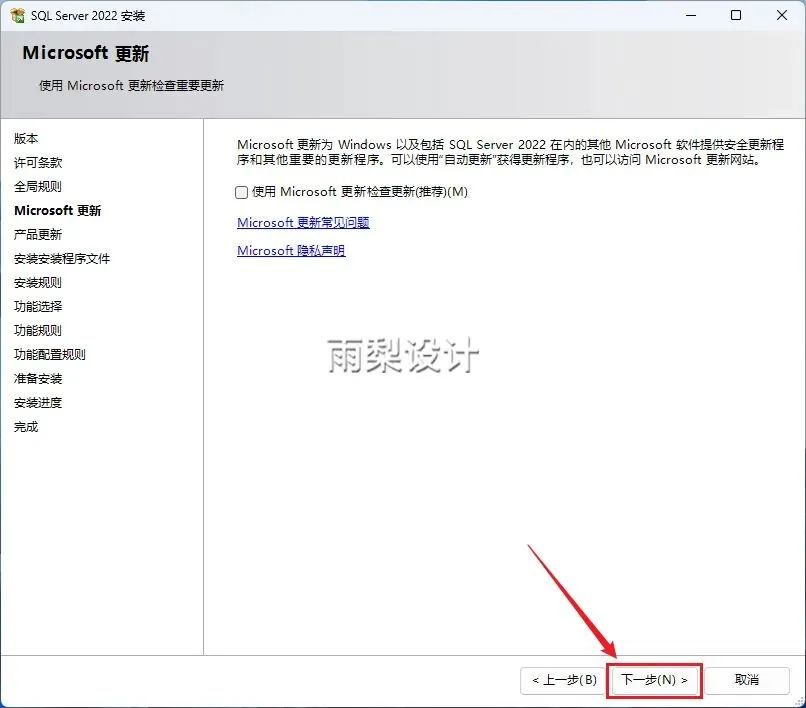
6.点击【下一步】
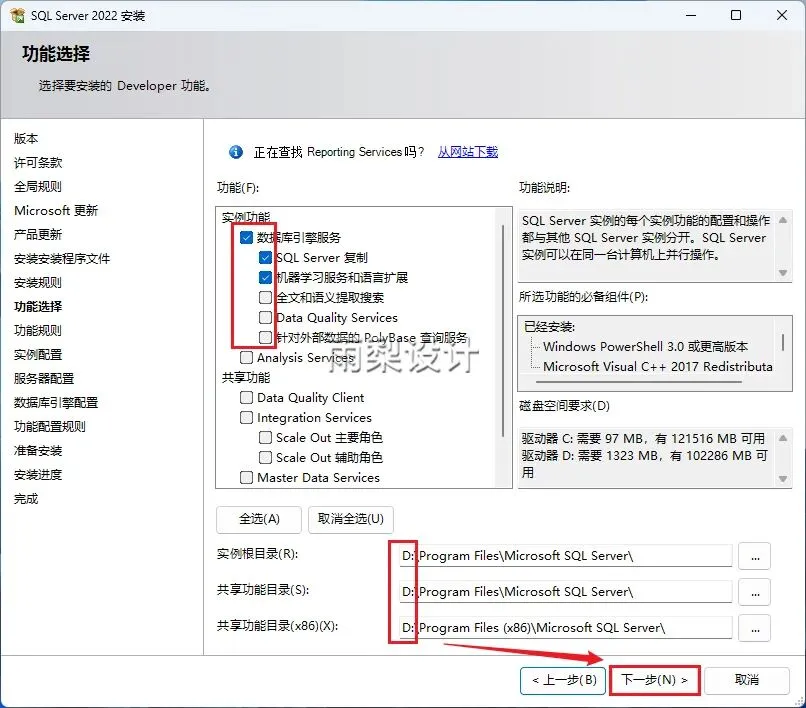
7.根据需要勾选功能;安装路径前面的C改成D;点击【下一步】
8.点击【下一步】
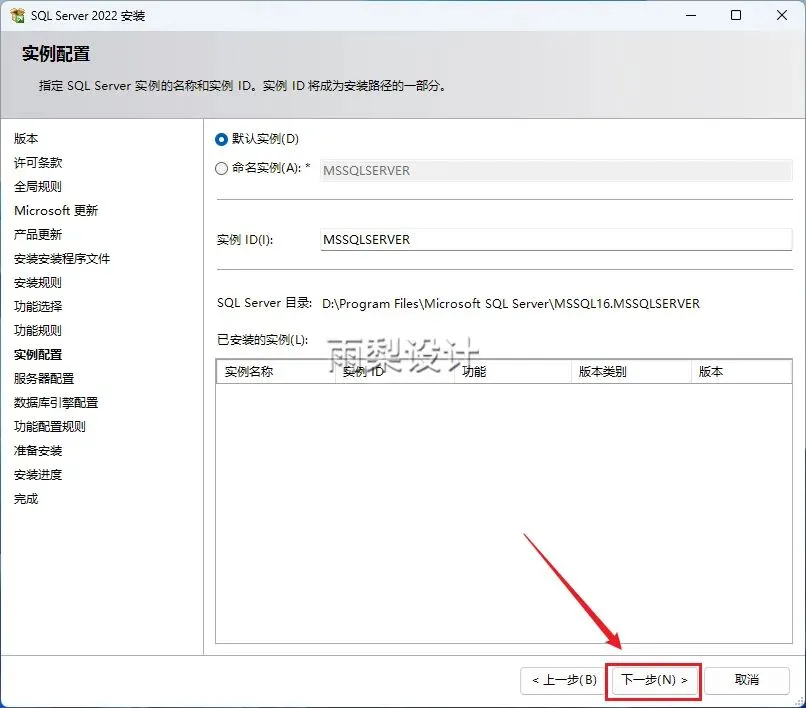
9.点击【下一步】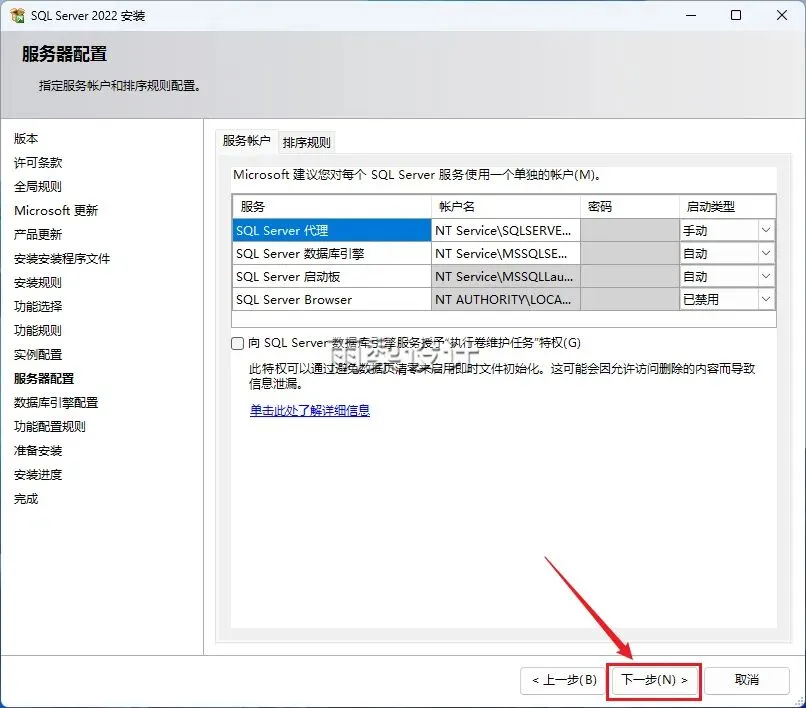
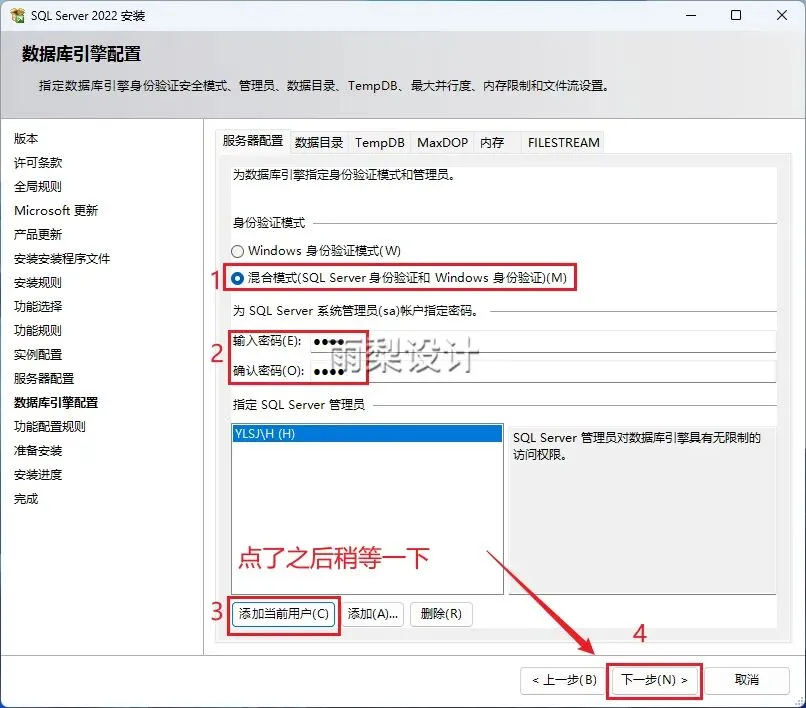
10.①选择【混合模式】;②输入密码两;③点击【添加当前用户】;④点击【下一步】
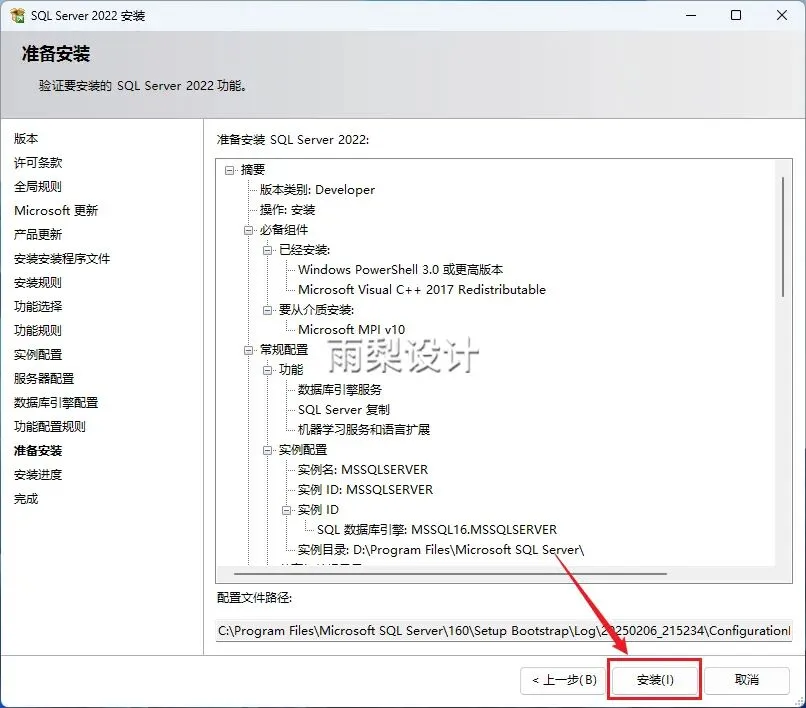
11.点击【安装】
12.等待安装...
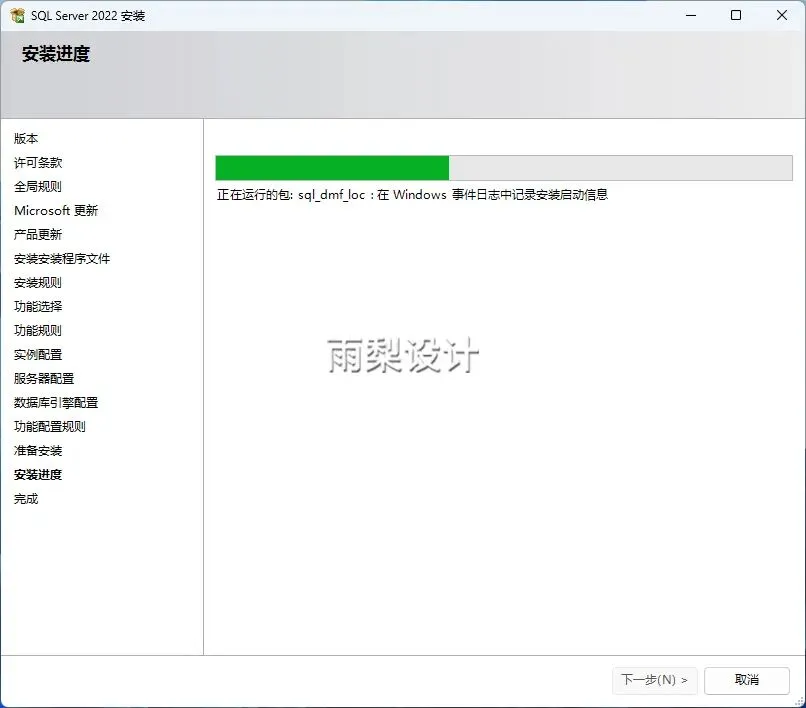
13.点击【关闭】
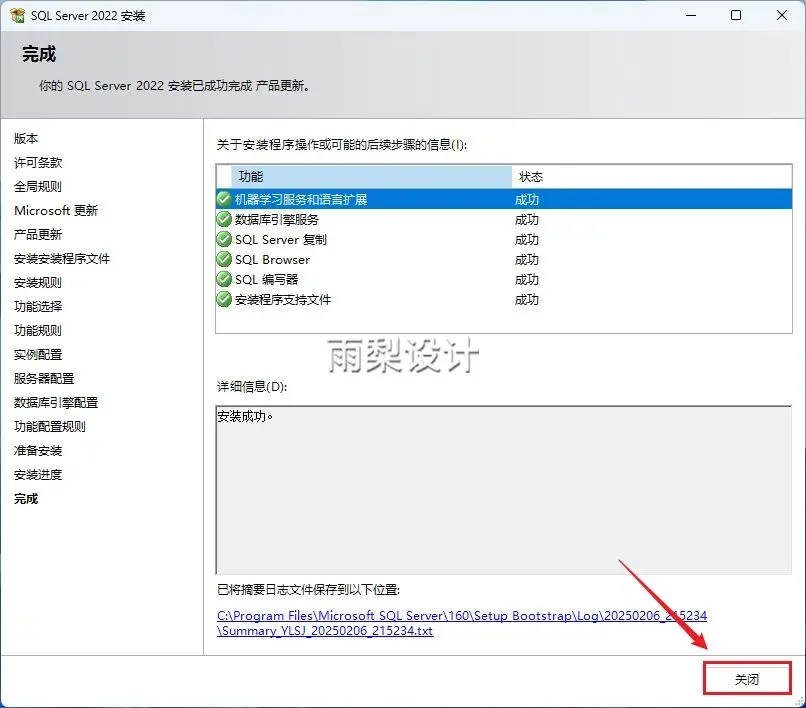
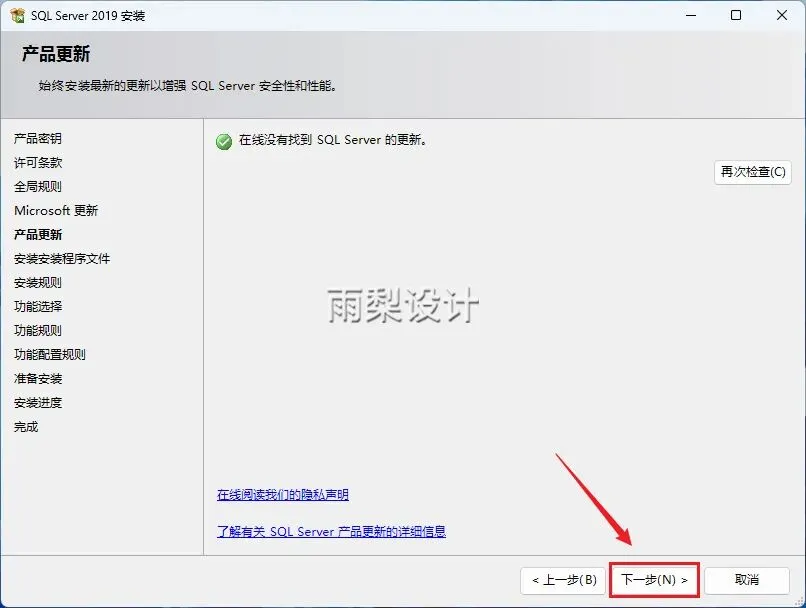
14.点击【X】
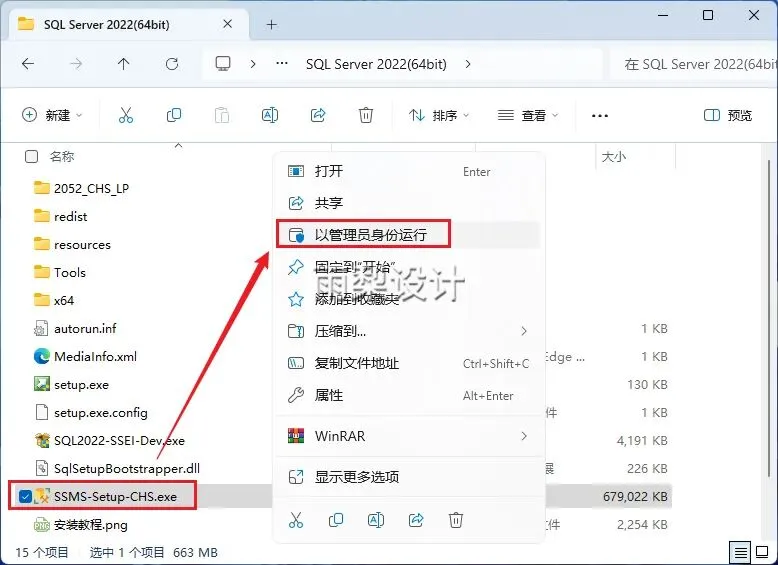
15.返回安装包;右键【SSMS-Setup-CHS】选择【以管理员身份运行】
16.安装路径前面的C改成D,点击【安装】
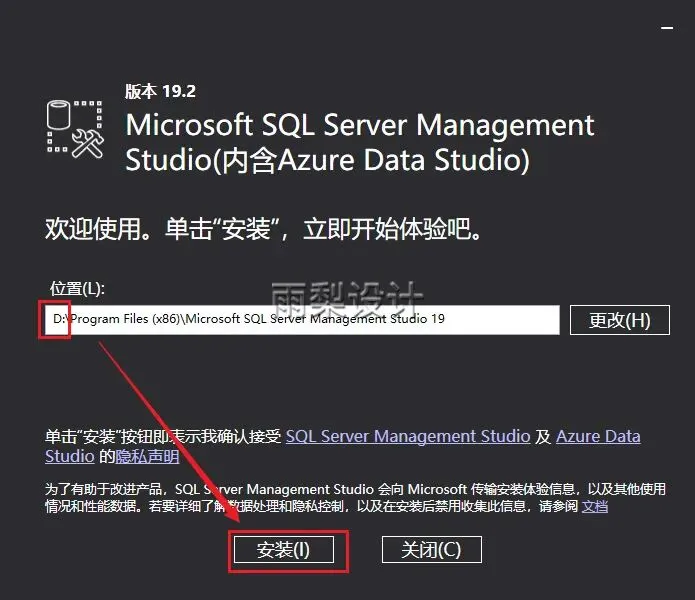
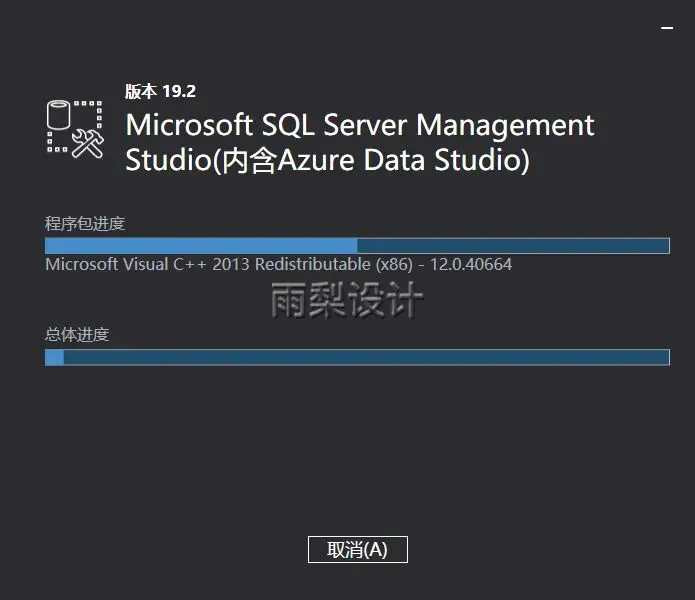
17.等待安装...
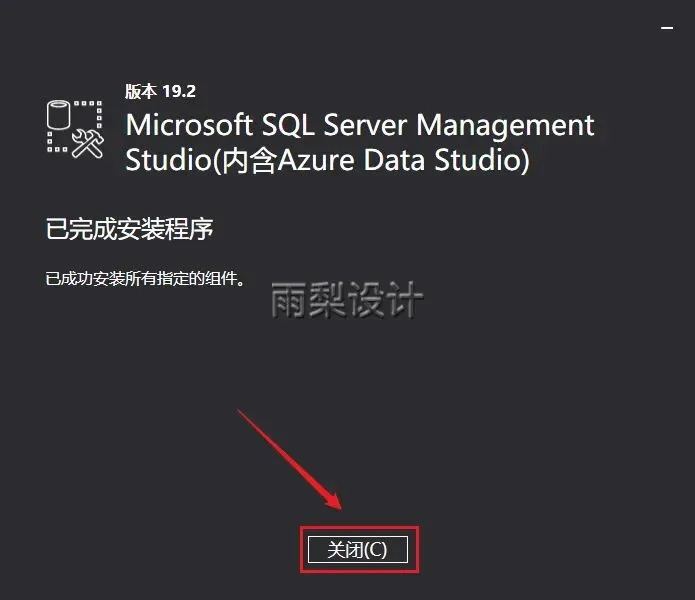
18.点击【关闭】
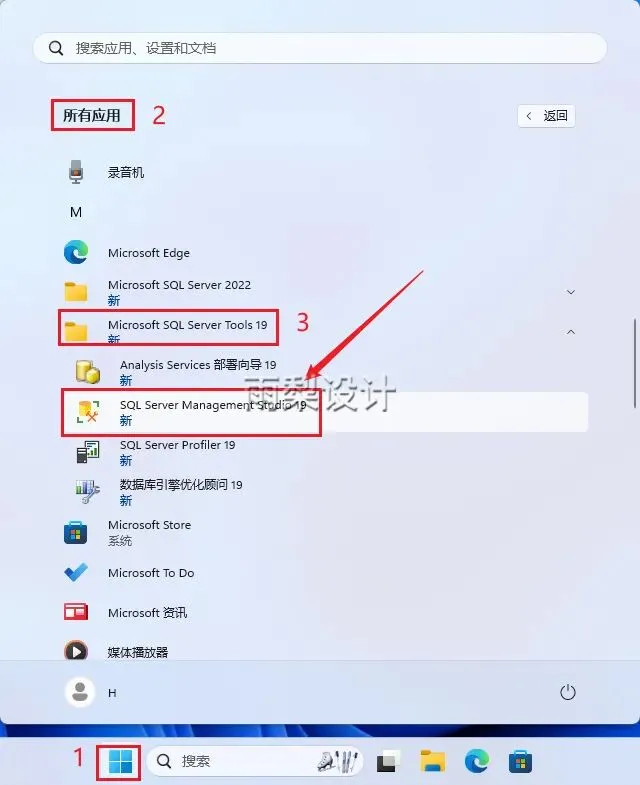
19.在【开始】的【所有应用】中找到【Microsoft SQL Server ...】图标,单击打开
20.点击【连接】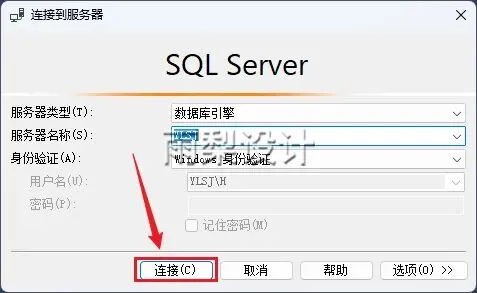
21.安装完成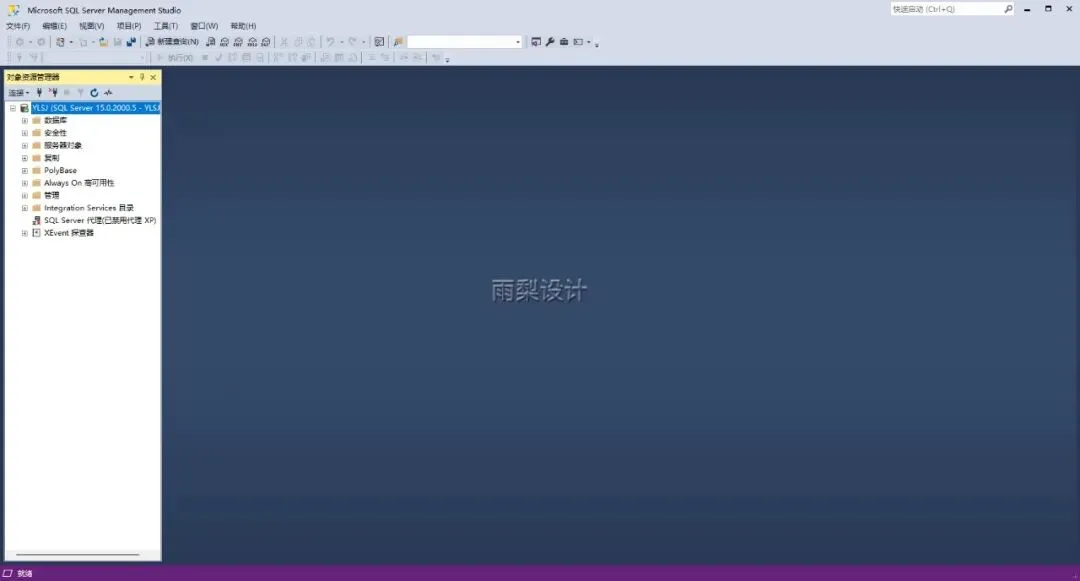
免责声明:本公众号所提供的下载链接仅来自互联网搜集和网友提供,版权归原作者及其公司所有。仅供个人学习、研究之用,不得用于商业目的。请在下载后24小时内删除,以避免任何版权纠纷。请尊重原作者的权益,购买正版。如需商用,请自行购买并确保获得合法授权。如有侵权,请联系我们,本公众号第一时间撤销相关资源,感谢您的支持!