ARTICLE · 1023214
ChatGPT客户端完整教程:Windows11安装+桌面一键启动
现在越来越多人习惯用桌面客户端使用 ChatGPT,相比网页版,官方客户端打开更快、后台运行更稳定,还能自动同步聊天记录,不用每次都打开浏览器、找书签。
很多新手第一次安装都会遇到两个问题:不知道在哪装正版客户端、安装完桌面没有图标。
今天这篇就给大家分享 Windows11 系统下,目前最安全、最简单、无冗余操作的官方安装方法,同时彻底解决桌面无快捷方式的问题,零基础也能一步不落操作成功。
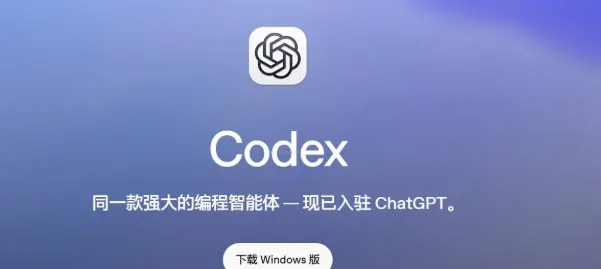
一、正版 ChatGPT 客户端,官方最简安装步骤
目前 OpenAI 已正式入驻微软应用商店,告别了早年网页跳转下载的繁琐流程,Microsoft Store 是 Windows 安装 ChatGPT 官方客户端的唯一首选渠道,能最大程度避免盗版、捆绑软件和病毒风险。
具体操作步骤:
1. 打开 Windows11 自带的「微软商店(Microsoft Store)」,可直接在开始菜单搜索打开;
2. 在商店顶部搜索栏输入关键词 ChatGPT;
3. 重点核对真伪:应用名称为 ChatGPT,发布者必须是 OpenAI,非该发布者一律为第三方仿冒软件,不要安装;
4. 点击页面中的「获取/安装」按钮,等待几秒即可完成安装(已安装会显示「打开」);
5. 安装完成后,打开客户端,登录自己的 ChatGPT 账号,即可正常使用,聊天记录会自动同步网页端数据。
✅ 常见安装报错排错
不少人打开微软商店搜索一直转圈、加载失败、无法安装,核心原因大多是网络代理问题。暂时关闭电脑代理、VPN 工具,重启微软商店后重新搜索安装,基本可以解决。
二、为什么安装成功后,桌面没有 ChatGPT 图标?
很多小伙伴安装完成后翻遍桌面找不到图标,就以为安装失败,其实这是Windows11 商店应用的正常机制,不是故障。
这里给大家讲清楚核心区别,一眼看懂原因:
● 传统 exe/msi 安装包:安装程序会自动生成桌面快捷方式,多见于办公电脑、企业部署软件;
● 微软商店/MSIX 格式应用:属于系统轻量化安装,默认只收录在开始菜单和系统应用列表,不会自动创建桌面图标,家用电脑基本都是这种情况;
● 部分公司办公电脑有管理员策略,会强制自动生成桌面快捷方式,属于特殊配置。
简单判断标准:在开始菜单能搜索、打开 ChatGPT,就说明软件100%安装成功,只是缺少桌面快捷方式而已。
三、两种方法手动创建桌面快捷方式(适配所有电脑)
下面提供两种适配 Windows11 的创建方法,优先尝试方法一,失效直接用万能方法二,全覆盖无遗漏。
方法一:开始菜单右键创建(适合部分机型)
1. 按下键盘 Win 键,调出开始菜单,搜索「ChatGPT」;
2. 右键点击 ChatGPT 应用图标,查看是否有 打开文件所在的位置 选项;
3. 若有该选项,点击进入文件目录,再次右键应用程序;
4. Windows11 需先点击「显示更多选项」,选择「发送到」→「桌面(创建快捷方式)」,即可完成。
如果右键没有「打开文件所在的位置」,说明是标准商店安装应用,直接用下方万能方法。
方法二:运行命令创建(万能推荐,100%成功)
这是 Windows11 商店应用创建桌面快捷方式的通用方案,适配所有版本系统,零失败。
1. 按下快捷键 Win+R,弹出系统「运行」窗口;
2. 复制粘贴下方命令,按下回车:
shell:AppsFolder
3. 此时会弹出电脑全部应用列表,找到 ChatGPT;
4. 右键点击图标,选择「创建快捷方式」;
5. 系统会弹出提示:无法在当前位置创建快捷方式,是否放置到桌面,选择「是」。
操作完成后,桌面会直接生成 ChatGPT 专属图标,双击即可快速启动。
四、最终自检步骤,确保完美使用
全部操作结束后,简单3步自检,确认无问题:
1. 桌面成功显示 ChatGPT 应用图标;
2. 双击图标可以正常启动客户端,无闪退、无报错;
3. 登录账号后可正常发起对话,聊天记录同步正常。
写在最后
用好 AI 的第一步,就是先把工具用顺手。官方客户端相比网页版,启动更快、稳定性更高,搭配桌面快捷方式,不用每次繁琐查找,大幅提升日常办公、学习效率。
如果有遇到卡验证码,无法注册账号等情况,或者在ai工具的选择及充值注册遇到问题的朋友,后台回复666,可以联系小编,专业帮你处理问题。