ARTICLE · 1023420
PDF转换 · 操作文档
工具入口:小程序首页 → 「PDF转换」适用版本:v1.2.73 及以上(功能以线上体验版最新为准)
一、功能简介
一个工具覆盖 PDF 相关的三种常用转换,通过顶部三个标签切换方向:
• 全程在服务器端一次性完成转换,文件不会留存服务器,结果即时返回。
• 单文件上限 100MB;图片转 PDF 单次最多 50 张。
二、操作步骤
方向一:文档转PDF
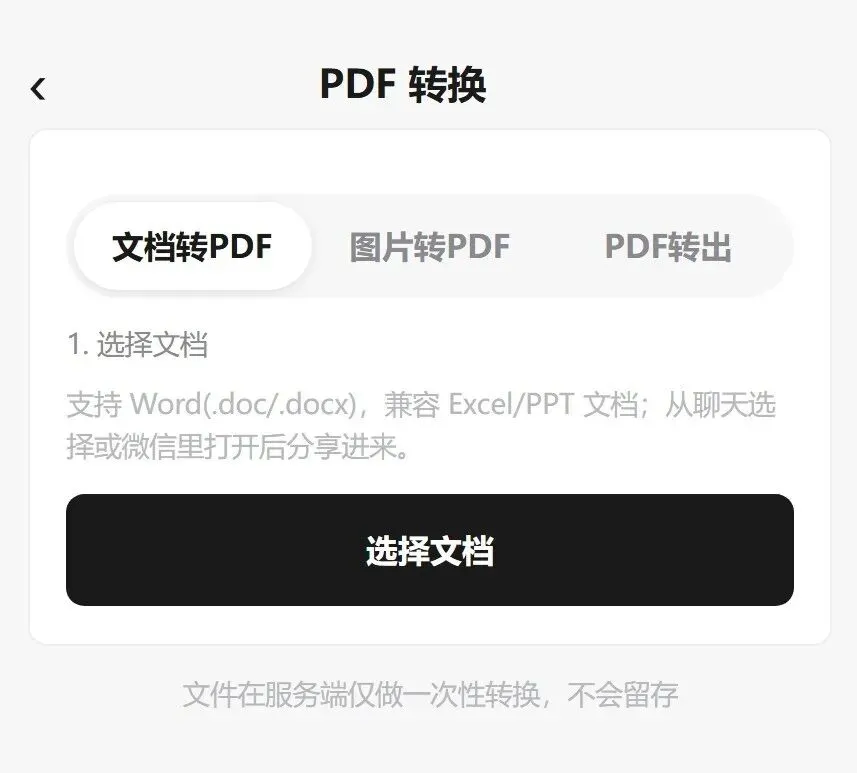
1. 选择文档
进入页面默认在「文档转PDF」标签。点「选择文档」从微信聊天记录 / 文件传输助手里挑选文档;也可以在微信里打开 Word/Excel/PPT 后,通过「打开方式 → 浪浪山小工具」分享进来。
• 支持 Word(.doc/.docx),兼容 Excel/PPT 文档;
• 选好后页面显示文件名 + 大小,点右侧「重选」可换文件。
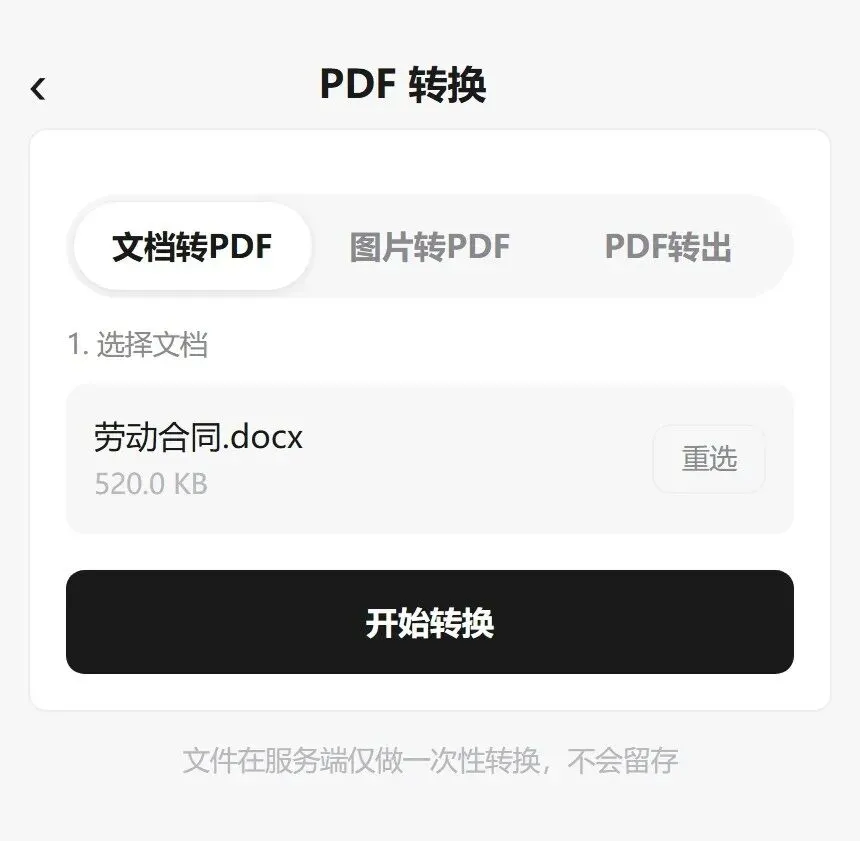
2. 开始转换
点「开始转换」。文件较大时按钮会显示「上传中…」并出现进度条,请等待处理完成,不要中途退出页面。
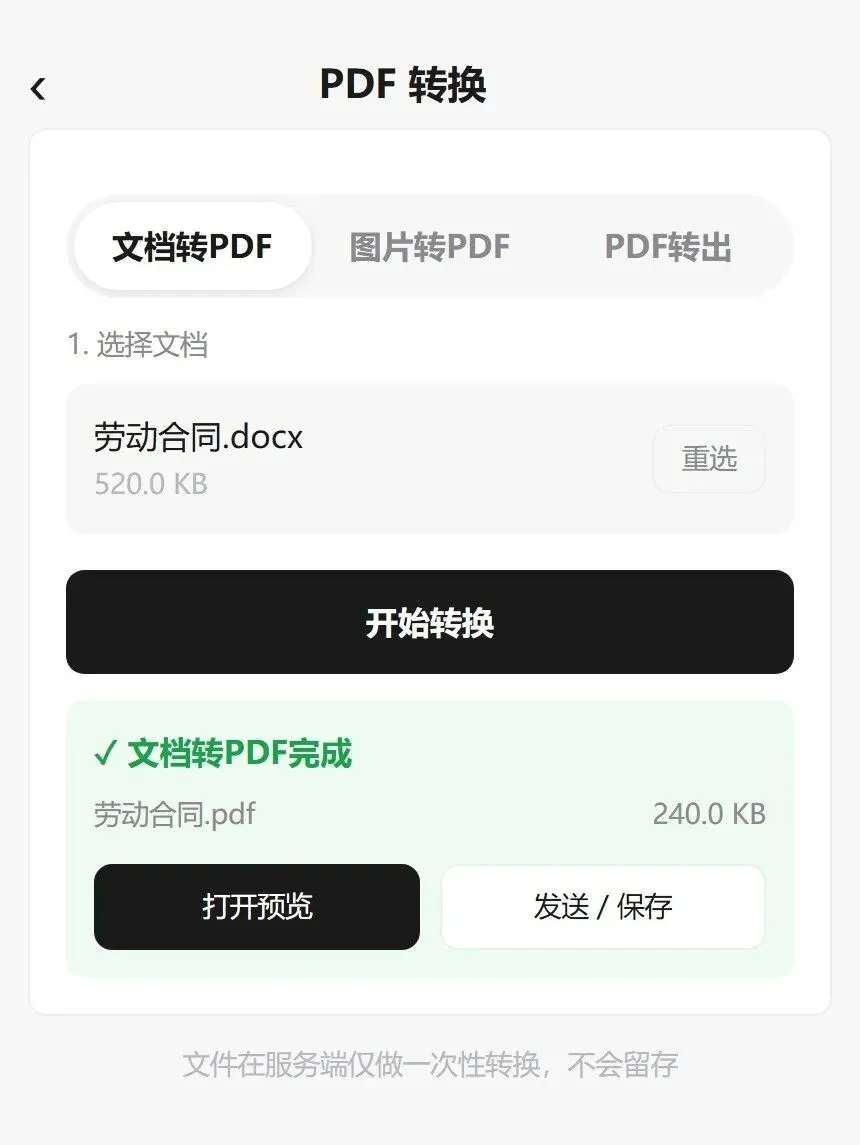
3. 完成与导出
结果区显示「✓ 文档转PDF完成」以及生成的文件名 + 大小,提供两个操作:
• 打开预览:调起文档查看器打开生成的 PDF(查看器菜单里可另存);
• 发送 / 保存:优先弹出微信转发面板(可直接发给好友或文件传输助手);取消发送不报错,低版本微信不支持转发时自动回退为保存到本地。
方向二:图片转PDF
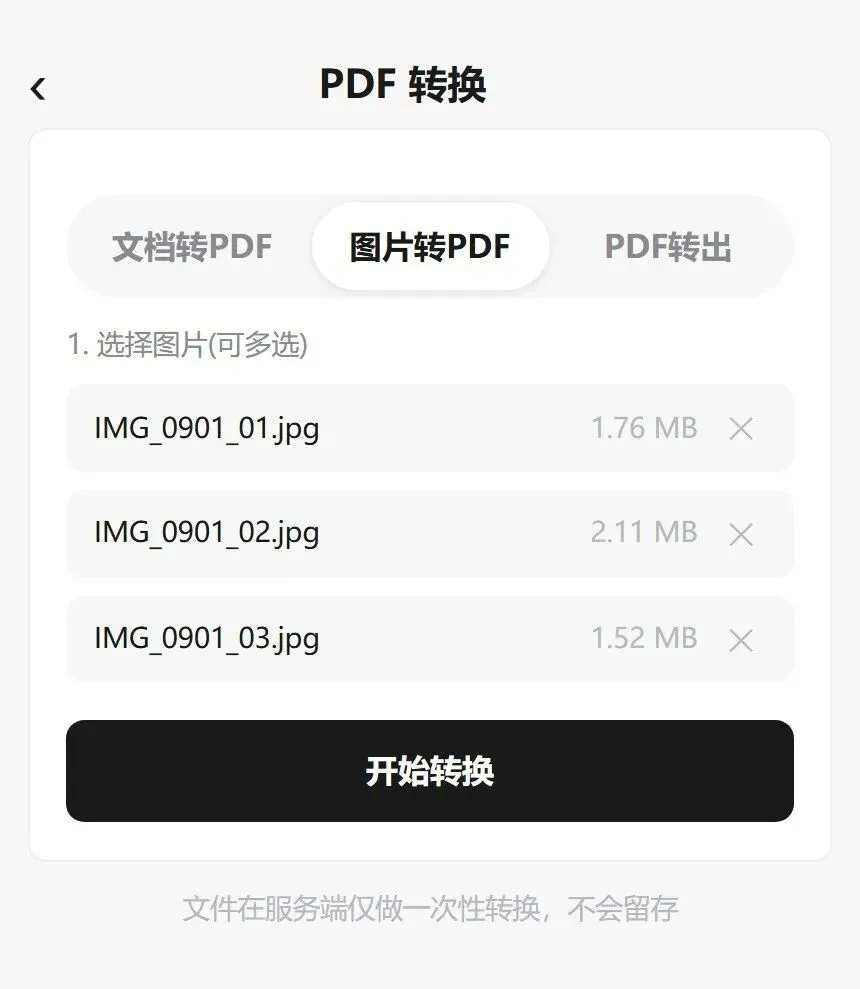
1. 选择图片(可多选)
切换到「图片转PDF」标签,点「选择图片」从相册或拍摄选取,可一次多选(最多 50 张)。
• 每张图片自动作为 PDF 的一页,按选择顺序合并;
• 选完后列表中显示每张图的文件名 + 大小,点「✕」可删除单张;未满 50 张时点「+ 继续添加」可分多次补选。
2. 开始转换与导出
点「开始转换」,完成后同样得到「✓ 图片转PDF完成」结果区,操作方式与方向一相同(打开预览 / 发送保存)。
方向三:PDF转出
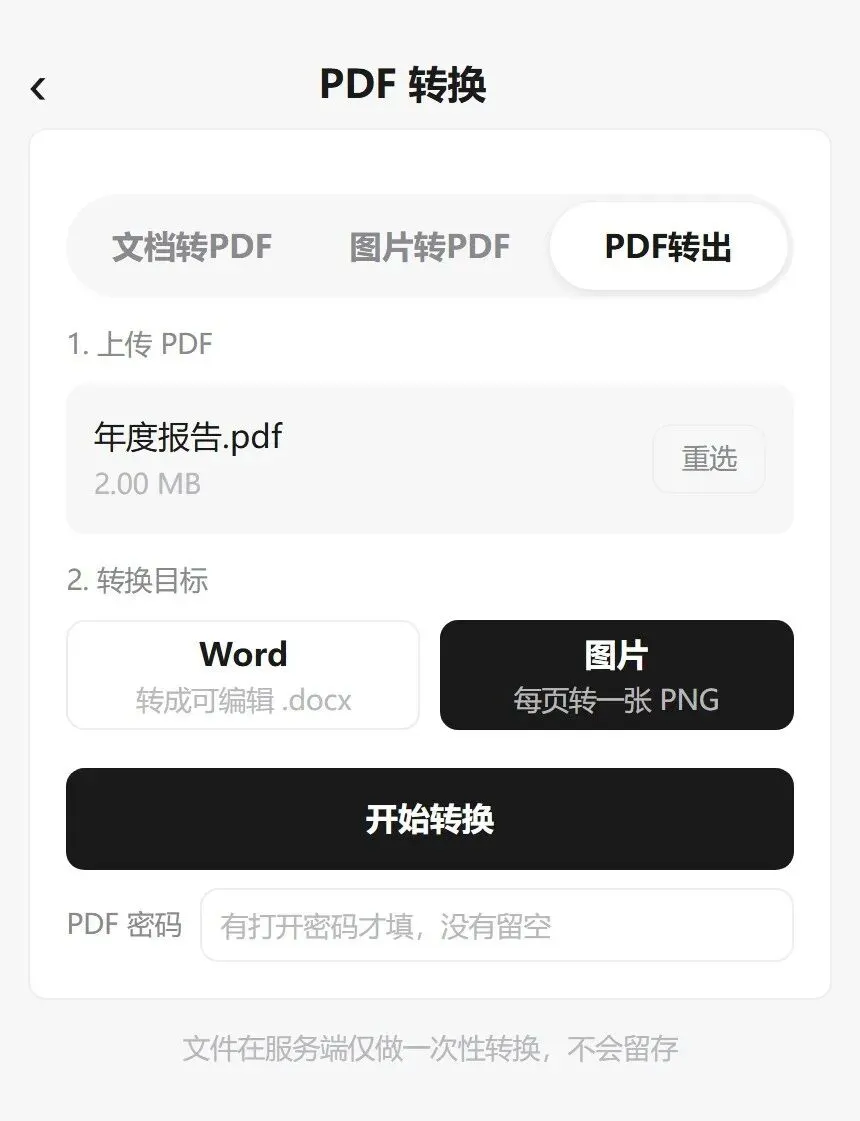
1. 上传 PDF
切换到「PDF转出」标签,点「选择 PDF 文件」从微信聊天记录选择;选好后可「重选」。
2. 选择转换目标
在「Word」和「图片」两个目标卡中二选一:
• Word:转成可编辑的 .docx 文档;
• 图片:PDF 每页转成一张 PNG 图片。
选择「图片」时会出现 「PDF 密码」输入行:如果这份 PDF 设有打开密码,必须填写才能转换;没有密码留空即可(仅限制编辑/打印等权限加密的 PDF 不需要填)。
3. 开始转换与导出
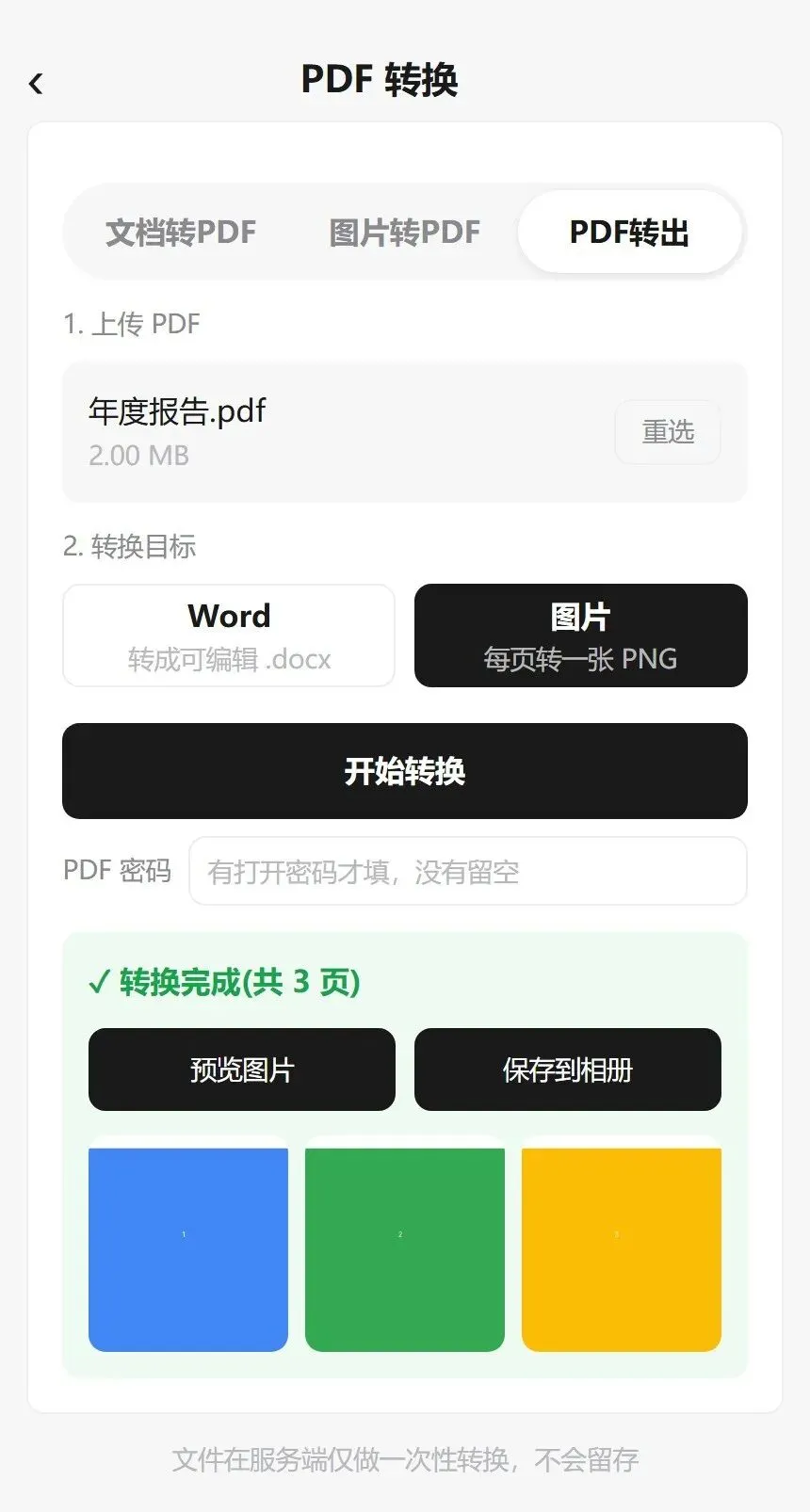
点「开始转换」,两种目标的导出方式不同:
• 转 Word:结果区显示「✓ PDF 转 Word完成」,「打开」可查看文档,「发送 / 保存」转发或存本地;
• 转图片:结果区显示「✓ 转换完成(共 N 页)」并以缩略图列出每页图片,点缩略图可单张放大;提供预览图片(全屏翻页浏览)与保存到相册(逐张保存,单张失败自动跳过)两个操作。
三、选项 / 参数说明
四、注意事项
• 切换标签会清空已选的文件 / 图片和转换结果,请先完成当前方向再切换。
• 「开始转换」按钮在未选文件(或图片列表为空)时为灰色,无法点击;转换在联网状态下进行,处理期间保持网络畅通、不要退出页面。
• 图片转 PDF 时如果提示「图片尚未读取完成」,稍等片刻重试即可(多图需要先读入内存)。
• PDF 转图片时:带打开密码的 PDF 必须填密码;密码错误或 PDF 已损坏会提示失败。扫描版 / 纯图片型 PDF 转 Word 后内容为图片,不可直接编辑文字。
• 「发送 / 保存」取消发送不会报错;保存到相册需要授权,被拒绝时可按提示前往设置开启。
• 服务器仅做一次性转换,不会留存你的文件;生成的 Word 由服务端解析排版,复杂图表 / 特殊字体可能与原 PDF 有细微差异。