ARTICLE · 1023886
苦等一年终于更新!89%电脑升级踩坑,Windows11 26H2新功能、BUG全梳理!

核心关键词:Windows11 26H2、Win11新版本、系统升级、Windows更新、企业批量部署、系统兼容性
读完本文你能带走:
搞懂Windows11 26H2到底改了啥,目前有哪些已知坑,你的电脑该不该升,以及升坏了怎么退回去。不用再到处搜零散帖子,一篇讲明白。
干IT运维数十年,被问得最多的问题之一就是:微软那个新系统,到底什么时候出?值不值得更?
盼了快一年,Windows11 26H2正式版终于落地了。结果不少人看到推送就手痒点了升级,然后蓝屏、软件闪退、打印机不认,一堆问题全冒出来。
说实话,这种事我见得太多了。新系统刚出来那阵子,绝对是运维最忙的时候。

👉 这段适合转给:准备一键更新系统、办公电脑里存着重要文档的行政和IT小伙伴
一、Windows11 26H2来了,这次到底改了什么
很多人一听"年度大版本"就紧张,觉得是不是翻天覆地的变化。其实没那么夸张,但改动确实不少。我在测试机上跑了几天,挑实用的跟大家聊。
先说底层。这次内存调度逻辑重做了,后台闲置程序占的内存会被主动压缩。什么意思呢?就是你同时开一堆网页、Excel、PDF的时候,老电脑那种明显卡顿的情况,会好一些。尤其是8G内存的办公机,感受会比较明显。
然后是资源管理器。加了多标签分组、批量重命名增强,还有新的预览面板。平时整理大量文档的人,比如行政、财务,应该会觉得顺手一点,不用来回切窗口了。
Copilot也做了深度整合,直接塞进右键菜单里,截图、文档摘要、写个简单脚本都能快速调。不过说实话,国内网络环境下,这个功能能不能顺畅用,得打个问号。
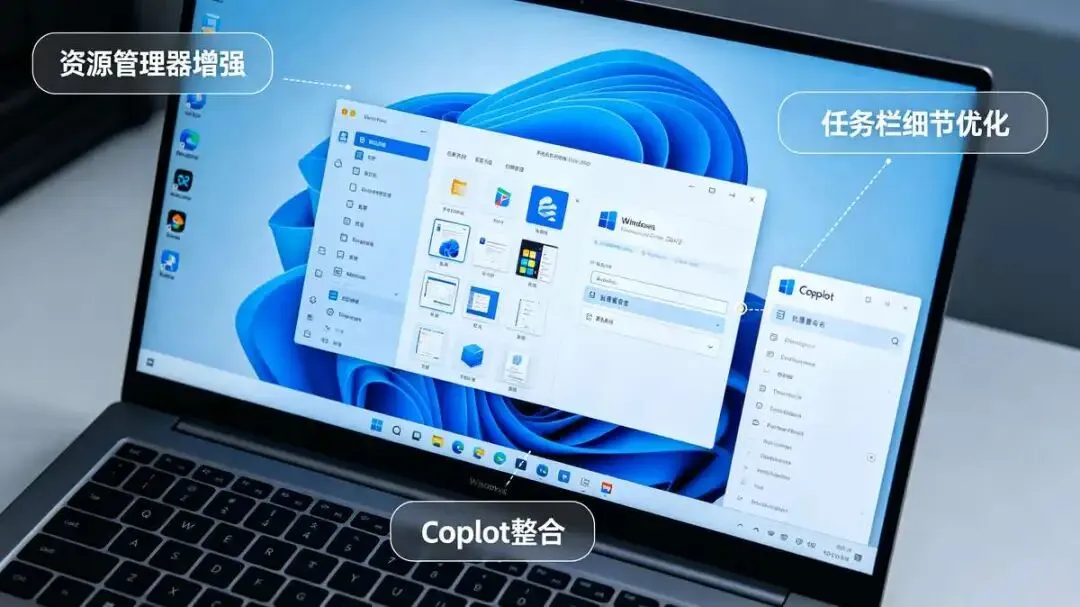
还有一些细节:任务栏拖拽回归了、音量面板重做了、电源模式调节更细了。这些都是之前用户吐槽比较多的点,微软这次算是补回来了。
但有个事必须提前说:硬件门槛没变。老电脑没有TPM2.0,照样装不上Win11新版本。别白折腾。
👉 这段适合转给:电脑配置偏低,经常多开办公软件的上班族
二、运维实测避坑:目前已知的BUG清单
网上宣传新系统,基本只讲新功能多好多好,很少有人主动说坑。我结合自己测试和圈内同行反馈,把目前高频出现的问题整理出来,大家升级前一定看看。
第一类,老款打印机、扫描仪驱动不兼容。 升完之后设备不认了,打印任务卡住。企业办公对打印依赖有多高,不用我多说吧?一出问题直接影响干活。
第二类,部分第三方安全软件、老版财务软件、工业客户端会闪退。 这类软件底层比较老,和新系统内核容易冲突。尤其是财务软件,崩了真的会急死人。
第三类,少数电脑升完出现网卡间歇性断连、睡眠唤醒失败。 台式机笔记本都有案例,主要是主板驱动适配还没跟上。
这里提一句,如果是企业环境打算批量部署,不建议直接用Windows更新推送。稳妥做法是下载官方系统镜像,先在测试机、备用机上把业务软件全跑一遍,确认没毛病再给员工主机部署。
很多个人用户图省事,直接点自动更新。一旦业务软件崩了,恢复起来特别麻烦。别问我怎么知道的。
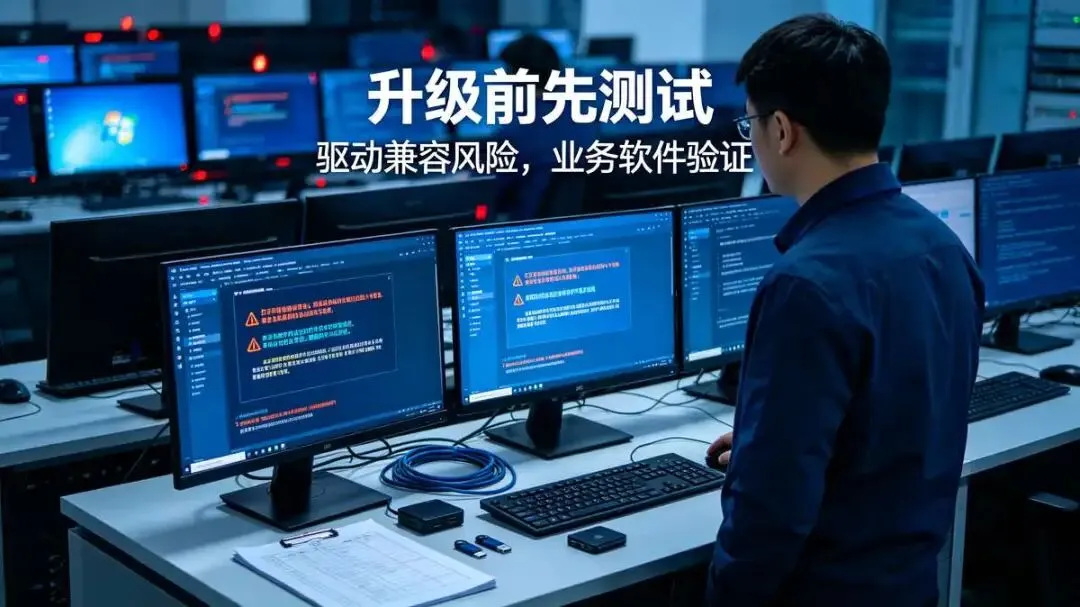
👉 这段适合转给:企业负责电脑维护,打算批量升级系统的网管
三、你的电脑到底要不要升?分场景说清楚
聊完优缺点,很多人最关心的就是:我这台电脑,到底要不要装Windows11 26H2?我分几种情况说,不用纠结。
第一种,个人家用电脑,配置比较新(16G内存+SSD)。 平时就是刷网页、看视频、Office办公,软件也都是新版。这种可以等一两个月,微软推送几轮累积补丁把BUG修得差不多了,再升。不用抢第一时间尝鲜,没必要当小白鼠。
第二种,企业办公电脑,大量用老旧业务系统、财务软件、专用外设。 不建议立刻升级!真的不建议。企业环境稳定优先,一旦软件或外设不兼容,直接停工。运维的底线就是,别随便动能正常干活的机器。 可以先拿一台闲置机做测试,兼容没问题了再规划分批升。
第三种,老电脑(8G内存及以下,还是机械硬盘)。 建议观望。新版本虽然优化了内存管理,但机械硬盘那个读写瓶颈是解决不了的,升完不一定变快,反而可能碰到驱动兼容问题。
多说一句,企业环境下的企业批量部署,真不是简单点个更新就完事了。兼容性测试、数据备份、回退方案,这一套流程缺一不可。 很多小公司IT图省事全量推送,最后集体翻车,加班到深夜重装系统,这种事我真见过不止一次。
还有,不管个人还是企业,只要打算升级系统,升级前务必做完整系统备份。重要文档单独拷出来,别嫌麻烦。Windows自带的备份工具就够用,不用额外找复杂软件。真出问题的时候,你会感谢自己做了备份。
四、实操干货:两种安全升级方式,以及升坏了怎么退
如果你评估之后决定升级Win11新版本,有两种比较稳妥的方式,我按推荐顺序说。
第一种,等Windows更新自动推送。 等微软分批推送到你电脑上,说明这个版本已经过了一轮BUG修复,稳定性相对更高。缺点是不能自己选时间,推送来了会提示重启。
第二种,用官方助手手动升级。 去微软官网下载升级助手,手动启动安装。可以自己控制时间,适合想提前体验但又不想用第三方工具的人。
⚠️ 不建议网上随便找精简版、修改版镜像。捆绑恶意程序、留后门的风险太大,得不偿失。
那万一升级失败了,或者升完软件大量报错怎么办?别慌,Windows保留了10天的回退窗口期。打开设置→系统→恢复,选"回退到上一个Windows版本"就行。前提是升级后没删旧系统备份文件。超过10天,回退入口就没了,只能重装系统。
升级完成后第一件事,建议去主板或笔记本品牌官网,下载对应新版驱动包,把网卡、声卡、芯片组驱动覆盖安装一遍。很多奇怪故障,根源就是系统自带的通用驱动适配不好。
👉 这段适合转给:准备手动升级系统,不懂回退操作的电脑爱好者
五、运维心里话:别盲目追新版,稳定大于一切
很多用户有个执念:系统一定要升到最新版,新的一定更好用。干运维久了,我的看法刚好相反。
系统这东西,稳定大于一切。 新版意味着新功能,也意味着未知的兼容风险。你永远不知道哪个老软件会在新系统上突然崩掉。
微软每年都推新版本,但不是每个版本都适合所有人。家用机可以尝鲜,企业办公环境,稳定压倒一切新特性。很多小企业吃过亏,看到新版本发布就全公司推送,结果业务软件崩溃、打印机全部失联,最后连夜重装系统。这种教训真的不少。
不过也不是说永远不更新。旧版本Windows有生命周期,到期之后微软就停安全补丁了。长期不更新,安全漏洞摆在那,也是个隐患。我的建议是:不是不更,而是挑合适的时机,做好预案再动手。
👉 这段适合转给:电脑频繁出问题、一直靠重启硬撑凑合用的朋友
六、快速总结:你的电脑该不该升?
简单总结,大家对照自己的情况看:
✅ 新电脑、家用,软件都是新版:等补丁修复后,可以升。
❌ 企业办公主机、依赖老旧业务软件、专用外设:暂缓,先做测试。
❌ 老旧机械硬盘电脑:优先观望,没必要强行更。

以上就是Windows11 26H2正式版的全部实测内容。如果觉得实用,欢迎关注我,后续会带来更多系统调试、企业运维的硬核干货。
你有没有Windows更新翻车,升完之后蓝屏、软件打不开的经历? 评论区聊聊踩坑故事~
大家好!我是水牛王,深耕企业IT技术运维10余年,持有IT运维工程师(高级)、信息安全工程师(中级)、山西省专业技术电子信息专业中级职称(工程师)等多项资质,主导研发多款软 件并斩获多项软件著作权。
我的公众号「职场IT干货笔记」,聚焦IT故障排除、办公技巧等硬核干货,助力职场白领与小白提升核心竞争技能。每周不定时更新,陪你技术进阶不迷路~
#系统升级 #Windows更新 #企业批量部署 #系统兼容性 #Windows1126H2 #Windows11新版本

喜欢就点个 赞 和 红心 吧 ~