ARTICLE · 1024065
万万没想到,只是让文档中的图表的统一,立马就高大上了
图表设计的方法那么多,
今天不讲“专业”的,
只讲最简单的,
你最容易忽略的,
也是最容易出彩的一个技巧。
学会之后,你的图表也能高大上了!
商业图表的设计是多方面的,但无论是配色,还是排版、布局,都是围绕视觉中心“苦心经营”的过程,最终目的是利用视觉中心强化主题,强化阅读的趣味性。
但由于图表可设计的地方太多了,每一个元素都按照相应的标准来设计的话,最终的呈现效果可能与最初的目的大相径庭。所以,每一个元素在设计的时候有自己的准则,但作为图表的一部分,还是应该在保证整体统一的情况下来进行设置。主要应做到配色的统一、格式的统一、名称的统一,以及相同内容的统一,这样制作的图表才和谐、规范。
另外,因为日常使用中往往不是只制作某一张图表。对于复杂数据的分析,常常是多角度,需要用多张图表来进行展示的(当然,图表也不要太多,过多的图表一样会让人无所适从)。所以,也应当注意各图表间的搭配及风格的一致性,并完善主题的一致性,这样整体看起来比较统一、协调,便于读者更好地查看和接受传递的信息。
当图表过多时,有一个统一的标准才不会让人眼花撩乱,主要应从以下几个方面着手进行统一。
1.统一图表类型
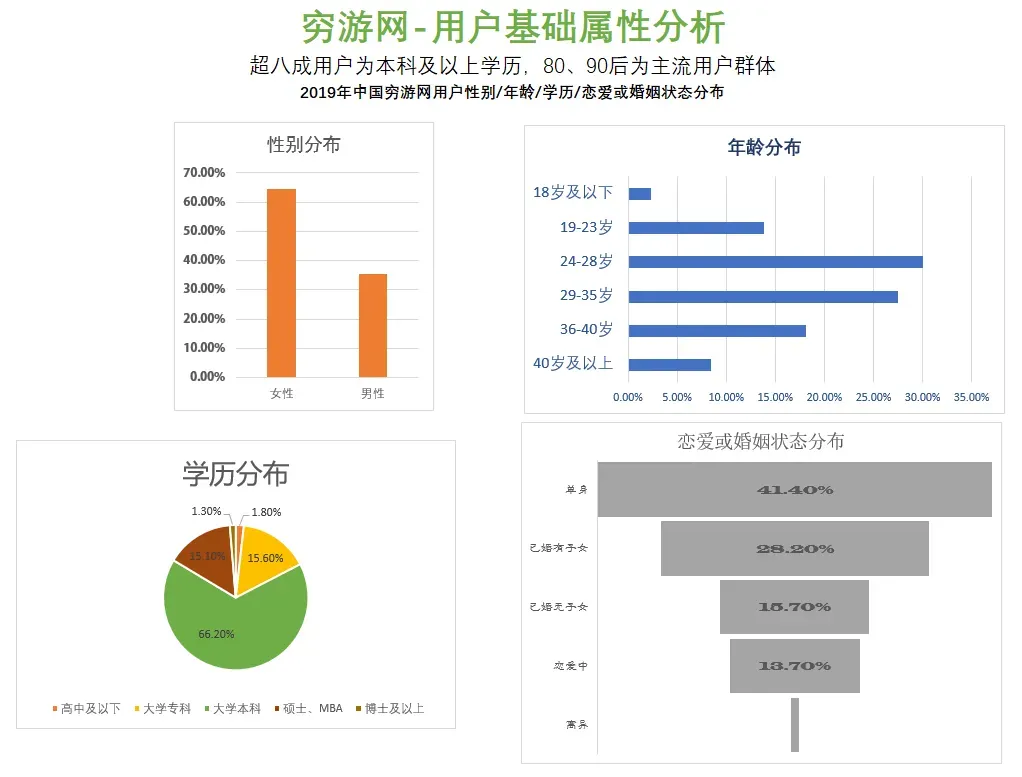
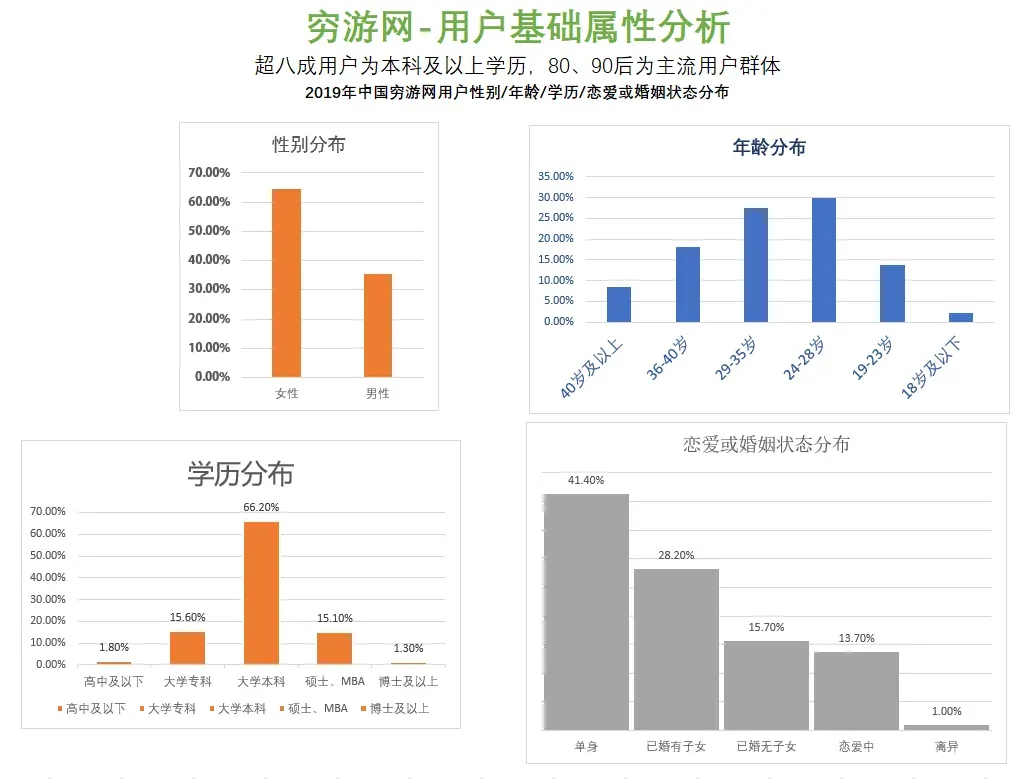
2.统一图表外观
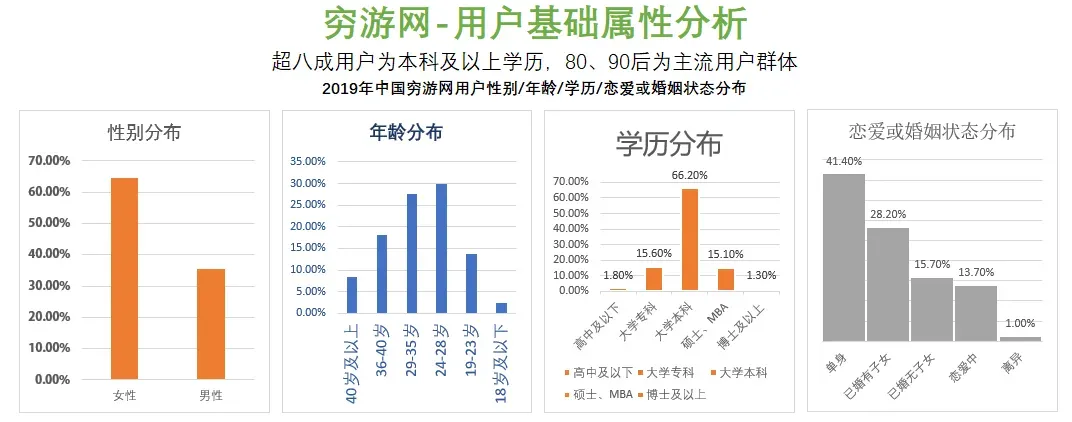
3.统一配色
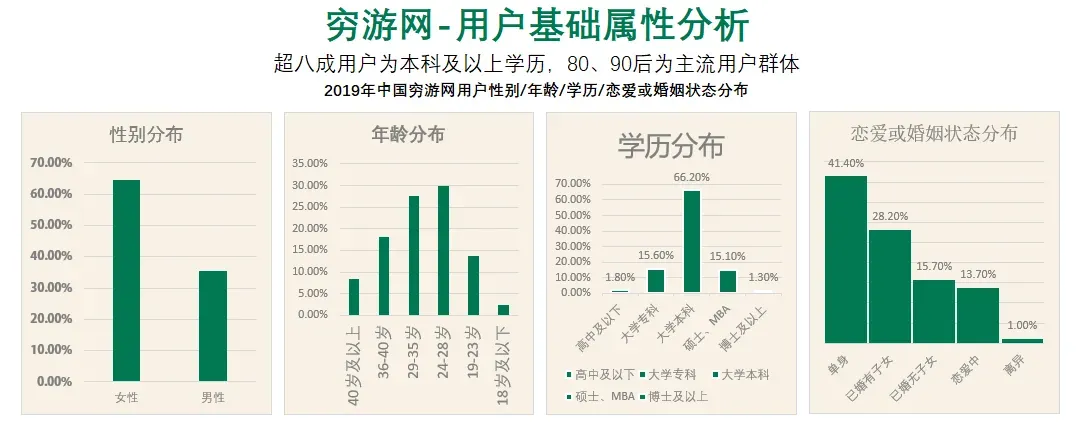
4.统一布局
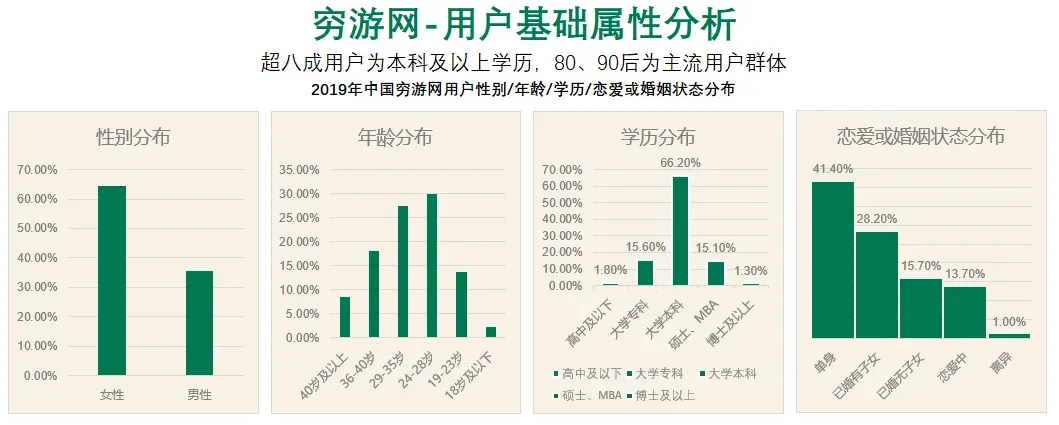
首先,我们调整图表中所有元素的字体,做到统一,效果如下。
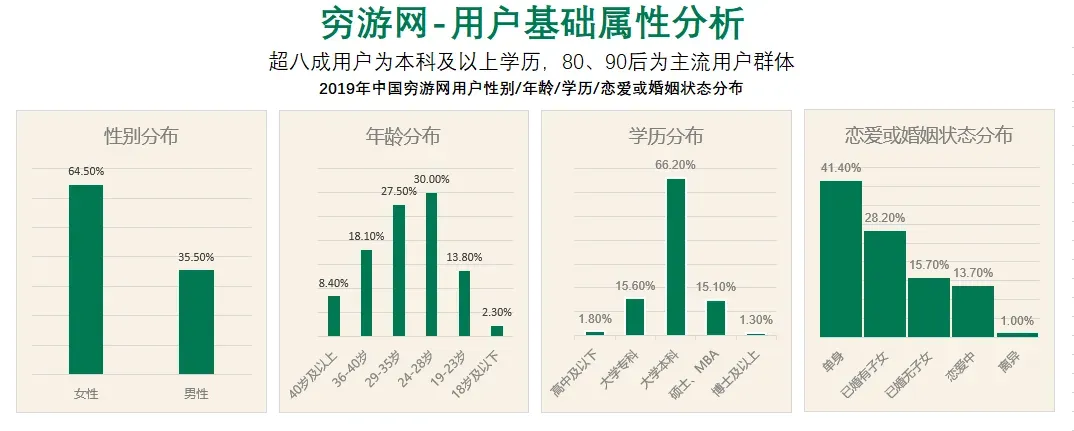
然后调整图表中包含的元素,保证该有的元素都统一拥有,不需要的元素都统一取消,做到版式统一,完成后的效果如下。
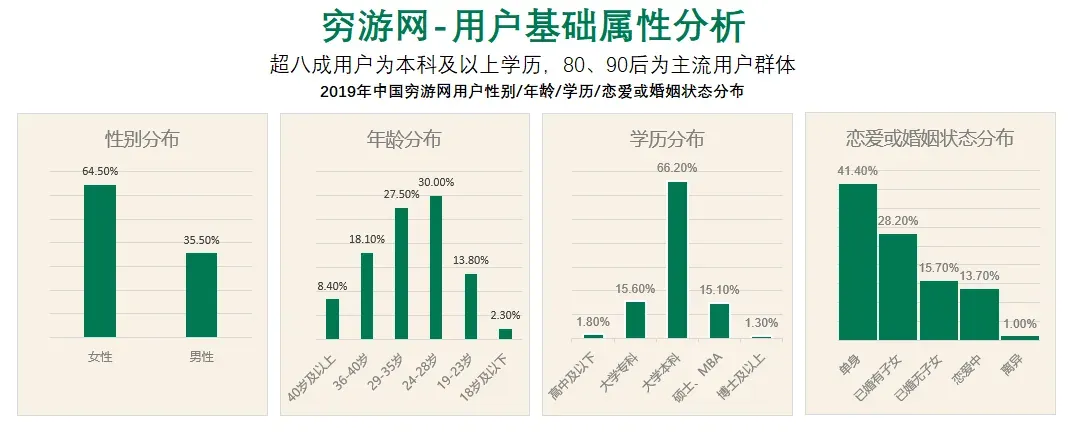
再对图表中各元素的大小和位置进行统一,本例中主要对第一个图表的绘图区大小进行调整,完成后的效果如下。现在,看起来是不是好很多了?
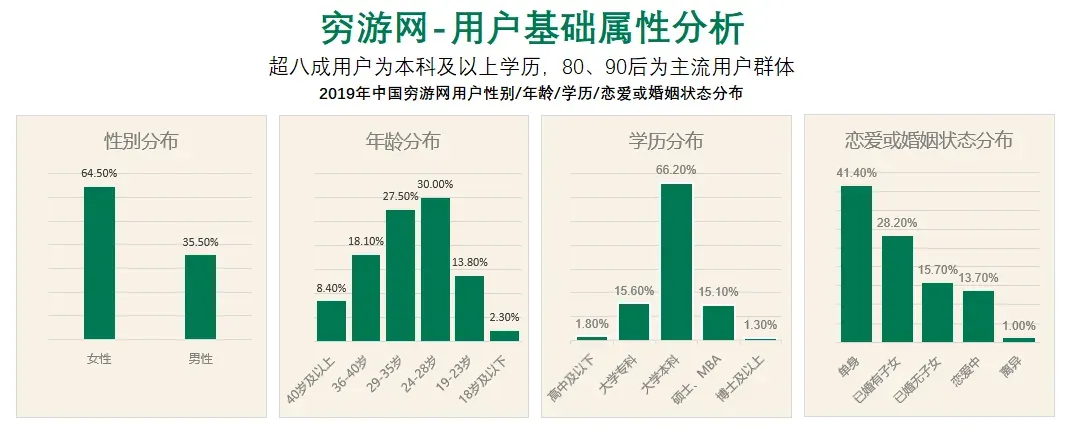
现在这个效果,就是数据条的宽度还没有统一,我们可以用后面的方法来进行操作,完成后的效果如下。
要实现多张图表的统一,最好使用模板。制作或选择一套整体风格和谐的模板,快速实现对所有图表的修改,包括对颜色进行统一、字体进行统一、风格进行统一。需要提醒的是,制作模板时,应当对不同的图表元素有颜色、字体、风格的定义,形成固定模式,而不是仅仅对图表的整体颜色、字体、风格进行定义,对图表元素进行设计时再随心所欲地更换颜色、字体、风格。
今日推荐好书
本书不是讲解基础的Excel图表制作,而是立足于“Excel 商业图表”,围绕“数据整理→数据分析→数据呈现”为主线的业务处理逻辑,精心挑选了Excel中常用、实用的功能讲解数据可视化的相关知识和操作技巧。
无论是数据可视化零基础的初学者,还是中、高级数据分析人士,都能从本书中找到值得学习的内容,从而建立系统的数据可视化、数据管理与分析知识体系,并从数据价值内核上提升图表可视化应用水平,最终成为图表高手。本书尤其对市场营销、金融、财务、人力资源管理、产品管理和电商运营等岗位的工作人员提高工作效率有很大的帮助。
关联好书推荐
往期内容回顾