ARTICLE · 1024476
利用Excel打印漂亮的工作日历
工作日历不同于常见的日历,它是用来记载工作内容的日历。在Excel中很容易就可以创建一份工作日历。
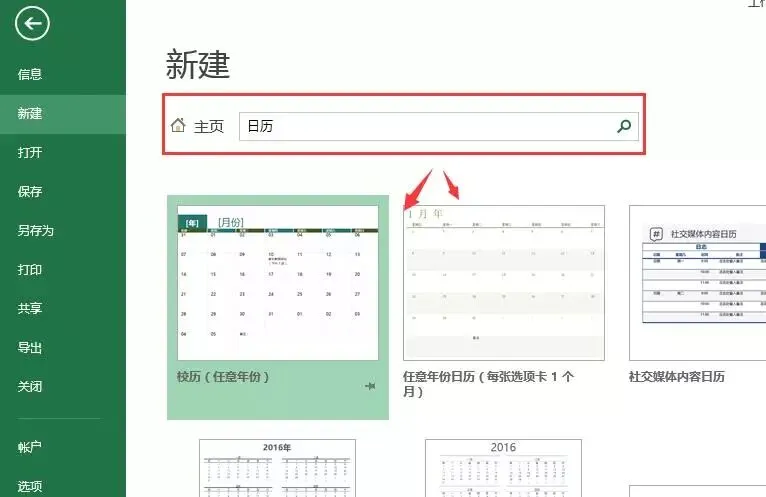
文件 - 新建 - 右侧搜 日历,会搜很多日历,找到到双击即可创建。
创建后的工作日历:
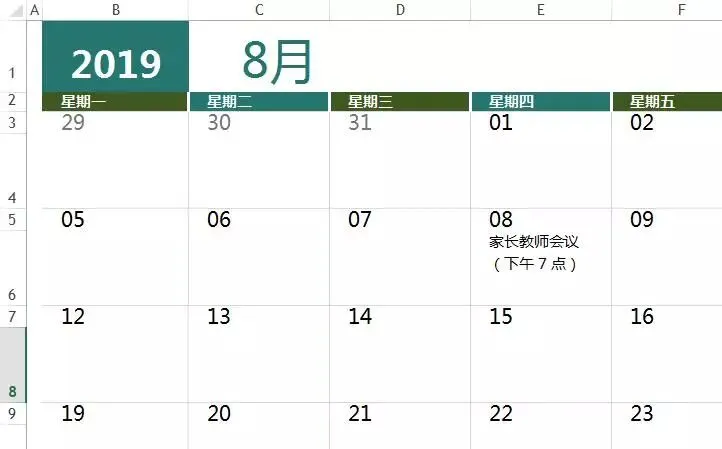
如果需要直接打印即可。
但,只是分享这个太low了,兰色做了一个可以自动生成的工作日历,看效果:
选择不同年月,可以显示相对应月份日历,并且会自动显示本月的工作内容。
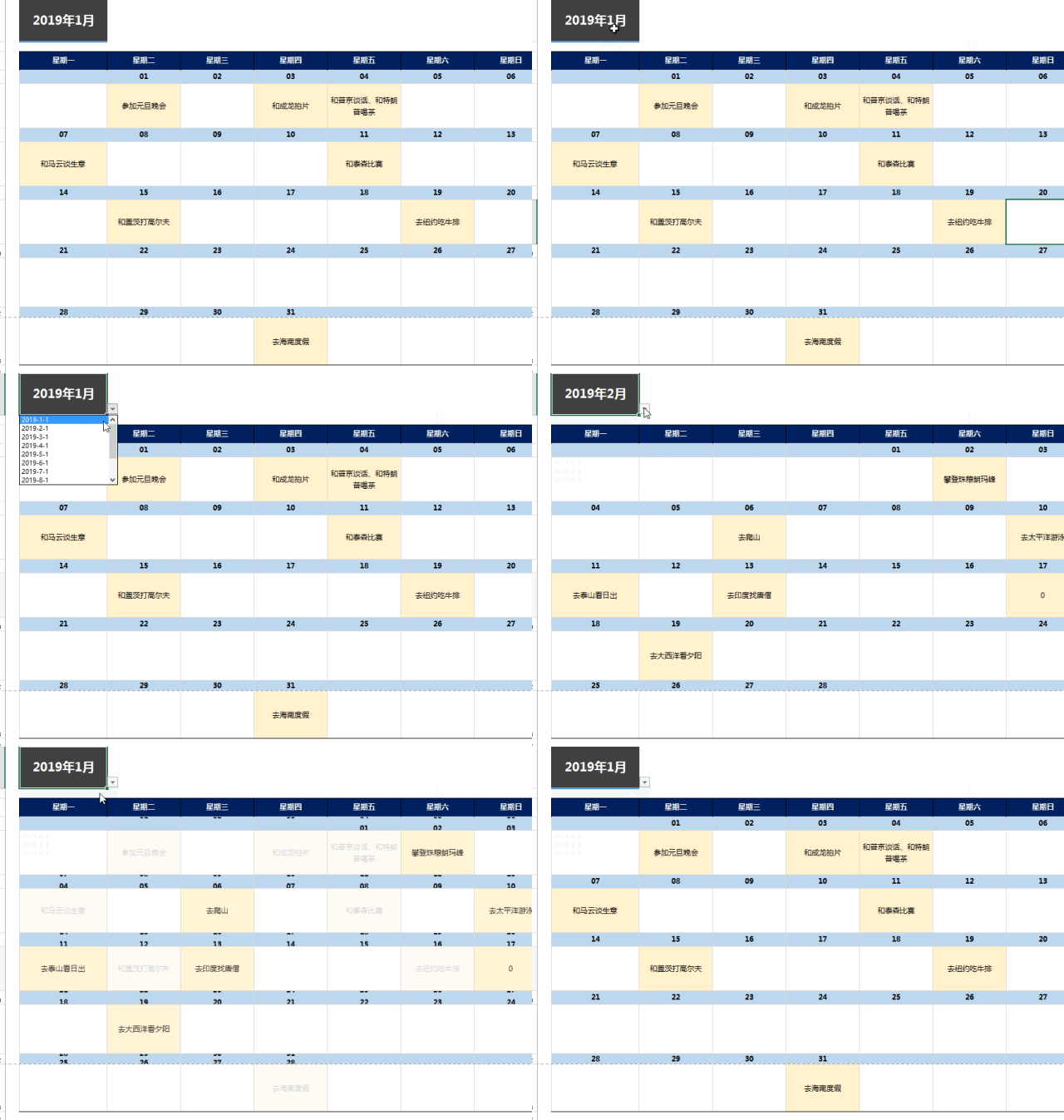
制作这个日历步骤有点多,今天兰色不打算详细介绍,但会把制作中非常有用的几个Excel技巧分享出来,最后会提供该工作日历模板的下载。
一、准备工作
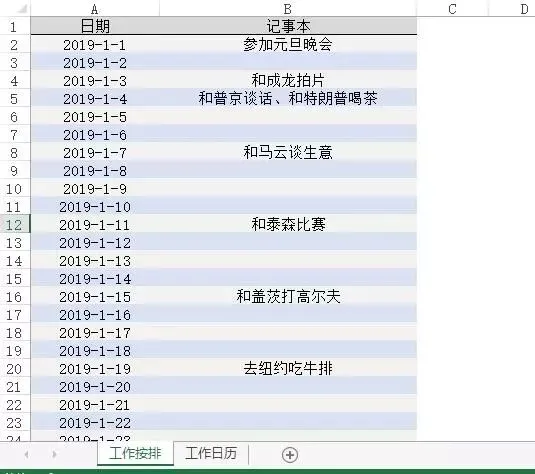
要想自动在日历中显示,需要有一个工作安排表:
二、相关Excel小技巧
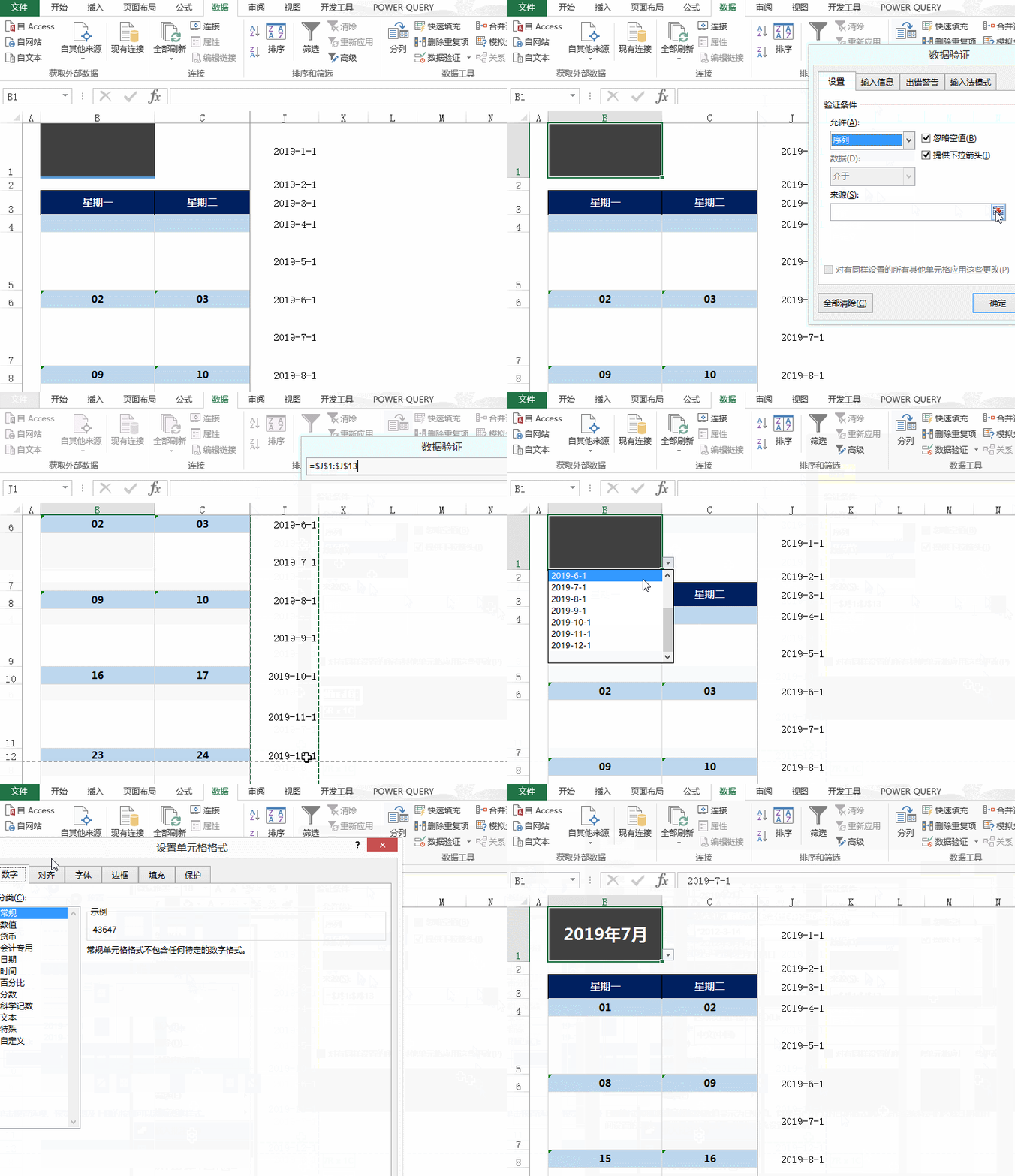
1、生成日期下拉菜单
选取B1 - 数据 - 数据验证 (有效性)- 允许:序列 - 选取日期 - 把B1的格式设置为年月。
2、生成星期一至日
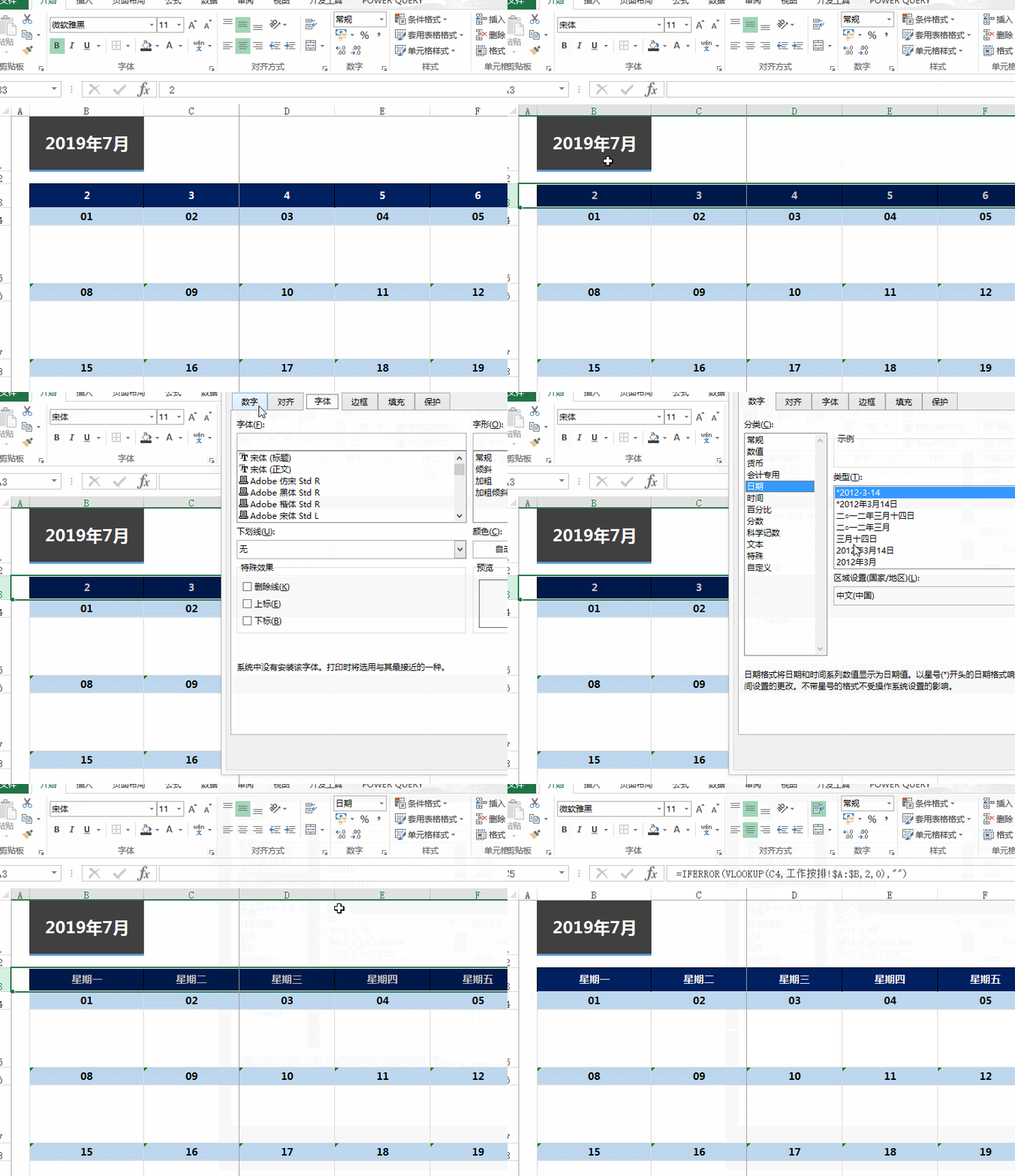
为方便公式引用,星期可以用数字来设置:输入2~8然后设置星期格式。
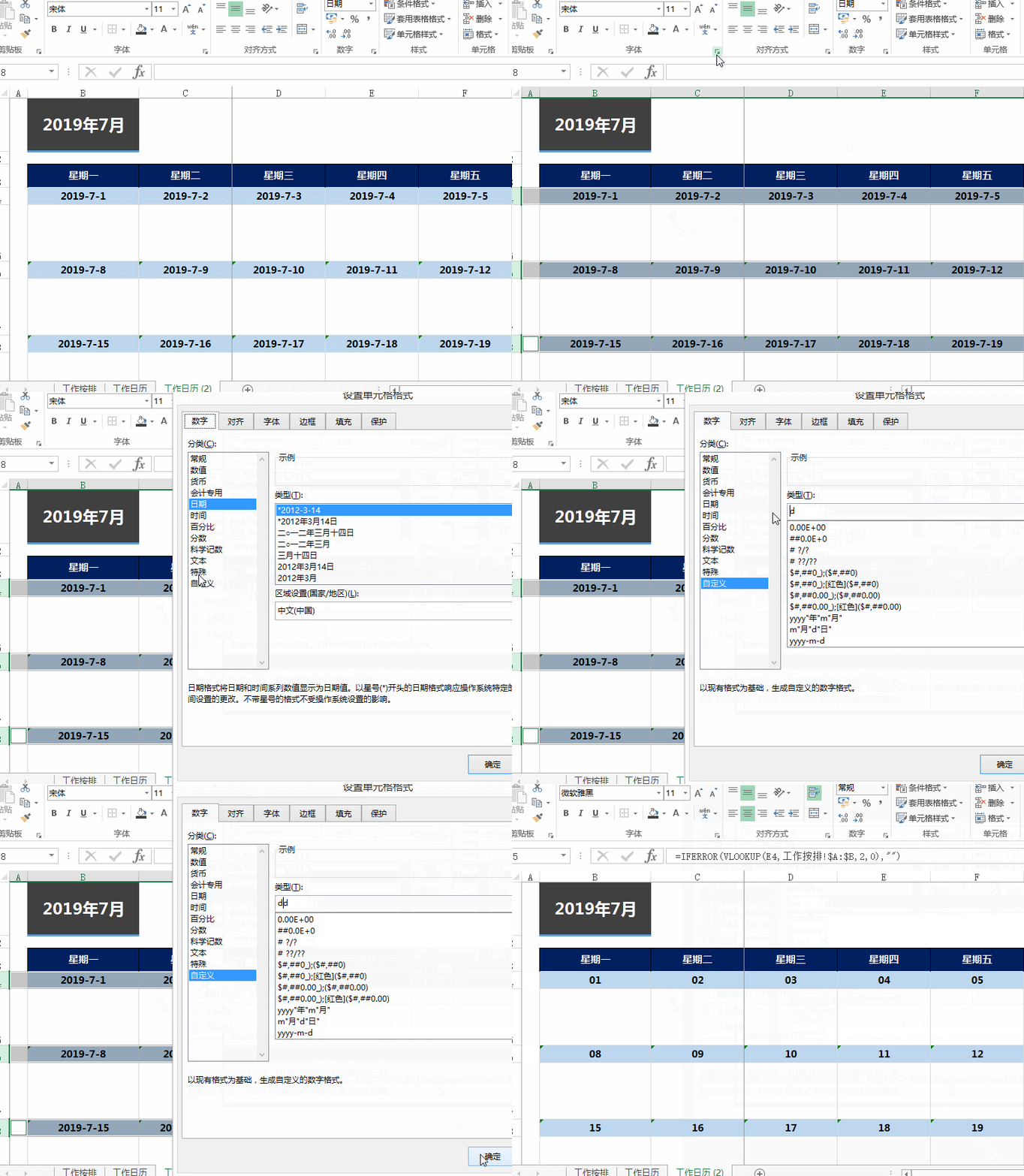
3、把日期显示为天数
设置自定义格式:dd
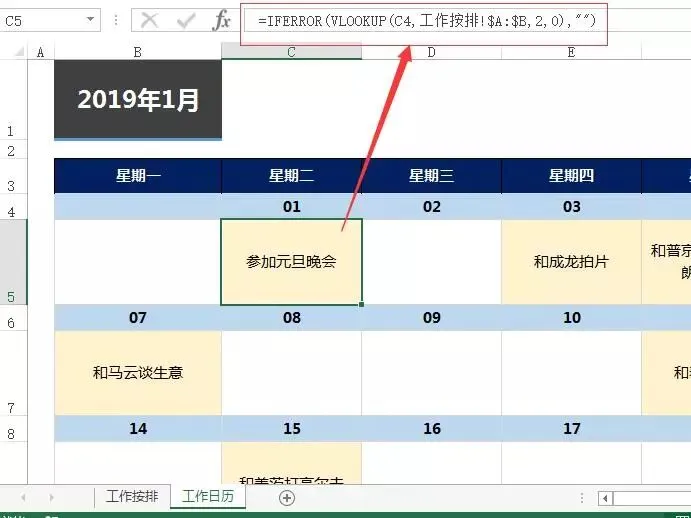
4、根据日期提取工作任务
C5单元格公式
=IFERROR(VLOOKUP(C4,工作按排!$A:$B,2,0),"")
5、含工作安排的单元格填充颜色
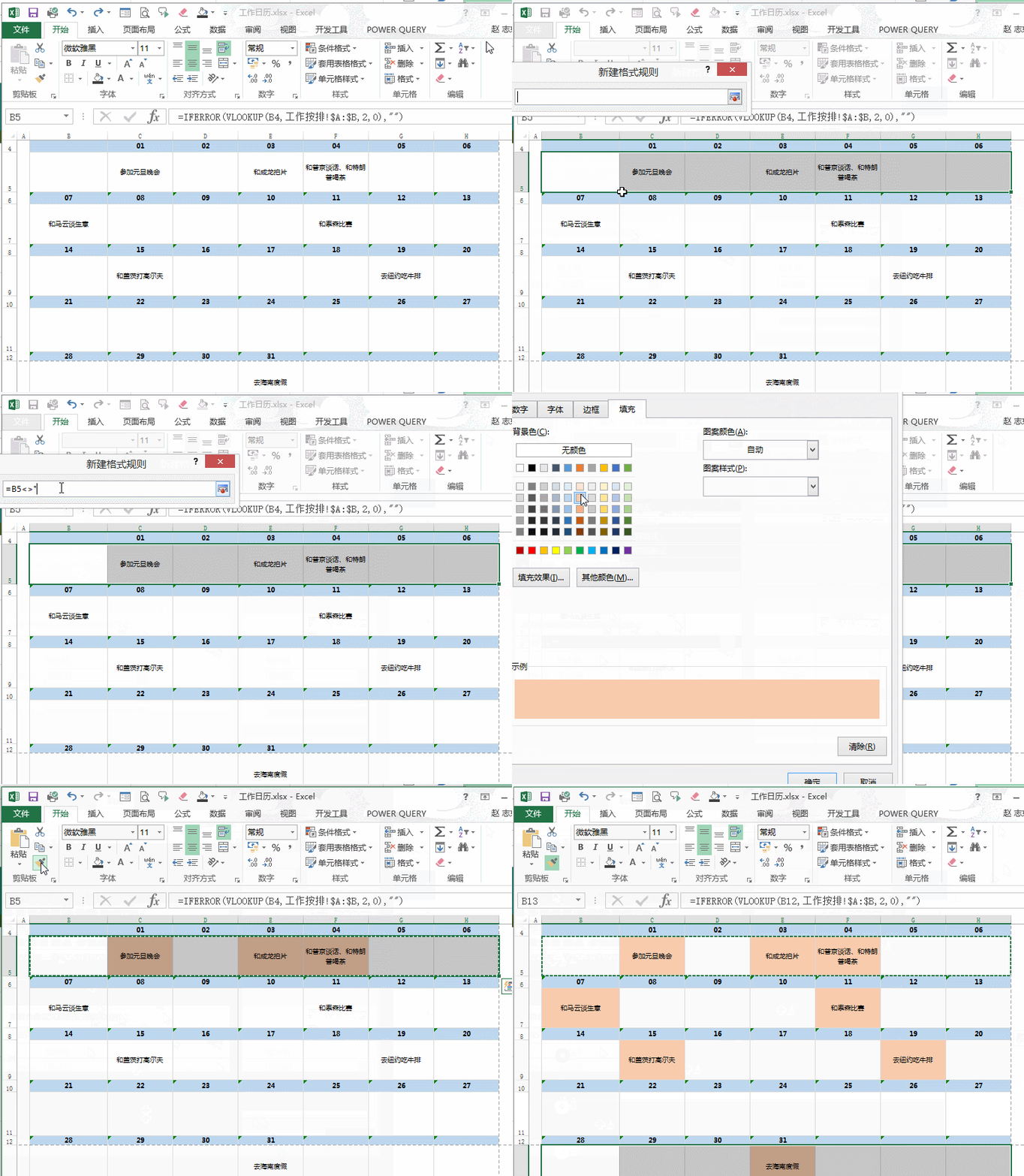
选取区域 - 条件格式 - 新建规则 - 使用公式确定要显示的单元格 - 设置公式 =B13<>""
最后点击格式按钮,设置填充色
注:引用B13而不是其他,是因为在条件格式中要引用的单元格为反白单元格(选取一个区域,总有一个单元格是反白显示)。
示例下载地址:(百度网盘,复制到电脑浏览器地址栏按回车打开)
https://pan.baidu.com/s/11knPTmbuxfMeEld6hNqXaA
兰色说:关于工作日历的制作Excel技巧就分享这么多,具体的日历制作公式可以下载示例查看。
如果你是新同学,长按下面二维码 - 识别图中二维码 - 关注,就可以每天和兰色一起学Excel了。